
Como rotular e-mails automaticamente no Gmail: Guia definitivo 2026
Aprenda a rotular e-mails automaticamente no Gmail para uma caixa de entrada organizada. Descubra filtros, regras avançadas e dicas para manter seus e-mails limpos e eficientes em 2026.

Você abre o Gmail para responder a um cliente e, quinze minutos depois, ainda está fazendo a triagem de newsletters, recibos, avisos de calendário e notificações que nunca deveriam ter aparecido na sua caixa de entrada principal. O problema geralmente não é apenas o volume de e-mails. É que cada mensagem chega parecendo igualmente urgente até que você imponha uma estrutura.
O Gmail já oferece essa estrutura. Seu sistema nativo de Filtros e endereços bloqueados pode aplicar rótulos automaticamente com base no remetente, palavras-chave no assunto e outros critérios pesquisáveis, para que as mensagens se organizem à medida que chegam. Quando você entende como rotular e-mails automaticamente no Gmail, a caixa de entrada para de se comportar como uma pilha e começa a funcionar como um fluxo de trabalho.
Por que a rotulagem automática mudará sua caixa de entrada
A rotulagem automática é importante porque a triagem manual é um imposto sobre o seu foco. Toda vez que você decide se uma mensagem pertence a Clientes, Finanças, Contratações ou Ler Depois, você está gastando atenção com o arquivamento em vez de agir. Os melhores sistemas de caixa de entrada removem essa decisão no momento da chegada.
O sistema de rótulos do Gmail funciona bem porque é nativo. Você não está instalando outro painel ou concedendo acesso a terceiros apenas para manter as mensagens organizadas. Você cria regras uma vez e o Gmail as aplica automaticamente em segundo plano.
O que muda quando os rótulos são aplicados automaticamente
Uma caixa de entrada com rótulos é mais fácil de escanear, mais fácil de pesquisar e mais fácil de confiar. Você para de se perguntar se uma fatura está enterrada em Promoções ou se um tópico de recrutador desapareceu sob um lote de atualizações de produtos.
Um estudo de 2023 do Email Management Institute descobriu que usuários que implementam filtros de rotulagem automática reduzem o tempo de triagem manual da caixa de entrada em uma média de 40%, economizando aproximadamente 3,2 horas por semana em tarefas organizacionais, conforme citado pelo guia de rótulos do Gmail do Zapier.
Regra prática: Se você se pegar aplicando o mesmo rótulo manualmente mais de algumas vezes por semana, essa tarefa deve se tornar um filtro.
Por que isso supera a mentalidade de pastas
Os rótulos são mais flexíveis que as pastas porque um e-mail pode carregar múltiplos significados. Um único tópico pode ser tanto Cliente quanto Urgente. Isso é importante quando você gerencia trabalhos que se sobrepõem entre pessoas, projetos e prazos.
A rotulagem automática também apoia hábitos de caixa de entrada mais limpos. Assim que as mensagens chegam ao lugar certo automaticamente, torna-se muito mais fácil arquivar o que você não precisa ter à sua frente. Se você também está tentando criar esse hábito, este guia sobre como arquivar mensagens no Gmail combina bem com uma configuração focada em rótulos.
A recompensa é simples. Sua caixa de entrada para de ser um lugar onde tudo cai e se torna um lugar onde as coisas certas aparecem.
Criando sua primeira regra de rotulagem automática no Gmail
Comece com uma regra que você possa avaliar em segundos. Uma newsletter, um remetente de recibo recorrente ou um domínio de cliente é ideal porque você já sabe o que deve corresponder e o que não deve.
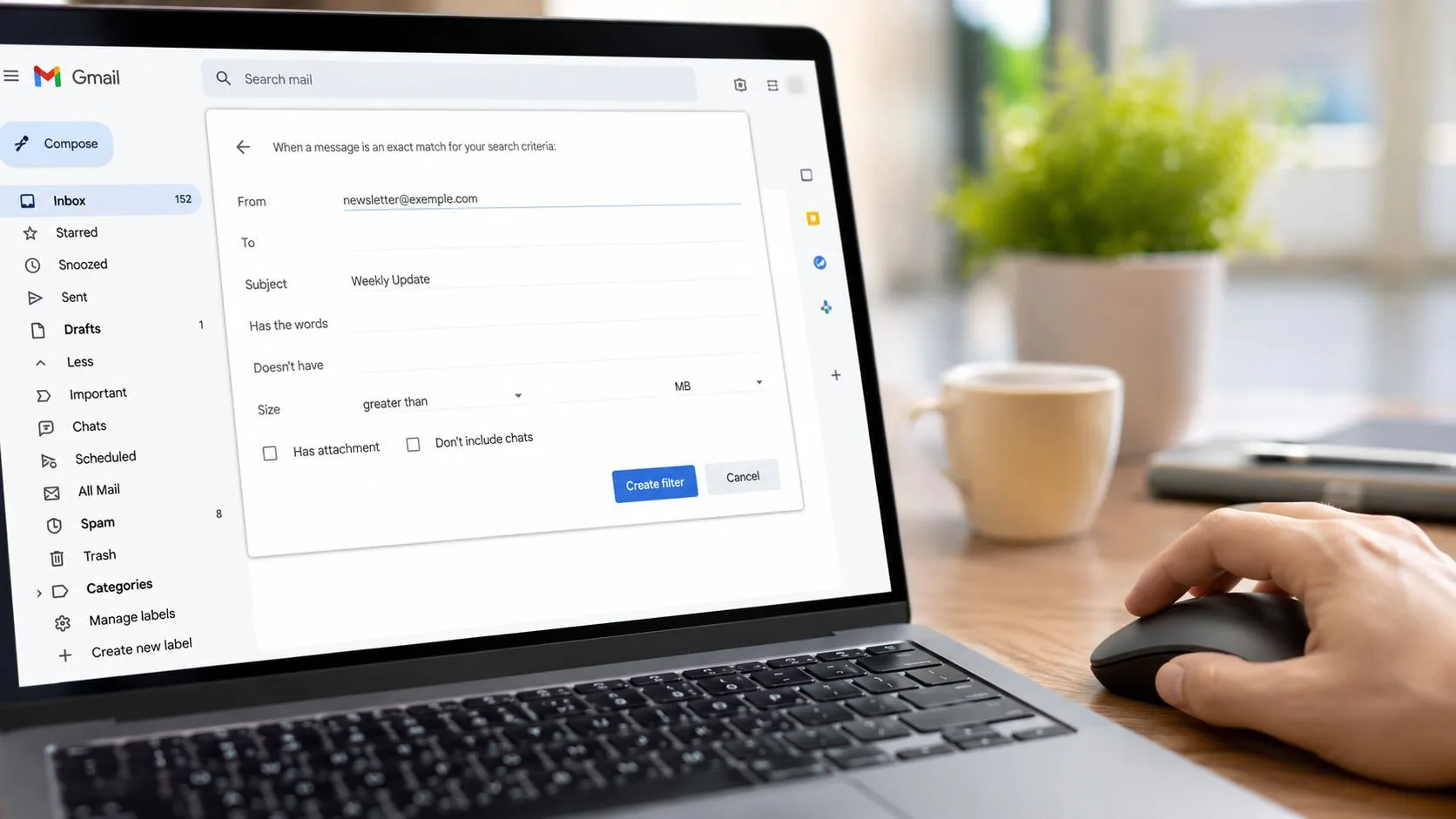
A maneira mais rápida de criar um primeiro filtro
Abra o Gmail em um navegador de desktop e clique no ícone de filtro dentro da barra de pesquisa. O Gmail abre seu formulário de pesquisa avançada, que é o painel de controle para cada regra de rotulagem automática que você criará mais tarde.
Para uma primeira tentativa, use apenas um sinal. Coloque um endereço de remetente no campo De, ou use uma frase de assunto confiável se as mensagens vierem de endereços diferentes, mas compartilharem o mesmo tópico. Em seguida, clique em Criar filtro.
Erros iniciais de filtro são tipicamente erros de escopo. Se você começar com três condições ao mesmo tempo, fica mais difícil saber por que a regra perdeu mensagens ou capturou as erradas.
Escolha uma ação útil
Na tela seguinte, marque Aplicar o rótulo e selecione um rótulo existente ou crie um novo.
Dê ao rótulo um nome que ajude você a encontrar o e-mail mais tarde. Newsletters, Recibos e Cliente/Acme envelhecem bem. Rótulos vagos geralmente se tornam gavetas de bagunça dentro de um mês.
Se você quiser uma primeira configuração limpa, use esta sequência:
- Escolha uma condição clara. Um remetente, um domínio ou um padrão de palavra-chave repetível é o suficiente.
- Aplique um rótulo primeiro. Ações extras como arquivar ou marcar como lido podem esperar até que você confie na lógica de correspondência.
- Revise alguns exemplos conhecidos. Antes de salvar, certifique-se de que você pode apontar e-mails existentes que deveriam ser capturados.
- Aplique a regra a mensagens antigas. Se o Gmail mostrar conversas correspondentes, selecione a opção de rotular essas também.
Essa última etapa é útil porque lhe dá prova instantânea. Se as mensagens antigas caírem onde você esperava, a regra provavelmente está precisa o suficiente. Se tópicos não relacionados forem incluídos, restrinja os critérios antes de continuar.
O Google documenta esse fluxo de trabalho em sua página de ajuda de configurações de filtro do Gmail, incluindo a opção de aplicar um novo filtro a conversas correspondentes que já estão na sua caixa de correio.
Um exemplo simples que funciona
Digamos que uma newsletter semanal continue empurrando e-mails importantes para baixo na sua caixa de entrada. Use uma regra como esta:
- De:
newsletter@example.com - Ação: Aplicar rótulo
Newsletters - Mais tarde, se necessário: Ignorar a Caixa de entrada
Eu geralmente paro por aí no primeiro dia. Ignorar a caixa de entrada é útil, mas apenas depois de confirmar que o remetente é consistente e que o filtro não está capturando nada que você precise ver imediatamente.
A mesma lógica se aplica a fluxos de trabalho de saída. Se você envia acompanhamentos recorrentes ou atualizações de status, formatos de mensagem mais limpos facilitam a filtragem futura, especialmente se você também usar fluxos de trabalho de resposta automática de e-mail no Gmail. Assuntos e frases consistentes também combinam bem com um sólido guia de marketing para modelos de e-mail, já que uma estrutura previsível facilita tanto a pesquisa manual quanto o design de filtros.
O que evitar no primeiro dia
Não crie um sistema completo de rotulagem de uma só vez. Filtros parecem simples, mas a desvantagem é a manutenção. Cada regra extra adiciona outro lugar onde as mensagens podem ser rotuladas incorretamente, ignoradas ou enterradas.
Comece com uma irritação que você vê toda semana. Faça essa regra funcionar. Depois, adicione a próxima com a mesma disciplina. Essa abordagem lhe dá um sistema de filtro em que você pode confiar, o que importa muito mais do que ter uma longa lista de regras inteligentes.
Receitas essenciais de filtro para uma caixa de entrada organizada
Uma caixa de entrada organizada geralmente vem de um pequeno conjunto de filtros que resolvem os mesmos problemas toda semana. O objetivo não é rotular tudo. O objetivo é separar conversas de alto valor de e-mails de baixa urgência, para que tópicos importantes permaneçam visíveis e mensagens de rotina continuem fáceis de encontrar.
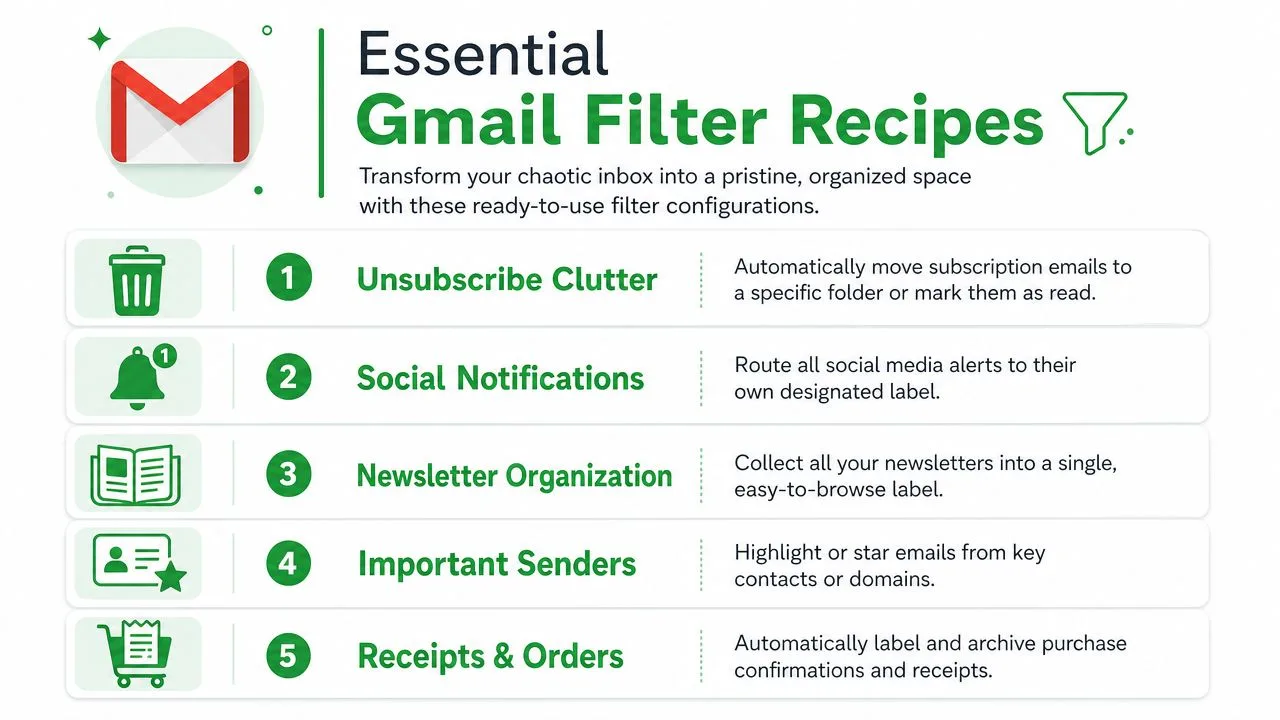
Cinco receitas que resolvem bagunças comuns na caixa de entrada
Estes são os filtros que recomendo primeiro porque continuam trazendo resultados com muito pouca manutenção.
-
Filtro de domínio de cliente
Se uma empresa gera um vai-e-vem constante, use uma regra de domínio amplo comofrom:(*@clientcompany.com) OR to:(*@clientcompany.com). Aplique um rótulo comoClientes/NomeDaEmpresa. Isso mantém notas recebidas, respostas e mensagens enviadas conectadas sob um rótulo, o que torna muito mais rápido puxar o histórico completo do relacionamento antes de uma chamada ou transferência. -
Recibos e confirmações de pedido
Pesquise por termos de assunto comosubject:(invoice OR receipt OR "order number"). Aplique um rótuloRecibos. Ignore a caixa de entrada apenas se essas mensagens raramente forem sensíveis ao tempo. Para freelancers, operadores e qualquer pessoa que precise conciliar despesas mais tarde, essa regra economiza um trabalho real de limpeza no final do mês. -
Localizador de anexos
Use o critério de anexo do Gmail para rotular mensagens que incluem arquivos. Um rótulo comoAnexosajuda quando contratos, apresentações, PDFs assinados ou capturas de tela tendem a desaparecer dentro de longos tópicos. Gosto desse filtro porque ele organiza pelo que a mensagem contém, não apenas por quem a enviou. -
Newsletters em um só lugar
Agrupe leituras recorrentes emNewslettersem vez de deixá-las competir com conversas ativas. Isso funciona melhor quando você revisa esse rótulo propositalmente uma ou duas vezes por semana. Caso contrário, o rótulo se torna um estacionamento que você nunca abre. -
Notificações do sistema
Para ferramentas que geram alertas, crie rótulos por função em vez de por produto. Um aviso de implantação de um serviço e um alerta de monitoramento de outro podem ambos viver sobAlertas de Ops. Essa estrutura se mantém melhor à medida que sua pilha de ferramentas muda.
Uma boa receita de filtro cria uma fila que você realmente revisará, não apenas uma caixa de entrada com aparência mais limpa.
Organize rótulos por ação, não por remetente
Os rótulos funcionam melhor quando refletem o que você planeja fazer com a mensagem. Responder, Recibos, Clientes e Para Ler são geralmente mais úteis do que uma longa lista de nomes de aplicativos e logotipos de fornecedores.
Essa abordagem também facilita a automação avançada mais tarde. Se um rótulo já representa um fluxo de trabalho claro, é muito mais simples combiná-lo com fluxos de trabalho de resposta automática de e-mail no Gmail ou uma rotina de revisão em seu calendário.
Existe uma desvantagem. Rótulos amplos são mais fáceis de manter, mas podem esconder detalhes úteis se você combinar e-mails não relacionados. Rótulos estreitos dão precisão, mas criam bagunça rapidamente. Na prática, um rótulo pai com alguns sub-rótulos geralmente supera dezenas de rótulos planos.
Tabela de referência rápida
| Problema na caixa de entrada | Ideia de filtro | Rótulo |
|---|---|---|
| Mensagens de uma empresa | from:(*@company.com) OR to:(*@company.com) | Clientes/Empresa |
| Confirmações de compra | subject:(invoice OR receipt OR "order number") | Recibos |
| Tópicos com muitos arquivos | Tem anexo | Anexos |
| Publicações recorrentes | Filtro baseado em remetente | Newsletters |
Se você criar apenas três filtros esta semana, comece com aqueles que protegem o histórico do cliente, coletam registros financeiros e removem leituras de baixa prioridade da sua caixa de entrada principal.
Técnicas avançadas de rotulagem automática para usuários avançados
Filtros básicos lidam com padrões óbvios. Filtros de usuários avançados lidam com a realidade confusa, onde uma regra precisa capturar vários remetentes, várias palavras-chave e um tipo específico de e-mail sem varrer o lixo.
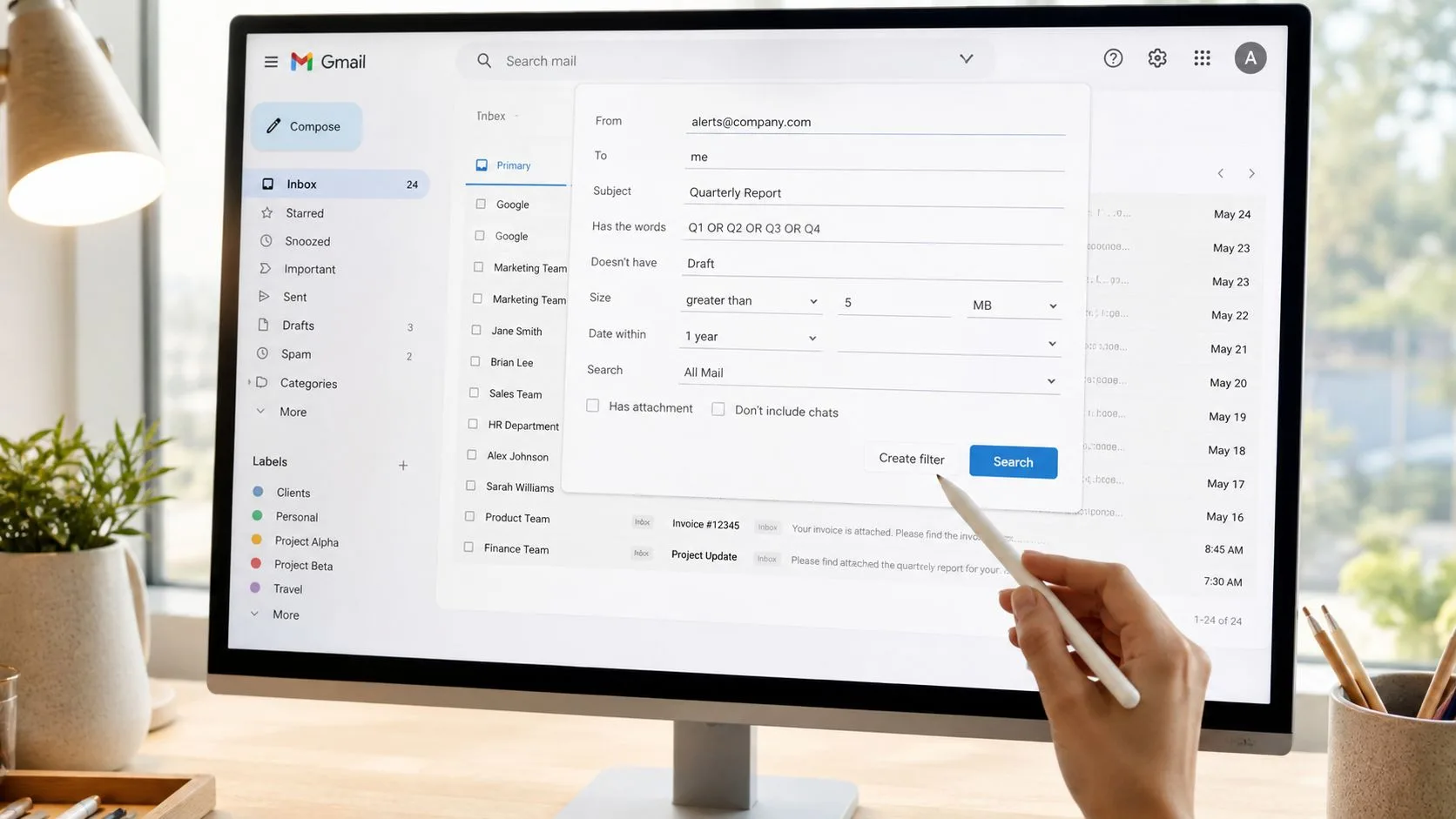
Use lógica composta em vez de proliferação de filtros
A maneira mais rápida de melhorar a organização do Gmail é parar de criar uma pequena regra por remetente quando várias pertencem ao mesmo grupo. Os operadores de pesquisa do Gmail permitem combinar condições com OR, agrupar termos entre parênteses e restringir resultados com campos como from: e subject:.
Especialistas recomendam criar filtros compostos como from:(@github.com OR @gitlab.com) subject:("build" OR "deploy"), o que reduz o tempo de triagem manual em aproximadamente 65% quando aplicado a notificações em massa e newsletters de marketing, de acordo com a dica de rotulagem do Gmail da CDGI.
Isso é importante porque um filtro bem escrito é mais fácil de manter do que seis sobrepostos.
Tente padrões como estes:
- Vários remetentes, uma categoria:
from:(alerts@toolone.com OR notices@tooltwo.com) - Remetente mais tópico:
from:(*@client.com) subject:(invoice OR renewal) - Lógica de exclusão: Adicione um sinal de menos para omitir ruído, como mensagens que correspondem a um remetente geral, mas contêm uma frase com a qual você não se importa
Construa uma hierarquia de rótulos com a qual você possa conviver
Rótulos aninhados transformam o Gmail em um sistema de arquivamento leve. Em vez de criar dezenas de rótulos de nível superior, crie rótulos pai como Clientes, Finanças ou Contratações e, em seguida, coloque sub-rótulos abaixo deles.
Uma estrutura simples pode ser assim:
- Clientes
Clientes/AcmeClientes/Northwind
- Finanças
Finanças/FaturasFinanças/Recibos
- Ops
Ops/ImplantaçõesOps/Fornecedores
Isso mantém a barra lateral legível enquanto ainda lhe dá categorias precisas.
A melhor hierarquia reflete como você pesquisa mais tarde, não como você faz brainstorming hoje.
Combine ações para ganhos reais de fluxo de trabalho
Você não está limitado a aplicar um rótulo. Os filtros do Gmail também podem marcar uma mensagem com estrela, arquivá-la, marcá-la como lida ou encaminhá-la. O truque é usar várias ações apenas quando elas servem a um comportamento específico.
Por exemplo:
- Rotule faturas em
Finanças/Faturas - Marque com estrela apenas faturas de seus fornecedores de maior prioridade
- Ignore a caixa de entrada para alertas automatizados de baixa prioridade
- Encaminhe certas mensagens para um endereço compartilhado se outro colega de equipe for o responsável
Usado com cuidado, isso transforma o Gmail de armazenamento em triagem.
Um passo a passo rápido pode ajudar se você quiser ver a interface em movimento:
Um movimento avançado que vale a pena copiar
Para correspondência de nível organizacional, use uma regra bidirecional como from:(*@domain.com) OR to:(*@domain.com). Isso captura os dois lados da conversa. É um dos filtros mais úteis no Gmail porque mantém as mensagens enviadas e recebidas sob o mesmo rótulo, em vez de dividir o histórico entre Enviados e Caixa de entrada.
É aí que a rotulagem avançada começa a valer a pena. Você não está mais marcando e-mails isolados. Você está organizando relacionamentos.
Rotulagem automática de e-mails rastreados com o Mail Tracker for Gmail
O Gmail não oferece uma maneira nativa e escalável de rastrear aberturas de e-mail. O rastreamento sistemático de aberturas depende de ferramentas de terceiros, e a opção de confirmação de leitura integrada do Gmail é limitada a e-mails individuais em contas elegíveis do Google Workspace pagas onde um administrador a ativou, conforme explicado nesta visão geral do rastreamento de aberturas do Gmail.
Para pessoas que já usam o complemento Mail Tracker for Gmail™, existe um truque organizacional útil. A listagem do Google Workspace Marketplace confirma que o Mail Tracker for Gmail™ é um complemento nativo disponível para dispositivos móveis e web, permitindo que os usuários abram o complemento para rastrear e-mails e visualizar contagens de aberturas na listagem do Marketplace.
Como criar um rótulo de e-mail rastreado
Se seus e-mails enviados rastreados incluem uma assinatura consistente ou um marcador identificável, você pode criar um filtro do Gmail em torno desse texto. O objetivo é simples: rotular automaticamente a correspondência de saída rastreada para que seja fácil de revisar mais tarde.
Use esta abordagem:
- Pesquise e-mails enviados pelo texto de assinatura exclusivo que aparece nas mensagens rastreadas.
- Clique no ícone de filtro na pesquisa do Gmail.
- Crie um filtro a partir dessa consulta.
- Aplique um rótulo como
Rastreado. - Se o Gmail mostrar conversas correspondentes, aplique-o retroativamente.
Isso lhe dá um balde ao vivo de mensagens enviadas vinculadas à atividade de rastreamento, o que é útil quando você deseja revisar o alcance separadamente do restante dos e-mails enviados.
Um detalhe que vale a pena manter claro: Mail Tracker for Gmail™ é um nome de produto específico. Não o confunda com as frases genéricas de categoria de produto “mail tracker for gmail” ou “email tracker for gmail”. Se você quiser mais informações sobre como o rastreamento funciona dentro do Gmail, este guia sobre rastreamento de e-mail para Gmail é um companheiro útil.
Solução de problemas e manutenção do seu sistema de filtros
Um sistema de filtros geralmente quebra de uma maneira familiar. Os rótulos começam a se desviar, uma newsletter cai em uma pasta de cliente e uma regra em que você confiava no mês passado agora captura muito mais do que deveria. O problema raramente é o próprio Gmail. É a proliferação de filtros.
O principal culpado é a sobreposição. Uma regra ampla como has:attachment ou from:@company.com pode capturar mensagens destinadas a um rótulo mais restrito de cliente, faturamento ou e-mail rastreado. À medida que sua configuração cresce de alguns filtros para um fluxo de trabalho real, pequenos conflitos como esse se tornam mais difíceis de detectar, a menos que você os revise propositalmente.
Como diagnosticar um filtro quebrado
Comece pela pesquisa, não pela edição. A pesquisa do Gmail mostra o que a regra corresponde. Se os resultados da pesquisa estiverem errados, a lógica do filtro também está errada.
Verifique estes pontos primeiro:
- Procure por regras sobrepostas: Condições amplas geralmente capturam e-mails que deveriam cair em um rótulo mais específico.
- Leia a consulta campo por campo: Um termo extra pode tornar um filtro muito restrito. Um operador ausente pode torná-lo amplo demais.
- Teste contra e-mails antigos: Execute a pesquisa exata manualmente no Gmail. Se as mensagens esperadas não aparecerem, o filtro também não capturará as novas.
- Verifique suposições desatualizadas: Endereços mudam, remetentes trocam de domínio e e-mails automatizados geralmente chegam de um alias diferente daquele que você usou quando criou a regra.
Um hábito prático ajuda aqui. Mantenha seus rótulos de alto valor vinculados a sinais que permanecem estáveis ao longo do tempo, como um domínio de remetente, endereço de lista ou frase repetida na linha de assunto, em vez de termos temporários de uma única campanha.
Hábitos de manutenção que mantêm o sistema utilizável
Revise os filtros em um cronograma. Mensalmente é suficiente para uma caixa de entrada pessoal. Para um fluxo de trabalho de vendas, recrutamento ou suporte, a cada duas semanas é mais seguro porque os padrões de mensagens mudam mais rápido.
Durante essa revisão, faça três coisas:
- Exclua filtros vinculados a projetos concluídos ou fornecedores antigos.
- Mescle rótulos que descrevem o mesmo tipo de e-mail.
- Teste novamente qualquer regra conectada a correspondência rastreada, faturas ou contatos prioritários.
É isso que mantém o sistema forte ao longo do tempo, especialmente se você criou regras avançadas ou um rótulo separado para a atividade do Mail Tracker for Gmail. Quanto mais especializado for o filtro, mais importante é confirmar se o marcador que você escolheu ainda aparece nas novas mensagens.
Verifique também a entregabilidade quando e-mails esperados nunca chegam. Às vezes o filtro está bom, mas a mensagem nunca chegou à caixa de entrada porque o remetente tem problemas de reputação. Se isso fizer parte do problema, este guia explica como corrigir problemas de lista negra de e-mail público.
Uma boa rotulagem automática não é um recurso de “configurar e esquecer”. É um sistema de trabalho. Apare-o, teste-o e mantenha a estrutura de rótulos alinhada com a forma como você processa e-mails agora, não como você trabalhava seis meses atrás.
Se você deseja visibilidade sobre se e-mails de saída importantes foram abertos, o Mail Tracker for Gmail adiciona confirmações de leitura, contagens de aberturas e sinais de rastreamento dentro do Gmail na web e no celular, para que você possa acompanhar com melhor tempo em vez de adivinhar.
Pronto para rastrear seus e-mails?
Adicione o Mail Track for Gmail a partir do Google Workspace Marketplace e saiba o momento exato em que seus e-mails são abertos. Gratuito e ilimitado.
Adicionar ao GmailMais leituras
Mais de Tutorials

Como rastrear cliques em links no Gmail (e o que um clique realmente significa)
Aprenda a rastrear cliques em links no Gmail, entenda por que a função não é nativa e saiba como interpretar dados reais sem ser enganado por scanners.

Como encontrar meus contatos no Gmail: Um guia prático
Aprenda como encontrar meus contatos no Gmail no computador e no celular. Passos claros para o Google Contatos, dicas de pesquisa, atalhos e detalhes de contato de e-mails.

Objeções em Vendas Explicadas e Como Lidar com Elas
Aprenda o que realmente significa uma objeção em vendas, por que ela acontece e estruturas comprovadas para lidar com objeções de preço, tempo e confiança com segurança.