
Como verificar recibos de leitura no Gmail
Aprenda como verificar recibos de leitura no Gmail na web e no celular. Abrange opções nativas, rastreamento por add-on, significados de ícones e correções para problemas comuns.

Você tem uma proposta na pasta Enviados, um acompanhamento de recrutamento aguardando resposta ou um tópico com um cliente que parece ter desaparecido no vazio. Nesse ponto, como verificar recibos de leitura deixa de ser uma dúvida sobre recursos e se torna uma decisão sobre qual sinal você pode confiar. No Gmail, essa escolha geralmente se resume a dois caminhos: recibos nativos do Google Workspace que dependem de configurações de administrador e consentimento do destinatário, ou um add-on como o Mail Tracker for Gmail que mostra aberturas com dicas de rastreamento na caixa de entrada.
Os recibos nativos do Gmail são limitados por design. Eles estão disponíveis apenas em ambientes gerenciados do Workspace, não em contas pessoais @gmail.com, e a documentação do Google diz que o remetente recebe um e-mail de volta com a hora e a data do evento de abertura quando o fluxo de trabalho é permitido. Rastreadores de terceiros visam uma experiência diferente, exibindo eventos de abertura diretamente dentro do tópico enviado com marcas de seleção e carimbos de data/hora, para que equipes de vendas e recrutamento possam fazer o acompanhamento sem precisar adivinhar.
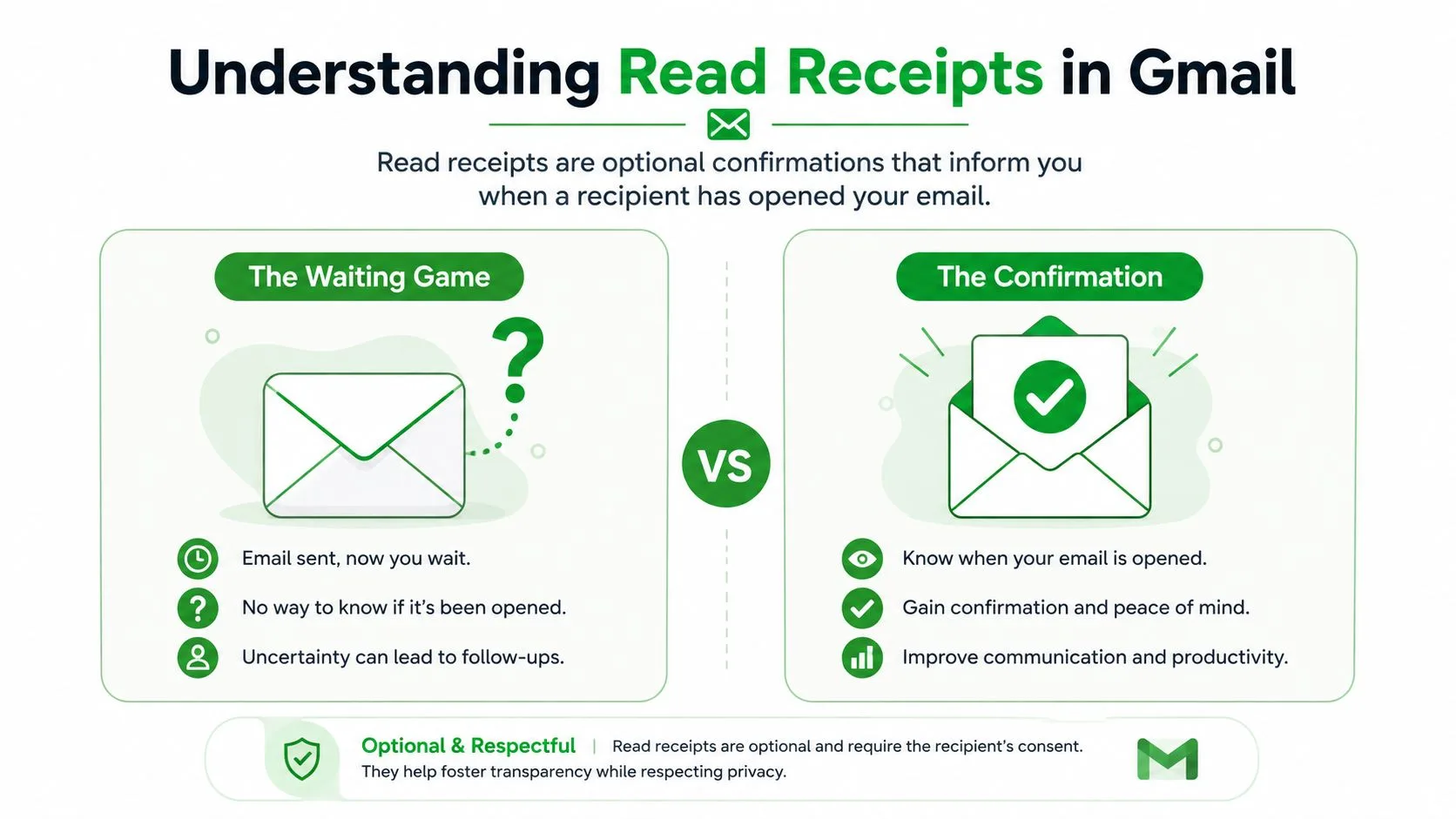
Se você está comparando uma configuração nativa com um fluxo de trabalho baseado em ferramentas, ajuda pensar em termos de política versus visibilidade. Para uma análise mais profunda sobre o lado prático do tempo e sequenciamento em prospecção, o histórico de faturamento do Sales Navigator da Pipecorn é um recurso relacionado útil.
O que “Verificar Recibos de Leitura” realmente significa no Gmail
A frase parece simples, mas no Gmail geralmente significa uma de duas coisas muito diferentes. Ou você está pedindo ao Google Workspace para retornar um e-mail de confirmação aprovado pelo destinatário, ou está usando um add-on de rastreamento que registra um evento de abertura quando a mensagem é carregada. Eles não são equivalentes, e tratar como se fossem a mesma coisa leva a um tempo de acompanhamento ruim.
Recibos nativos do Gmail e ferramentas de rastreamento resolvem problemas diferentes
O fluxo nativo do Google é controlado pelo administrador do Workspace e vinculado às configurações do destinatário. Um remetente pode solicitar um recibo, mas a solicitação só é atendida quando a configuração do Workspace e as regras de resposta do destinatário permitem, e o recurso não está disponível para contas pessoais do Gmail. Isso torna os recibos nativos um recurso controlado por política, não um interruptor universal do Gmail.
As ferramentas de rastreamento funcionam de forma diferente. Elas usam monitoramento de eventos de abertura dentro do fluxo de trabalho de composição e e-mail enviado, e é por isso que mostram sinais como marcas de seleção duplas, contagens de abertura e carimbos de data/hora na caixa de entrada. Para equipes de vendas, recrutamento ou sucesso do cliente, isso importa porque o tempo de acompanhamento geralmente depende de a mensagem ter sido apenas entregue ou aberta.
Regra prática: um recibo diz que algo aconteceu no sistema de e-mail, não que a pessoa leu e entendeu sua mensagem.
A distinção importa ainda mais quando você está decidindo se deve cutucar um cliente em potencial, pedir a um candidato para escolher um horário ou escalar um tópico de renovação. Se o único sinal que você tem é uma resposta atrasada, você já está reagindo tarde. Se você tem um indicador de abertura utilizável, pode pelo menos separar o “ainda não visto” do “visto e ignorado”.
Usando os Recibos de Leitura Integrados do Gmail na Web
Se um recrutador precisa de confirmação de que um e-mail de agendamento foi aberto, a primeira pergunta é se a conta é gerenciada pelo Google Workspace. Os recibos de leitura nativos dependem da política do administrador, não de um interruptor oculto em uma caixa de entrada pessoal do Gmail. No Console de Administração, abra Apps > Google Workspace > Gmail > Configurações do usuário, ative Permitir que os usuários solicitem recibos de leitura e salve a alteração. O material de suporte do Google observa que a configuração pode levar até 24 horas para chegar aos usuários, portanto, a opção pode não aparecer imediatamente.
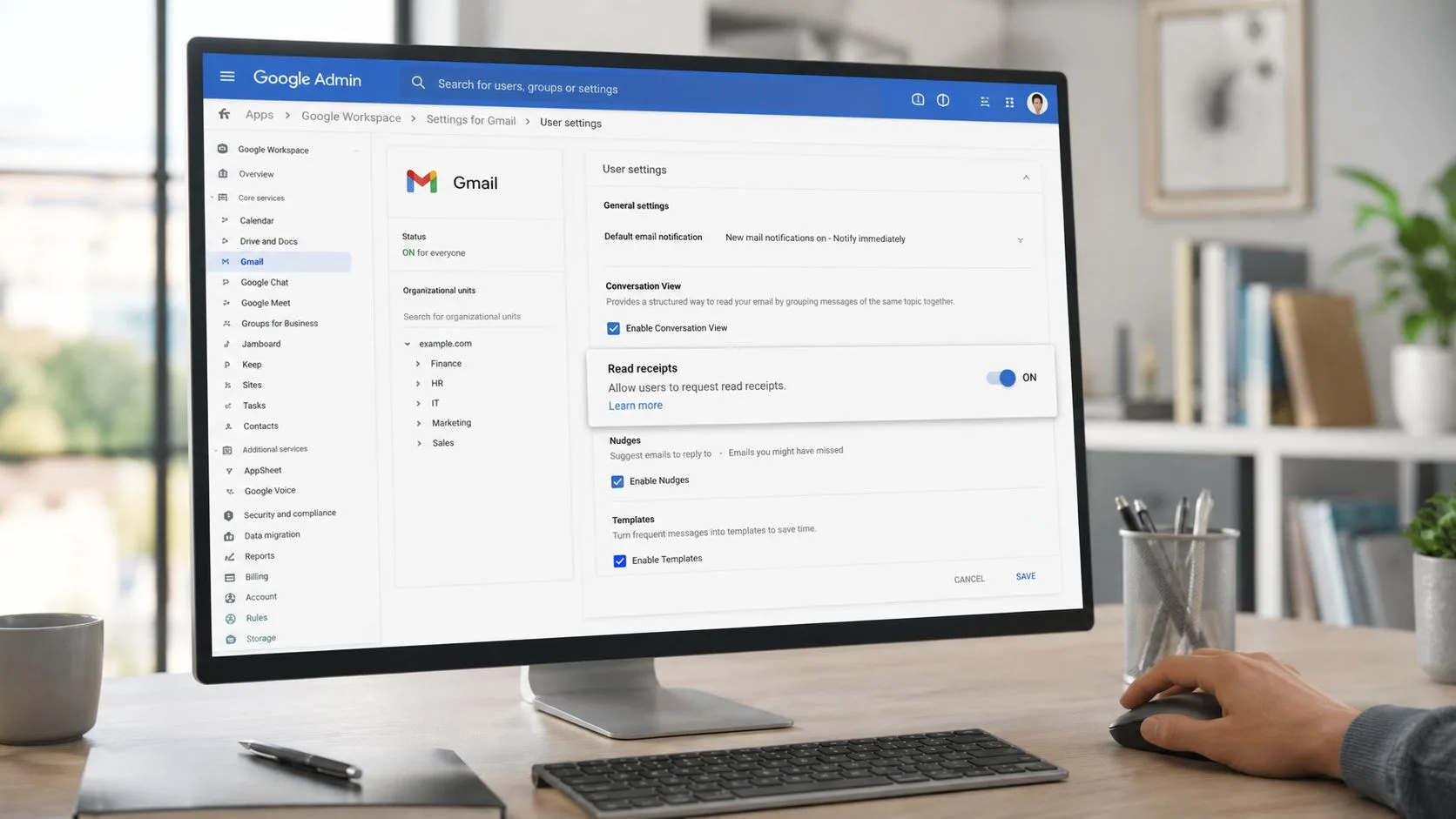
Depois que a política estiver disponível, componha o e-mail no Gmail na web. Abra o menu de três pontos, selecione Solicitar recibo de leitura e envie a mensagem. Se a configuração do workspace e as regras de resposta do destinatário permitirem, o Gmail retorna um e-mail de notificação mostrando o endereço do destinatário, o carimbo de data/hora e a confirmação do recibo.
O que você realmente recebe de volta
A notificação confirma que a solicitação foi reconhecida e registra um evento de abertura datado. Ela não confirma atenção, compreensão ou intenção. Um destinatário pode recusar a solicitação, e nenhuma confirmação pode significar que a solicitação não foi atendida. Isso não prova que a mensagem permanece não lida.
Para acompanhamento de vendas ou recrutamento, essa distinção afeta como você interpreta o silêncio. Um recibo nativo pode documentar um evento, mas não pode dizer se o destinatário revisou os detalhes ou planeja responder.
Contas pessoais do Gmail não têm capacidade nativa de recibo de leitura. Sua interface web não pode solicitar uma confirmação de abertura, portanto, os usuários devem escolher entre pedir a um administrador do Workspace para ativar o recurso e instalar um add-on como o Mail Tracker for Gmail. A escolha é prática: recibos nativos oferecem confirmações controladas por política, enquanto add-ons fornecem seus próprios indicadores de abertura e carimbos de data/hora.
Configurando o Mail Tracker for Gmail na Web e no Celular
Para um acompanhamento de vendas enviado de um laptop, a escolha prática é entre a política do Workspace e um add-on. O Mail Tracker for Gmail é instalado como uma extensão do Chrome e coloca controles de rastreamento na janela de composição do Gmail. Depois de conceder permissões ao Gmail e ao Google Contacts, verifique o indicador de rastreamento antes de enviar. Quando a mensagem registra uma abertura, o tópico enviado exibe marcas de seleção duplas e seu histórico de abertura disponível.
Esse sinal é útil, mas vem do add-on em vez do sistema de recibo nativo do Gmail. Revise esta comparação de rastreadores de e-mail gratuitos para newsletters antes de escolher uma configuração, especialmente se você precisar pesar a marca visível contra os recursos de rastreamento.
O celular segue o mesmo fluxo de trabalho, apenas com alertas push
No iPhone ou Android, instale o aplicativo complementar, faça login com a mesma conta do Google e permita notificações. O aplicativo pode então alertá-lo quando uma mensagem rastreada registrar uma abertura, para que um recrutador ou representante de vendas não precise continuar reabrindo a pasta Enviados para verificar a atividade.
Você pode enviar do Gmail no seu telefone, ativar o rastreamento e receber um aviso quando o destinatário abrir a mensagem. O alerta é uma dica de tempo, não uma prova de que o destinatário leu todos os detalhes ou pretende responder. Na versão gratuita, a assinatura de rastreamento aparece no e-mail enviado. O Premium remove essa assinatura.
Essa configuração atende aos usuários que precisam de indicadores de abertura na web e no celular. Os recibos de leitura do Workspace permanecem controlados pelas configurações do administrador, enquanto o add-on fornece suas próprias marcas de seleção, alertas e carimbos de data/hora. Para detalhes de configuração do produto, consulte a página de recursos do rastreador de e-mail gratuito Mail Tracker for Gmail.
Lendo as Marcas de Seleção, Contagens e Carimbos de Data/Hora
Um recrutador vê duas marcas de seleção após enviar um pedido de entrevista, enquanto um representante de vendas vê várias aberturas, mas nenhuma resposta. Esses ícones e horários ajudam a definir a próxima ação, desde que você saiba qual sistema os produziu. Os recibos de leitura nativos do Gmail e o Mail Tracker for Gmail não relatam sinais idênticos, portanto, trate os indicadores como pistas de fluxo de trabalho em vez de um registro completo do comportamento do destinatário.
Sinal por sinal
| Sinal | O que ele mostra | Implicação prática |
|---|---|---|
| Marca única | A mensagem saiu da sua caixa de saída e o Gmail a aceitou | O e-mail foi enviado, mas você ainda não sabe se ele chegou à caixa de entrada do destinatário |
| Marca dupla | Visibilidade de entrega mais forte no fluxo da caixa de entrada | Bom para confirmar que o tópico está se movendo, mas ainda não é prova de leitura |
| Contagem de abertura | Um evento de abertura rastreado registrado pelo rastreador | Útil para identificar olhares repetidos entre dispositivos ou sessões |
| Carimbo de data/hora | O horário em que o evento de abertura foi registrado | Ajuda você a cronometrar um acompanhamento enquanto a mensagem ainda está fresca |
Uma marca única confirma o envio. Uma marca dupla fornece visibilidade de entrega mais forte, mas nenhum ícone prova que o destinatário leu cada palavra. Uma contagem de abertura vem de um pixel de rastreamento registrado pelo add-on, não do sistema de recibo nativo do Gmail.
O carimbo de data/hora dá a dica operacional mais clara. Se um pedido de entrevista for aberto pouco antes do seu acompanhamento planejado, um toque breve e relevante faz mais sentido do que enviar a mesma mensagem novamente. Em uma cadência de vendas, aberturas repetidas podem mostrar que o tópico permanece ativo, enquanto zero aberturas podem apontar para uma linha de assunto fraca, posicionamento na caixa de entrada ou tempo ruim.
A atividade de abertura ainda não estabelece intenção. Um destinatário pode visualizar uma mensagem, retornar a ela em outro dispositivo ou acionar o rastreamento sem se envolver com o conteúdo. Uma resposta, reunião agendada ou próximo passo confirmado tem mais peso do que qualquer marca de seleção ou contagem.
Use o sinal para ditar o ritmo da comunicação, não para pressionar o destinatário. Essa distinção mantém o rastreamento útil no trabalho diário de recrutamento e vendas, onde o objetivo é um próximo passo claro em vez de um número de abertura maior.
Ativando, Desativando e Personalizando o Rastreamento
Escolha o rastreamento por mensagem em vez de deixá-lo ativo para todos os tópicos. Na barra lateral de composição, desligue o controle de rastreamento antes de enviar material confidencial. O rastreador então deixa seu pixel fora dessa mensagem, o que é adequado para rascunhos legais, notas de compensação e outros conteúdos que não devem carregar monitoramento.
Você também pode parar o rastreamento dentro de um tópico existente através do menu de estouro da mensagem. Use essa opção quando uma conversa passar da prospecção para uma discussão sensível, para que novas aberturas não sejam mais registradas durante a troca posterior.
Controles de notificação pertencem a dois lugares
As Configurações > Geral > Notificações da área de trabalho do Gmail controlam os avisos do navegador. O painel do Mail Tracker, geralmente em Configurações > Add-ons > Mail Tracker, controla alertas de abertura e atualizações de e-mail em estilo resumo. Verifique ambas as configurações quando os alertas forem muito frequentes ou ausentes, porque o rastreador pode registrar atividade mesmo quando as notificações estão desativadas.
No celular, conceda primeiro a permissão de notificação do sistema operacional e, em seguida, ajuste os controles de tempo do aplicativo. Horas de silêncio ajudam a evitar interrupções em reuniões ao enviar acompanhamentos tarde da noite ou trabalhar em fusos horários diferentes. O plano gratuito adiciona uma tag de remetente visível. O Premium remove essa marca usando um pixel 1x1 oculto, para que os destinatários não vejam o rastreador na mensagem. Essas escolhas afetam a visibilidade e os níveis de interrupção, não o significado de um carimbo de data/hora de abertura.
Quanto você deve confiar no sinal
Você envia uma proposta antes de uma chamada de vendas e vê duas aberturas. Um recrutador envia detalhes da entrevista e não vê nenhum. Nenhum resultado prova intenção. O rastreamento de abertura é direcional, não definitivo. A Proteção de Privacidade do Apple Mail pode pré-carregar imagens remotas, registrando uma abertura antes que alguém leia a mensagem. O bloqueio de imagem corporativo pode suprimir o pixel de rastreamento, portanto, zero aberturas podem refletir uma configuração de segurança em vez de desinteresse.
Os recibos de leitura nativos do Gmail fornecem um sinal diferente, mas também estão incompletos. Os destinatários podem recusá-los, e alguns ambientes nunca retornam a solicitação. O resultado são dados esparsos antes que os controles de privacidade e os clientes de e-mail os afetem. Não mova uma oportunidade de vendas ou candidato a contratação através de um estágio de pipeline com base apenas em aberturas.
Use aberturas como uma entrada, não como a decisão
O Mail Tracker for Gmail registra a atividade de forma mais consistente do que adivinhar manualmente a partir de uma resposta, mas seu pixel ainda depende do cliente, proxy e regras de segurança do destinatário. Visualizações de VPN, imagens bloqueadas e filtros de lixo eletrônico agressivos podem produzir atividade enganosa ou ocultar uma leitura genuína. Trate o carimbo de data/hora como um prompt para contexto, depois verifique se o destinatário responde, agenda uma reunião, clica em um link ou muda a conversa.
A página de recursos de taxas de abertura de e-mail oferece mais contexto para interpretar a atividade de abertura sem tratá-la como prova de engajamento.
Um tópico aberto sem resposta pode refletir tempo, uma caixa de entrada ocupada ou baixa prioridade. Em vendas, use esse sinal para escolher se um acompanhamento é oportuno, não para assumir a intenção de compra. No recrutamento, confirme o interesse através de uma resposta ou ação de agendamento antes de alterar o status do candidato.
Combine aberturas com respostas, agendamentos de reuniões ou cliques em links. Isso reduz a reação exagerada a falsos positivos e mantém as decisões de acompanhamento vinculadas ao engajamento observável.
Corrigindo Problemas Comuns de Recibo de Leitura
Comece pelo sintoma. Marcas de seleção ausentes geralmente significam que o Mail Tracker for Gmail está instalado em uma conta do Google diferente ou que a extensão não terminou de sincronizar. Confirme o perfil ativo do Gmail, aguarde brevemente a sincronização e recarregue a caixa de entrada. Conflitos de cache, autorização incompleta e incompatibilidades de perfil de navegador podem atrasar o ícone.
Uma reinstalação limpa na área de trabalho geralmente resolve erros persistentes. Remova a extensão, reinstale-a na Chrome Web Store, reabra o Gmail no mesmo perfil de navegador e confirme se a barra lateral carrega. Barras laterais duplicadas ou avisos de permissão indicam que a instalação precisa ser removida e autorizada novamente.
Verificações móveis que resolvem a maioria dos problemas
Mantenha o aplicativo Gmail atualizado no iPhone ou Android e reinstale o aplicativo complementar se as notificações push pararem de chegar. Ative a atualização de aplicativo em segundo plano para que as atualizações de carimbo de data/hora possam chegar ao dispositivo enquanto o aplicativo está ocioso. A Proteção de Privacidade do Apple Mail, imagens bloqueadas e regras de firewall da empresa ainda podem ocultar uma abertura mesmo depois que o destinatário visualiza a mensagem.
Uma resposta de texto é o fallback mais claro quando você precisa confirmar a entrega e a renderização. Para problemas de entrega mais amplos, execute um teste de entregabilidade antes de tratar o rastreador como a causa. O desvio do carimbo de data/hora que continua após 48 horas, juntamente com erros de permissão repetidos, aponta mais para um problema de conta ou autorização do que para uma única mensagem.
O comportamento do dispositivo e do cliente varia, portanto, revise este guia de compatibilidade multiplataforma para casos extremos envolvendo webmail, aplicativos móveis e controles de privacidade.
Para visibilidade de leitura dentro do Gmail, o Mail Tracker for Gmail fornece sinais de abertura na caixa de entrada, carimbos de data/hora e configurações de notificação na web e no celular. Use esses sinais para escolher um horário de acompanhamento e, em seguida, confirme o interesse significativo através de uma resposta ou outra ação direta.
Pronto para rastrear seus e-mails?
Adicione o Mail Track for Gmail a partir do Google Workspace Marketplace e saiba o momento exato em que seus e-mails são abertos. Gratuito e ilimitado.
Adicionar ao GmailMais leituras
Mais de Tutorials

Como rastrear cliques em links no Gmail (e o que um clique realmente significa)
Aprenda a rastrear cliques em links no Gmail, entenda por que a função não é nativa e saiba como interpretar dados reais sem ser enganado por scanners.

Como encontrar meus contatos no Gmail: Um guia prático
Aprenda como encontrar meus contatos no Gmail no computador e no celular. Passos claros para o Google Contatos, dicas de pesquisa, atalhos e detalhes de contato de e-mails.

Objeções em Vendas Explicadas e Como Lidar com Elas
Aprenda o que realmente significa uma objeção em vendas, por que ela acontece e estruturas comprovadas para lidar com objeções de preço, tempo e confiança com segurança.