
Como excluir e-mails enviados no Gmail: Desfazer envio e alternativas
Descubra como excluir e-mails enviados no Gmail. Aprenda sobre o Desfazer Envio e por que uma retratação real não é possível. Explore alternativas seguras e o Modo Confidencial em 2026.
Você só pode cancelar o envio de um e-mail no Gmail dentro de uma janela de 30 segundos. Depois disso, não é possível excluí-lo da caixa de entrada do destinatário, mas você ainda tem opções sólidas de controle de danos.
Se você está aqui em pânico, você está na mesma situação em que quase todo mundo acaba chegando mais cedo ou mais tarde. Você enviou o rascunho com o anexo errado. Você respondeu à pessoa errada. Você clicou em enviar antes de corrigir a linha de assunto ou antes de remover um parágrafo que absolutamente não deveria ter sido enviado.
A boa notícia é que você pode parar de perder tempo procurando um botão de retratação oculto. O Gmail não funciona dessa maneira. O que funciona é conhecer o único recurso que pode parar uma mensagem antes da entrega, entender por que excluir da pasta Enviados não ajuda e ter um plano de resposta profissional para o momento em que a mensagem já foi enviada.
Aquela sensação de afundamento após clicar em enviar cedo demais
O pânico geralmente começa da mesma forma. Você envia o e-mail, olha para a tela por meio segundo e imediatamente percebe o problema. Talvez o anexo esteja faltando. Talvez a planilha tenha ido para o cliente em vez do seu colega de equipe. Talvez o corretor ortográfico tenha feito você parecer descuidado exatamente no momento errado.
Esse momento é importante porque o Gmail oferece uma chance muito curta de interromper a mensagem. Se você ainda estiver dentro dessa janela, aja rápido. Se estiver fora dela, pare de clicar aleatoriamente e entre no modo de recuperação.
O que as pessoas geralmente tentam primeiro
Os usuários costumam fazer uma destas três coisas:
- Abrir a pasta Enviados: Eles esperam que excluir a mensagem lá de alguma forma a traga de volta.
- Atualizar o Gmail repetidamente: Eles presumem que deve haver um atraso na sincronização ou uma opção oculta.
- Procurar por um recurso de retratação: Eles esperam que o Gmail funcione como alguns sistemas de e-mail corporativos sobre os quais ouviram falar.
Nenhuma dessas abordagens salvará você depois que a mensagem for entregue.
Regra prática: Trate uma mensagem enviada pelo Gmail como uma carta que já saiu das suas mãos. Seu trabalho é interrompê-la antes que ela saia ou gerenciar o que acontece a seguir.
A mudança importante é mental. Não pergunte: “Como eu apago isso?”. Pergunte: “Qual resultado eu preciso agora?”. Às vezes, é uma correção. Às vezes, é um pedido de desculpas rápido. Às vezes, é uma ligação antes que a pessoa abra o tópico.
O objetivo certo no primeiro minuto
Se o e-mail acabou de ser enviado, seu primeiro trabalho é simples:
- Verifique o botão Desfazer imediatamente
- Se ele tiver desaparecido, pare de tentar excluir o original
- Decida pelo acompanhamento de correção mais rápido
Esse pivô calmo é o que separa um pequeno erro de um que se agrava.
Sua primeira linha de defesa: O recurso Desfazer Envio do Gmail
Desfazer Envio é a única opção nativa do Gmail que pode interromper um e-mail antes que ele saia. Não é um recurso de retratação real. O Gmail atrasa a entrega por um curto período, dando a você a chance de cancelar.
De acordo com esta explicação sobre o comportamento de cancelamento de envio do Gmail, a janela de cancelamento pode ser definida para 5, 10, 20 ou 30 segundos, e uma vez que você passa dos 30 segundos, a taxa de sucesso para cancelar o envio cai para 0%.
Defina para o máximo agora
Se você usa o Gmail todos os dias, defina o atraso para a opção mais longa e deixe lá.
- Abra o Gmail
- Clique em Configurações
- Clique em Ver todas as configurações
- Na guia Geral, encontre Desfazer envio
- Altere o período de cancelamento de envio para 30 segundos
- Salve as alterações
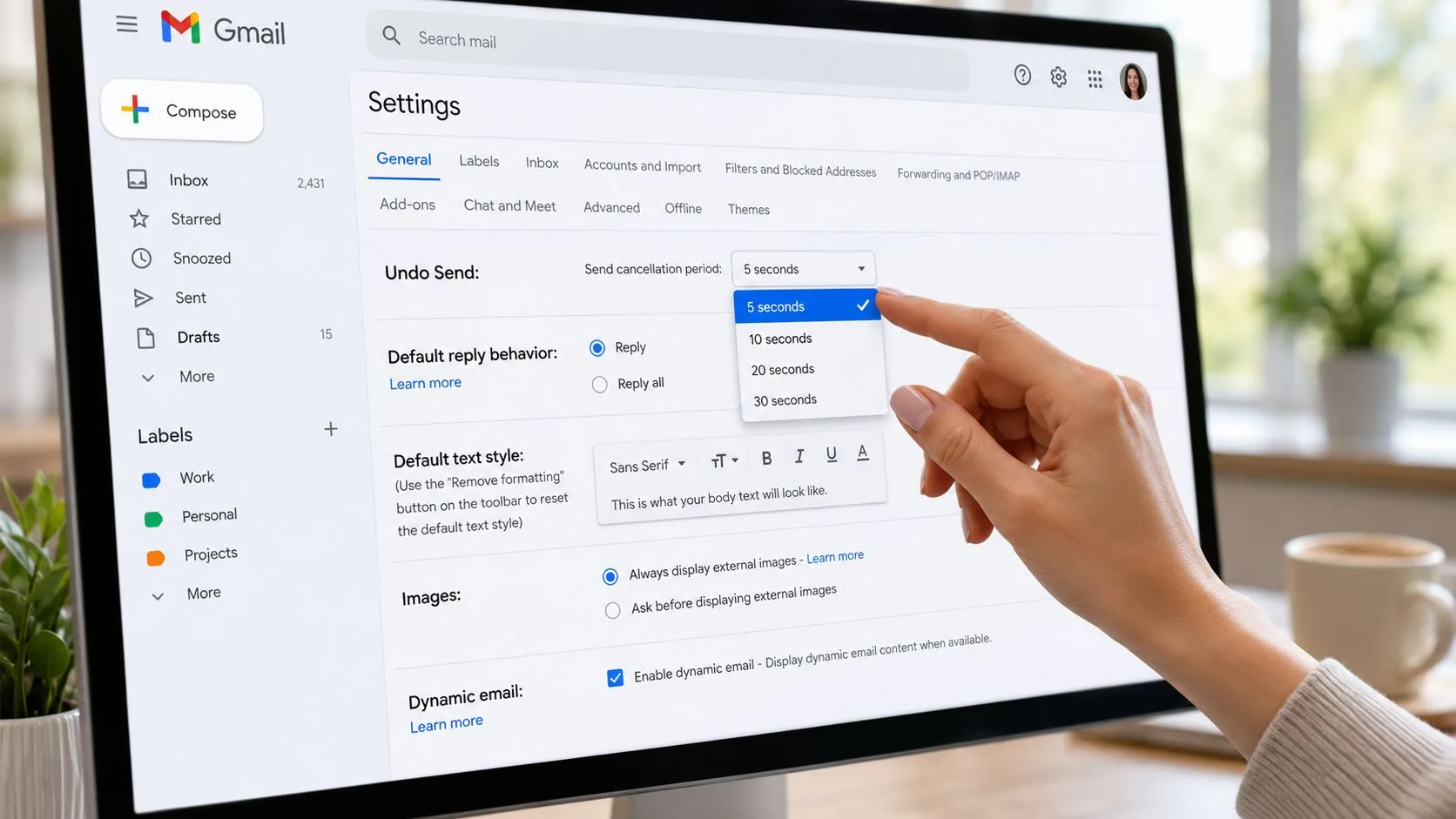
Se sua configuração for mais curta, você está se dando menos espaço do que o Gmail permite. Para qualquer pessoa séria sobre evitar erros de e-mail, 30 segundos é o padrão mais seguro.
Como o Desfazer Envio realmente se parece
Logo após enviar uma mensagem, o Gmail mostra uma pequena área de confirmação com Mensagem enviada e um botão Desfazer. Esse botão só existe durante a janela de atraso configurada. Clique nele a tempo e o Gmail interrompe o envio.
Alguns detalhes importam aqui:
- É um atraso, não uma recuperação: O e-mail ainda não foi totalmente enviado.
- Deve ser configurado com antecedência: Se você nunca ajustou a configuração, pode não obter a proteção mais longa.
- O tempo da interface importa: Se você estiver distraído, esses segundos desaparecem rapidamente.
Não pense no Desfazer Envio como um recurso de resgate. Pense nele como um buffer de segurança que você escolheu com antecedência.
Onde as pessoas são pegas
O maior erro é presumir que o recurso salvará todas as mensagens enviadas em todos os lugares. Ele não salvará. Se você estiver enviando de um aplicativo móvel ou de um cliente de e-mail de terceiros, a experiência pode não corresponder ao que você espera do Gmail na web.
Aqui está a conclusão prática:
| Situação | O que esperar |
|---|---|
| Interface web do Gmail | Melhor chance de ver e usar o Desfazer Envio |
| Configuração de cancelamento curta | Menos tempo para detectar erros |
| Cliente de e-mail de terceiros | O aviso pode não aparecer da maneira que você espera |
| Após o fechamento da janela | A mensagem foi enviada |
Se você deseja a proteção mais confiável, envie e-mails importantes pelo próprio Gmail, com o período de cancelamento já definido para 30 segundos.
O mito da pasta Enviados: O que excluir realmente faz
Excluir uma mensagem da pasta Enviados apenas exclui sua cópia. Isso não faz nada na caixa de entrada do destinatário.
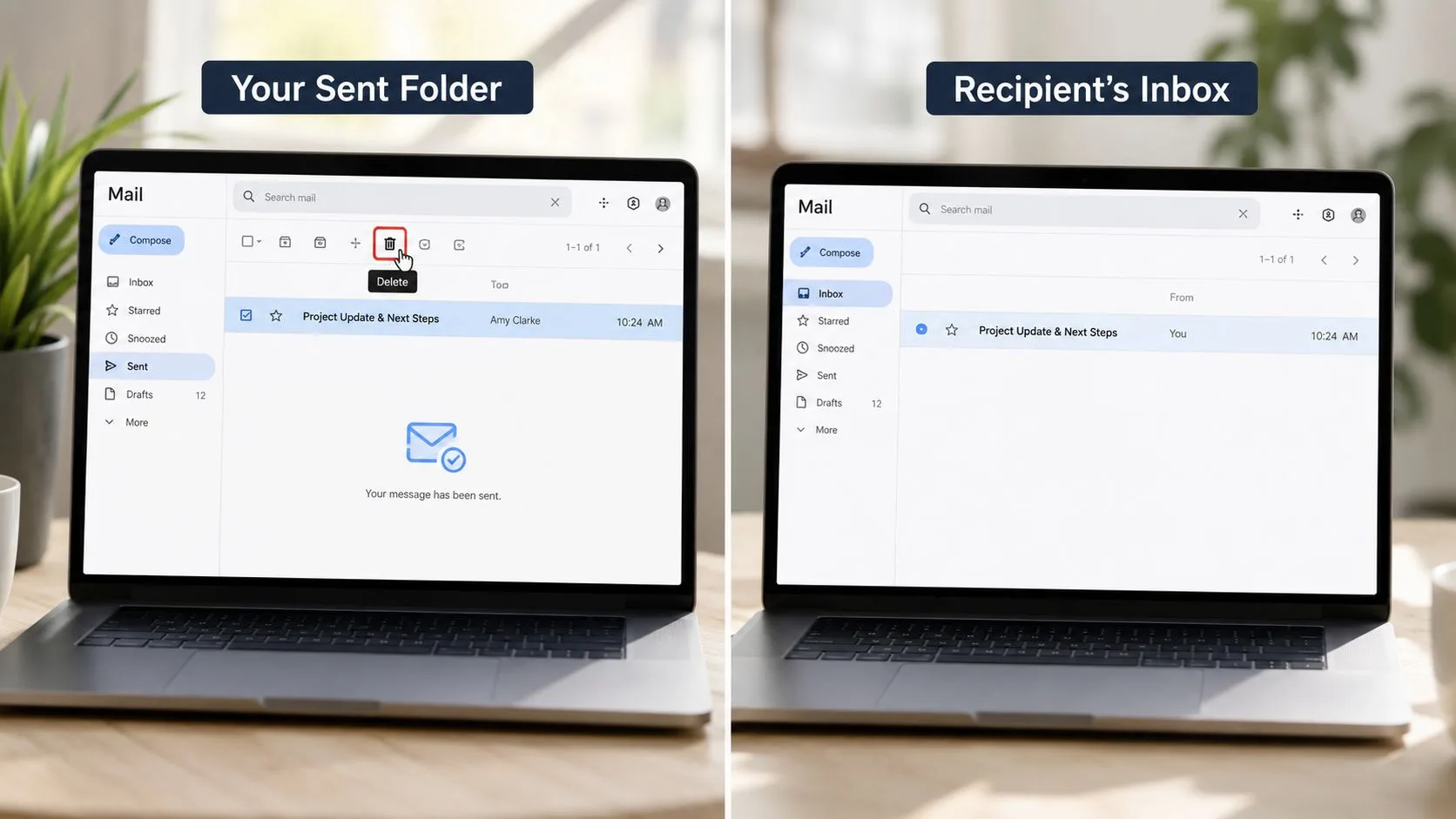
Este é um dos mal-entendidos mais comuns sobre como excluir e-mails enviados no Gmail. De acordo com esta discussão sobre o equívoco da pasta Enviados, 35% dos tópicos no r/GMail giram em torno da confusão entre excluir da pasta Enviados e cancelar o envio de uma mensagem.
O que excluir da pasta Enviados realmente significa
Excluir um e-mail enviado é como jogar fora sua cópia de uma carta depois de tê-la postado. Sua gaveta fica mais limpa. A outra pessoa ainda tem a carta.
Isso se aplica independentemente de você estar usando:
- Gmail na web
- O aplicativo do Gmail no Android
- O aplicativo do Gmail no iPhone
- Uma visualização de caixa de correio limpa que não mostra mais sua cópia
A caixa de correio do destinatário permanece exatamente como estava.
Por que esse mito causa danos extras
O problema não é apenas o mal-entendido. É a falsa sensação de alívio. As pessoas excluem da pasta Enviados, presumem que o problema foi resolvido e param de prestar atenção quando deveriam estar enviando uma correção ou pegando o telefone.
Se você já excluiu a cópia enviada, o próximo passo ainda é o mesmo. Presuma que o destinatário tem o e-mail e aja de acordo.
Para um passo a passo visual rápido dessa distinção, este vídeo ajuda a esclarecer a diferença entre remover sua cópia e retratar uma mensagem:
Excluir da pasta Enviados é organização da caixa de entrada. Não é retratação de mensagem.
Por que você não pode realmente retratar uma mensagem enviada pelo Gmail
Uma vez que a janela de atraso do Gmail fecha e a mensagem é entregue, o controle sai das suas mãos. Essa é a parte que muitas pessoas não ouvem claramente o suficiente.
A posição do Google é direta. Na discussão de suporte do Google sobre como retratar mensagens enviadas do Gmail, o Gmail não oferece um recurso de retratação real após a entrega, e o Google afirma que “não há ninguém que possa retratar o e-mail depois que ele foi enviado.”
O motivo técnico simples
O e-mail não se comporta como um documento compartilhado que ambos os lados podem editar. Ele se comporta mais como uma transferência entre sistemas.
O fluxo é direto:
- Você clica em enviar
- O Gmail processa a mensagem de saída
- O servidor de e-mail do destinatário a aceita
- Essa cópia torna-se parte da caixa de correio deles
Nesse ponto, nem você nem o Gmail podem acessar a caixa de entrada de outra pessoa e removê-la.
Por que as pessoas esperam uma solução alternativa oculta
Alguns usuários presumem que deve haver uma ferramenta de administrador, uma configuração para usuários avançados ou um truque de navegador que possa trazer de volta uma mensagem entregue. Não existe. É por isso que as pesquisas sobre como excluir e-mails enviados no Gmail geralmente levam as pessoas em círculos.
Um uso melhor do seu tempo é melhorar o que acontece após a entrega. Se você também se preocupa se sua mensagem foi vista, um guia para obter confirmação de leitura no Gmail pode ajudá-lo a pensar mais claramente sobre o tempo e o acompanhamento.
A analogia da caixa de correio que realmente se encaixa
Uma carta física ainda é a melhor analogia. Enquanto ela está na sua mesa, você a controla. Durante o breve atraso de envio do Gmail, você ainda pode pará-la. Uma vez entregue na caixa de correio da outra pessoa, é a cópia dela.
Pare de procurar por um botão de retratação secreto após a entrega. Não existe um.
Isso soa duro quando você acabou de cometer um erro, mas ajuda. Quanto mais rápido você aceitar o limite técnico, mais rápido poderá fazer uma resposta profissional inteligente.
Uma solução proativa usando o Modo Confidencial do Gmail
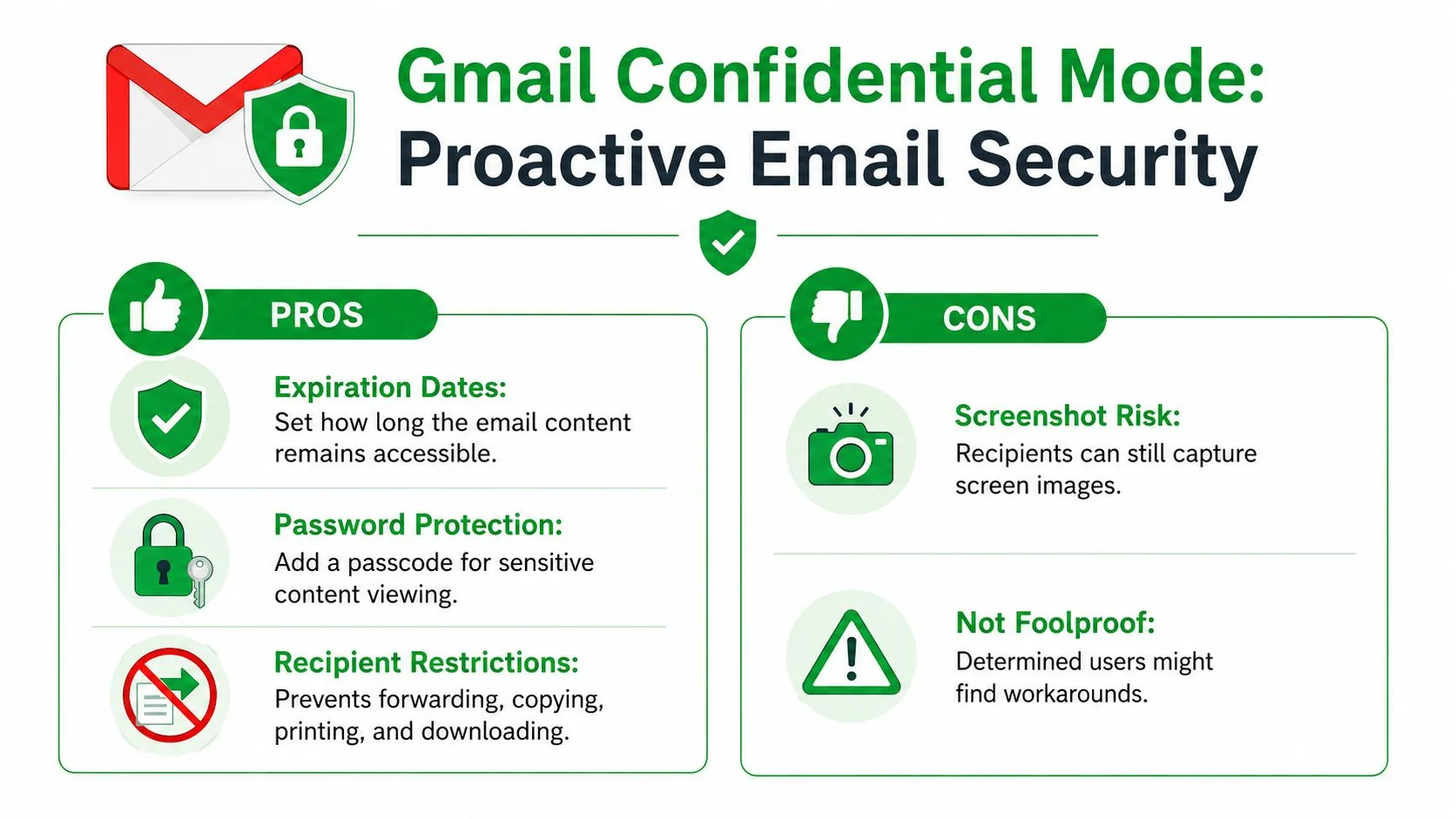
Se você às vezes envia informações confidenciais e se preocupa com o acesso posterior, o Modo Confidencial do Gmail é o recurso que vale a pena usar antes que o erro aconteça.
De acordo com este passo a passo sobre controles de e-mail enviado e Modo Confidencial, quando o Modo Confidencial é ativado antes do envio, você pode revogar o acesso ao conteúdo da mensagem posteriormente. Ele pode fazer com que o corpo do e-mail desapareça para o destinatário, mas não remove o tópico da caixa de entrada deles, e não oculta a linha de assunto ou os metadados.
Quando o Modo Confidencial faz sentido
Use-o quando a principal preocupação for o acesso ao conteúdo, não a existência da mensagem.
Bons candidatos incluem:
- Documentos confidenciais: Informações que você pode querer bloquear posteriormente
- Acesso temporário: Conteúdo que deve expirar após a revisão
- Manuseio restrito: Mensagens que você não quer que sejam encaminhadas, impressas ou baixadas
Uma explicação em vídeo do Modo Confidencial do Gmail também mostra o ícone de cadeado na janela de composição e a opção de definir uma data de expiração antes de enviar.
Como ativá-lo
Em uma nova janela de composição do Gmail:
- Clique no ícone de cadeado
- Defina uma data de expiração
- Adicione uma exigência de senha se necessário
- Envie a mensagem
Se você revogar o acesso posteriormente, o destinatário poderá perder o acesso ao corpo da mensagem mesmo depois de ter sido entregue.
Seus limites importam
O Modo Confidencial ajuda no controle de acesso. Ele não apaga o fato de que você enviou um e-mail para alguém.
Aqui está a compensação:
| O que ele ajuda | O que ele não faz |
|---|---|
| Revogar o acesso ao corpo da mensagem | Excluir o tópico do e-mail da caixa de entrada |
| Adicionar expiração | Ocultar a linha de assunto |
| Bloquear encaminhamento, impressão e download | Remover detalhes do remetente, carimbo de data/hora e destinatário |
Se você está avaliando ferramentas para visibilidade após o envio, esta visão geral do rastreamento de e-mail para Gmail é um contexto útil. Ele resolve um problema diferente. O rastreamento ajuda você a entender o engajamento. O Modo Confidencial ajuda você a controlar o acesso antes do envio.
Alternativas inteligentes quando um e-mail já foi enviado
Quando o Desfazer desaparece, seu trabalho muda da prevenção para o controle de danos. Isso não significa adivinhar. Significa escolher o próximo passo menos confuso com base no que aconteceu.
A mentalidade útil é simples. Seja rápido, breve e profissional.
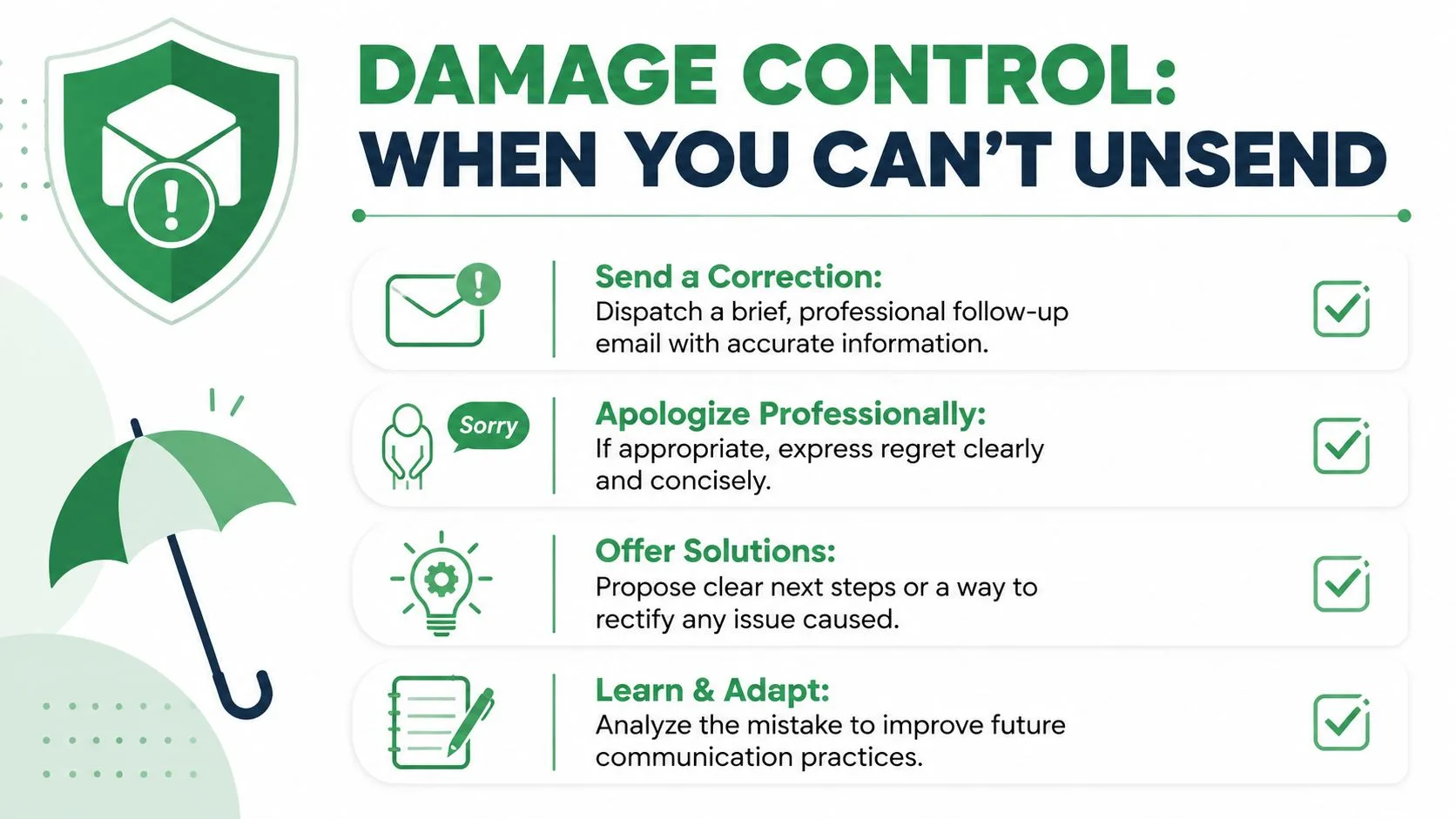
A natureza local do comportamento de Desfazer do Gmail é verdadeira desde que o recurso se tornou uma configuração padrão em junho de 2015, conforme observado nesta discussão no Reddit sobre o histórico e os limites do Desfazer Envio do Gmail. Uma vez que essa breve janela passa, a estratégia de acompanhamento importa mais do que truques técnicos.
A melhor resposta depende do erro
Um erro de digitação e um problema de confidencialidade não são o mesmo problema.
Aqui estão as opções que recomendo com mais frequência:
- Enviar um e-mail de correção: Melhor quando a mensagem original está quase certa, mas contém informações erradas, um arquivo faltando ou um link quebrado.
- Ligar ou enviar mensagem diretamente: Melhor quando o erro é urgente, confidencial ou propenso a criar confusão imediata.
- Pedir a exclusão claramente: Se você enviou algo para a pessoa errada, peça a ela para excluir. Mantenha o pedido direto e respeitoso.
- Escalar internamente: Em um ambiente de trabalho, envolva o departamento jurídico, de conformidade, RH ou TI quando o conteúdo criar um problema organizacional real.
O pior acompanhamento é uma explicação longa e nervosa. O melhor é curto e claro.
Como é uma boa correção
Um e-mail de correção limpo geralmente tem:
- Uma linha de assunto que sinaliza urgência claramente
- Um reconhecimento de uma frase sobre o erro
- As informações ou o anexo corrigidos
- Um pedido de desculpas conciso, se for apropriado
Se você deseja um processo mais forte para esses momentos, vale a pena ler este guia para otimizar acompanhamentos de e-mail. E se você estiver lidando com tópicos que ficaram em silêncio após uma correção, este guia sobre como escrever um e-mail de acompanhamento após não receber resposta ajuda você a manter o tom estável sem parecer confuso.
Algumas linhas de assunto que funcionam
| Situação | Linha de assunto melhor |
|---|---|
| Anexo errado | Correção: Anexo atualizado incluso |
| Informações erradas | Correção: Detalhes atualizados abaixo |
| Enviado para a pessoa errada | Por favor, desconsidere meu e-mail anterior |
Não explique demais. Se o e-mail original criou confusão, a clareza é mais valiosa do que a autocrítica.
Se você deseja uma melhor visibilidade após o envio, o Mail Tracker for Gmail ajuda você a ver quando as mensagens são abertas para que possa tomar decisões de acompanhamento mais inteligentes em tempo real. Mail Tracker for Gmail é o nome do produto, e ele se integra diretamente ao Gmail para mostrar confirmações de leitura, carimbos de data/hora e notificações sem forçá-lo a um fluxo de trabalho separado.
Pronto para rastrear seus e-mails?
Adicione o Mail Track for Gmail a partir do Google Workspace Marketplace e saiba o momento exato em que seus e-mails são abertos. Gratuito e ilimitado.
Adicionar ao GmailMais leituras
Mais de Comparisons

Como enviar um e-mail para vários destinatários no Gmail
Aprenda a enviar um e-mail para vários destinatários no Gmail na web e no celular. Domine o Para, Cc e Cco, personalize em escala e rastreie aberturas.
Lead vs Prospect: Principais Diferenças e Qualificação
Confuso sobre lead vs prospect? Aprenda as diferenças, como qualificar e como o rastreamento de e-mail transforma leads em prospects qualificados.
Como escolher um rastreador de e-mail: O que realmente importa
Nem todos os rastreadores de e-mail são iguais. Aqui estão os recursos que importam ao escolher um, e por que o Mail Track for Gmail atende a todos os requisitos gratuitamente.