
Mala direta com anexos no Gmail (3 métodos profissionais)
Aprenda como realizar uma mala direta com anexos no Gmail usando Google Scripts, complementos populares ou links na nuvem. Um guia passo a passo para envios personalizados.
Você está olhando para uma planilha, um rascunho do Gmail e uma pasta cheia de arquivos de clientes, e a mesma pergunta continua surgindo. Como enviar o anexo certo para cada pessoa sem transformar sua tarde em copiar, colar, anexar, enviar e repetir?
Esse é o problema prático por trás da mala direta com anexos. O Gmail consegue lidar com textos personalizados, mas assim que os anexos entram no fluxo de trabalho, o processo muda para diferentes caminhos, desde scripts personalizados até complementos do Marketplace e fluxos de trabalho com links na nuvem. Se você está tentando escolher o caminho certo para sua equipe, a maneira mais clara de pensar sobre isso é controle versus conveniência versus flexibilidade, que é exatamente por que os insights da Salesmotion sobre escalabilidade de prospecção são uma lente útil para o processo de divulgação mais amplo.
Por que enviar anexos manualmente está obsoleto
Enviar manualmente o mesmo e-mail com um arquivo diferente para cada contato parece gerenciável para os primeiros nomes. Depois, a lista cresce, alguém recebe o PDF errado e você fica vasculhando os e-mails enviados tentando descobrir qual arquivo foi para onde.
O problema central é a correspondência de arquivos linha por linha
O principal gargalo não é escrever o e-mail. É manter os dados do destinatário e os dados do anexo alinhados para que cada pessoa receba o arquivo correto. A orientação de suporte da Microsoft deixa clara a limitação subjacente no mundo do Outlook, a mala direta não anexa nativamente um arquivo diferente a cada e-mail mesclado, então você acaba dependendo de suplementos, macros ou Power Automate para injetar anexos após a execução da mala direta, e é por isso que esse recurso sempre foi uma extensão do fluxo de trabalho principal em vez de parte dele. Esse mesmo padrão aparece nos fluxos de trabalho do Gmail, onde a solução prática é mapear uma referência de arquivo para um registro de destinatário em vez de tentar anexar um arquivo a um envio em massa depois do fato. Orientação da Microsoft sobre mala direta com anexos
Essa distinção importa porque a mala direta baseada em anexos não é apenas sobre velocidade. Ela afeta a entregabilidade, a complexidade da automação e a maneira como você constrói sua planilha desde o início. Se você estiver trabalhando com qualquer tipo de volume, o envio manual deixa de ser uma solução alternativa e começa a ser um risco.
Três abordagens resolvem o mesmo trabalho de maneiras diferentes
A boa notícia é que o fluxo de trabalho é maduro o suficiente para que você possa escolher o método que combina com seu nível de conforto. Os três caminhos principais são:
- Script personalizado (DIY), que lhe dá o maior controle se você se sentir confortável com Google Sheets e Apps Script.
- Complemento pronto, que oferece uma interface guiada e menos atrito na configuração.
- Links na nuvem, que substituem anexos diretos quando o arquivo é muito grande ou quando a entrega baseada em link é a melhor opção.
O ecossistema do Google também tornou o fluxo de trabalho de anexos mais estruturado ao longo do tempo, com ferramentas criadas em torno do mapeamento de arquivos destinatário por destinatário, envios agendados e rastreamento. Na orientação focada no Gmail, a divisão é simples, se um arquivo vai para todos, anexe-o uma vez, mas se arquivos diferentes forem necessários, a mala direta precisa de um campo separado por destinatário. Visão geral do fluxo de trabalho de complementos do Gmail
Regra prática: se você não consegue descrever a lógica do anexo em uma frase, sua planilha provavelmente ainda não está pronta.
Para equipes que buscam uma automação de saída mais ampla, também ajuda comparar fluxos de trabalho de e-mail com outros canais. Um paralelo útil é a implementação de mala direta da Sendvo, porque o mesmo princípio aparece lá também, um registro, uma saída personalizada, um caminho de entrega.
O método DIY usando Google Apps Script
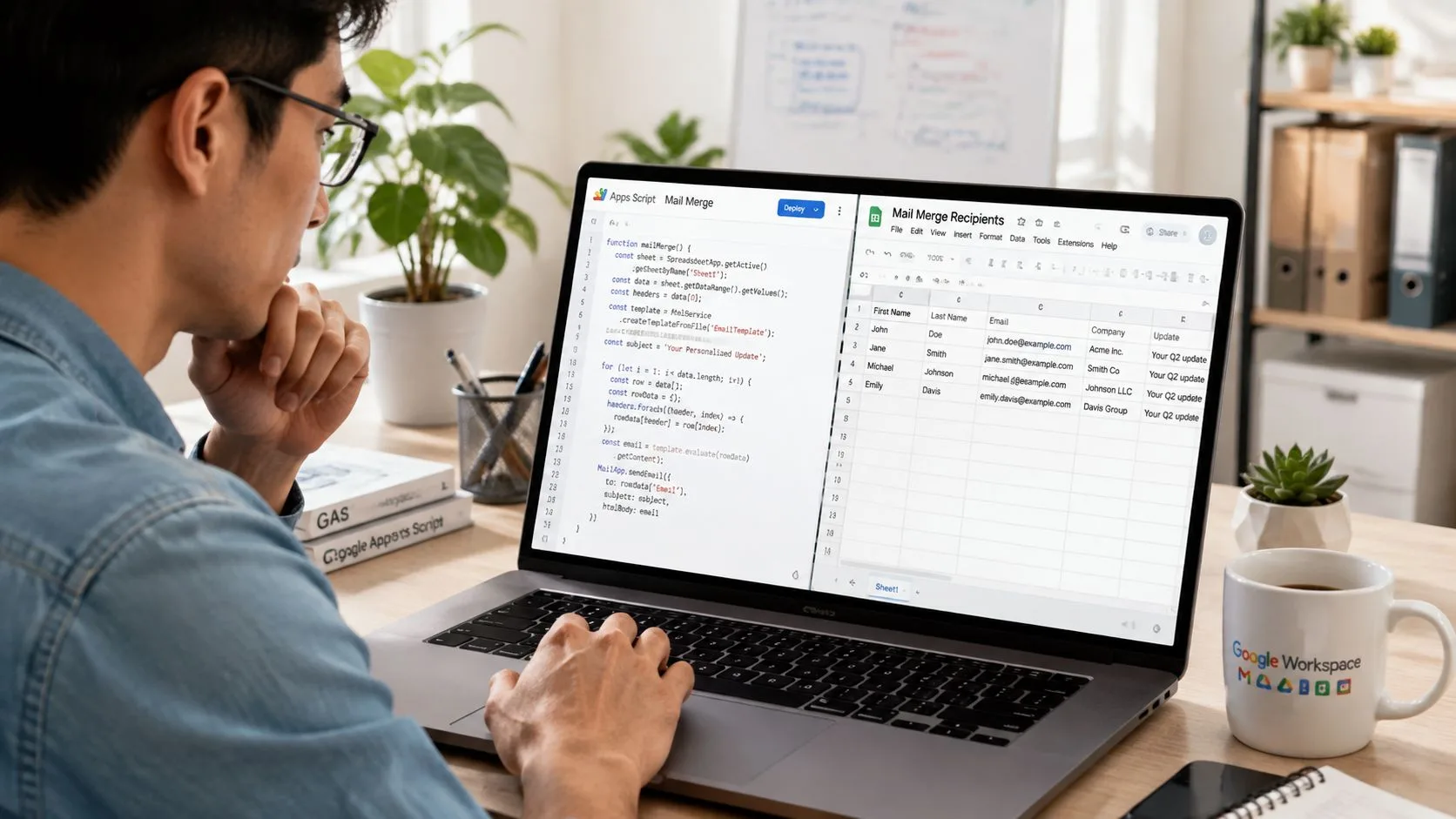
Se você quer controle total e não se importa com um pouco de trabalho de configuração, o caminho do Google Apps Script é a maneira nativa mais limpa de executar uma mala direta com anexos a partir do Google Sheets. O padrão é direto, sua planilha contém os dados do destinatário, o Drive contém os arquivos e o script une os dois antes que o Gmail envie cada mensagem.
Construa a planilha primeiro
Comece com uma linha por destinatário. Essa linha deve incluir pelo menos o endereço de e-mail, quaisquer campos de personalização que você deseja no corpo e um campo que aponte para o arquivo correto. Nos fluxos de trabalho do Google Workspace, a configuração comum é o Google Sheets mais links do Google Drive em vez de um recurso nativo de mala direta com anexos do Gmail, com cada linha carregando um link exclusivo do Drive para o arquivo daquela pessoa. Fluxo de trabalho de anexos do Google Workspace
Mantenha a referência do arquivo explícita. Um link, um ID de arquivo ou um caminho podem funcionar, mas devem ser consistentes em toda a tabela. Se uma linha apontar para uma pasta em vez de um arquivo, ou se um link foi copiado de forma incompleta, o script de mala direta não adivinhará o que você quis dizer.
Use o Drive como fonte de anexo
Faça upload de cada arquivo personalizado em uma pasta dedicada do Google Drive. Nomeie os arquivos claramente, porque a convenção de nomenclatura se torna sua rede de segurança quando você estiver verificando linhas em relação a documentos. A regra operacional é simples, o mecanismo de mala direta lê a referência do arquivo naquela linha e anexa esse arquivo específico à mensagem daquele destinatário.
É também por isso que as malas diretas baseadas em script são implacáveis de uma maneira útil. Elas não escondem problemas, elas os revelam cedo. Se um caminho de arquivo estiver errado, a mala direta falha visivelmente em vez de enviar o documento errado para um cliente sem ser notado.
Cole e execute um script simples
Abra Extensões > Apps Script na planilha e crie um script que faça três coisas, leia a linha da planilha, resolva o arquivo do Drive e envie o e-mail com o anexo. O código exato varia de acordo com os nomes das suas colunas, mas a lógica permanece a mesma.
Para as pessoas que mantêm campanhas de anexos recorrentes, essa lógica é o valor principal. Uma vez definida a estrutura, relatórios mensais, pacotes de integração ou entregas de clientes tornam-se repetíveis em vez de construídos manualmente a cada vez. Se você está pensando em uma entrega automatizada mais ampla além do e-mail, a mesma lógica baseada em linhas aparece em técnicas de automação de PDF que economizam tempo, que é um modelo mental útil para fluxos de trabalho pesados em documentos.
Observe as permissões: se o script não conseguir acessar o arquivo no Drive, o envio falhará. A disciplina de pastas importa mais do que um código sofisticado.
A desvantagem é óbvia. Este método é poderoso, mas espera que você se sinta confortável depurando scripts, correspondendo nomes de colunas e verificando o acesso a arquivos. Se isso parece bom, é a opção mais flexível. Caso contrário, um complemento o deixará pronto mais rápido.
O caminho fácil com complementos do Gmail
Se você prefere evitar código, os complementos do Gmail são a maneira mais rápida de transformar uma planilha em uma mala direta com anexos funcional. O fluxo geral é familiar, conecte o complemento ao Google Sheets, mapeie as colunas, verifique o campo de anexo e envie através de uma interface guiada em vez de escrever um script.
Como o fluxo de trabalho do complemento geralmente funciona
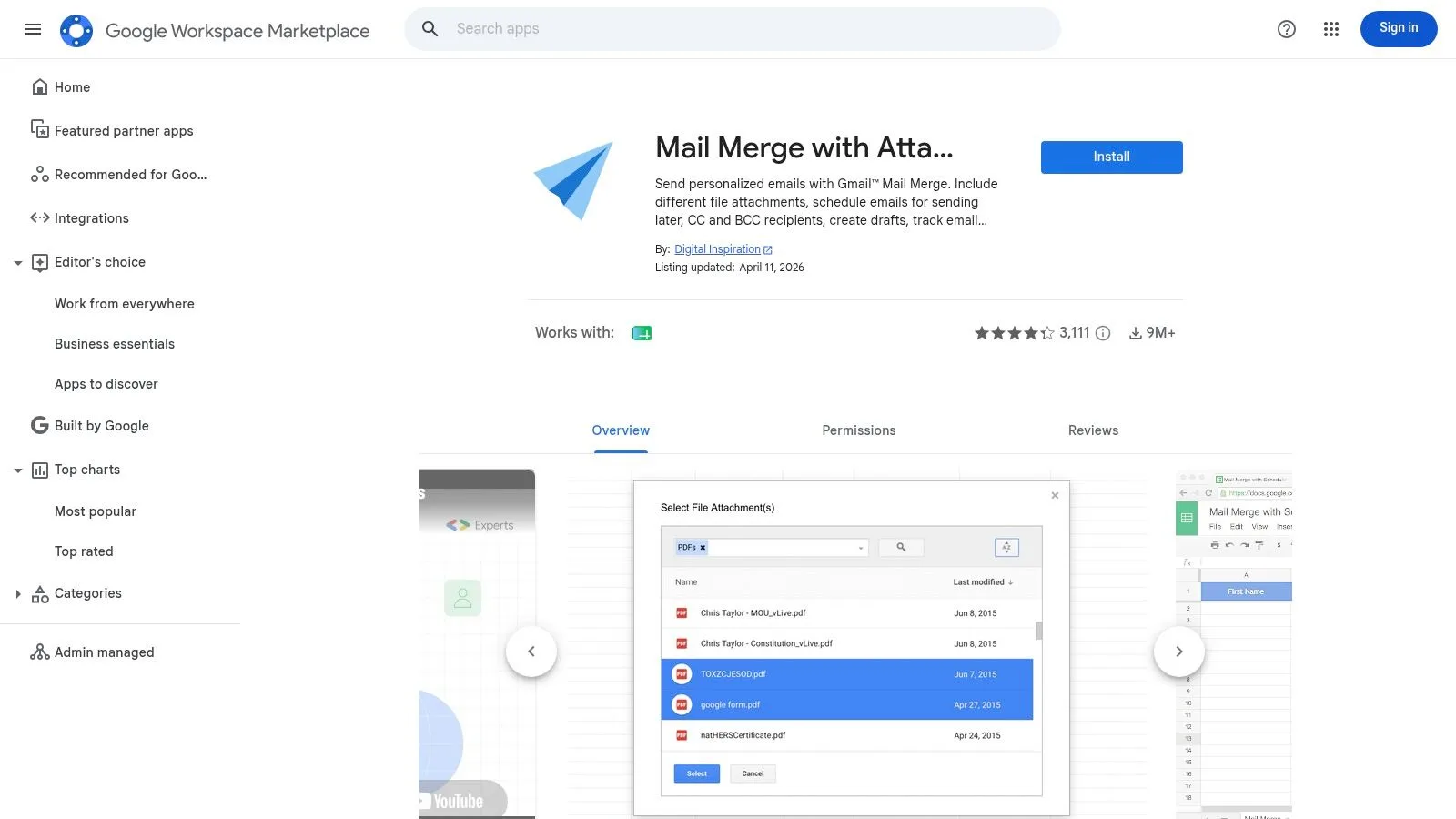
Um complemento sólido do Gmail segue o mesmo modelo de mapeamento destinatário por destinatário descrito nas listagens do Google Workspace Marketplace. Você prepara uma linha por destinatário, adiciona o endereço de e-mail, inclui os campos de personalização e preenche uma coluna de anexo com a referência de arquivo correta para aquela pessoa. Os complementos nesta categoria também costumam oferecer suporte a arquivos diferentes por destinatário, envio agendado e rastreamento de abertura de e-mail, o que transforma um envio em massa básico em algo que você pode medir. Capacidades dos complementos do Gmail
Isso importa no trabalho diário. Equipes de vendas precisam de tempo, recrutadores precisam de consistência e equipes de atendimento ao cliente precisam de confiança de que o documento certo foi enviado para o contato certo. Uma interface guiada remove muitos dos pontos de falha que aparecem em scripts, especialmente quando a pessoa que executa o envio não é técnica.
Como avaliar um complemento antes de instalá-lo
Nem todo complemento merece um lugar no seu fluxo de trabalho. Uma avaliação decente deve se concentrar em quatro coisas.
- Mapeamento de anexos: ele pode lidar com arquivos diferentes para pessoas diferentes, ou apenas o mesmo arquivo para todos?
- Controles de agendamento: você pode enfileirar envios em vez de disparar tudo de uma vez?
- Opções de rastreamento: ele revela aberturas ou sinais relacionados a respostas dentro do fluxo de trabalho?
- Modelo de permissão: ele precisa de acesso ao Drive, acesso ao Gmail ou ambos?
Um parâmetro útil é se o complemento mantém o trabalho dentro do Gmail e do Sheets sem forçá-lo a usar um segundo painel para cada ação. As melhores ferramentas parecem uma extensão do seu fluxo de trabalho existente, não uma nova plataforma para a qual você precisa treinar.
Use o Marketplace com cuidado
O Google Workspace Marketplace facilita a instalação, mas facilidade de instalação não é o mesmo que adequação. Observe como o complemento lida com rascunhos, se ele suporta colunas de anexo de forma limpa e se oferece visibilidade suficiente antes do envio. Se sua equipe valoriza a implementação rápida mais do que a lógica personalizada, este caminho geralmente vence.
Para uma noção mais ampla de como essas ferramentas se encaixam no trabalho diário, a comparação interna em ferramentas de produtividade de e-mail é um contexto útil. Ela ajuda a separar impulsionadores de produtividade simples de ferramentas que mudam o fluxo de trabalho.
A desvantagem é o controle. Você ganha velocidade e simplicidade, mas também herda as opiniões do fornecedor sobre como o fluxo de trabalho deve funcionar. Se o complemento não suportar sua lógica de anexo de forma limpa, você atingirá um limite mais cedo do que faria com um script.
Fluxos de trabalho alternativos: links na nuvem e compactação
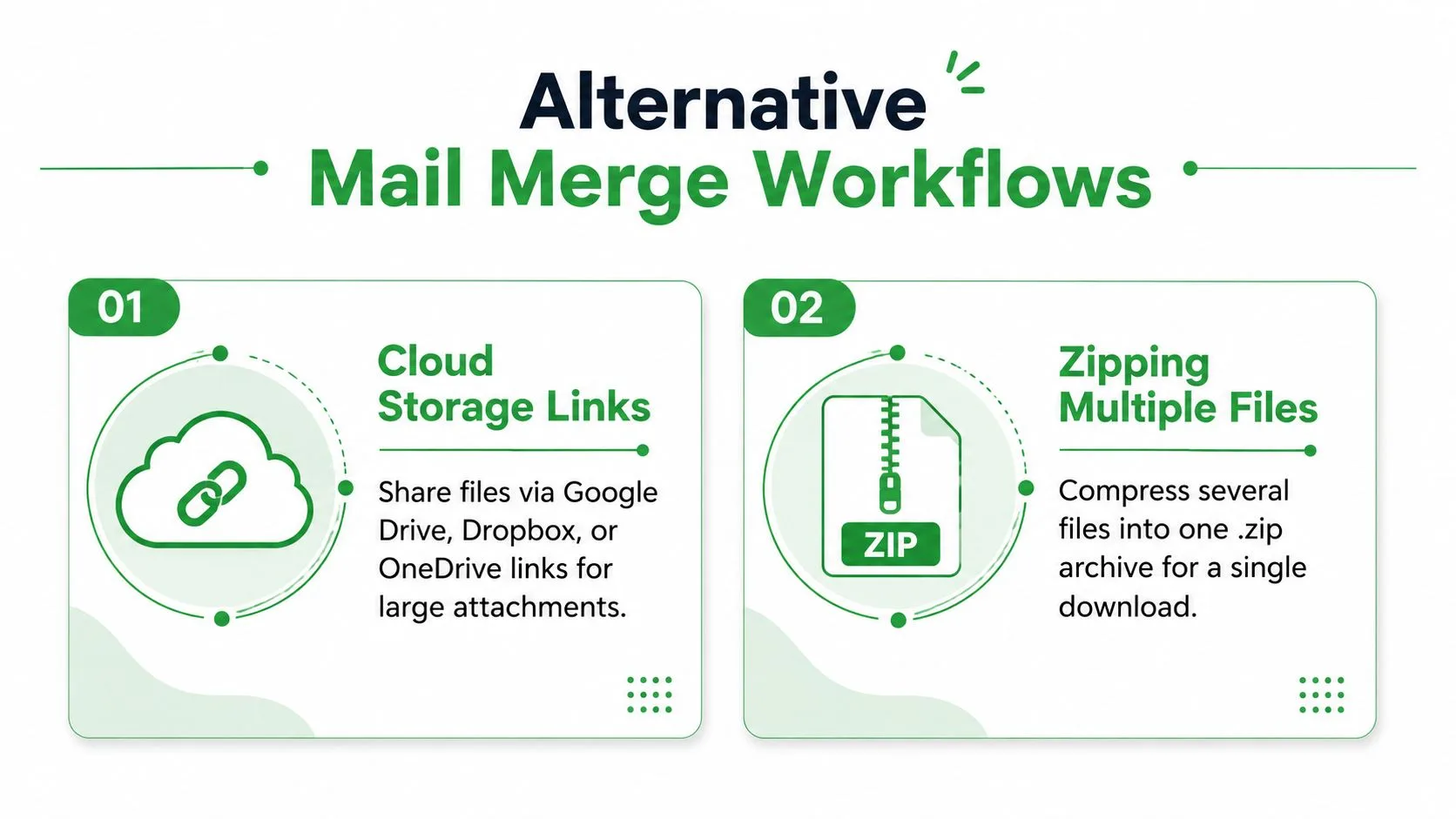
Às vezes, a melhor resposta não é um anexo direto. Se o arquivo for grande, se você precisar de mais flexibilidade em relação ao acesso ou se estiver enviando vários documentos para a mesma pessoa, links na nuvem e arquivos compactados podem ser a jogada mais inteligente.
Links na nuvem são melhores quando o arquivo não deve viajar no próprio e-mail
A orientação do Google Workspace e as notas de fluxo de trabalho orientadas ao Gmail apontam para um padrão simples, use Google Sheets mais links do Drive em vez de anexos diretos quando o destinatário deve clicar para acessar um arquivo. Cada linha recebe um link exclusivo para o documento exato daquela pessoa. O MailGenius também observa que a referência do arquivo deve abrir o arquivo correto antes de você enviar, que é o teste certo a ser executado se você estiver usando links do Drive para entrega personalizada. Fluxo de trabalho de links do Drive para anexos
Essa abordagem é forte para arquivos grandes e para mensagens onde você prefere não incorporar o documento no e-mail enviado. Ela também oferece uma entrega mais limpa se o arquivo precisar ser atualizado posteriormente, porque o e-mail pode apontar para a versão atual em vez de congelar uma cópia na mensagem.
Pastas compactadas (zip) servem para entrega de vários arquivos
Quando uma pessoa precisa de vários arquivos, um arquivo .zip costuma ser a resposta mais limpa. Em vez de tentar anexar arquivos separados um por um, você empacota o conjunto em um arquivo e envia esse único arquivo. Isso mantém a mala direta mais simples e reduz a chance de um dos arquivos ser perdido durante o trânsito.
Use arquivos zip quando o destinatário precisar de um pacote, não quando você estiver tentando esconder um problema de fluxo de trabalho.
A desvantagem é a usabilidade. Um arquivo zip funciona bem para equipes internas, públicos técnicos ou clientes que sabem o que fazer com um arquivo compactado. É menos elegante para um público amplo que espera um documento simples. Se você estiver enviando certificados, relatórios ou pacotes de contas, a melhor escolha depende se o receptor precisa de visualização imediata ou entrega organizada de arquivos.
Escolha com base na restrição que mais lhe importa
Links na nuvem fazem sentido quando o tamanho do arquivo, o controle de versão ou o rastreamento de acesso são o que mais importa. Arquivos zip fazem sentido quando o destinatário precisa de vários arquivos em um pacote e você deseja manter a lógica da mala direta simples. Ambas as opções são mais fortes do que forçar um anexo direto quando o conjunto de arquivos não se encaixa no fluxo de trabalho.
Para equipes que enviam em volume, fluxos de trabalho baseados em links também se mapeiam perfeitamente para um planejamento mais amplo de cadência de e-mail. A visão geral relacionada em como enviar e-mails em massa é útil se você estiver decidindo como a entrega de anexos se encaixa no seu ritmo de divulgação maior.
Melhores práticas para uma mala direta impecável
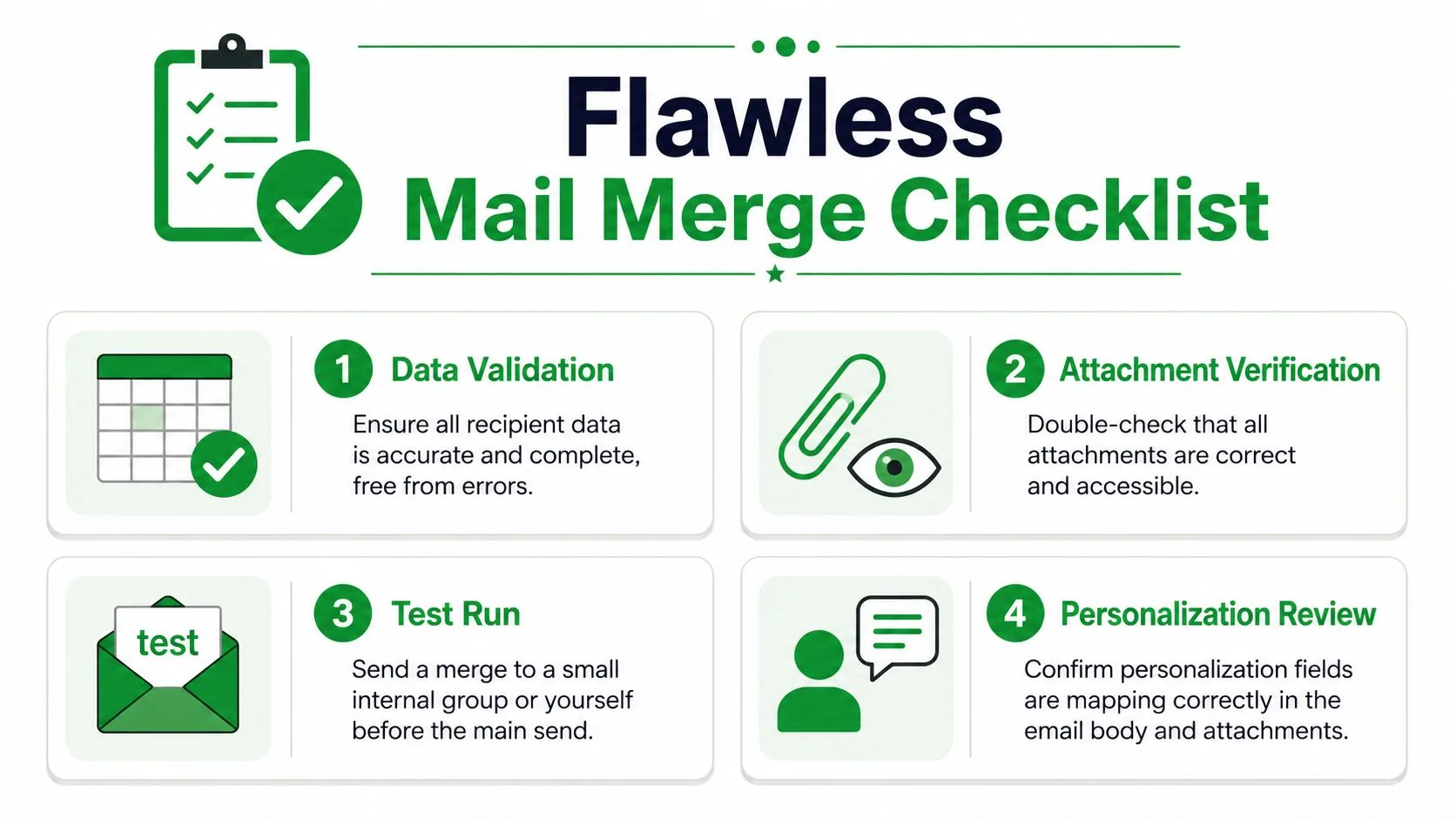
Um envio limpo começa antes de você pressionar enviar. A planilha deve ser precisa, as referências de arquivo precisam ser resolvidas e a mensagem deve ser verificada da mesma forma que você revisaria uma proposta voltada para o cliente antes que ela saia da sua mesa.
Trate a planilha como código-fonte
Cada linha precisa ser completa, consistente e fácil de auditar. Endereços de e-mail incorretos, nomes de arquivos incompatíveis e links do Drive quebrados são os pontos de falha usuais porque o mecanismo de mala direta apenas segue o que a linha diz a ele. Se os dados estiverem bagunçados, o envio também estará.
Essa verificação importa ainda mais com arquivos confidenciais. Um anexo errado na caixa de entrada errada é um problema de manuseio de dados, não uma falha de formatação. Antes de enviar, verifique a referência do arquivo em relação ao destinatário e confirme se as permissões correspondem ao conteúdo. Para equipes que lidam com material sensível, a orientação de privacidade em conformidade de e-mail GDPR vale a pena alinhar com a política interna antes de escalar.
Envie uma mensagem de teste antes do lote
Um envio de teste é obrigatório. Execute uma mensagem através da mesma lógica de mala direta que você planeja usar para o lote completo, para que você possa detectar erros de mapeamento de linha para arquivo antes que eles afetem o restante da campanha. Orientação de teste antes do envio
O teste deve incluir os mesmos campos, o mesmo caminho de anexo e a mesma formatação do envio real. Se o nome for renderizado corretamente, o arquivo chegar no lugar certo e o layout se mantiver na caixa de entrada, você tem uma configuração funcional. Se algo disso falhar, corrija a planilha ou o script antes de enviar novamente. Um bom teste também lhe diz se vale a pena manter seu fluxo de trabalho de anexos ou se você deve mudar para técnicas de automação de PDF que economizam tempo para uma entrega mais limpa.
Mantenha a entregabilidade e a privacidade em vista
Anexos podem atrair escrutínio extra de filtros de spam, então mantenha o tipo de arquivo sensato e seu padrão de envio medido. Arquivos maiores, envios repetidos e listas de destinatários inconsistentes fazem a campanha parecer menos confiável. Se você depende de divulgação recorrente ou entrega ao cliente, planeje o fluxo de anexos com a colocação na caixa de entrada em mente.
Use o rastreamento após o envio, não como parte da própria mala direta. Assim que as mensagens saem, o rastreamento no nível da caixa de entrada mostra aberturas e lhe dá uma leitura de quem está engajando, o que ajuda você a cronometrar o acompanhamento sem adivinhar. Esse ciclo de feedback é onde o Mail Tracker for Gmail agrega valor na prática, porque mostra se a mensagem chegou ao público e como eles interagiram com ela.
Perguntas comuns sobre mala direta com anexos
O Gmail pode enviar um anexo diferente para cada destinatário?
Não nativamente. O fluxo de trabalho de mala direta integrado do Gmail é limitado, portanto, arquivos diferentes por destinatário exigem um complemento, um script ou um fluxo de trabalho baseado em links. É por isso que o modelo de mapeamento de arquivos linha por linha é a solução alternativa padrão.
O que devo fazer se os anexos continuarem indo para as pessoas erradas?
Verifique o alinhamento da linha primeiro. A referência do arquivo deve ficar ao lado do destinatário exato a quem pertence, e a mensagem de teste deve usar a mesma estrutura de linha do lote completo. Se o mapeamento estiver errado, corrija a planilha antes de enviar novamente.
Posso usar PDFs, documentos do Word e imagens na mesma mala direta?
Sim, se a ferramenta escolhida oferecer suporte a eles e as referências de arquivo estiverem definidas corretamente. A parte importante não é o tipo de arquivo em si, é se o mecanismo de mala direta consegue resolver cada referência de arquivo e anexar o documento correto ao registro correto.
Um link na nuvem é melhor do que um anexo direto?
Depende do trabalho. Use um link na nuvem quando o arquivo for grande, quando você quiser flexibilidade de versão ou quando o acesso via link fizer mais sentido do que incorporar o arquivo no e-mail. Use um anexo direto quando o destinatário esperar o arquivo diretamente na mensagem e o tamanho do arquivo for gerenciável.
Se você deseja uma visão mais clara de quem abre seus e-mails mesclados após o envio, o Mail Tracker for Gmail oferece notificações de abertura em tempo real, carimbos de data/hora e recibos de leitura diretamente no Gmail. É um próximo passo prático assim que sua mala direta com anexos estiver ativa, porque o envio só é útil se você souber o que aconteceu após a entrega.
Pronto para rastrear seus e-mails?
Adicione o Mail Track for Gmail a partir do Google Workspace Marketplace e saiba o momento exato em que seus e-mails são abertos. Gratuito e ilimitado.
Adicionar ao GmailMais leituras
Mais de Guides

Quão preciso é o rastreamento de e-mail? O que as aberturas realmente revelam
Quão preciso é o rastreamento de e-mail no Gmail? Entenda por que aberturas são contadas erroneamente, como identificar falsos positivos e o que confiar.

Pixel de rastreamento de e-mail: como funciona, como identificar e suas limitações
Saiba o que é um pixel de rastreamento de e-mail, como ele registra aberturas no Gmail e por que proxies como o Apple Mail limitam os dados.

7 Exemplos de Modelos de E-mail para Aceitar Oferta de Emprego
Use estes 7 exemplos de modelos de e-mail para aceitar oferta de emprego para respostas formais, concisas e entusiasmadas, com linhas de assunto, cláusulas e dicas de envio.