
Responder vs Responder a todos: quem recebe o seu e-mail e quando usar cada um
Responder vs responder a todos no Gmail: quem recebe cada um, o que acontece com o Bcc, como alterar o padrão e como saber se abriram a sua resposta.
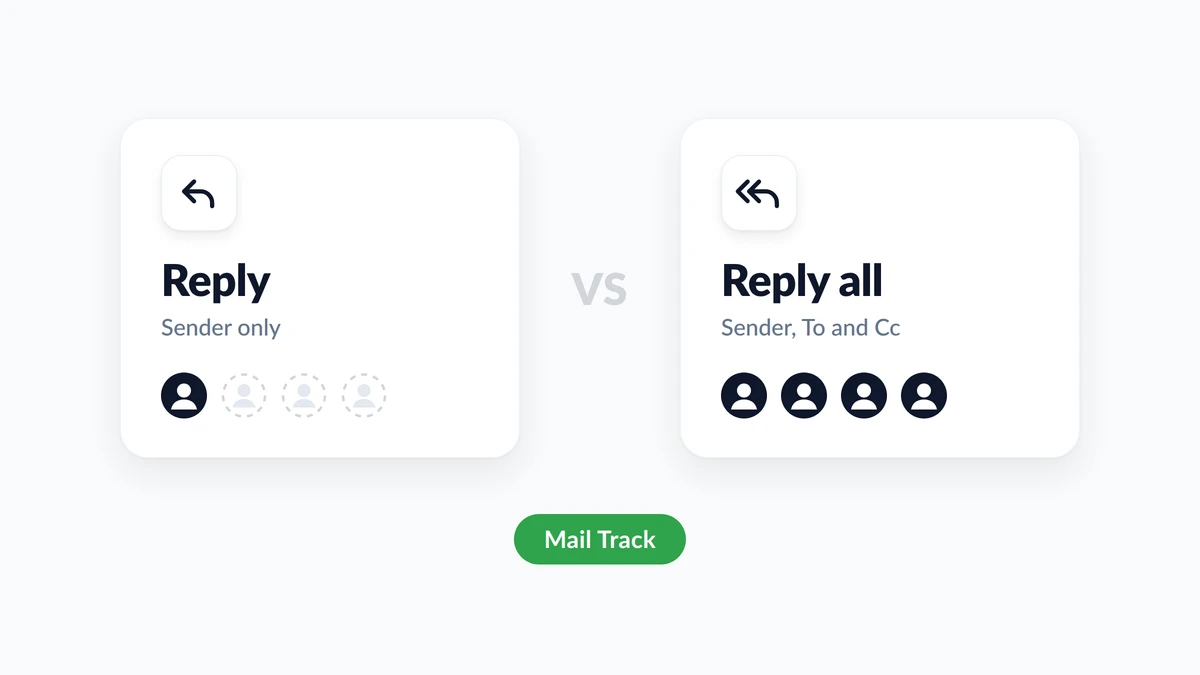
Uma mensagem chega com seis pessoas incluídas, você digita uma resposta rápida e o seu cursor paira entre dois botões. Responder vs responder a todos resume-se a uma pergunta: quem precisa de ver a sua resposta? Responder envia-a apenas para o remetente. Responder a todos envia-a para o remetente e para todos nas linhas Para e Cc. As pessoas que receberam o original em Bcc não recebem nenhuma das duas.
Este guia compara as duas opções lado a lado, mostra como responder a todos no Gmail e alterar o padrão, explica o que acontece aos destinatários em Bcc e aborda o que fazer após um responder a todos do qual se arrependa. Também lida com a única coisa que nenhum dos botões lhe diz: se alguém abriu o que você enviou. O Mail Track for Gmail, uma extensão do Chrome e um complemento do Google Workspace, mostra quando um e-mail enviado é aberto dentro do Gmail, e a última secção explica o que esse sinal significa numa conversa de grupo.
A diferença entre responder e responder a todos
| Responder | Responder a todos | |
|---|---|---|
| Quem recebe a sua mensagem | Apenas o remetente | O remetente e todos em Para e Cc |
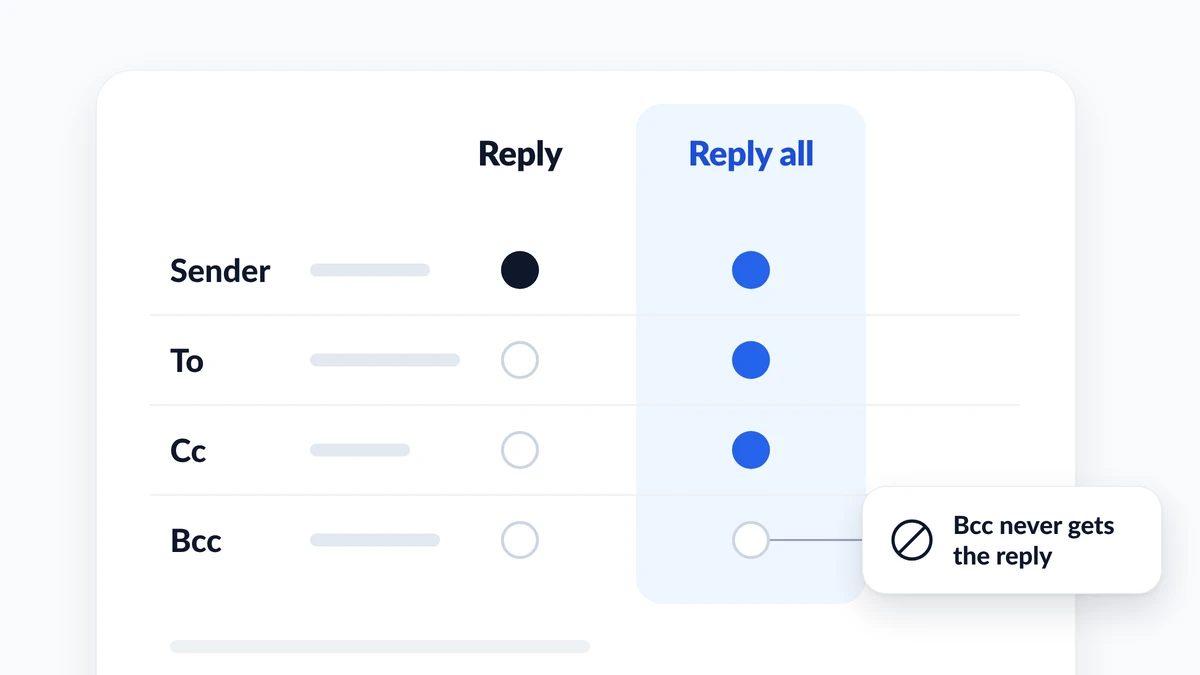
| Destinatários em Bcc | Não incluídos | Não incluídos |
| Melhor para | Uma resposta que apenas o remetente precisa | Uma resposta que altera o que o grupo faz |
| Risco principal | Alguém que precisava da resposta não a recebe | Ruído na caixa de entrada, ou as pessoas erradas leem |
| Atalho de teclado do Gmail | r | a |
A página de ajuda do Google sobre responder a mensagens no Gmail define as duas opções numa linha cada: Responder envia a mensagem para o remetente, e Responder a todos envia-a para o remetente e para qualquer pessoa nas linhas Para e Cc. O Outlook traça a mesma linha. A página da Microsoft sobre como responder ou reencaminhar uma mensagem de e-mail diz que Responder “envia a nova mensagem apenas para o remetente original”, enquanto Responder a todos vai para “o remetente original e todos os outros destinatários nas linhas Para e Cc.”
Um terceiro botão encontra-se ao lado destes dois. Reencaminhar inicia uma mensagem para pessoas que não estavam de todo na conversa. Nas palavras da Microsoft, “permite-lhe digitar um conjunto totalmente novo de destinatários.”
Quando usar responder vs responder a todos
O hábito seguro é começar por Responder, e passar para Responder a todos apenas quando a sua resposta alterar o que as outras pessoas na conversa farão.
Use Responder quando:
- A sua resposta importa apenas ao remetente, como “Obrigado, recebido” ou “Sim, posso comparecer.”
- A mensagem foi para uma grande lista, como um anúncio da empresa.
- A sua resposta contém algo pessoal, sensível ou crítico.
Use Responder a todos quando:
- A sua resposta altera o plano para todos: uma nova data, uma decisão, uma correção.
- Outros fariam a mesma pergunta, ou fariam o mesmo trabalho duas vezes, se não a vissem.
- O remetente pediu ao grupo para manter todos em cópia.
A orientação do Outlook da Microsoft inclina-se para o mesmo lado. Antes de usar Responder a todos numa mensagem que foi para muitas pessoas, sugere que “muitas vezes é melhor selecionar Responder, e depois adicionar apenas as pessoas que realmente deseja incluir.” Se escolher Responder a todos, diz-lhe para “remover as pessoas que não precisam de receber a sua mensagem.” O guia da HubSpot sobre quando usar Responder, Responder a todos, Cc e Bcc fornece um teste prático para o caso oposto: use Responder a todos quando os outros “ficarem confusos por não verem a sua resposta.”
Etiqueta do responder a todos: quatro verificações antes de enviar
- Leia as linhas Para e Cc. Conte os nomes. Um responder a todos para quatro colegas de equipa e um responder a todos para quatrocentos colegas são atos diferentes.
- Pergunte quem age com base na sua resposta. Se apenas o remetente o fizer, use Responder.
- Corte ou adicione manualmente. Nada o obriga a manter a lista inteira. Remova as pessoas que não precisam da resposta, ou use Responder e adicione as duas que precisam.
- Mude o nome da conversa quando o tópico mudar. A página do Centro de Aprendizagem do Google Workspace sobre responder a e-mails descreve o passo: junto a Tipo de resposta, clique na seta para baixo, selecione Editar assunto e introduza um novo assunto.
O que é uma tempestade de responder a todos
Uma tempestade de responder a todos é o que acontece quando uma mensagem vai para uma lista muito grande e os destinatários continuam a responder a todos. É suficientemente comum para que a Microsoft tenha construído um travão no Exchange Online. A publicação da equipa do Exchange sobre definições de Proteção contra Tempestades de Responder a Todos fornece os padrões: quando uma conversa com pelo menos 2.500 destinatários recebe 10 respostas a todos num espaço de 60 minutos, as respostas adicionais são bloqueadas durante 6 horas. Os administradores podem ajustar a maioria dessas definições.
Você não iniciará uma se seguir uma única regra: nunca responda a todos numa lista que não consegue contar.
Como responder a todos no Gmail e alterar o padrão
Num computador
- Abra a mensagem.
- Clique em Responder a todos abaixo da mensagem.
- Verifique os destinatários, escreva a sua resposta e clique em Enviar.
A página do Gmail sobre atalhos de teclado lista r para Responder, a para Responder a todos e f para Reencaminhar. Estes apenas funcionam quando os atalhos estão ativados: abra as Definições, Ver todas as definições, encontre a secção Atalhos de teclado, selecione Atalhos de teclado ativados e clique em Guardar alterações.
No Android, iPhone e iPad
Abra a mensagem na aplicação Gmail e olhe para a parte inferior da mesma. As versões para Android e iPhone da mesma página de ajuda do Google dizem ambas para tocar em Responder ou Responder a todos aí, escrever a sua mensagem e tocar em Enviar.
Tornar Responder a todos o padrão, ou reverter
O Gmail permite-lhe decidir qual das duas opções aparece primeiro. O Google descreve a definição como a alteração da ordem dos botões Responder e Responder a todos.
- Abra o Gmail no seu computador.
- Clique em Definições no canto superior direito e, em seguida, em Ver todas as definições.
- Mantenha-se no separador Geral.
- Na secção “Comportamento de resposta predefinido”, selecione Responder ou Responder a todos. Se o Gmail mostrar um botão Guardar alterações na parte inferior da página, clique nele.
| Onde | Definição de resposta padrão | Caminho |
|---|---|---|
| Gmail num computador | Sim | Definições, Ver todas as definições, Geral, Comportamento de resposta predefinido |
| Aplicação Gmail no Android | Sim | Menu, Definições, Definições gerais, Ação de resposta de e-mail predefinida |
| Aplicação Gmail no iPhone e iPad | Não listado na página de ajuda do Google | Escolher Responder a todos em cada mensagem |
Responder a todos inclui Bcc?
Não. A página de ajuda do Gmail sobre enviar mensagens com Cc e Bcc diz claramente: se as pessoas responderem a todos a uma mensagem, as pessoas em Bcc não verão a resposta. A mesma página explica o que cada lado pode ver:
- As pessoas em Para e Cc não sabem que alguém foi adicionado em Bcc.
- Uma pessoa em Bcc vê que foi adicionada usando Bcc, e vê os destinatários em Para e Cc.
- As pessoas em Bcc não podem ver o nome ou endereço de mais ninguém em Bcc.
É por isso que o Bcc se adequa a anúncios: ninguém na lista oculta pode responder a toda a lista. O nosso guia sobre como o Bcc funciona no Gmail aborda o lado do envio.
Se estava em Bcc e clicou em Responder a todos
A sua resposta vai para o remetente e para todos em Para e Cc. Eles não sabiam que você estava em cópia, e agora sabem.
O Google abordou isto em julho de 2026. A sua publicação sobre novos avisos de Responder a Todos no Gmail diz que o Gmail agora mostra uma faixa de aviso sempre que clica em Responder a todos numa conversa onde o seu endereço não está nos campos Para ou Cc. Isso abrange Bcc, e-mails reencaminhados automaticamente e delegados. O aviso está ativado por padrão para clientes do Google Workspace, subscritores do Workspace Individual e contas pessoais do Google.
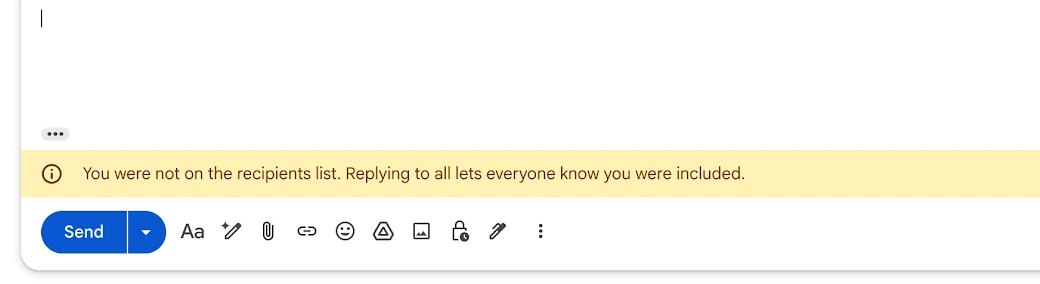
Se vir essa faixa, verifique as linhas Para e Cc antes de enviar. Se estava em Bcc, mude para Responder: o remetente escolheu colocá-lo em cópia discretamente, e uma resposta direta respeita essa escolha.
Enviou um responder a todos por engano? O que ainda pode fazer
- Anule em segundos. Logo após enviar, o Gmail mostra “Mensagem enviada” com uma opção Anular. A definição Anular envio do Gmail oferece um período de cancelamento de envio de 5, 10, 20 ou 30 segundos. Defina-o para 30 agora, antes de precisar. O nosso guia sobre como cancelar um e-mail no Gmail explica o que ainda é possível quando essa janela se fecha.
- Não responda a todos novamente para pedir desculpa. Uma segunda mensagem para todos duplica o ruído. Se o conteúdo era inofensivo, deixe passar. Se era sensível, escreva diretamente ao remetente ou à pessoa a quem dizia respeito.
- Silencie a conversa se os outros continuarem a responder. A página do Google sobre silenciar mensagens no Gmail explica que, assim que silenciar uma conversa, as respostas saltam a sua caixa de entrada e vão diretamente para o seu arquivo. Marque a caixa junto à mensagem, clique em Mais e depois em Silenciar, ou prima
mcom os atalhos de teclado ativados. Uma resposta ainda chega à sua caixa de entrada quando é enviada apenas para si, quando vai para um Grupo do Google a que pertence, ou quando alguém o adiciona a Para ou Cc. Pesquiseis:mutedpara encontrar a conversa mais tarde.
Alguém leu o seu responder a todos? O que o rastreio de aberturas mostra
Um responder a todos termina frequentemente em silêncio. Cinco pessoas receberam a sua atualização, ninguém respondeu, e você não consegue saber se foi lida ou enterrada.
O Mail Track adiciona recibos de leitura ao Gmail. Um e-mail enviado mostra marcas de verificação duplas assim que é aberto, com contagens de aberturas e carimbos de data/hora, e pode receber uma notificação push no computador ou telemóvel. O plano gratuito rastreia e-mails ilimitados e adiciona uma pequena assinatura visível que diz aos destinatários que o e-mail é rastreado. O Premium usa um rastreador invisível sem assinatura.
Numa resposta de grupo, leia esse sinal com cuidado:
- O rastreador pertence à mensagem, não a cada pessoa. Uma abertura num responder a todos para cinco pessoas diz-lhe que alguém a abriu. Não lhe diz quem.
- As contagens de aberturas somam-se entre os leitores. Quatro aberturas podem ser quatro colegas, ou um colega quatro vezes.
- Uma abertura não é uma leitura. Algumas aplicações de correio e filtros de segurança carregam imagens por conta própria, e alguns leitores bloqueiam imagens, pelo que as aberturas podem ser contadas em excesso ou perdidas. O nosso guia sobre quão preciso é o rastreio de e-mail analisa os casos.
É aqui que a escolha do botão importa novamente. Quando precisa de saber se uma pessoa específica viu a sua resposta, como o cliente que tem de aprovar um orçamento, envie a essa pessoa um Responder direto ou um e-mail separado. Com um único destinatário, é muito mais provável que uma abertura seja dele. Guarde o Responder a todos para o que o grupo precisa de saber, e nunca escreva “Consigo ver que abriram isto” numa conversa.
Perguntas Frequentes
Conclusão
Responder vs responder a todos é uma questão de público, não de educação. Responder responde ao remetente. Responder a todos responde ao remetente e a todos em Para e Cc, e nunca chega ao Bcc. Comece por Responder, passe para Responder a todos quando a sua resposta alterar o que o grupo faz, mantenha o Anular envio do Gmail em 30 segundos e silencie as conversas que não param. Quando precisar de saber se a sua resposta foi aberta, o Mail Track mostra-o dentro do Gmail, e um Responder direto a uma pessoa dá-lhe o sinal mais claro.
Pronto para rastrear seus e-mails?
Adicione o Mail Track for Gmail a partir do Google Workspace Marketplace e saiba o momento exato em que seus e-mails são abertos. Gratuito e ilimitado.
Adicionar ao GmailMais leituras
Mais de Comparisons

Melhor extensão de navegador para Gmail: Comparação de 2026
Encontre a melhor extensão de navegador para Gmail em 2026. Compare recursos, preços e desempenho para impulsionar a sua produtividade por e-mail.

Cópia Oculta no Gmail: O que é e como usar corretamente
Aprenda como funciona a cópia oculta (BCC) no Gmail, como enviar BCC na web e no celular, regras de etiqueta, compensações de privacidade e melhores práticas para fluxos de trabalho de divulgação.

Como enviar um e-mail para vários destinatários no Gmail
Aprenda a enviar um e-mail para vários destinatários no Gmail na web e no celular. Domine o Para, Cc e Cco, personalize em escala e rastreie aberturas.