
O que significa na fila no Gmail? Causas, soluções e o que acontece a seguir
O que significa na fila no Gmail? O seu e-mail aguarda na Caixa de saída e não foi enviado. Veja as causas e soluções para Android, iPhone e computador.
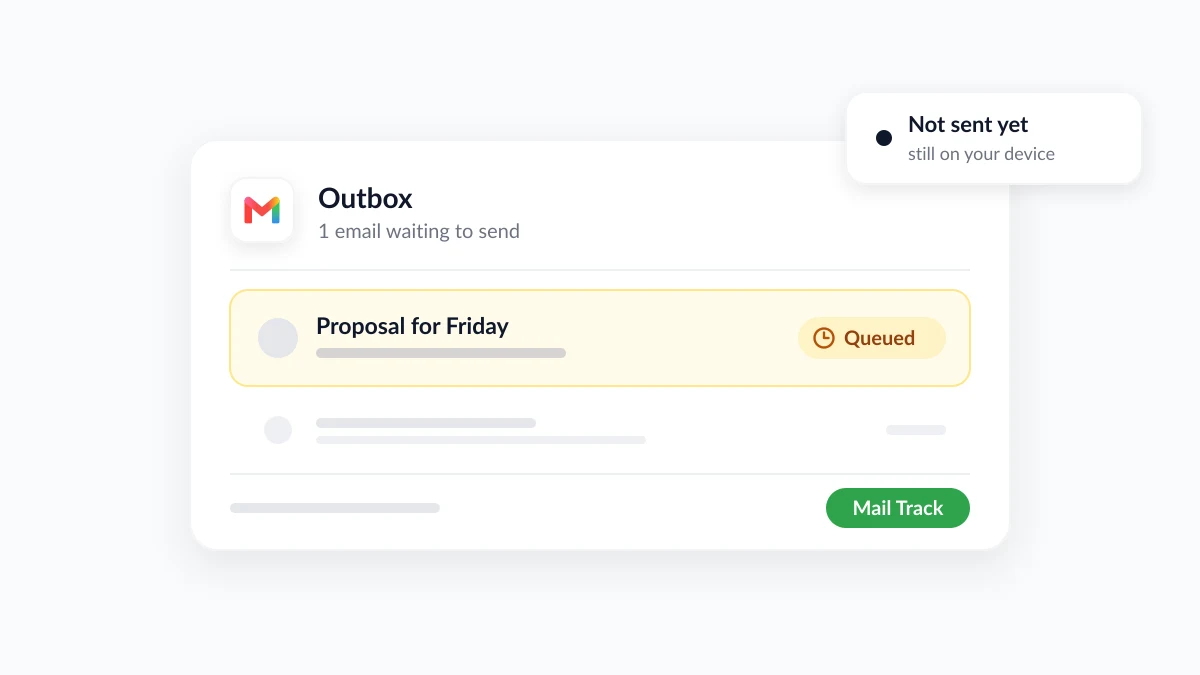
Você toca em Enviar na aplicação Gmail e, em vez de passar para os Enviados, a mensagem permanece no mesmo lugar com o rótulo “Na fila”. Então, o que significa na fila no Gmail? Significa que o e-mail não foi enviado. Está a aguardar na sua Caixa de saída, no seu próprio dispositivo, até que o Gmail consiga enviá-lo. O destinatário ainda não recebeu nada.
A maioria dos e-mails na fila sai por si só assim que a causa desaparece, e a lista de causas é curta: uma ligação fraca, uma definição, uma conta cheia ou um limite de envio. Este guia analisa cada uma delas, as soluções para Android, iPhone e computador, e como cancelar um e-mail na fila que já não pretende enviar. Também aborda o que acontece depois de a fila ficar limpa. O Mail Track for Gmail, uma extensão do Chrome e um extra do Google Workspace para o rastreio de aberturas e cliques de e-mails dentro do Gmail, mostra quando um e-mail enviado é aberto, mas apenas depois de o e-mail ter realmente saído da sua Caixa de saída.
O que significa na fila no Gmail, exatamente?
“Na fila” é um estado de espera. A aplicação Gmail não conseguiu enviar a sua mensagem no momento em que tocou em Enviar, por isso estacionou a mensagem e tentará novamente mais tarde. O guia do Clean Email sobre queued emails in Gmail descreve-o como um e-mail que está “numa lista de espera e não pode ser enviado de momento”, e nota que normalmente vê o rótulo na Caixa de saída da aplicação Gmail no Android ou iPhone.
O Gmail num computador tem o mesmo mecanismo com um nome diferente. A página de ajuda do Google sobre using Gmail offline diz que uma mensagem que envia offline é guardada numa nova pasta “Caixa de saída”, e que é enviada automaticamente quando se liga novamente à internet.
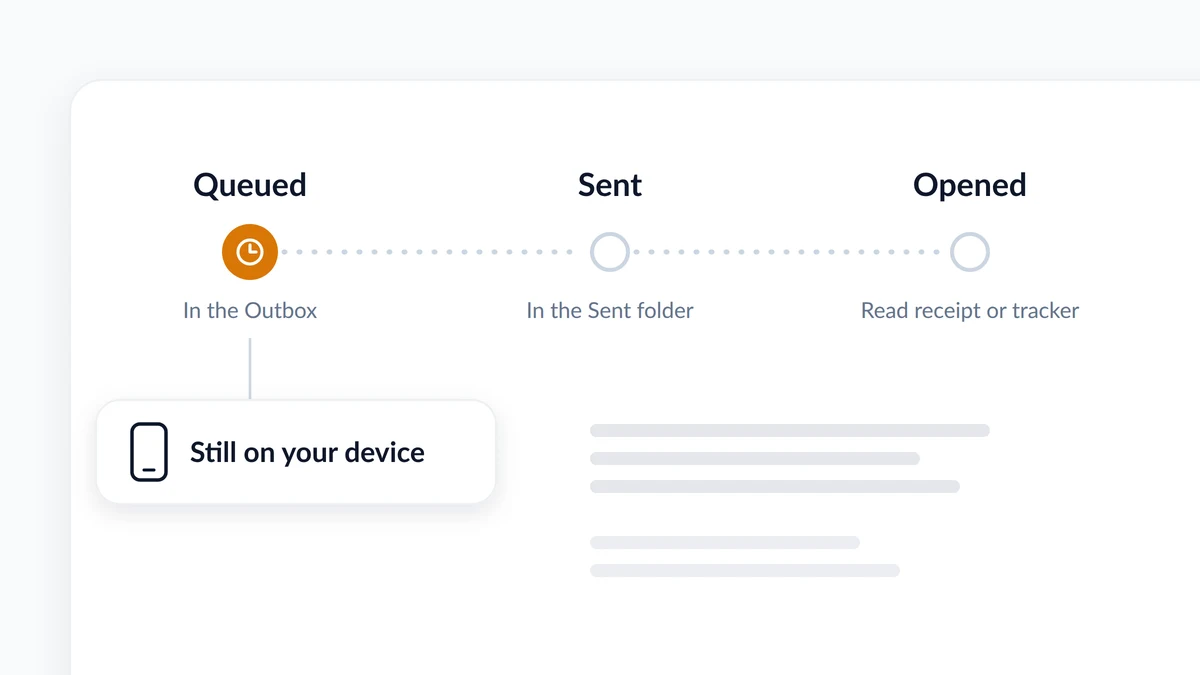
Três estados são fáceis de confundir:
| Estado | Onde está o e-mail | O que o destinatário tem |
|---|---|---|
| Na fila | Na sua Caixa de saída, no seu telemóvel ou no seu navegador | Nada |
| Enviado | Na sua pasta de Enviados, entregue pelo Gmail | O e-mail, a menos que seja devolvido ou vá para o spam |
| Aberto | Reportado por um recibo de leitura ou um rastreador de e-mail | O e-mail, exibido pelo menos uma vez |
Por que motivo o meu e-mail está na fila no Gmail? Sete causas habituais
Quase todos os casos se resumem a uma das causas abaixo. As quatro primeiras residem no seu dispositivo, as três últimas na mensagem ou na sua conta.
| Causa | O que se passa | Sinal típico |
|---|---|---|
| Ligação fraca ou inexistente | O Gmail retém a mensagem até que o Wi-Fi ou os dados móveis voltem | Os sites também demoram a carregar |
| Modo offline num computador | As mensagens enviadas enquanto offline aguardam na Caixa de saída | Um rótulo de Caixa de saída aparece no Gmail no seu navegador |
| A sincronização está desligada ou a aplicação está desatualizada | A aplicação não consegue trocar correio com os servidores do Google | O novo correio também não está a chegar |
| Os dados em segundo plano estão restritos | A Poupança de dados do Android mantém a maioria das aplicações sem dados móveis em segundo plano | O e-mail sai assim que se liga ao Wi-Fi |
| Anexo grande | Um ficheiro grande ainda está a carregar | O e-mail contém um vídeo ou muitas fotografias |
| O armazenamento do Google está cheio | O envio e a receção param | O correio a receber também parou |
| Limite de envio atingido | O envio é pausado até um dia | Enviou um e-mail para uma longa lista hoje |
Eis o que as próprias páginas do Google dizem sobre as menos óbvias:
- Problemas de sincronização. A página do Google sobre sync errors with the Gmail app lista “Não consegue enviar mensagens” entre os sintomas, ao lado de uma caixa de entrada que não atualiza e um erro de “Conta não sincronizada”.
- Poupança de dados. No Android, a Poupança de dados “permite que a maioria das aplicações e serviços obtenha dados em segundo plano apenas através de Wi-Fi”, de acordo com a página de Ajuda do Pixel Phone sobre using less mobile data.
- Anexos. Para contas pessoais, o attachment limit is 25 MB. Acima disso, o Gmail remove o anexo e adiciona-o como um link do Google Drive. O Clean Email acrescenta que um carregamento lento em dados móveis pode parar, o que deixa a mensagem em espera.
- Armazenamento. Uma Conta do Google vem com até 15 GB partilhados entre o Drive, Gmail e Fotos. A página do Google sobre managing your storage é direta sobre o limite: assim que o atingir, não pode enviar nem receber e-mails, e as mensagens que lhe são enviadas são devolvidas ao remetente.
- Limites de envio. A página do Gmail sobre sending limit errors diz que a mensagem “Atingiu um limite de envio de correio” pode aparecer depois de enviar para mais de 500 destinatários num único e-mail ou enviar mais de 500 e-mails num dia, e que deverá conseguir enviar novamente dentro de 1 a 24 horas. As contas pagas do Google Workspace têm um daily limit of 2,000 messages per user, e um utilizador que atinja um limite não pode enviar novas mensagens até 24 horas.
Uma ressalva. As páginas do Google confirmam cada limite e sintoma acima, mas não prometem que a aplicação dirá “Na fila” em todos estes casos. Essa ligação vem de guias de resolução de problemas e relatos de utilizadores, por isso use a lista como uma lista de verificação para trabalhar, não como um diagnóstico.
Como enviar um e-mail na fila no Gmail
Comece com três passos que se aplicam a todos os dispositivos. Depois, passe para a secção do seu.
- Verifique a ligação. Abra qualquer site num navegador, que é o teste de ligação que o Google sugere. Se não carregar, corrija o Wi-Fi ou os dados móveis antes de qualquer outra coisa.
- Atualize a Caixa de saída. Na aplicação Gmail, toque no menu (três linhas), abra a Caixa de saída e puxe para baixo a partir do topo. O guia do How-To Geek sobre emails stuck in the Gmail Outbox lista esta solução tanto para iPhone como para Android.
- Não reescreva o e-mail. O Clean Email avisa que se reescrever e reenviar a mesma mensagem entretanto, o destinatário pode receber ambas as cópias.
Como corrigir um e-mail na fila no Gmail no Android
Estes são os passos de resolução de problemas de sincronização do Google para Android, mais a verificação da Poupança de dados:
- Atualize a aplicação Gmail a partir da Play Store.
- Reinicie o telemóvel. O Google recomenda-o para corrigir problemas temporários de sincronização.
- Ligue a Sincronização do Gmail. Na aplicação, abra o Menu, depois as Definições, escolha a sua conta e, em “Utilização de dados”, certifique-se de que “Sincronizar o Gmail” está marcado.
- Verifique o armazenamento duas vezes. Uma Conta do Google cheia bloqueia o envio, e o Google acrescenta que quando o próprio dispositivo tem pouco espaço de armazenamento, a aplicação Gmail não sincroniza.
- Deixe o Gmail usar dados em segundo plano. Se a Poupança de dados estiver ligada, vá a Definições, Rede e internet, Poupança de dados, Dados não restritos, e ative-a para o Gmail. Estes são os nomes dos menus do Pixel, e outros fabricantes de telemóveis formulam-nos de forma diferente.
- Limpe o armazenamento da aplicação como último recurso. O caminho é Definições, Aplicações, Ver todas as aplicações, Gmail, Armazenamento e cache, Limpar armazenamento, seguido de um reinício.
Se a aplicação também apresentar outros sintomas, como falhas ou falta de notificações, o nosso guia sobre Gmail not working on Android aprofunda o assunto.
Como corrigir um e-mail na fila no iPhone e iPad
A mesma página de ajuda do Google tem uma versão para iPhone e iPad. Os seus passos:
- Sincronize manualmente. Na sua caixa de entrada, deslize para baixo a partir do topo.
- Atualize o Gmail a partir da App Store.
- Reinicie o dispositivo.
- Teste a ligação carregando um site no Safari.
- Ligue a Atualização em 2º plano. Vá a Definições, Geral, Atualização em 2º plano, e ative-a para o Gmail.
- Verifique o armazenamento da sua Conta do Google. Quando está cheio, não pode enviar nem receber mensagens.
Como limpar a Caixa de saída do Gmail num computador
Num navegador, a Caixa de saída pertence ao modo offline do Gmail. Foi incorporada no Gmail desde 2018, quando o Google anunciou o offline support in the new Gmail para que os utilizadores do Chrome pudessem pesquisar, escrever, apagar e arquivar até 90 dias de mensagens sem uma ligação. Funciona apenas numa janela do Chrome que não esteja no modo de Navegação anónima.
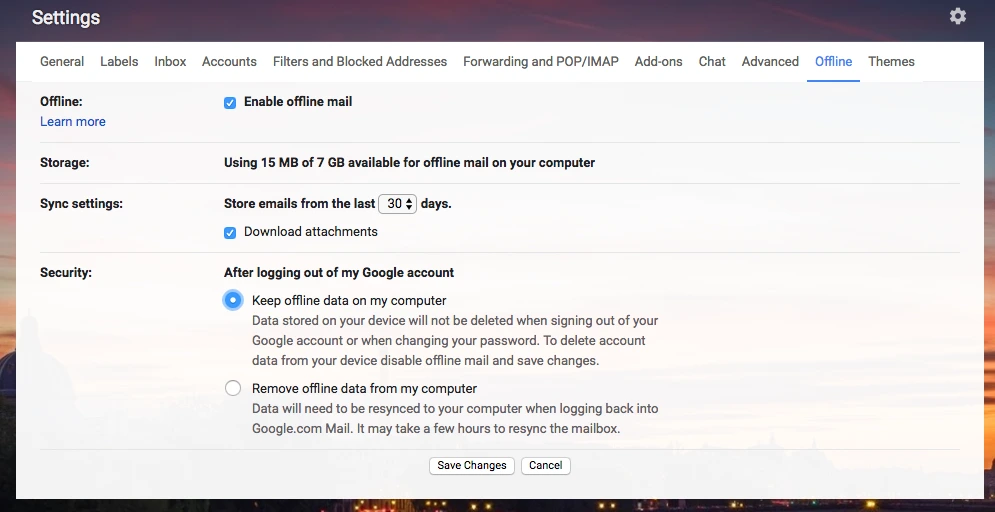
Se a sua ligação estiver boa e as mensagens continuarem à espera na Caixa de saída, desligue o correio offline:
- Abra as definições. Clique no ícone da engrenagem e, em seguida, em Ver todas as definições.
- Abra o separador Offline.
- Desmarque “Ativar correio offline” e clique em Guardar alterações.
- Recarregue o Gmail.
Um e-mail na fila acabará por ser enviado e é possível cancelá-lo?
Quando a causa é temporária, sim. O Google afirma que uma mensagem enviada offline sai automaticamente assim que se liga, e o Clean Email diz o mesmo da aplicação móvel: o Gmail continua a tentar e envia a mensagem assim que o problema for resolvido.
Um e-mail na fila não será limpo por si só quando a causa reside na sua conta:
- Armazenamento cheio. Nada sai até que liberte espaço. A primeira sugestão do Google é esvaziar o Lixo e o Spam.
- Um limite de envio. Esperar é a única solução: 1 a 24 horas numa conta pessoal, até 24 horas no Google Workspace, após as quais o limite é reposto.
Como apagar um e-mail na fila no Gmail
Abra a Caixa de saída, abra o e-mail na fila e apague-o. De acordo com o Clean Email, a mensagem move-se para o Lixo e o destinatário não a receberá, porque foi retirada da fila de envio.
Esta é a única fase em que pode verdadeiramente recuperar um e-mail. Depois de ser enviado, o Undo Send do Gmail dá-lhe um período de cancelamento de 5, 10, 20 ou 30 segundos, e depois a mensagem fica fora do seu controlo. O nosso guia sobre how to recall an email in Gmail aborda essa janela em detalhe.
Precisa de alterar o e-mail em vez de o descartar? Copie o texto, apague a versão na fila e envie uma corrigida quando estiver novamente online.
Depois de a fila ficar limpa: enviado não é o mesmo que lido
Quando o e-mail passa da Caixa de saída para os Enviados, o Gmail fez a sua parte e fica em silêncio. Não lhe diz se a mensagem foi aberta. Os read receipts integrados do Gmail estão disponíveis apenas para contas de trabalho ou de escola, o destinatário pode precisar de os aprovar, e o próprio Google nota que um recibo “nem sempre significa que o destinatário leu a sua mensagem”.
Um rastreador de e-mail preenche essa lacuna. O Mail Track adiciona recibos de leitura ao Gmail: marcas de verificação duplas aparecem quando o seu e-mail é lido, com a contagem de aberturas e a hora, e pode receber alertas push no computador e no telemóvel. O plano gratuito rastreia e-mails ilimitados e adiciona uma pequena assinatura visível que diz aos destinatários que o e-mail é rastreado. O plano pago utiliza um rastreador invisível sem assinatura.
A fila é importante para o rastreio de uma forma específica: um rastreador só pode reportar sobre um e-mail que já saiu. Se uma mensagem importante não mostrar aberturas após um ou dois dias, faça três verificações antes de escrever um seguimento.
- Caixa de saída. A mensagem ainda está lá, na fila? Então ninguém o ignorou. Nunca chegou a ir.
- Enviados. Está nos Enviados, endereçada à pessoa certa?
- Aberturas. O rastreador mostra alguma? O nosso guia sobre how to know if your email has been read explica como ler esses sinais.
Tenha os limites em mente. Uma abertura é um sinal de tempo, não uma prova de que alguém leu todas as linhas, e algumas aplicações de correio ocultam aberturas ou registam aberturas extra. Um rótulo “Na fila” é o tipo oposto de evidência: um facto simples. Até que o e-mail seja enviado, não há nada para ninguém abrir.
Perguntas Frequentes
Conclusão
Então, o que significa na fila no Gmail? O e-mail está escrito e a aguardar na sua Caixa de saída, e não foi enviado. Verifique a ligação, atualize a Caixa de saída e, em seguida, analise a sincronização, os dados em segundo plano, o tamanho do anexo, o armazenamento e os limites de envio até que ele saia. Se preferir não o enviar de todo, apague-o da Caixa de saída enquanto ainda pode. Assim que a mensagem estiver nos Enviados, a próxima questão é se alguém a abriu, e essa é a parte a que o Mail Track responde dentro do Gmail.
Pronto para rastrear seus e-mails?
Adicione o Mail Track for Gmail a partir do Google Workspace Marketplace e saiba o momento exato em que seus e-mails são abertos. Gratuito e ilimitado.
Adicionar ao GmailMais leituras
Mais de Tips
Como saber se alguém bloqueou seu e-mail no Gmail: sinais e verificações
Como saber se alguém bloqueou seu e-mail no Gmail: o que o bloqueio faz, como ler erros de devolução e como o rastreamento diferencia um bloqueio do silêncio.
Adiar e-mails no Gmail: como funciona e quando usar
Aprenda como funciona o recurso de adiar e-mails no Gmail, a diferença entre arquivar e silenciar, e como combinar isso com o rastreamento de aberturas.
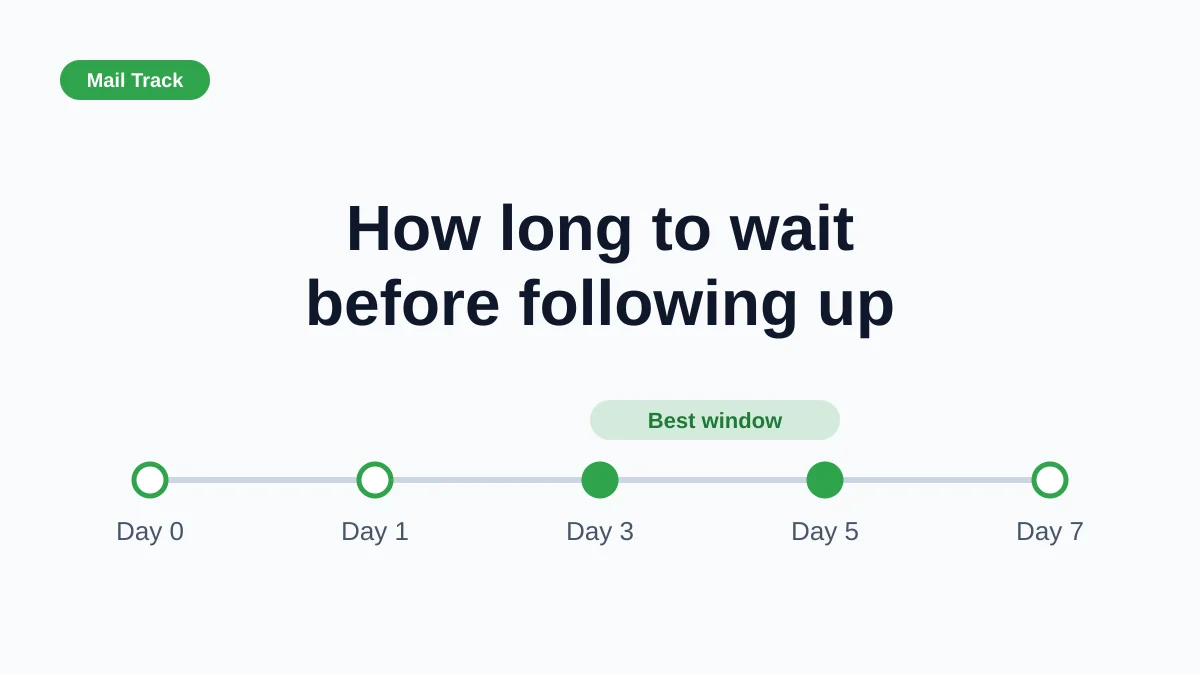
Quanto tempo esperar antes de enviar um e-mail de acompanhamento (com sinais de rastreamento)
Quanto tempo esperar antes de enviar um e-mail de acompanhamento? Use janelas de espera por situação e sinais de abertura e clique no Gmail para ajustar o envio.