
Уведомления приложений на Android: Руководство по устранению неполадок 2026
Исправьте проблемы с уведомлениями приложений на Android раз и навсегда. Это пошаговое руководство 2026 года охватывает настройки, оптимизацию батареи и устранение неполадок, чтобы вы получали
Вы знаете это чувство. Важное письмо должно было вызвать вибрацию телефона, но ваш Android молчит, цепочка писем опускается вниз в папке «Входящие», и вы замечаете ответ, когда уже слишком поздно. На современных телефонах это обычно не одна сломанная настройка. Это целый комплекс факторов, от запросов разрешений и каналов уведомлений до правил энергопотребления, которые могут заглушить даже хорошо настроенные приложения.
Уведомления на Android сейчас конкурируют с большим количеством шума. Пользователи смартфонов в США получают в среднем 46 push-уведомлений в день и проверяют свои телефоны около 352 раз в день согласно статистике перегрузки уведомлениями, приведенной здесь. Вот почему надежная настройка уведомлений приложений на Android так важна для пользователей Gmail, отделов продаж, рекрутеров и всех, кто полагается на своевременные оповещения о прочтении. Если отслеживание вашей почты зависит от того, придет ли уведомление вовремя, вам нужна система, которая работает в реальных условиях устройства, а не только в идеальных лабораторных условиях. Практическое руководство по устранению неполадок Gmail может помочь, если проблема кроется внутри самого почтового приложения.
Почему ваши уведомления на Android внезапно замолчали
Самое неприятное в том, что телефон выглядит совершенно нормально, когда уведомления пропадают. Приложение установлено, папка «Входящие» активна, и все настройки кажутся включенными, но оповещение так и не доходит до вас. Обычно это означает, что Android заблокировал уведомление где-то в цепочке, начиная от разрешений приложения и заканчивая настройками каналов и контроля батареи.
Для людей, использующих Gmail в качестве рабочей почты, эта тишина может стоить драгоценного времени. Пропущенное уведомление об открытии письма, запоздалый ответ или тишина после важного сообщения быстро меняют ход всего дня. Android ожидает, что уведомления будут заслуживать внимания, поэтому и приложения, и пользователи должны избирательно подходить к тому, что именно должно доходить до экрана. Практический результат заключается в том, что настройку уведомлений приложений на Android нужно проверять на нескольких уровнях, особенно если вы полагаетесь на такие инструменты, как Mail Track для Gmail, и вам нужна своевременная доставка в реальных условиях работы телефона.
Практическое правило: если уведомление кажется общим, Android с большей вероятностью скроет, задержит или отключит его где-то в системе.
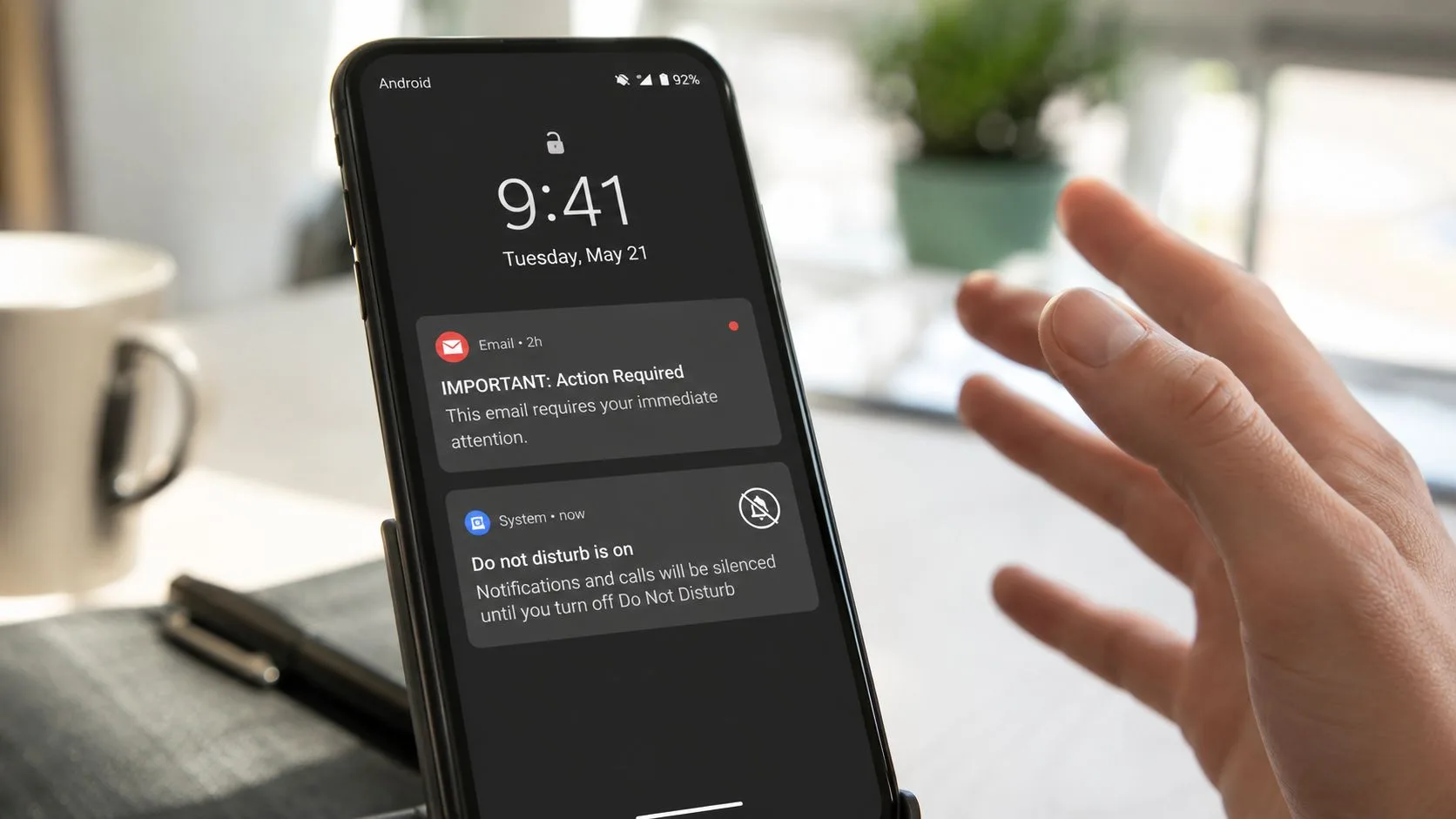
Ключевая проблема заключается в том, что сбой может произойти на нескольких уровнях. Пользователь мог отклонить разрешение во время работы, переключить канал приложения в беззвучный режим, включить режим «Не беспокоить» или оставить оптимизацию батареи в режиме, который ограничивает фоновую активность приложения. Результат один и тот же, тишина на экране блокировки, но решение зависит от того, где именно разорвалась цепочка.
Для конкретного руководства по устранению неполадок начните с этого руководства по оповещениям Gmail для Android, если проблема кажется связанной с самим почтовым приложением.
Освоение основных элементов управления уведомлениями Android
Android предоставляет больше контроля, чем принято считать, но это также означает, что существует больше мест, где оповещение может застрять. Начиная с Android 13, приложения должны запрашивать разрешение POST_NOTIFICATIONS, прежде чем они смогут показывать уведомления, и приложения, которые не делают этого, могут столкнуться с падением охвата push-уведомлений на 20-30% как указано в этом руководстве по push-уведомлениям Android. Если разрешение не предоставлено, никакая настройка каналов не поможет.
Начните с системного уровня
Самый надежный порядок действий прост. Сначала проверьте, разрешено ли самому Android показывать уведомления для приложения. Затем откройте настройки уведомлений приложения и посмотрите список каналов, потому что Android обрабатывает разные типы уведомлений отдельно. Именно так одно приложение может оповещать вас о срочном письме, оставаясь тихим в отношении менее важных категорий.
Документация Google по уведомлениям также проясняет модель обновления: система использует NotificationManager.notify(id, notification), и именно ID позволяет приложению позже обновить или отменить то же самое оповещение. Это означает, что дизайн уведомлений заключается не только в отправке чего-либо, но и в отправке правильного контента под стабильным ID, чтобы приложение могло обновлять состояние, а не создавать дубликаты. На API 26 и выше приложение также должно создать NotificationChannel и использовать NotificationCompat.Builder с PendingIntent, чтобы нажатия возвращали пользователя в приложение.
Если пользователь отключил канал, приложение может быть установлено и работать исправно, но путь оповещения будет разорван на уровне платформы.
Почему каналы важнее, чем думает большинство людей
Канал, это, по сути, полоса для определенного типа оповещений. Для Gmail это может означать разницу между важной почтой, рекламным шумом или сообщениями, связанными с аккаунтом. Для любого рабочего процесса с уведомлениями приложений на Android каналы позволяют держать важные оповещения на виду, не превращая все приложение в постоянный источник прерываний.
Ошибка, которую я вижу чаще всего, заключается в предположении, что достаточно одного глобального переключателя. Это не так. Документация Android показывает, что пользователи могут управлять категориями уведомлений для каждого приложения, видимостью на экране блокировки и режимами оповещения или тишины, поэтому одно и то же приложение может вести себя по-разному в зависимости от того, как настроен канал и как пользователь хочет получать прерывания. Это полезно, когда сделано правильно, но именно поэтому недавно установленное или обновленное приложение может выглядеть «включенным» и все равно не издавать ни звука.
Шаг разрешения во время выполнения
На Android 13 и более поздних версиях запрос разрешения должен происходить явно. Приложение должно объявить разрешение в манифесте, создать свой канал, а затем запросить разрешение во время работы, прежде чем пытаться отправлять оповещения. Распространенная ошибка, полагать, что достаточно одного создания канала. Это не так, потому что без разрешения уведомление вообще не появится у пользователя.
Настройка оповещений Gmail и Mail Track для Gmail
Собственные настройки уведомлений Gmail должны быть надежными, прежде чем что-либо, наложенное поверх, сможет работать стабильно. Если вы используете Gmail для отслеживаемой рассылки, поведение уведомлений приложения определяет, увидите ли вы событие во «Входящих», что затем определяет, будет ли полезным оповещение о последующих действиях. Для команд, работающих с Mail Track для Gmail, эта зависимость важна, потому что процесс отслеживания зависит от того, что конвейер уведомлений Gmail активен и настроен правильно в первую очередь. Простое руководство по отслеживанию Gmail поможет, если вам нужны основы.
Настройте папку «Входящие», которая действительно важна
Откройте Gmail и проверьте, какой аккаунт обрабатывает почту, которая вас интересует. Если вы используете несколько аккаунтов, легко настроить один и забыть о другом, а затем удивляться, почему оповещения приходят только для половины вашего трафика. Убедитесь, что основной папке «Входящие» разрешено уведомлять вас, а затем просмотрите настройки для конкретных ярлыков, если вы зависите от отдельных рабочих потоков.
Практическая привычка здесь заключается в том, чтобы уменьшить шум, прежде чем гнаться за редкими случаями. Если каждое сообщение получает одинаковую обработку, уведомления становится легче игнорировать. Если оповещают только нужные ярлыки, вы с большей вероятностью заметите важные события.
Держите путь Gmail чистым для оповещений отслеживания
Инструменты отслеживания почты работают лучше всего, когда путь уведомлений самого Gmail стабилен, потому что приложение может показать полезное событие только в том случае, если Gmail уже обрабатывает базовый поток сообщений. Это верно независимо от того, ждете ли вы ответа на нового лида, ответа клиента или внутренней передачи задачи. Проще говоря, если Gmail скрыт, отключен или неправильно настроен, трекер не сможет надежно спасти ситуацию.
Встроенное ниже видео является полезным визуальным дополнением для пользователей, которые хотят сравнить настройки своего телефона с правильно настроенным Gmail.
Решение проблем с оптимизацией батареи и фоновыми ограничениями
Многие руководства заканчиваются слишком рано. Они говорят вам включить уведомления, а затем удивляются, когда оповещения все равно не приходят. На многих телефонах, особенно с сильно измененными прошивками, главным виновником является агрессивное управление батареей, которое не дает приложениям работать достаточно долго, чтобы заметить и доставить что-то важное.
Собственное руководство поддержки Android указывает на несколько распространенных точек сбоя, включая режим «Не беспокоить», переключатели на уровне приложений, оптимизацию батареи и ограничения фоновых данных в справочной документации Android от Google. Это совпадает с тем, что люди видят на реальных устройствах: уведомления работают некоторое время, а затем исчезают после того, как телефон пробыл в режиме ожидания или приложение было переведено в фоновый режим.
Что делает оптимизация батареи за кулисами
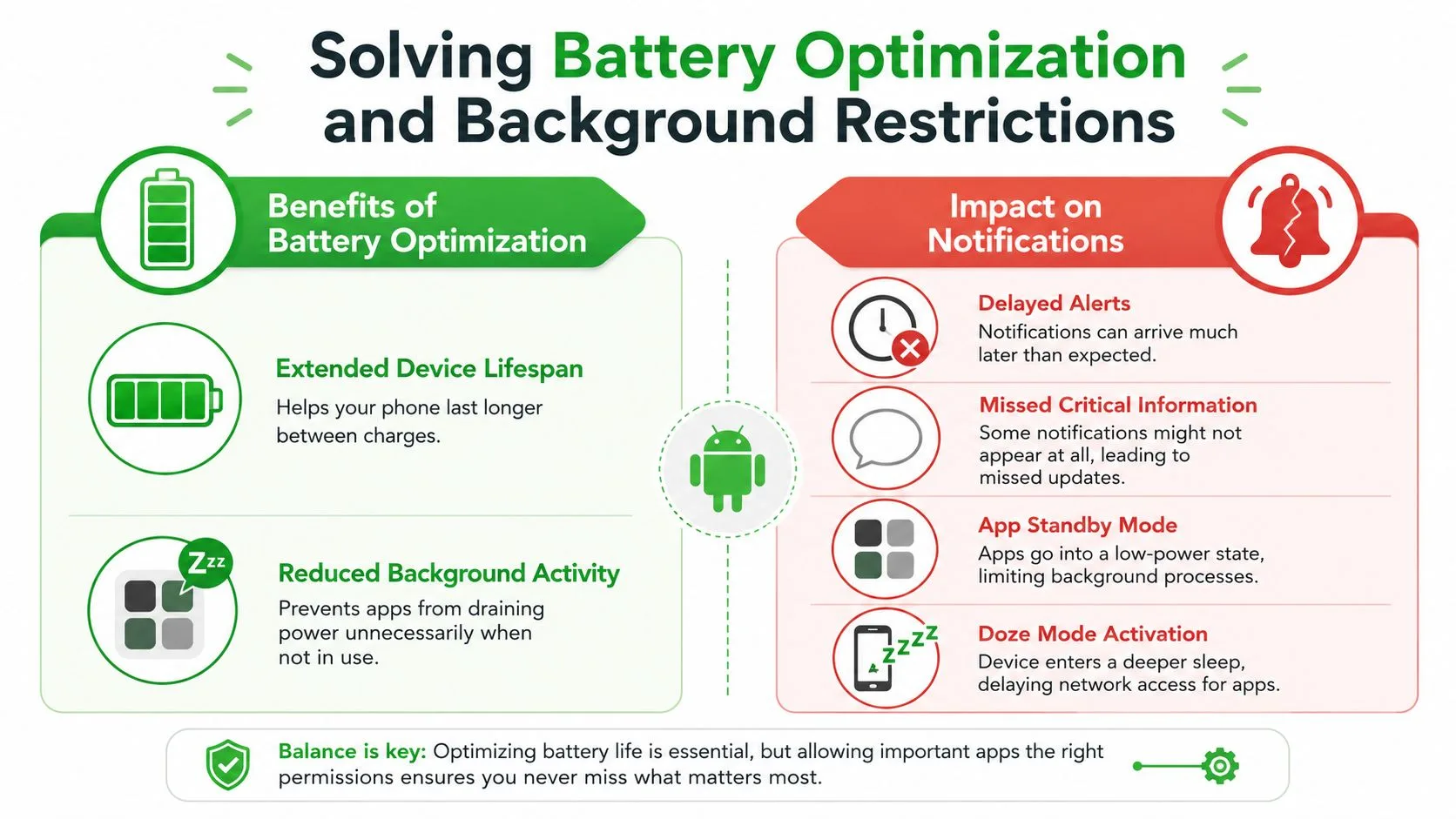
Оптимизация батареи полезна в целом. Она снижает фоновую активность, продлевает время работы и не дает приложениям расходовать энергию, когда вы ими не пользуетесь. Обратная сторона заключается в том, что приложения, зависящие от уведомлений, могут быть задержаны, приостановлены или ограничены до того, как они успеют завершить свою работу.
Вот почему одна модель телефона может казаться надежной, а другая ведет себя так, будто у нее собственный разум. Android дает производителям возможность настраивать поведение энергопотребления, и в результате получается лоскутное одеяло из разных элементов управления на Samsung, OnePlus, Xiaomi и других устройствах. Если ваша проблема с оповещениями появляется после того, как экран был выключен некоторое время, управление батареей, одно из первых мест, куда стоит заглянуть.
Найдите скрытые настройки производителя
Стандартная страница настроек Android, это лишь часть истории. На некоторых брендах решение находится глубже в специфических для устройства меню питания, где приложение, возможно, нужно пометить как «неограниченное», «не оптимизированное» или разрешить ему работать в фоновом режиме без ограничений. Gmail заслуживает здесь особого внимания, потому что он часто находится в центре рабочей коммуникации, и если он ограничен, остальная часть вашего стека уведомлений может выглядеть сломанной, даже если это не так.
Практический способ проверить это, временно ослабить контроль батареи для приложения и посмотреть, станут ли оповещения своевременными снова. Если станут, вы нашли узкое место. Тогда вы сможете решить, стоит ли компромисс в виде расхода батареи того приложения, которому вы пытаетесь доверять.
Баланс между надежностью и постоянными прерываниями
Настройка батареи, это не ошибка Android, это компромисс. Телефон пытается сохранить энергию, в то время как ваш трекер почты пытается оставаться активным достаточно долго, чтобы сообщить вам, что что-то изменилось. По этой причине надежная настройка обычно означает добавление в белый список приложения, которое важнее всего, и оставление остальных в покое.
Продвинутые советы для доставки уведомлений в реальном времени
Как только путь разрешений, настройки входящих и контроль батареи отлажены, оставшиеся сбои обычно меньше, но они все равно делают оповещения ненадежными. Слабое соединение, блокировка фоновых данных или устаревший кэш приложения могут задержать доставку, даже когда основные настройки выглядят правильно. Эти исправления не броские, но часто именно они восстанавливают стабильность на телефоне, который, кажется, игнорирует входящие оповещения.
Android также поощряет сдержанность. Руководство платформы по дизайну уведомлений подталкивает разработчиков избегать прерываний, если оповещение не имеет явной ценности, потому что слишком много сигналов приучают людей отключать их. Это еще важнее для инструментов отслеживания, так как цель, лучший тайминг, а не более громкий шум.
Используйте тайминг, приоритет и контекст
Если приложение считает каждое событие срочным, пользователи перестают доверять оповещениям. Лучшая настройка отдает приоритет сообщениям, требующим внимания, и оставляет менее важные обновления тихими или сгруппированными. Тот же подход помогает в рабочем процессе Gmail, потому что оповещение о последующих действиях полезно только в том случае, если оно приходит до следующей встречи, а не после того, как цепочка писем уже остыла.
Практическое правило: уведомление, которое приходит немного позже, но все еще имеет значение, полезнее, чем то, которое приходит мгновенно и учит пользователя отключать все подряд.
Проверьте также сетевой путь
Уведомления часто зависят от того, разрешено ли устройству взаимодействовать с сетью в фоновом режиме. Если «Экономия данных», ограничения фоновых данных или нестабильное соединение мешают, оповещения могут приходить с опозданием, даже если само приложение выглядит нормально. Очистка кэша может помочь, если локальное состояние уведомлений приложения стало запутанным, особенно после обновления или длительного периода нестабильного поведения.
Для более детального изучения того, как доставка push-уведомлений ведет себя в производственных средах Android и iOS, руководство по push-уведомлениям Expo от AppLighter является полезным справочником. Оно более техническое, чем типичное руководство для пользователя, но идеи о маршрутизации, приоритетах и поведении платформы все равно помогают, когда вы отслеживаете упорное оповещение во входящих.
Держите цель узкой
Смысл не в том, чтобы сделать каждое оповещение громче. Смысл в том, чтобы сделать правильное оповещение надежным. Как только вы формулируете доставку уведомлений таким образом, многие варианты настроек становятся проще, потому что вы перестаете спрашивать, как максимизировать шум, и начинаете спрашивать, какие события заслуживают гарантированного пути.
Заметки об отслеживании электронной почты от Mail Track для Gmail актуальны здесь, если вы полагаетесь на уведомления о прочтении в Gmail и хотите рассматривать тайминг оповещений как часть рабочего процесса, а не как отдельную проблему телефона.
Итоговый контрольный список для надежных уведомлений
Начните с разрешения. На Android 13 и новее убедитесь, что POST_NOTIFICATIONS предоставлено, потому что без него оповещение вообще не появится. Затем проверьте собственные настройки уведомлений приложения и убедитесь, что правильный аккаунт Gmail или ярлык настроен на оповещение.
Затем проверьте системные уровни. Просмотрите каналы уведомлений, убедитесь, что режим «Не беспокоить» не подавляет оповещение, и подтвердите, что приложение не было переведено в беззвучное или свернутое состояние. Если уведомление достаточно важно, чтобы иметь значение, оно должно быть привязано к каналу, который отражает эту важность.
Затем идите глубже. На устройстве, которое вы используете, поищите оптимизацию батареи, ограничения фоновых данных и любое специфическое для производителя меню питания, которое может ограничивать Gmail или ваш трекер. Если оповещения работают только сразу после того, как вы открыли приложение, это обычно ваш самый сильный ключ к тому, что фоновые ограничения являются основной проблемой.
Наконец, помните о компромиссе в дизайне. Надежные уведомления, это не о том, чтобы кричать громче, это о том, чтобы оставаться достаточно актуальными, чтобы пользователь не отключал их. Чистая настройка уведомлений приложений на Android уважает этот баланс и делает гораздо проще доверие к оповещениям, когда они приходят.
Если вы полагаетесь на оповещения Gmail для тайминга последующих действий, подсчета открытий или уведомлений о прочтении, выделите десять минут сегодня, чтобы пройтись по этому контрольному списку на своем телефоне и тестовом устройстве вашей команды. Затем сравните то, что вы видите, с Mail Track для Gmail и убедитесь, что путь уведомлений работает от начала до конца перед вашей следующей важной отправкой.
Готовы отслеживать свои письма?
Добавьте Mail Track for Gmail из Google Workspace Marketplace и узнавайте о прочтении писем мгновенно. Бесплатно и без ограничений.
Добавить в GmailЕще по теме
Другие статьи из Guides

Насколько точно отслеживание электронной почты? Что на самом деле означают открытия
Насколько точно отслеживание писем в Gmail? Узнайте, почему открытия могут учитываться неверно, как распознать ложные срабатывания и чему доверять.

Пиксель отслеживания email: как он работает, как его обнаружить и в чем его ограничения
Узнайте, что такое пиксель отслеживания email, как он фиксирует открытие в Gmail, как его найти и почему прокси-серверы Gmail и Apple Mail ограничивают его данные.

7 примеров шаблонов электронных писем для принятия предложения о работе
Используйте эти 7 примеров шаблонов электронных писем для принятия предложения о работе, чтобы составить формальный, лаконичный и воодушевленный ответ, включая темы писем, формулировки и советы по отправке.