
Режим беседы в Gmail: полное руководство по цепочкам писем
Узнайте, что такое режим беседы в Gmail, как работают цепочки писем и как включить или выключить их в веб-версии и мобильном приложении с помощью пошаговых инструкций.

В понедельник утром вы открываете Gmail и сталкиваетесь с привычным небольшим шоком. Некоторые цепочки писем выглядят безобидно, но под ними скрываются все ответы, уточнения и пересланные заметки по проектам, которые никогда по-настоящему не останавливались. Режим беседы в Gmail, это настройка, которая превращает груду отдельных строк в единую беседу. Благодаря этому входящие перестают напоминать стопку разрозненных сообщений и начинают работать как рабочее пространство, основанное на цепочках писем.
Этот сдвиг важен, потому что при включенном режиме беседы Gmail больше не показывает вам по одной строке на каждое письмо. Справочные страницы Google описывают это как настройку, которую пользователи могут переключать в разделе Настройки → Посмотреть все настройки → Общие → Режим беседы. Там же показано, что связанные сообщения группируются в цепочки, которые можно разворачивать или сворачивать в десктопных и мобильных версиях (Справка Google по режиму беседы). Если вы когда-нибудь задавались вопросом, почему переписка с клиентом как будто исчезает в одной строке, знайте, что это именно эта функция выполняет свою работу.
Что на самом деле делает режим беседы в ваших входящих
Вы открываете Gmail и вместо двенадцати строк для одного потенциального клиента, одного рекрутера и одного заказчика видите три беседы. Каждая строка представляет собой полноценный диалог, а не просто одно сообщение, поэтому входящие кажутся более упорядоченными еще до того, как вы начали их разбирать. В этом и заключается преимущество режима беседы в Gmail: меньше визуального шума и более ясное понимание того, что требует внимания.
Собственные рекомендации Gmail определяют эту настройку как инструмент организации входящих. Когда режим беседы включен, связанные письма сворачиваются в одну видимую цепочку, и вы можете развернуть или свернуть ее, чтобы просмотреть отдельные сообщения внутри (Справка Google по цепочкам писем). На практике это означает, что переписка с клиентом может содержать множество отдельных писем, занимая при этом всего один пункт во входящих.
Это меняет то, как люди просматривают входящие. Вы перестаете сканировать каждый ответ так, будто он совершенно новый, и начинаете искать, какая беседа требует действий в первую очередь. Длинную цепочку продаж, процесс найма или обсуждение правок по проекту становится легче возобновить, потому что вся история находится в одном месте.
Практическое правило: Если одни и те же люди продолжают отвечать на одну и ту же тему, режим беседы обычно помогает вам, уменьшая беспорядок. Если вам нужно, чтобы каждое сообщение было отдельным, сгруппированный вид может казаться слишком плотным.
Проще всего думать об этом так. Режим беседы превращает Gmail в почтовый ящик, основанный на цепочках, поэтому видимой единицей является беседа, а не отдельное письмо. Вот почему переполненные входящие могут внезапно стать легче, даже если ни одно письмо не исчезло.
Как Gmail группирует сообщения в цепочки
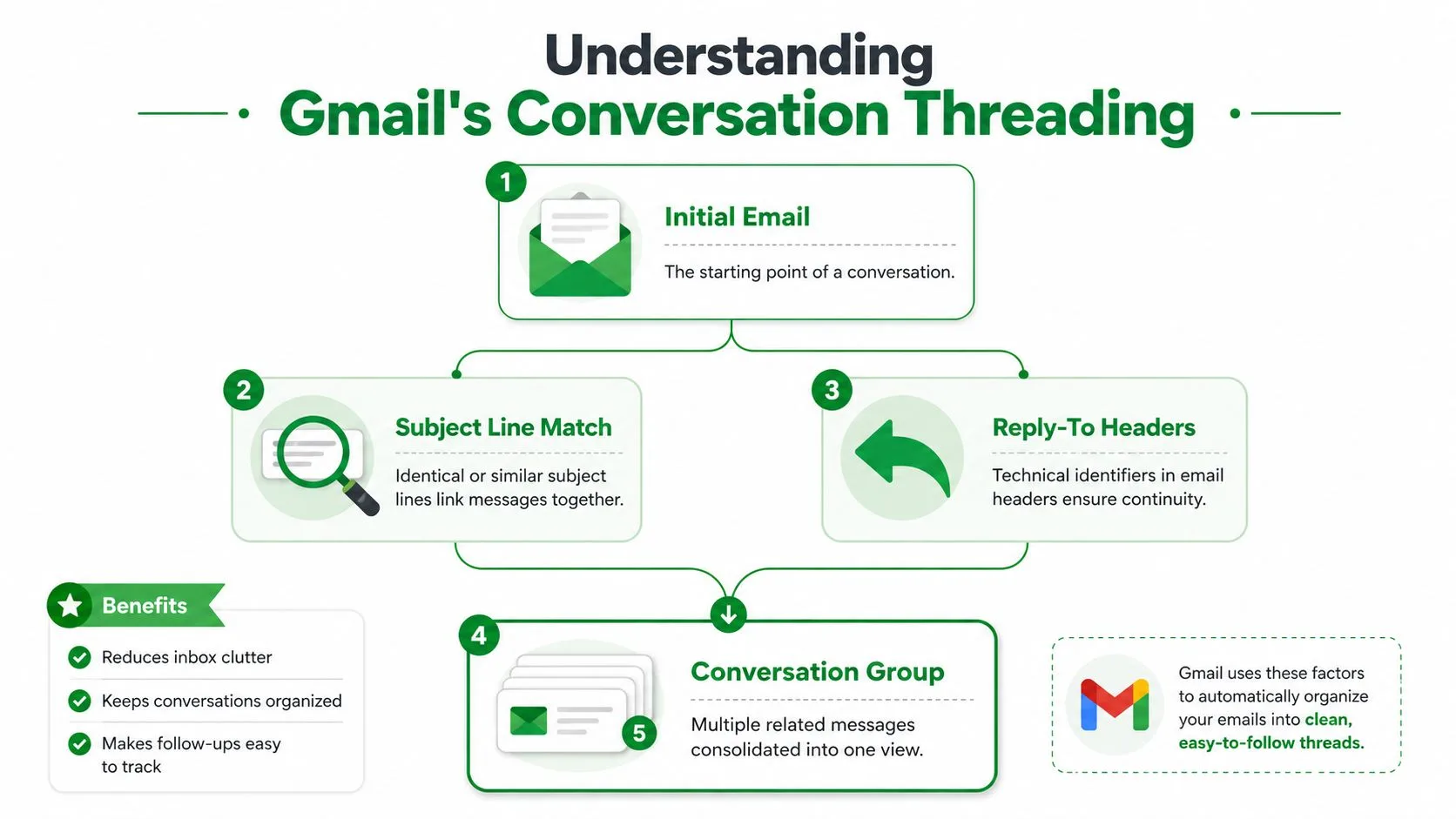
Представьте цепочку Gmail как бумажный конверт, полный писем. Конверт, это беседа, а каждое письмо внутри, это отдельное сообщение, даже если там много заметок, ответов и пересланных фрагментов.
Ментальная модель
Gmail группирует сообщения в группу беседы, когда они относятся к одному и тому же обмену информацией. Справочные материалы Google и сторонние объяснения указывают на одно и то же практическое правило: сообщения группируются по концепции беседы, обычно через тему письма и связь ответов между письмами (Справка Google по группировке бесед, Объяснение режима беседы от GMass). Именно поэтому изменение темы может разделить цепочку и заставить сообщение отображаться отдельно.
Сами входящие используют эту цепочку как единицу индексации сообщений. Вместо одной строки на письмо Gmail сворачивает ответы и пересылки, соответствующие цепочке, в один разворачиваемый элемент. Сторонние руководства также отмечают, что мобильное приложение может требовать собственной настройки, что важно, так как поведение цепочек может отличаться, пока оба места не будут настроены (Видеоинструкция по режиму беседы в Gmail).
Как входящие представляют цепочку
Последнее сообщение, это то, что вы замечаете в первую очередь. Более ранние ответы остаются внутри той же беседы, и вы можете развернуть цепочку, когда вам понадобится история. Это означает, что Gmail организует почту по принципу актуальности, сохраняя при этом полную цепочку обсуждения в одном месте.
Полезно запомнить следующее:
- Первичное письмо: начинает беседу.
- Связь ответов: поддерживает целостность цепочки.
- Строка цепочки: становится единственным элементом во входящих, который вы просматриваете.
- Развернуть или свернуть: показывает или скрывает старые сообщения внутри одной беседы.
Цепочка, это не папка в старом понимании электронной почты. Это одна живая беседа, и Gmail решает, куда поместить новые ответы, основываясь на том, принадлежат ли они к этой цепочке.
Вот почему эта функция кажется незаметной, пока вы не попользуетесь ею некоторое время. Как только вы поймете модель цепочек, поведение Gmail начнет казаться логичным, а не случайным.
Режим беседы: включен или выключен, что меняется
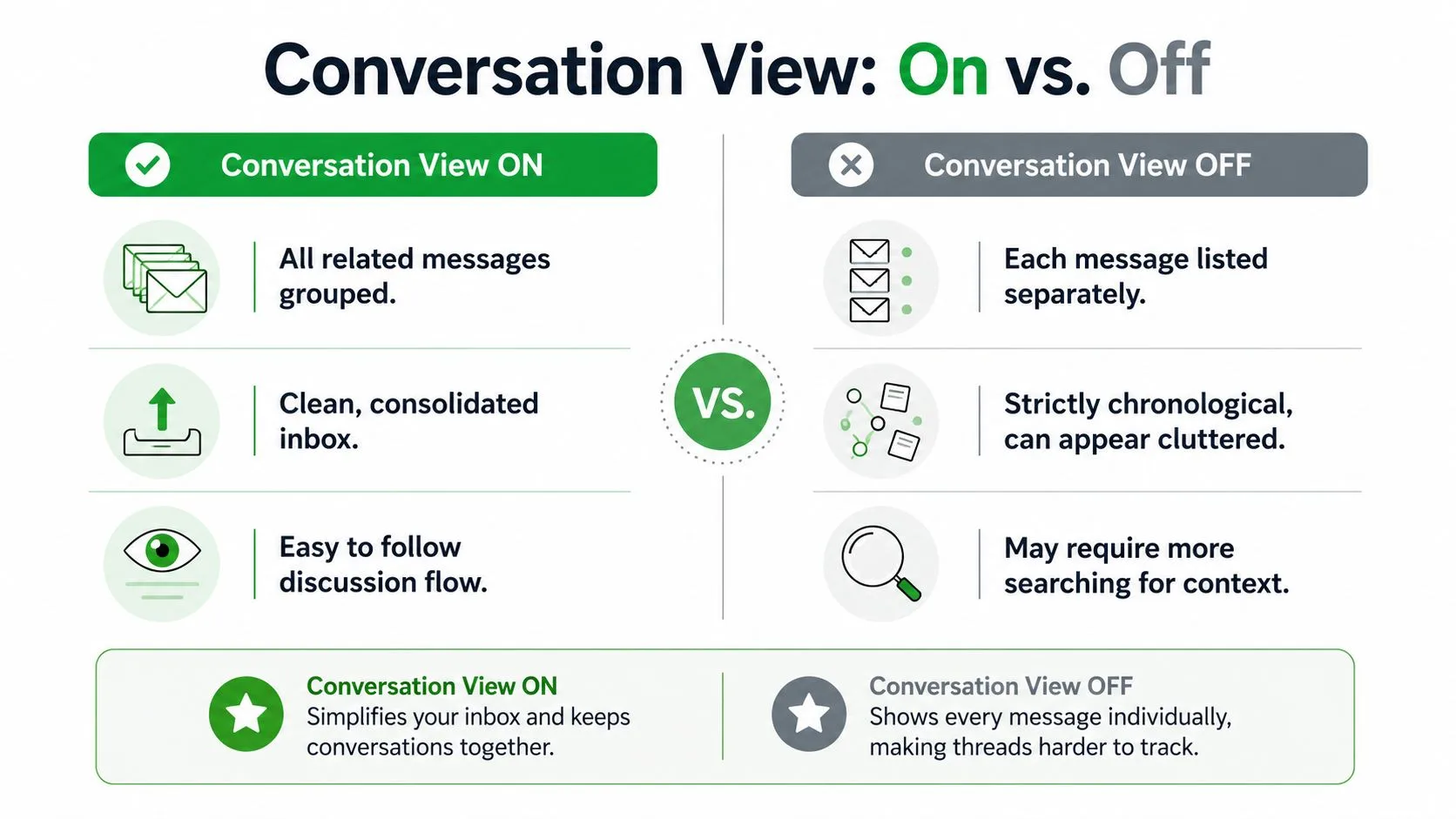
Переключатель делает одно, но меняет ощущение от всех входящих. С включенным режимом беседы Gmail показывает сгруппированные ответы как одну цепочку. Если он выключен, каждое сообщение снова получает свою собственную строку.
| Поведение | Режим беседы включен | Режим беседы выключен |
|---|---|---|
| Количество строк во входящих | Связанные сообщения свернуты в одну цепочку | Каждый ответ появляется отдельно |
| Просмотр | Быстрее для длинных переписок | Прямее, если вы хотите видеть каждое письмо |
| Контекст | Весь обмен внутри одного элемента | Контекст распределен по отдельным строкам |
| Последующие действия | Последняя активность заметнее | Каждое письмо стоит особняком |
Это практическая разница, которая обычно волнует читателей. Продажи с шестью ответами превращаются в одну строку, когда режим беседы включен, но в шесть отдельных строк, когда он выключен. То же самое касается процессов найма и правок от клиентов.
Когда настройка выключена, Gmail возвращается к почтовому ящику, где каждое сообщение идет отдельно. Это может казаться более чистым для людей, которые любят оценивать каждое письмо независимо, но это также означает, что история обсуждения не сгруппирована для вас. Когда настройка включена, входящие менее загромождены, но следующий ответ находится на один клик глубже внутри цепочки.
Вкладки входящих и фильтры, это отдельные инструменты, и они не управляют этим поведением. Режим беседы меняет только то, как Gmail группирует сообщения, которые у вас уже есть. Он не решает, попадет ли письмо в «Несортированные», «Промоакции» или другую вкладку.
Если вы хотите сравнить ощущения от двух режимов, подумайте о своем стиле работы. Включено хорошо работает, когда вы постоянно участвуете в длительных обсуждениях. Выключено работает лучше, когда вы хотите, чтобы каждое отдельное письмо было видно во входящих.
Включение или выключение режима беседы в веб-версии и на мобильных устройствах
Начните с веб-версии, если проводите там большую часть времени. Откройте Gmail, нажмите на значок шестеренки, выберите Посмотреть все настройки, затем перейдите в раздел Общие и найдите Режим беседы. Сохраните изменения в той же области настроек, и Gmail сохранит этот выбор для данной учетной записи (Справка Google по настройкам режима беседы).
Если вы используете несколько учетных записей, проверьте каждую отдельно. Настройки Gmail привязаны к конкретному аккаунту, поэтому ваш рабочий почтовый ящик и личный не обязаны вести себя одинаково. Это полезно, когда один ящик полон клиентских цепочек, а другой, в основном быстрых разовых сообщений.
На мобильных устройствах путь другой. Откройте приложение Gmail, нажмите на меню из трех полосок, перейдите в Настройки, выберите нужную учетную запись и переключите Режим беседы там. Сторонние руководства показывают, что приложение может иметь свою собственную настройку цепочек, поэтому изменение версии в браузере не всегда сразу меняет то, что вы видите на телефоне (Руководство по режиму беседы от Gm a ss).
Одна деталь постоянно сбивает людей с толку. Если вы выключите цепочки на компьютере, но оставите их включенными в приложении, ваши входящие не будут совпадать. Одна и та же учетная запись может выглядеть сгруппированной в одном месте и плоской в другом, пока обе настройки не будут согласованы.
Мобильное приложение следует той же логике, просто с другим путем доступа.
Быстрая привычка: После изменения настройки откройте одну хорошо знакомую вам цепочку и проверьте, показывает ли Gmail одну беседу или отдельные строки. Это самый быстрый способ убедиться, что учетная запись ведет себя так, как вы ожидаете.
Как цепочки писем меняют рабочие процессы в продажах, найме и консалтинге
Специалист по продажам видит преимущество в первую очередь в работе с последующими действиями. Одна цепочка с потенциальным клиентом может содержать вопросы для уточнения, ответы по ценам и последнее напоминание, все в одном месте, поэтому следующее сообщение отправить легче, так как контекст уже перед глазами. Именно поэтому многие команды связывают структуру беседы с инструментами аутрича и рабочими привычками, включая ресурсы о том, как не писать письма при найме, когда они пытаются сделать общение ясным и человечным.
Рекрутер чувствует то же самое давление, просто с большим количеством переменных. Беседы с кандидатами могут растягиваться на планирование, отзывы после интервью и вопросы о компенсации, а группировка в цепочки сохраняет эту историю привязанной к человеку, вместо того чтобы разбрасывать ее по входящим. Консалтинговая работа выглядит похоже, за исключением того, что цепочка часто содержит результаты работы, правки и одобрения от одного клиента или руководителя проекта.
Где цепочки помогают больше всего
- Продажи: Последний ответ легко заметить, когда потенциальный клиент внезапно возвращается после нескольких дней молчания.
- Найм: Общение с кандидатом остается привязанным к одной цепочке, что помогает, когда вы жонглируете множеством открытых вакансий.
- Консалтинг: Комментарии к черновикам, изменения объема работ и письма с одобрением остаются в одной записи, а не теряются.
Компромисс реален. Быстрый ответ может спрятаться внутри длинной цепочки, и если вы действуете быстро, вы можете пропустить короткое сообщение, которое заслуживает немедленного внимания. Вот почему некоторые люди предпочитают более плоские входящие, когда занимаются срочной сортировкой.
Рабочий процесс, ориентированный на инструменты, может помочь, если вам нужна видимость внутри этих цепочек. Пример использования отслеживания продаж на странице отслеживания писем для продаж Mail Tracker для Gmail, хороший пример того, как команды думают о времени, когда беседа уже сгруппирована.
Главная мысль проста. Режим беседы меняет больше, чем просто внешний вид. Он меняет то, как менеджеры по продажам возвращаются к зависшим сделкам, как рекрутеры держат историю кандидата в порядке и как консультанты управляют длинными циклами проектов, не теряя нить разговора.
Использование Mail Tracker для Gmail внутри цепочек писем
Mail Tracker для Gmail работает внутри Gmail и добавляет уведомления о прочтении, двойные галочки, счетчики открытий и временные метки к отправленным вами сообщениям. Это делает его полезным в ящике с цепочками, потому что данные отслеживания остаются привязанными к сообщению, даже когда сама беседа свернута.
Здесь важны несколько механик. Когда кто-то открывает одно сообщение в цепочке, событие открытия регистрируется для этого сообщения, а не для каждого ответа в цепочке. Счетчик открытий отражает недавнее взаимодействие получателя, а уведомления об отслеживании приходят, даже если цепочка свернута во входящих. Суть в том, чтобы показать, что произошло с отправленным вами сообщением, а не гадать по всей истории беседы.
Mail Tracker для Gmail также предлагает видимую подпись отслеживания на бесплатном плане, в то время как Premium включает невидимый трекер для людей, которые хотят, чтобы их письма соответствовали обычным привычкам общения более незаметно. Продукт работает внутри Gmail в веб-версии и на мобильных устройствах, включая расширение для Chrome и интеграцию с приложением Gmail, поэтому данные отслеживания всегда рядом с входящими, которыми вы уже пользуетесь.
Если вы хотите получить более полное руководство по настройке и поведению, руководство по отслеживанию писем для Gmail от самого продукта глубже раскрывает то, как индикаторы появляются в повседневном использовании.
Что важно для цепочек писем, так это простота. Режим беседы говорит вам, как Gmail группирует входящие. Mail Tracker для Gmail говорит вам, было ли открыто конкретное сообщение в этой цепочке. Это разные сигналы, и вместе они помогают вам читать как структуру входящих, так и реакцию на то, что вы отправили.
Устранение распространенных проблем и заблуждений о цепочках
Цепочка ломается чаще, чем люди ожидают, и причина обычно банальна. Если сообщение внезапно появляется в отдельной строке, проверьте, не изменилась ли тема письма. Gmail полагается на связь бесед, поэтому даже небольшое изменение темы может сделать ответ похожим на новую цепочку.
Другая распространенная проблема, письмо из другой учетной записи не появляется там, где вы ожидали. Обычно это сводится к тому, что Gmail обрабатывает настройки для каждой учетной записи отдельно, поэтому один ящик может показывать режим беседы, а другой, нет. Исправление скучное, но эффективное: проверьте учетную запись, которую вы используете, и убедитесь, что та же настройка цепочек включена или выключена и там.
Выключение режима беседы ничего не удаляет. Оно меняет только то, как входящие отображают сообщения, которые уже существуют. Если вам нужно освежить в памяти, почему люди путают видимость ответа с доставкой сообщения, руководство по уведомлениям о прочтении в Gmail поможет отделить поведение отображения от отслеживания взаимодействия.
Возникают и два других заблуждения. Режим беседы, это не то же самое, что вкладки входящих, и он не управляет разделами «Несортированные», «Соцсети» или «Промоакции». Он также не делает Gmail быстрее в техническом смысле, он просто меняет то, как ощущаются входящие, пока вы их сканируете.
Если сообщение выглядит «пропавшим», начните с темы письма, затем проверьте учетную запись, а потом состояние цепочки. В большинстве случаев одна из этих трех причин объясняет такое поведение.
Самый простой способ думать о цепочках Gmail, это считать их фундаментальной моделью входящих, а не косметической настройкой. Как только вы поймете, как работает группировка, вы сможете решить, соответствует ли сгруппированный вид вашему рабочему процессу или более плоские входящие помогут вам двигаться быстрее.
Mail Tracker для Gmail добавляет уведомления о прочтении, оповещения об открытии и сигналы отслеживания прямо во входящие, которые работают вместе с режимом беседы Gmail. Если вы хотите яснее понимать, что произошло после того, как вы нажали «Отправить», посетите Mail Tracker для Gmail и посмотрите, как он вписывается в почту, которой вы уже пользуетесь.
Готовы отслеживать свои письма?
Добавьте Mail Track for Gmail из Google Workspace Marketplace и узнавайте о прочтении писем мгновенно. Бесплатно и без ограничений.
Добавить в GmailЕще по теме
Другие статьи из Tutorials

Как отслеживать клики по ссылкам в Gmail (и что на самом деле означает клик)
Узнайте, как отслеживать клики по ссылкам в Gmail, почему сервис не делает это сам, как работают трекеры и как правильно интерпретировать данные без ошибок.

Как найти контакты в Gmail: практическое руководство
Узнайте, как найти контакты в Gmail на компьютере и мобильном устройстве. Пошаговые инструкции для Google Контактов, советы по поиску, горячие клавиши и работа с данными отправителей из писем.

Возражения в продажах: что это такое и как с ними работать
Узнайте, что на самом деле означают возражения в продажах, почему они возникают и какие проверенные методы помогут уверенно справляться с вопросами о цене, сроках и доверии.