
Gmail перестал работать на Android
Gmail перестал работать на Android? Наше руководство за 2026 год поможет исправить сбои приложения, ошибки синхронизации и проблемы с уведомлениями с помощью быстрых и продвинутых решений.

Ваш телефон у вас в руках. Gmail открывается, затем зависает, вылетает или просто отказывается загружать новые письма. Возможно, исчезли уведомления. Может быть, сообщения отправляются с компьютера, но не с Android. В любом случае кажется, что Gmail перестал работать на Android, и вам нужно исправить это прямо сейчас, а не после часа случайных догадок.
Начните с простого. Большинство сбоев Gmail на Android связаны с локальными проблемами приложения или устройства, а не с окончательным отключением сервиса. Самым крупным историческим сбоем был шестичасовой перерыв в работе сервисов Google 20 августа 2020 года, который затронул Gmail и другие службы по всему миру, но Gmail на Android не прекращал работу навсегда (история сбоев сервисов Google). Для повседневных проблем правильным решением будет последовательная диагностика. Сначала быстрые проверки, затем более глубокие системные исправления.
Начните с этих быстрых исправлений Gmail
Рассматривайте это как свой 3-минутный чек-лист. Если Gmail перестал работать на Android, это первое, что я бы сделал, прежде чем лезть в глубокие настройки.
Сначала проверьте очевидное
Откройте Chrome или другой браузер и загрузите обычный веб-сайт. Если страницы не загружаются, проблема не в Gmail. Проблема в вашем соединении.
Затем проверьте дату и время на телефоне. Если на Android установлено неверное время, Gmail может не синхронизироваться или не проходить аутентификацию должным образом. Установите время на автоматическое, если это еще не сделано.
После этого перезагрузите телефон. Это не выглядит как профессиональное решение, но это стоит сделать. Перезагрузка сбрасывает зависшие фоновые службы, временные состояния приложений и нестабильные сетевые подключения.
Правильно принудительно остановите Gmail
Если Gmail открывается, но ведет себя странно, принудительно остановите его.
- Откройте Настройки
- Нажмите Приложения
- Найдите Gmail
- Нажмите Остановить
- Снова откройте Gmail
Это не удалит вашу почту и не выведет вас из аккаунта. Это просто завершит текущий процесс приложения и запустит его заново.
Практическое правило: Принудительная остановка, это сброс, а не удаление данных. Используйте этот метод в первую очередь.
Согласно собственному руководству Google по устранению неполадок, принудительная остановка приложения, проверка интернет-соединения и обеспечение правильных настроек времени на устройстве решают 85% ошибок Gmail на Android, не связанных с глобальными сбоями (подробности обсуждаются здесь).
Обновите Gmail, прежде чем делать что-то сложное
Устаревшая версия приложения вызывает много проблем. Откройте Play Store, найдите Gmail и установите все доступные обновления.
Если после того, как приложение заработало, ваш почтовый ящик выглядит неправильно, не путайте работающее приложение с проблемой организации почты. Если сообщения кажутся исчезнувшими, возможно, они просто были заархивированы. Это руководство по разархивированию почты полезно, когда само приложение в порядке, но вид вашего ящика изменился.
Чек-лист быстрой диагностики
- Проверьте соединение: Попробуйте Wi-Fi, затем мобильные данные, или наоборот.
- Перезагрузите Android: Устраните временные сбои приложения и синхронизации.
- Принудительно остановите Gmail: Сбросьте приложение без потери данных аккаунта.
- Исправьте время на устройстве: Неверное время нарушает синхронизацию чаще, чем люди думают.
- Обновите приложение: Старые сборки Gmail вызывают ошибки, которых можно избежать.
Если Gmail все еще не работает после этого, прекратите повторять одни и те же базовые шаги. Переходите к проверке синхронизации, уведомлений и фоновых разрешений.
Устранение ошибок синхронизации и уведомлений Gmail
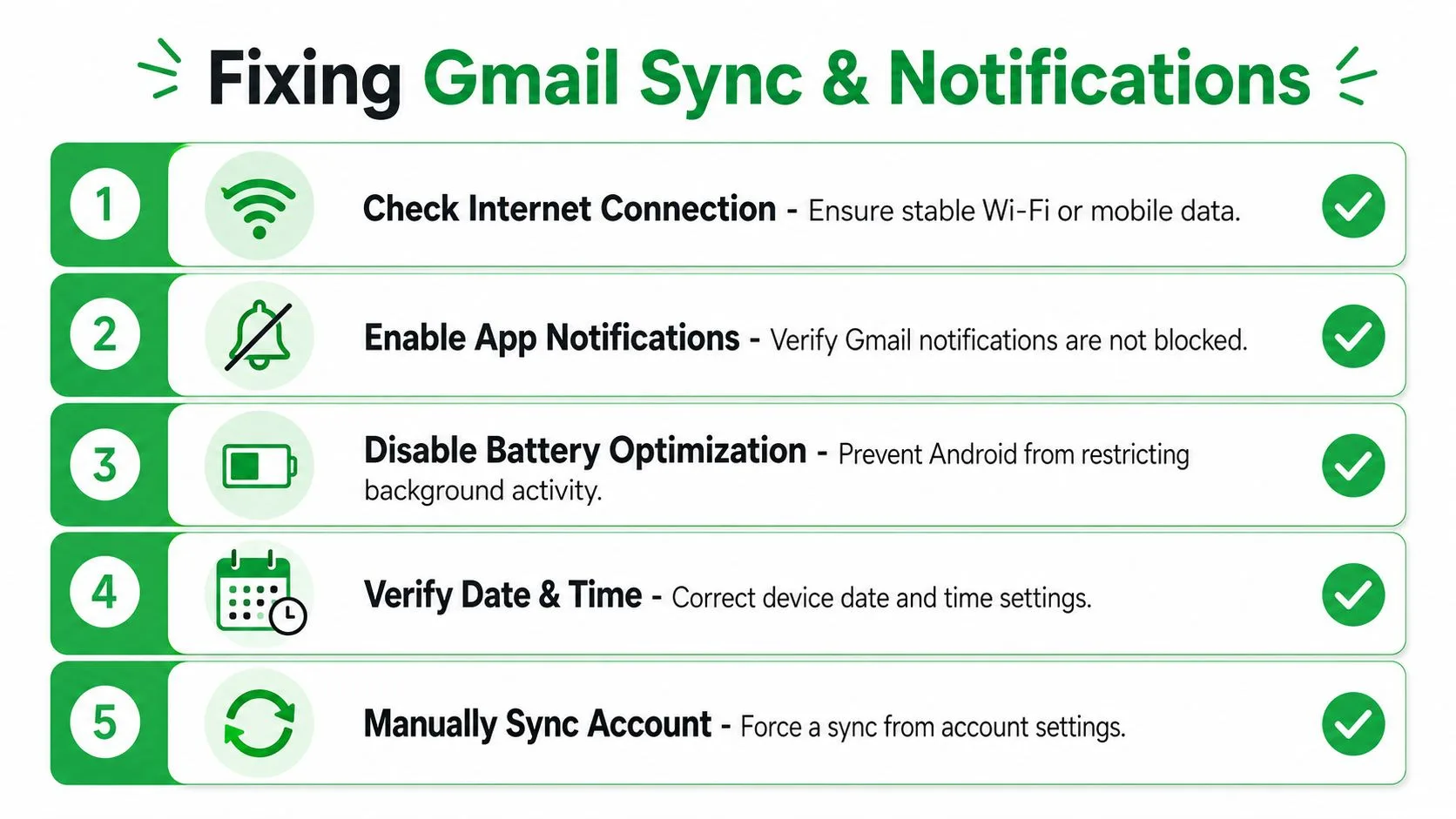
Многие говорят, что Gmail перестал работать на Android, когда приложение открывается нормально, но синхронизация отключена или уведомления заблокированы. Это разные проблемы. Вам нужно проверить и то, и другое.
Сначала исправьте синхронизацию внутри Gmail
Откройте Gmail и перейдите в:
Меню > Настройки > ваш аккаунт > Использование данных
Убедитесь, что Синхронизация Gmail включена. Если этот переключатель выключен, Gmail может выглядеть нерабочим, даже если само приложение полностью исправно.
Затем перейдите в настройки синхронизации аккаунтов Android и убедитесь, что вашему аккаунту Google разрешена фоновая синхронизация. В разных оболочках Android этот пункт находится в разных местах, но обычно это Настройки > Аккаунты или Пароли и аккаунты.
Push-уведомления Gmail на Android не работают в 20% случаев, если не включены одновременно разрешения на уровне системы и внутренняя настройка Синхронизации Gmail (руководство Inbox Zero).
Эта статистика важна, потому что она объясняет, почему люди часто исправляют одну настройку, но все равно не получают почту. Gmail требует, чтобы настройки синхронизации на уровне приложения и разрешения на уровне Android были согласованы.
Затем исправьте уведомления Android
Перейдите в:
Настройки > Приложения > Gmail > Уведомления
Включите Разрешить уведомления и проверьте, активны ли категории уведомлений о почте. Некоторые телефоны оставляют главный переключатель включенным, при этом отключая конкретные категории уведомлений без явного указания на это.
Внутри самого Gmail проверьте:
- Уведомления о письмах: Установите их для всех новых писем, если это необходимо
- Уведомления о входящих: Подтвердите правильное поведение меток
- Настройки для каждого аккаунта: Если вы используете несколько аккаунтов Gmail, проверьте каждый из них
Если вам нужны уведомления о прочтении и мобильные оповещения после того, как работа Gmail стабилизируется, это пошаговое руководство о том, как получить уведомление о прочтении в Gmail, будет полезным.
Ищите скрытые блокировщики
Системные инструменты Android часто вмешиваются в работу, не делая это очевидным.
| Настройка для проверки | Что она нарушает |
|---|---|
| Экономия заряда батареи | Задерживает или останавливает фоновую синхронизацию |
| Экономия трафика | Блокирует фоновые данные Gmail |
| Режимы фокусировки | Отключает оповещения, даже когда Gmail работает |
| Лимиты мобильных данных для приложения | Предотвращает своевременное обновление входящих |
Телефон может показывать, что Gmail установлен, выполнен вход и он «работает», в то время как система блокирует приложению проверку почты в фоновом режиме.
Используйте эту последовательность
- Включите Синхронизацию Gmail внутри приложения.
- Включите Синхронизацию аккаунтов Android для вашего аккаунта Google.
- Включите Уведомления Gmail на уровне приложения Android.
- Проверьте категории уведомлений о почте и настройки для конкретного аккаунта.
- Отключите Экономию заряда, Экономию трафика или любой режим фокусировки, который подавляет Gmail.
Если новые письма появляются только тогда, когда вы вручную открываете Gmail, ваша проблема обычно не во входящих. Это фоновые ограничения.
Если почта все еще не приходит должным образом, следующий вероятный виновник, поврежденный кэш приложения.
Правильная очистка кэша приложения Gmail
Если вы запомните только одну вещь из этого раздела, запомните это: сначала очистите кэш, а не данные.
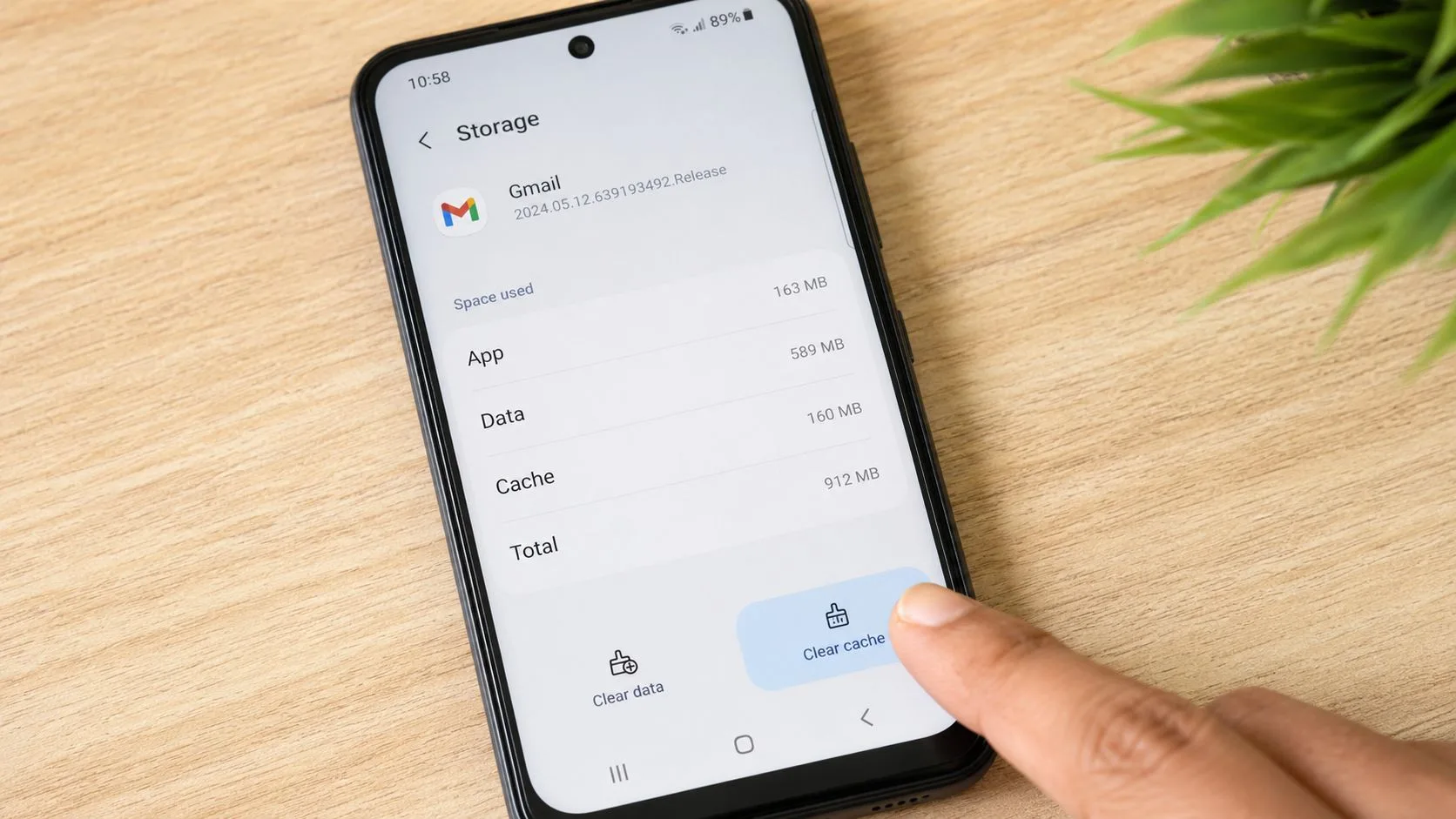
Очистите кэш, а не данные
Перейдите в:
Настройки > Приложения > Gmail > Хранилище
Нажмите Очистить кэш.
Это удалит временные файлы, которые могут быть повреждены. Это не удалит ваш аккаунт, не сотрет ваши сообщения с серверов Google и не сбросит приложение так, как это делает полная очистка хранилища.
Напротив, Очистить данные или Очистить хранилище, это более радикальные меры. Они сбрасывают приложение локально и заставляют Gmail перестраивать свое локальное состояние. Это может означать долгую повторную синхронизацию, долгое время загрузки и дополнительные хлопоты с повторным входом в аккаунты.
Согласно проверенной трехэтапной последовательности решения, отключение адаптивной оптимизации батареи для Gmail и очистка только кэша приложения, а не данных, снижает частоту сбоев приложения Gmail на Android на 68% в течение 10 минут (справочник по устранению неполадок).
Почему кэш повреждается
Gmail хранит временные файлы для ускорения загрузки входящих, отображения сообщений и поиска. Со временем эти файлы могут устареть после обновлений приложения, обновлений Android или прерванных заданий синхронизации. Тогда приложение начинает вылетать, зависать или загружать пустые экраны.
Делайте так, а не иначе: Очищайте кэш, когда Gmail глючит. Оставьте очистку данных для крайнего случая.
Сочетайте очистку кэша с настройками батареи
Пока вы в настройках, проверьте, не ограничивает ли Android работу Gmail в фоновом режиме.
Перейдите в настройки батареи вашего телефона и удалите оптимизацию для Gmail, если ваше устройство предлагает такую опцию. Агрессивное управление батареей часто стоит за сбоями приложений и задержками в работе.
Для визуального руководства используйте это видео, прежде чем начинать копаться в незнакомых меню:
Безопасный порядок действий
- Первое: Принудительно остановите Gmail
- Второе: Очистите кэш
- Третье: Снова откройте Gmail и проверьте отправку/получение
- Четвертое: Проверьте оптимизацию батареи, только если проблемы остаются
- Последнее: Рассмотрите возможность очистки данных, только если ничего другое не помогает
Если Gmail все еще вылетает после правильной очистки кэша, перестаньте винить только приложение Gmail. Проблема часто находится в другом месте Android.
Применение продвинутых исправлений для сложных проблем
Постоянные сбои Gmail обычно исходят от поддерживающих компонентов Android, а не от самого приложения Gmail. Следовательно, большинство плохих советов не работают. Вам продолжают советовать переустановить Gmail, в то время как основная причина кроется в Android System WebView, Chrome, Google Play Services или настройках батареи Android.
Исправьте Android System WebView и Chrome
Если Gmail вылетает сразу, открывается с пустым экраном или умирает при рендеринге определенного контента, проверьте Android System WebView и Google Chrome в Play Store.
Обновите оба.
Это одно из самых упускаемых из виду исправлений. Существующий контент не затрагивает критический нюанс Android System WebView как первопричину широко распространенных сбоев Gmail, при этом данные показывают, что 40% зарегистрированных сбоев за последние 12 месяцев были связаны с WebView, а не с самим приложением Gmail (репортаж Mashable).
Это важно, потому что Gmail полагается на компоненты Android для отображения частей своего интерфейса и связанного контента. Если WebView сломан, Gmail может выглядеть сломанным, даже если сам пакет приложения Gmail в порядке.
Переопределите оптимизацию батареи
Некоторые телефоны Android очень жестко относятся к фоновым ограничениям. Они убивают синхронизацию, задерживают уведомления и приостанавливают работу Gmail, когда экран выключен.
Перейдите в настройки батареи и установите для Gmail значение Не оптимизировать или Без ограничений, в зависимости от бренда вашего телефона. Также убедитесь, что у Gmail есть разрешение на использование фоновых данных.
Это не опционально, если вы зависите от почты в реальном времени. Gmail не может работать как живая почта, если Android постоянно переводит его в спящий режим.
Проверьте Google Play Services
Google Play Services отвечает за техническую часть аутентификации аккаунтов, синхронизацию, push-сообщения и другие функции приложений Google. Если они устарели или зависли, Gmail может давать сбои, которые не имеют смысла.
Сделайте три вещи:
- Откройте Play Store и обновите Google Play Services, если доступно обновление.
- Перезагрузите телефон после обновления.
- Протестируйте другое приложение Google, например Drive или Calendar. Если странно ведет себя более одного приложения Google, проблема шире, чем Gmail.
Когда Gmail, Drive и Calendar ведут себя странно одновременно, начните проверку с Play Services, синхронизации аккаунтов или более широкой проблемы на стороне Google.
Добавьте аккаунт Google заново
Если приложение обновлено, WebView обновлен, Chrome обновлен, а Gmail все еще не синхронизируется, удалите и добавьте аккаунт Google на устройстве заново.
Используйте этот порядок:
- Откройте Настройки
- Перейдите в Аккаунты или Пароли и аккаунты
- Выберите ваш аккаунт Google
- Удалите его
- Перезагрузите телефон
- Добавьте аккаунт обратно
Это обновляет локальные токены аутентификации, разрешения и связи синхронизации. Это радикальный метод, но иногда это самое чистое решение для устранения повреждений на уровне аккаунта.
Переустанавливайте Gmail только после системных проверок
Люди слишком рано переходят к переустановке Gmail. Я бы не стал. Переустановка помогает, когда повреждена сама установка приложения, но она не вылечит сломанный компонент WebView или враждебную политику батареи.
Используйте переустановку только после того, как:
- Gmail обновлен
- Chrome обновлен
- Android System WebView обновлен
- ограничения батареи сняты
- Play Services исправны
- синхронизация аккаунта проверена
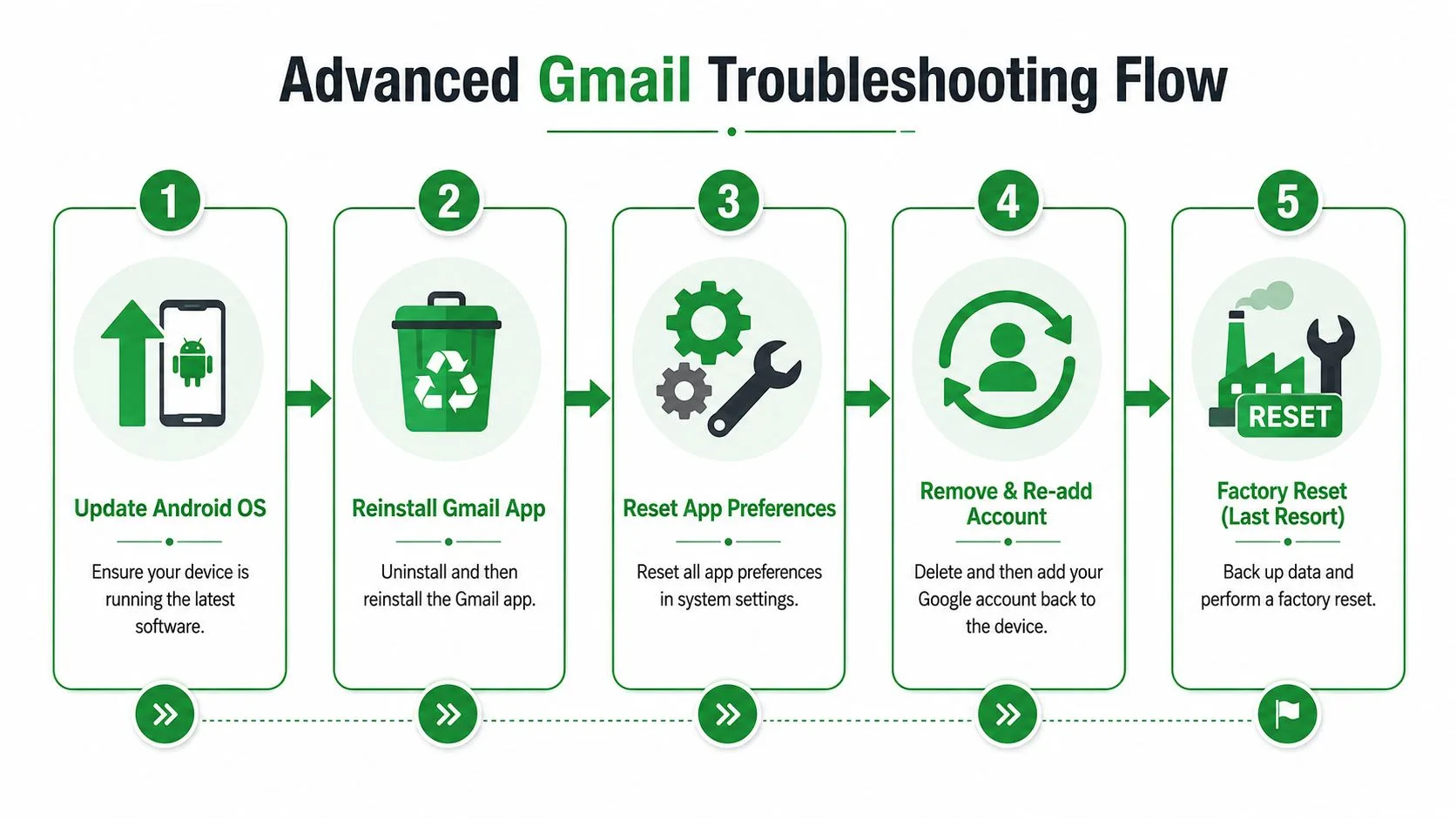
Варианты на крайний случай
Если ничего не помогает, рассмотрите эти варианты по порядку:
| Вариант | Используйте, когда |
|---|---|
| Сброс настроек приложений | Разрешения приложений или настройки по умолчанию были сбиты |
| Переустановка Gmail | Сам пакет приложения кажется поврежденным |
| Обновление системы Android | Проблемы начались после того, как старая сборка ОС устарела |
| Сброс до заводских настроек | Несколько приложений нестабильны и вероятна системная ошибка |
Сброс до заводских настроек, это крайняя мера. Сначала сделайте резервную копию. Используйте его только тогда, когда весь телефон нестабилен, а не только Gmail.
Выработайте привычки для предотвращения будущих проблем с Gmail
Лучшее исправление Gmail, это то, которое вам никогда не понадобится.
Включите автообновление для Gmail, Chrome и Android System WebView в Play Store. Эти три компонента тесно связаны, и когда один из них отстает, возникают странные ошибки. Держите в актуальном состоянии и сам Android.
Периодически очищайте кэш Gmail в качестве базового обслуживания. Вам не нужно зацикливаться на этом, но делать это время от времени, разумная привычка, если вы активно пользуетесь Gmail.
Также перестаньте позволять функциям экономии заряда батареи принимать решения за критически важные приложения. Если почта важна для работы, относитесь к Gmail как к приоритетному приложению и освободите его от агрессивной оптимизации.
Для надежности входящих сообщений важно также управление отправителями. Если важные сообщения продолжают фильтроваться или теряться в шуме, это руководство о том, как предотвратить исчезновение важных писем, стоит добавить в закладки.
И как только ваш почтовый ящик снова станет стабильным, оптимизируйте свой рабочий процесс с помощью практичных инструментов для продуктивности работы с почтой. Исправное приложение Gmail, это только половина дела. Вторая половина, сделать почту полезной, а не хаотичной.
Убедитесь, что отслеживание почты работает на мобильных устройствах
Как только Gmail снова заработает, убедитесь, что ваш рабочий процесс отслеживания тоже работает. Мобильное отслеживание зависит от тех же настроек, которые ломают Gmail в первую очередь. Если синхронизация ограничена, уведомления заблокированы или фоновая активность ограничена, ваш опыт отслеживания будет казаться ненадежным.
Мобильный рабочий процесс специфичен. Мобильное отслеживание электронной почты на Android требует, чтобы пользователи нажимали на меню из трех точек в редакторе Gmail, выбирали вставку из дополнения для отслеживания, а затем нажимали отслеживать письмо, чтобы включить отслеживание (видео-руководство).
Мобильный рабочий процесс, который действительно работает
- Откройте Gmail на Android.
- Начните новое сообщение.
- Нажмите на меню из трех точек в редакторе.
- Выберите вставить из вашего дополнения для отслеживания.
- Нажмите отслеживать письмо.
- Отправьте сообщение.
- Проверьте отправленное сообщение позже через представление дополнения на предмет активности открытия.
Само по себе отслеживание открытий, это не магия. Это обоснованное предположение, основанное на загрузке изображений, поэтому настройки конфиденциальности на стороне получателя могут влиять на точность. Если вы хотите, чтобы вам объяснили более широкую механику, это руководство по отслеживанию электронной почты для Gmail дает полную картину.
Одно важное уточнение. Название нашего продукта, Mail Tracker for Gmail. Это продукт. Не путайте его с более широкими терминами категории продуктов «mail tracker for gmail» или «email tracker for gmail».
Если вы хотите получать уведомления о прочтении и уведомления об открытии в реальном времени прямо внутри Gmail, Mail Tracker for Gmail делает этот рабочий процесс простым на компьютере и мобильном устройстве. Вы отправляете из Gmail, отслеживаете открытия внутри Gmail и получаете необходимую видимость без переключения на отдельное приложение.
Готовы отслеживать свои письма?
Добавьте Mail Track for Gmail из Google Workspace Marketplace и узнавайте о прочтении писем мгновенно. Бесплатно и без ограничений.
Добавить в GmailЕще по теме
Другие статьи из Guides

Насколько точно отслеживание электронной почты? Что на самом деле означают открытия
Насколько точно отслеживание писем в Gmail? Узнайте, почему открытия могут учитываться неверно, как распознать ложные срабатывания и чему доверять.

Пиксель отслеживания email: как он работает, как его обнаружить и в чем его ограничения
Узнайте, что такое пиксель отслеживания email, как он фиксирует открытие в Gmail, как его найти и почему прокси-серверы Gmail и Apple Mail ограничивают его данные.

7 примеров шаблонов электронных писем для принятия предложения о работе
Используйте эти 7 примеров шаблонов электронных писем для принятия предложения о работе, чтобы составить формальный, лаконичный и воодушевленный ответ, включая темы писем, формулировки и советы по отправке.