
Как включить push-уведомления для отслеживаемых писем
Узнайте, как включить push-уведомления для отслеживаемых писем на компьютере, мобильном устройстве и в браузере. Пошаговая настройка для Gmail, Chrome и Mail Tracker for Gmail.
Вы включили уведомления, отправили отслеживаемое письмо важному потенциальному клиенту и стали ждать оповещения об открытии. Gmail показывает, что сообщение отправлено, но ваш компьютер молчит, а на телефоне ничего не отображается. Этот неприятный результат обычно не означает, что функция отслеживания не сработала. Это значит, что какой-то уровень разрешений или подавления все еще блокирует сигнал.
Чтобы понять, как включить push-уведомления для отслеживаемых писем, недостаточно просто нажать кнопку Разрешить. Браузер, операционная система, Gmail и сервис отслеживания контролируют каждый свою часть пути доставки. В этом руководстве мы пройдем по настройке в таком порядке, а затем сосредоточимся на менее очевидных параметрах, которые блокируют оповещения даже после того, как пользователи убедились, что все включено.
Почему push-уведомления не работают, даже если вы их включили
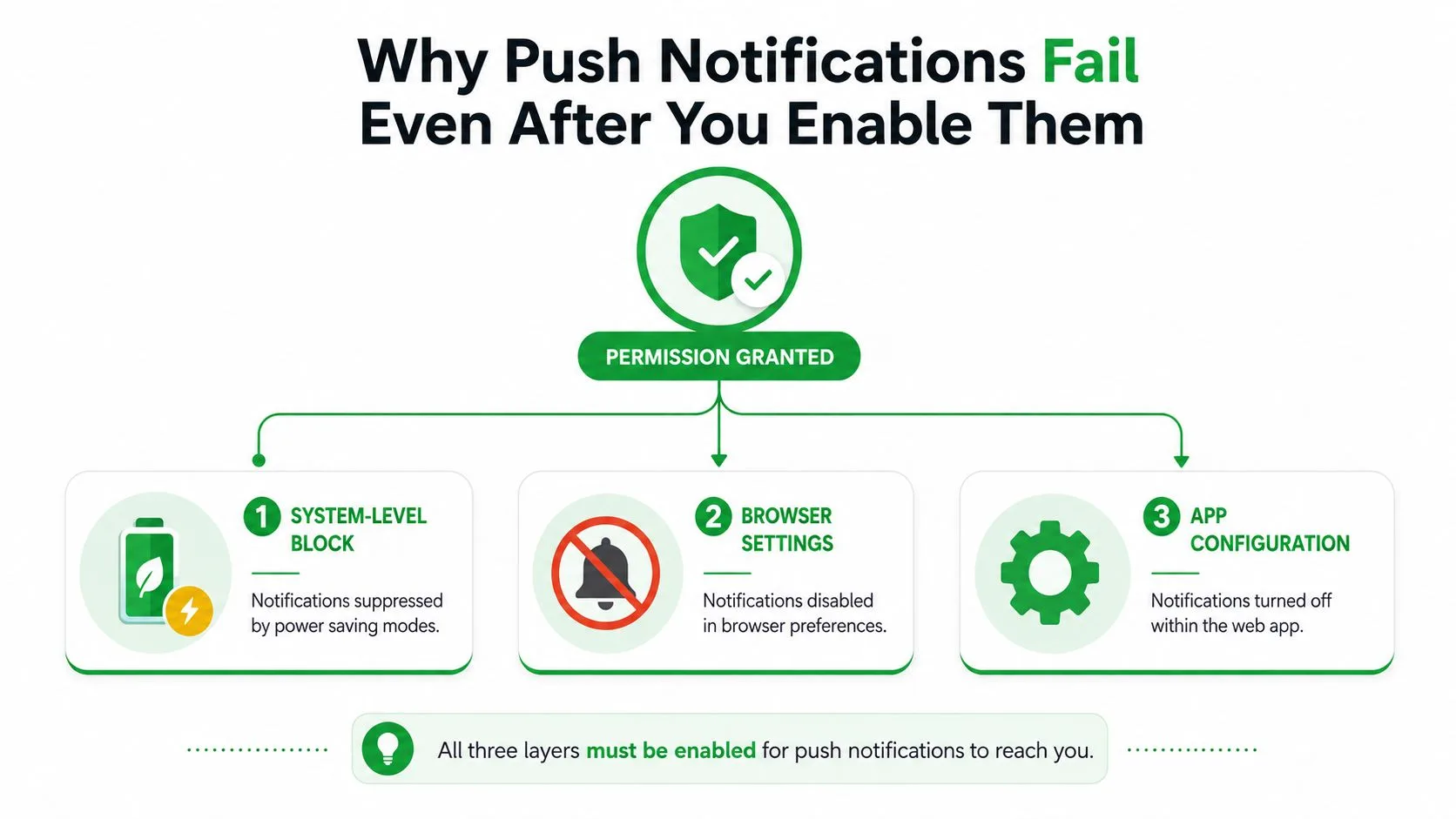
Push-уведомление может не сработать в нескольких точках. У сайта может быть разрешение, в то время как Chrome блокирует уведомления глобально. Chrome может разрешать сайт, но Windows или macOS подавляют оповещения. Gmail может быть настроен правильно, но настройки энергосбережения телефона мешают приложению надежно работать в фоновом режиме.
Push-уведомления стали массовой мобильной технологией, когда Apple представила Apple Push Notification Service в iOS 3.0 в 2009 году, за которой последовал мобильный push от Google в 2010 году. Push-уведомления в браузере появились позже, когда Google стала первым поставщиком браузеров, внедрившим их поддержку в декабре 2014 года, как описано в этой истории развития push-уведомлений. Таким образом, современная система представляет собой многоуровневую платформенную возможность, а не один универсальный переключатель.
Проверьте каждый уровень разрешений
Используйте этот порядок, если оповещение об открытии не приходит:
- Разрешение браузера: Убедитесь, что сайту Gmail или сервису отслеживания разрешено отправлять уведомления.
- Конфигурация приложения: Проверьте настройки уведомлений в самом Gmail и расширении для отслеживания.
- Разрешение операционной системы: Убедитесь, что браузер или приложение Gmail могут отображать баннеры, звуки и оповещения в центре уведомлений.
- Настройки подавления: Проверьте режимы Фокусировки, Не беспокоить, энергосбережения, низкого заряда батареи и системные менеджеры питания от производителя.
- Здоровье доставки: Проверьте, правильно ли устройство или браузер зарегистрированы для получения push-уведомлений.
Запрос разрешения подтверждает только один уровень. Он не отменяет блокировку канала уведомлений, правило тихих часов или фоновые ограничения. Поведение платформы также значительно различается. Отраслевой отчет за 2026 год показал средний уровень согласия на уведомления 81% на Android и 51% на iOS, с общим показателем 60%, в то время как другой бенчмарк за 2025 год сообщил о глобальном мобильном показателе около 61%, Android на уровне 67% и iOS на уровне 56% в обзоре бенчмарков push-уведомлений. Эти различия показывают, почему один и тот же рабочий процесс может вести себя по-разному на разных устройствах.
Практическое правило: Относитесь к статусу разрешение предоставлено как к началу диагностики, а не как к доказательству того, что доставка работает.
Для кросс-платформенных рабочих процессов также изучите поведение сервиса в браузере и на мобильном устройстве, а не предполагайте, что настройки компьютера переносятся на телефон. Руководство по кросс-платформенной совместимости полезно, когда ваш процесс продаж перемещается между Gmail в браузере и Gmail на мобильном устройстве.
Включение уведомлений браузера на компьютере
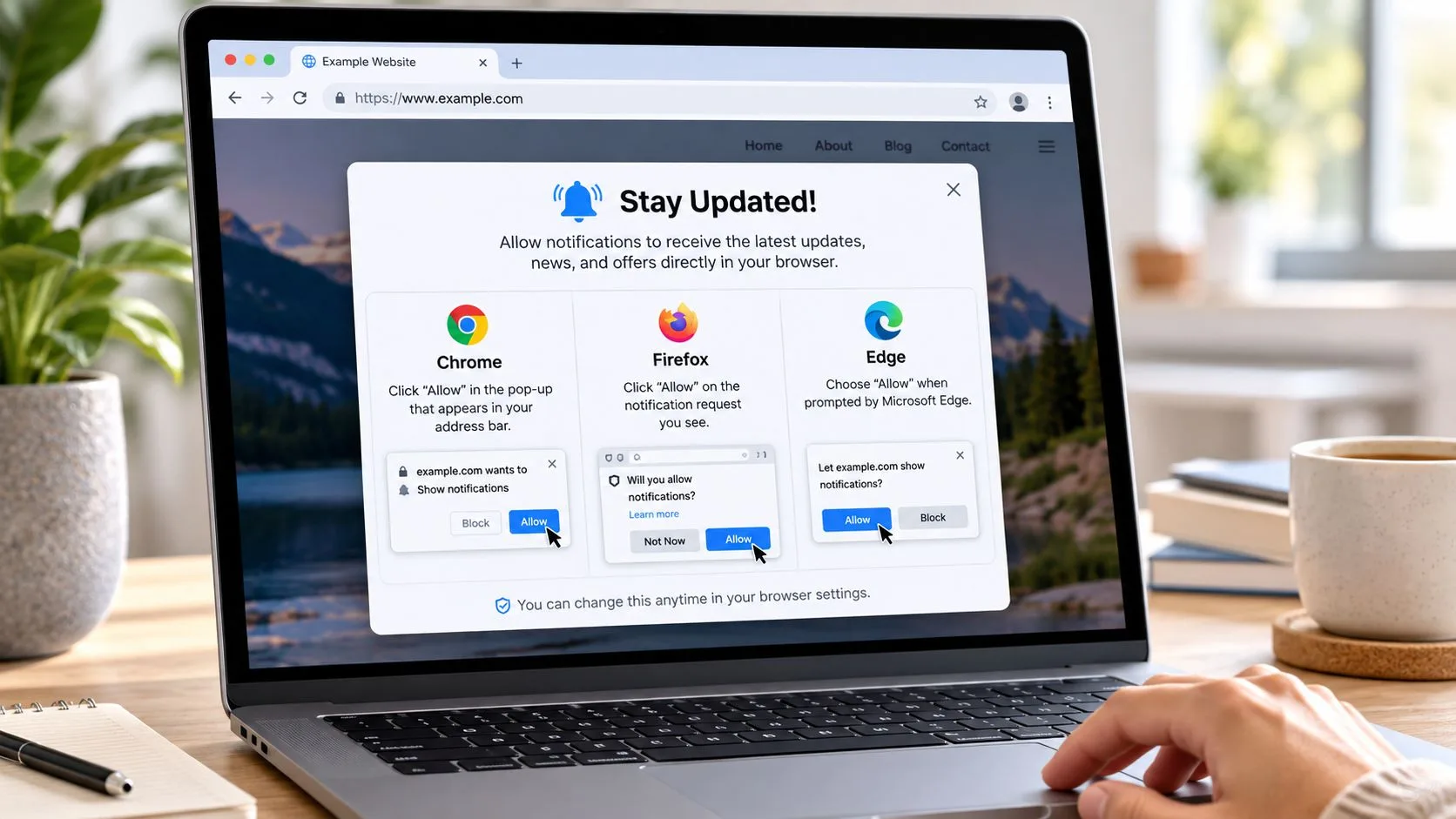
Оповещения на компьютере не появятся, пока браузер не даст сайту разрешение на их отображение. Начните с браузера, который вы используете для Gmail, а затем протестируйте конкретный сайт, где работает ваш процесс отслеживания писем.
Chrome
В Chrome откройте меню из трех точек и выберите Настройки. Перейдите в Конфиденциальность и безопасность, выберите Настройки сайтов, затем выберите Уведомления. Chrome позволяет установить поведение по умолчанию для уведомлений сайтов и просмотреть список Разрешено отправлять уведомления, как объясняется в этом руководстве по разрешениям уведомлений Chrome.
Если Gmail или сайт отслеживания отображается в списке заблокированных, откройте его запись и измените настройку уведомлений на Разрешить. Вы также можете открыть сайт, выбрать значок слева от адресной строки, выбрать настройки сайта и изменить уведомления там. Разрешение для конкретного сайта имеет приоритет над общими настройками браузера для этого домена.
Firefox и Edge
Firefox использует аналогичный путь управления. Откройте меню, выберите Настройки, выберите Приватность и защита, прокрутите до Разрешения, найдите Уведомления и нажмите Параметры. Найдите домен Gmail или домен отслеживания, измените его статус на Разрешить и сохраните изменения. Если вы ранее отклонили запрос, вы можете восстановить доступ здесь.
В Microsoft Edge откройте меню из трех точек, выберите Настройки, выберите Файлы cookie и разрешения сайтов, затем Уведомления. Просмотрите списки разрешенных и заблокированных сайтов и переместите нужный сайт в список разрешенных. Edge также может отображать разрешение через панель информации о сайте в адресной строке.
Запрос может не появиться снова после того, как вы выбрали Блокировать или отклонили его. Не продолжайте обновлять Gmail в ожидании нового запроса. Измените сохраненное разрешение сайта вручную, перезагрузите страницу, а затем протестируйте с помощью отслеживаемого сообщения.
Посмотрите пошаговое руководство после проверки хотя бы одной существенной настройки в браузере:
Для чистого теста держите браузер открытым, убедитесь, что сайту разрешено отправлять уведомления, и отправьте отслеживаемое письмо на адрес, к которому у вас есть доступ. Успешный тест должен привести как к событию отслеживания внутри Gmail, так и к уведомлению на рабочем столе. Если Gmail обновляется, но баннер не появляется, изучите настройки уведомлений операционной системы. Если ничего не обновляется, проверьте расширение или конфигурацию учетной записи, прежде чем снова менять разрешения браузера.
Настройка веб-версии Gmail и Mail Tracker for Gmail
У Gmail есть собственная настройка уведомлений для компьютера, отдельная от разрешения браузера. Откройте Gmail, выберите Настройки, выберите Показать все настройки и прокрутите до Уведомления на рабочем столе. Выберите Включить уведомления о новых письмах для более широких оповещений о входящих или выберите Включить уведомления о важных письмах, если хотите получать оповещения только о важных сообщениях. Google отмечает, что опция важных писем доступна пользователям с приоритетными входящими, как подробно описано в инструкциях по уведомлениям Gmail на рабочем столе.
Нажмите Сохранить изменения в нижней части страницы. Родное оповещение Gmail сообщает вам о входящей почте. Оповещение об отслеживаемом письме служит другой цели, уведомляя вас, когда получатель открывает сообщение, которое вы отправили. Включение уведомлений о новых письмах в Gmail не настраивает автоматически уведомления о событиях открытия.
Настройка процесса отслеживания
Установите расширение Mail Tracker for Gmail через Google Workspace Marketplace или через магазин Chrome, войдите в систему с помощью Google и одобрите запрошенный доступ к уведомлениям. Название продукта описательное, Mail Tracker for Gmail, и его не следует путать с более широкой категорией продуктов mail tracker for Gmail или email tracker for Gmail.
Внутри Gmail ищите элементы управления отслеживанием, прикрепленные к окну создания письма или отправленному сообщению. Перед отправкой убедитесь, что отслеживание включено. После того как получатель откроет сообщение, интерфейс Gmail должен показать индикаторы отслеживания, такие как двойные галочки, количество открытий или временная метка, в то время как уровень уведомлений создаст оповещение в реальном времени.
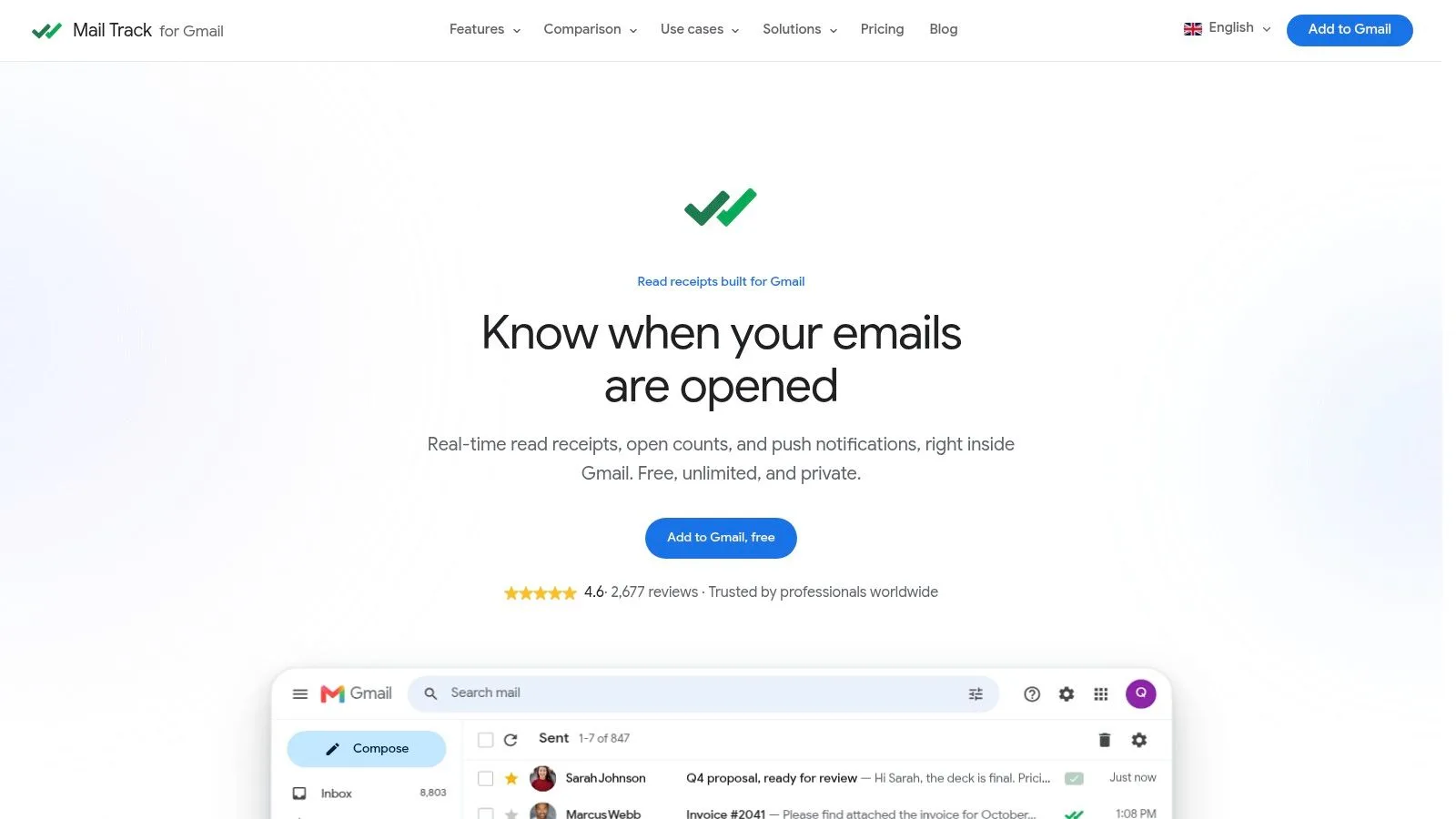
Бесплатный трекер почты для Gmail предоставляет соответствующие элементы управления отслеживанием внутри Gmail, вместо того чтобы требовать отдельную панель управления продажами. Этот встроенный рабочий процесс важен, потому что вы можете проверить событие в той же цепочке, где отправили сообщение.
Протестируйте всю цепочку: Отправьте отслеживаемое письмо самому себе, откройте его из другого браузера или устройства и проверьте событие в Gmail, прежде чем судить о работе push-оповещения.
Держите тест под контролем. Если вы отправляете письмо самому себе и открываете его из той же сессии, кэширование браузера или уже активная вкладка могут сделать результат запутанным. Проверьте отправленное сообщение, индикатор отслеживания, уведомление браузера и центр уведомлений операционной системы. Каждый результат скажет вам, какой уровень работает.
Настройка мобильных уведомлений на Android и iOS
Мобильная настройка имеет две отдельные точки управления: настройки уведомлений приложения Gmail и системное разрешение устройства. Настройте оба, а затем проверьте, не перекрывают ли их правила энергосбережения или Фокусировки.
Настройка Android
В приложении Gmail откройте Меню, выберите Настройки, выберите Общие настройки, затем нажмите Управление уведомлениями. Элементы управления Gmail в Android позволяют включать или выключать Все уведомления Gmail и настраивать типы получаемых уведомлений в соответствии с инструкциями Google по уведомлениям для Android.
Затем откройте системные настройки Android, найдите приложение или браузер и убедитесь, что уведомления разрешены. Проверьте также отдельные каналы уведомлений. Android может оставить общие уведомления включенными, при этом заглушив конкретную учетную запись, категорию или тип оповещения, поэтому проверьте канал, который соответствует ожидаемому сообщению.
Оптимизация батареи является частой причиной задержки оповещений. Если устройство предлагает выбор между неограниченной или оптимизированной фоновой активностью, протестируйте браузер или приложение Gmail с менее строгими настройками. Правильный выбор зависит от модели телефона и ваших приоритетов в отношении батареи, но надежность требует разрешения приложению поддерживать фоновое соединение.
Для получения более подробной информации по конкретным устройствам используйте это руководство по настройкам уведомлений приложений Android.
Настройка iPhone и iPad
На iPhone или iPad сначала откройте приложение Настройки устройства и выберите Gmail в разделе уведомлений. Разрешите оповещения, затем выберите, должны ли появляться баннеры, звуки и записи в центре уведомлений. Внутри Gmail откройте Меню, выберите Настройки, выберите Уведомления, а затем откройте Уведомления по электронной почте, чтобы выбрать уровень уведомлений, следуя инструкциям Google по уведомлениям для iOS и iPadOS.
Режимы Фокусировки могут заглушать или задерживать оповещения, даже если Gmail разрешен. Проверьте активный профиль Фокусировки, запланированные сводки и группировку уведомлений, если кажется, что отдельное оповещение об открытии исчезает в консолидированном списке. Режим энергосбережения и фоновые ограничения также могут влиять на скорость обновления приложений, поэтому сравните поведение с отключенными элементами управления во время тестирования.
Устранение неполадок с беззвучными уведомлениями
Когда настройка выглядит правильной, диагностируйте сбой, задав вопрос, где останавливается сигнал. Если событие отслеживания появляется в Gmail, но оповещение не приходит, сосредоточьтесь на представлении в браузере и ОС. Если само событие отслеживания никогда не появляется, проверьте отслеживаемое сообщение, сессию расширения и соединение с учетной записью.
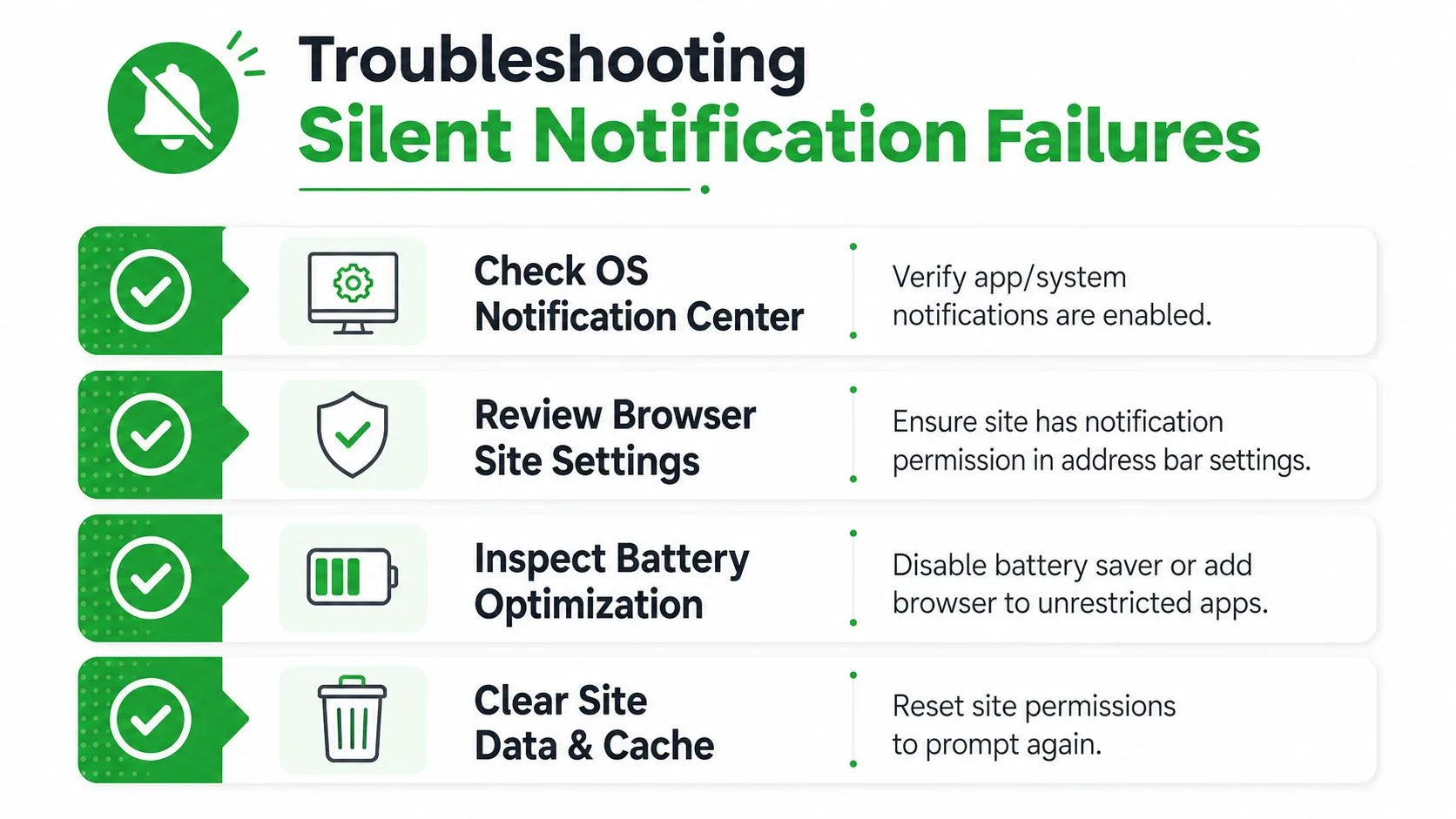
Начните с элементов управления подавлением
Проверьте эти настройки по порядку:
- Центр уведомлений: Убедитесь, что браузер или приложение Gmail включены и что баннеры, звуки или оповещения центра уведомлений не отключены.
- Фокусировка и Не беспокоить: Временно отключите активный режим или добавьте браузер и Gmail в список разрешенных приложений.
- Настройки батареи: Отключите энергосбережение для теста, затем проверьте неограниченный фоновый доступ или правила спящего режима приложений.
- Каналы уведомлений: Повторно включите конкретный канал Android, используемый для оповещения, вместо того чтобы менять только главное разрешение.
- Менеджеры питания: Интерфейсы Samsung, Xiaomi и других производителей могут останавливать фоновые процессы более агрессивно, чем стандартные настройки Android.
- Данные сайта в браузере: Очистите разрешения и кэш затронутого сайта, перезагрузите его и снова разрешите уведомления, если сохраненное разрешение повреждено.
Устаревший push-токен может создать другой тип сбоя. Сервисы используют токен регистрации устройства или браузера, чтобы определить, куда доставить оповещение, и этот токен может устареть после изменения профиля браузера, обновлений приложения, переустановки или изменения учетной записи. Выход из системы, перезапуск приложения, его обновление и повторная авторизация уведомлений могут заставить сервис установить актуальную регистрацию.
Android 13 и более поздние версии также требуют внимательного изучения поведения разрешений уведомлений приложений, в то время как пользователям iOS следует проверить Фокусировку, запланированную доставку и фоновые ограничения. Это не дефекты в рабочем процессе отслеживания. Это решения операционной системы, которые могут подавить действительное событие после того, как сервис его сгенерировал.
Customer.io рекомендует отслеживать коэффициент доставки, коэффициент открытия и коэффициент конверсии, при этом коэффициент доставки рассчитывается как количество доставленных, деленное на количество отправленных. Данные их платформы показывают, что средний коэффициент открытия push-уведомлений составляет около 4%, но они также предупреждают, что низкий коэффициент открытия не обязательно является плохим показателем, так как пользователь может действовать непосредственно из уведомления, не открывая его формально, как объясняется в их руководстве по метрикам push-уведомлений.
Лучшие практики для пользователей продаж и CRM
Отделам продаж не следует отправлять каждое событие отслеживания на каждое устройство. Маршрутизируйте оповещения по рабочим процессам: открытия от высокоприоритетных потенциальных клиентов могут вызывать немедленные push-уведомления, в то время как рутинная активность может оставаться в представлении Gmail, очереди CRM или ежедневной сводке. Это уменьшает шум и сохраняет внимание для моментов, которые оправдывают быстрый ответ.
Контекст важнее объема. Бенчмарк Batch за 2025 год сообщил о 14.4% коэффициенте открытия для контекстных кампаний против 4.19% для общих кампаний, что является ростом более чем в три раза, в их бенчмарке push CRM. Для рабочих процессов отслеживания писем контекст может означать разделение активных сделок, кандидатов на найм, продлений клиентов и холодных рассылок, вместо того чтобы относиться к каждому открытию как к одинаково срочному.
Используйте простой рабочий цикл:
- Приоритизация: Уведомляйте немедленно о сообщениях, связанных с текущей сделкой или запланированным последующим контактом.
- Запись: Регистрируйте событие открытия и ответ в CRM, не предполагая, что открытие означает намерение купить.
- Ответ: Используйте оповещение как сигнал времени, затем примените суждение, прежде чем звонить или отправлять еще одно сообщение.
- Обзор: Сравнивайте доставку, открытия и последующие действия, чтобы решить, какие оповещения заслуживают обработки в реальном времени.
Конфиденциальность также относится к решению о настройке. Видимая подпись отслеживания может сделать отслеживание явным, в то время как невидимый трекер может соответствовать другим нормам общения и политикам учетной записи. Выберите вариант, который соответствует вашим получателям, внутренним правилам и ожиданиям согласия, вместо того чтобы оптимизировать только объем оповещений.
Mail Tracker for Gmail размещает квитанции о прочтении, количество открытий, временные метки и уведомления об открытии в реальном времени внутри Gmail для рабочих процессов на компьютере и мобильных устройствах. Посетите Mail Tracker for Gmail, чтобы настроить оповещения об отслеживаемых письмах, протестировать полный путь уведомлений в браузере и на устройстве и сделать своевременное последующее наблюдение частью вашего процесса продаж.
Готовы отслеживать свои письма?
Добавьте Mail Track for Gmail из Google Workspace Marketplace и узнавайте о прочтении писем мгновенно. Бесплатно и без ограничений.
Добавить в GmailЕще по теме
Другие статьи из Tutorials

Как отслеживать клики по ссылкам в Gmail (и что на самом деле означает клик)
Узнайте, как отслеживать клики по ссылкам в Gmail, почему сервис не делает это сам, как работают трекеры и как правильно интерпретировать данные без ошибок.

Как найти контакты в Gmail: практическое руководство
Узнайте, как найти контакты в Gmail на компьютере и мобильном устройстве. Пошаговые инструкции для Google Контактов, советы по поиску, горячие клавиши и работа с данными отправителей из писем.

Возражения в продажах: что это такое и как с ними работать
Узнайте, что на самом деле означают возражения в продажах, почему они возникают и какие проверенные методы помогут уверенно справляться с вопросами о цене, сроках и доверии.