
Как искать по датам в Gmail с помощью расширенных фильтров
Узнайте, как искать письма в Gmail по датам с помощью операторов before, after, older_than и newer_than, советов по расширенному поиску, мобильных решений и устранения неполадок.

Вероятно, вы сейчас смотрите на строку поиска Gmail, потому что прокрутка не помогает. Вы помните, что письмо существовало. Вы помните, примерно когда оно пришло. Возможно, вы даже помните отправителя. Но в переполненном почтовом ящике слова “примерно” недостаточно.
Именно здесь фильтры даты в Gmail перестают быть приятным дополнением и становятся частью ежедневного управления входящими. Если вы работаете с контрактами, ответами клиентов, вакансиями, счетами или последующими действиями, поиск по дате, один из самых быстрых способов отсеять лишнее и найти нужную цепочку писем.
Введение и предварительные требования
Архивы Gmail быстро растут. Для занятого профессионала типичная проблема проста: вам нужно сообщение из определенного периода, например, контракт, отправленный два месяца назад, или ответ, пришедший в прошлый четверг, а общий поиск по ключевым словам продолжает выдавать все, кроме нужного письма.
Это особенно важно при масштабах Gmail. Gmail ежедневно обрабатывает более 4,3 миллиарда сообщений по всему миру, поэтому операторы поиска по дате, такие как before:YYYY/MM/DD и after:YYYY/MM/DD, так полезны для извлечения исторических записей из огромных архивов, как отмечено в разборе поиска по датам в Gmail от Mailmeteor.
Перед началом поиска убедитесь, что выполнены несколько базовых условий:
- Используйте правильный интерфейс: Поиск по дате в Gmail лучше всего работает в настольном браузере, когда вам нужны точные комбинации. Мобильное приложение тоже работает, но оно лучше подходит для простых запросов.
- Используйте обновленное приложение Gmail: Если вы на Android или iPhone, сначала обновите приложение, чтобы интерфейс поиска соответствовал текущим возможностям.
- Учитывайте контекст аккаунта: Ищите внутри правильного аккаунта Gmail. Это звучит очевидно, но это частая причина, по которой люди думают, что запрос не сработал.
- Определитесь с тем, что вы знаете: Одна только дата редко является самым быстрым путем. Если вы также знаете отправителя, ярлык или ключевое слово темы, держите их наготове.
Практическое правило: Начинайте с самого узкого факта, в котором вы уверены. Если дата неточная, но отправитель известен, сначала объедините отправителя и дату.
Вам не нужны специальные разрешения для поиска в собственном почтовом ящике. Вам нужны только строка поиска, правильный синтаксис и примерное ощущение времени. Этого достаточно, чтобы сделать Gmail снова пригодным для поиска, а не только для прокрутки.
Понимание операторов поиска по дате
Ввод правильного оператора обычно быстрее, чем клики по меню. Когда люди спрашивают, как эффективно искать по датам в Gmail, эти команды имеют наибольшее значение.
Операторы, которые стоит запомнить
Gmail поддерживает небольшой набор фильтров даты, которые покрывают большинство реальных сценариев:
| Оператор | Назначение | Пример синтаксиса |
|---|---|---|
before: | Найти письма до определенной даты | before:2026/02/01 |
after: | Найти письма после определенной даты | after:2026/02/01 |
older_than: | Найти письма старше определенного периода | older_than:30d |
newer_than: | Найти письма новее определенного периода | newer_than:30d |
on: | Найти письма за конкретную дату | on:2024/05/15 |
Каждый из них решает свою задачу.
before: и after: лучше всего подходят, когда вы знаете границы календаря. Если вам нужны все сообщения до начала февраля, before:2026/02/01, это чисто и предсказуемо. Если вам нужно все после даты продления контракта, after: проще, чем попытки оценить “последние несколько месяцев”.
older_than: и newer_than: лучше подходят для скользящих окон. newer_than:30d идеально подходит для проверки недавней активности, а older_than:6m хорошо работает, когда вы очищаете старые цепочки или проверяете, возобновлялся ли старый разговор.
on:, самый точный инструмент. Используйте его, когда знаете точный день и не хотите отклонений.
Что работает лучше всего на практике
Самый быстрый поиск обычно сочетает дату с другим фильтром. Дата сама по себе сужает круг. Дата плюс контекст находит письмо.
Попробуйте такие шаблоны:
- Отправитель плюс диапазон:
from:alex@example.com after:2024/10/01 before:2024/11/01 - Ярлык плюс недавнее окно:
label:clients newer_than:14d - Тема плюс точный день:
subject:proposal on:2024/05/15 - Аудит входящих:
in:sent older_than:6m
Большинство неудачных поисков в Gmail вызваны не отсутствием писем. Они вызваны поисковыми строками, которые либо слишком широкие, либо слишком специфичные не в том ключе.
Несколько привычек в синтаксисе имеют значение:
- Используйте формат даты, который ожидает Gmail.
YYYY/MM/DD, самый безопасный выбор. - Оставляйте пробелы между операторами. Gmail считывает каждый термин отдельно.
- Не накладывайте конфликтующие фильтры.
before:иnewer_than:могут работать вместе в некоторых случаях, но они часто запутывают запрос, если у вас нет четкой причины для обоих. - Добавляйте контекст после того, как убедитесь, что дата работает. Если поиск ничего не выдает, сначала протестируйте фильтр даты отдельно.
Когда относительные фильтры лучше точных дат
Относительные операторы сильнее в повседневных рабочих процессах, потому что они соответствуют тому, как мыслят люди. Вы обычно не помните “12 марта”. Вы помните “когда-то в прошлом месяце” или “старше шести месяцев”.
Вот почему newer_than: и older_than:, хорошие привычки для повторяющихся задач проверки, в то время как before:, after: и on: лучше подходят для аудитов, споров и извлечения точных записей.
Использование интерфейса расширенного поиска
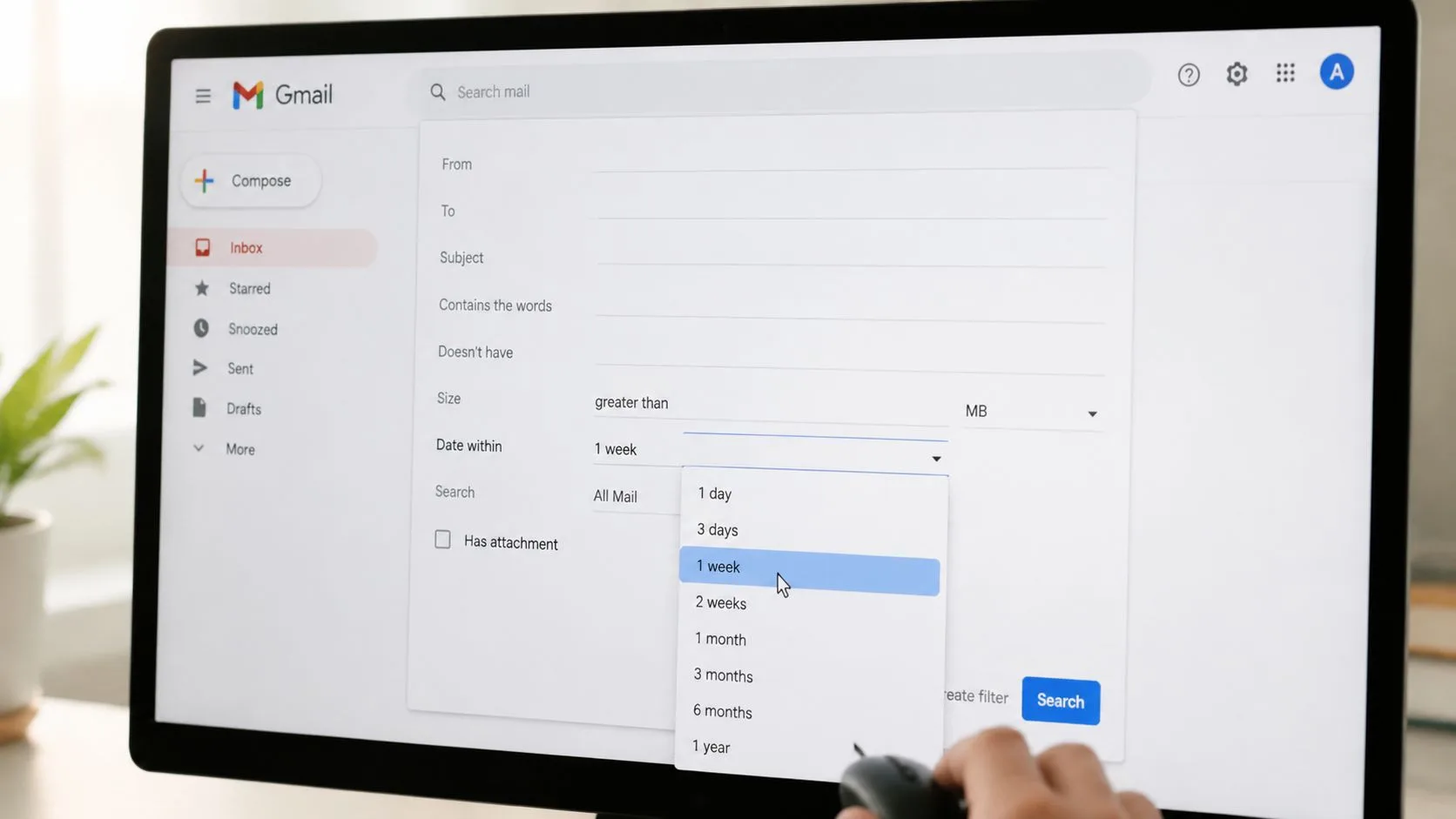
Если вы не хотите запоминать операторы, встроенная панель расширенного поиска Gmail выполняет ту же работу через меню и поля.
Как открыть и использовать его
В Gmail на компьютере нажмите на значок фильтра в правой части строки поиска. Это откроет панель расширенного поиска с полями для отправителя, получателя, темы, ключевых слов, вложений и фильтрации по дате.
С момента запуска Gmail в 2004 году интерфейс поиска вырос и теперь включает расширенную панель с окнами дат от одного дня до одного года, помогая бизнес-пользователям находить старые сообщения без ручной прокрутки, как показано в этом руководстве по поиску в Gmail на YouTube.
Внутри этой панели элементы управления датой полезны, когда вы хотите направляемый поиск вместо ввода синтаксиса:
- Выберите окно даты: Выберите диапазон, такой как один день, одна неделя, один месяц или до одного года.
- Привяжите диапазон: Выберите опорную дату, которую Gmail должен использовать для этого окна.
- Добавьте другой фильтр: Отправитель, тема или “содержит вложения” быстро сузят набор результатов.
Если вы уже упорядочиваете входящие с помощью ярлыков, сочетайте панель поиска с более чистой структурой входящих. Автоматизация Gmail очень помогает, и это руководство по автоматической маркировке писем в Gmail будет полезно, если ваша текущая настройка все еще слишком сильно полагается на ручную сортировку.
Где интерфейс лучше операторов
Панель лучше, когда вы не уверены в синтаксисе, делитесь шагами с коллегами или строите поиск по памяти. Она также уменьшает количество ошибок, когда вы объединяете несколько условий одновременно.
Вводимая строка поиска все еще быстрее для повторяющейся работы. Но панель, более безопасный выбор, когда важна точность и вы не хотите тратить время на исправление форматирования.
Вот краткий визуальный обзор перед тем, как попробовать самому:
Надежный рабочий процесс
Используйте панель следующим образом:
- Начните только с окна даты.
- Проверьте, кажется ли количество результатов правильным.
- Добавьте отправителя или тему.
- Добавьте фильтры вложений или ярлыков в последнюю очередь.
Этот порядок имеет значение. Если вы добавите все сразу и получите ноль результатов, вы не узнаете, какое поле вызвало ошибку.
Примеры поиска по дате из реальной жизни
Теория полезна. Реальные проблемы с входящими, лучше. Эти примеры показывают, как поиск по дате работает в повседневном использовании Gmail.
Поиск счета из прошлого расчетного периода
Вы помните, что получили счет несколько месяцев назад от поставщика, но не помните точную тему. Самый чистый запрос:
from:billing@example.com older_than:2m
Это даст вам более старые сообщения от этого отправителя. Если набор результатов все еще запутан, переключитесь на диапазон календаря:
from:billing@example.com after:2024/12/01 before:2025/01/01
Это лучше, когда выставление счетов всегда происходит в предсказуемый месяц.
Извлечение информации, отправленной в один конкретный день
Работа в продажах и рекрутинге часто зависит от доказательства того, когда произошло взаимодействие. Если вам нужно все, что вы отправили за один день, ищите:
in:sent on:2024/05/15
Если вам нужна только одна кампания или одна группа потенциальных клиентов, добавьте ключевое слово:
in:sent on:2024/05/15 "product demo"
Это намного быстрее, чем листать “Отправленные”.
Ищите по дате в первую очередь, когда проблема во времени. Ищите по теме в первую очередь, когда проблема в формулировках. Смешивание этих инстинктов тратит время.
Обзор одного квартала общения с клиентом
Для работы с аккаунтами квартальные обзоры обычно означают поиск полной цепочки сообщений за определенный период. Полезный запрос выглядит так:
from:client@example.com after:2024/01/01 before:2024/04/01
Если вы участвовали с нескольких адресов или хотите видеть обе стороны переписки, удалите from: и используйте вместо этого характерную фразу из цепочки.
Вы также можете комбинировать ярлыки для лучшего контроля:
- Обзор папки клиента:
label:client-a after:2024/01/01 before:2024/04/01 - Поиск вложений:
label:finance has:attachment before:2024/07/01 - Поиск предложения:
subject:proposal after:2024/03/01 before:2024/03/31
Очистка сообщений после того, как вы их нашли
Поиск по дате, это часто первый шаг, а не последний. Как только вы нашли нужное временное окно, вы можете захотеть архивировать, перемаркировать или удалить лишнее вокруг него. Если вы занимаетесь очисткой почтового ящика после поиска, это руководство по массовому удалению писем в Gmail, практичный следующий шаг.
Как должны выглядеть ожидаемые результаты
Хороший запрос по дате обычно делает одно из трех:
- Возвращает узкий список, который можно просмотреть за секунды
- Показывает одну очевидную цепочку, потому что дата и контекст тесно связаны
- Возвращает пустоту, что обычно означает, что граница даты слишком строгая или включен неверный термин почтового ящика
Если запрос не сработал, сначала расширьте окно. Не переписывайте весь поиск сразу. Часто письмо там есть, но ваш диапазон дат исключает его на день или два.
Мобильные решения для поиска по дате в Gmail
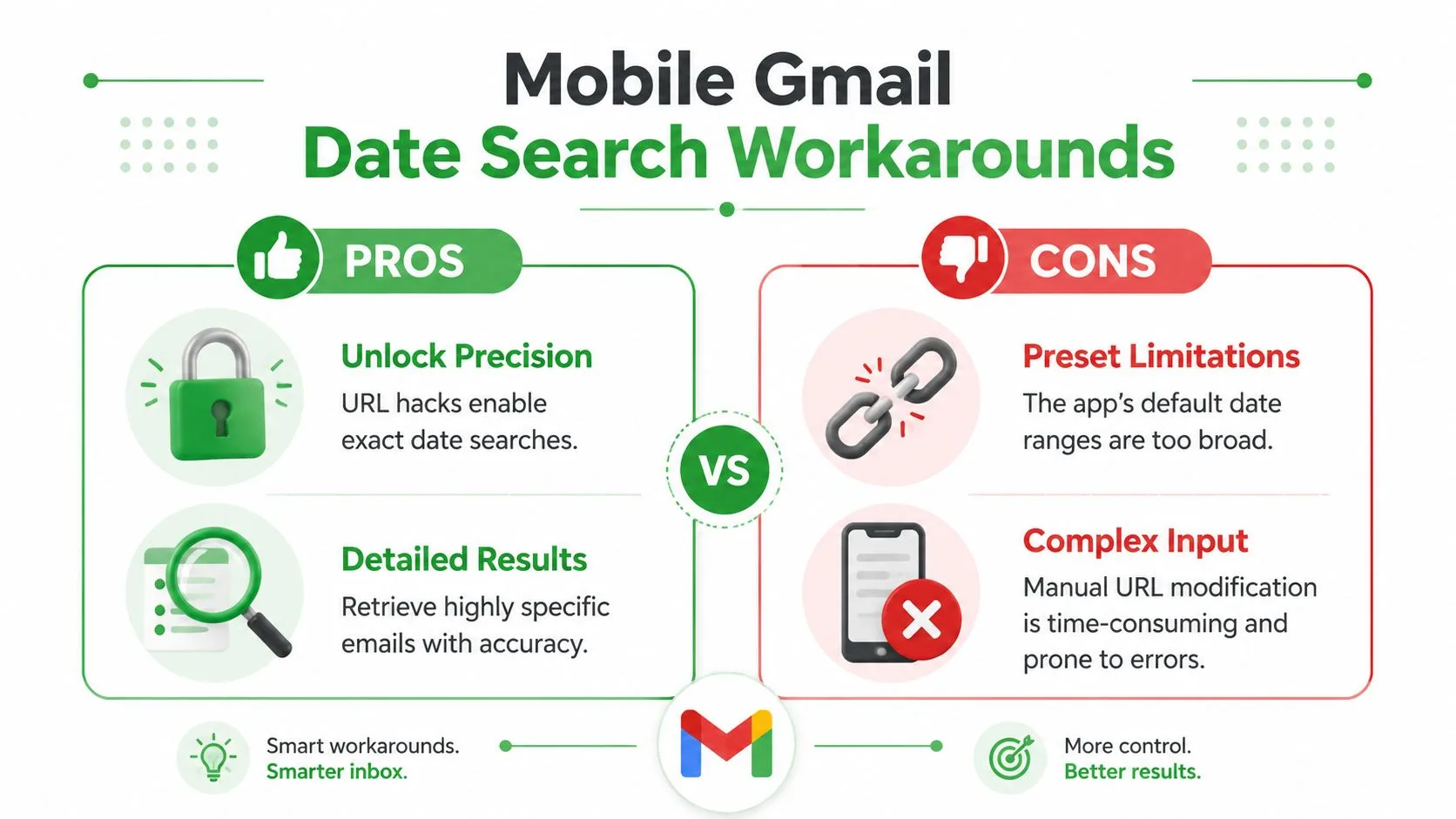
Мобильный Gmail хорош для быстрых поисков, но не для идеальной точности. Приложение удобно, но оно не всегда предоставляет те же подробные элементы управления, что и на компьютере.
С чем приложение справляется хорошо
На Android и iOS Gmail включает предустановки даты через интерфейс поиска. Приложение предлагает такие варианты, как Старше недели, Старше 6 месяцев и Старше года, что делает широкое историческое извлечение намного проще на мобильных устройствах, как описано в этом обзоре поведения мобильного поиска по дате в Gmail.
Это нормально для примерного вспоминания. Это менее полезно, когда вам нужен точный день или чистый пользовательский диапазон.
Решения, которые действительно помогают
Лучшее мобильное решение простое. Вводите операторы прямо в строку поиска Gmail, даже если приложение не выводит их все в меню.
Попробуйте:
- Точная дата:
on:2024/05/15 - Поиск диапазона:
after:2024/05/01 before:2024/06/01 - Недавняя активность:
newer_than:30d
Они часто работают лучше, чем полагаться только на предустановки.
Если приложение все еще кажется ограниченным, переключитесь на Gmail в мобильном браузере и запросите версию для компьютера для разовых сложных поисков. Это неудобно, но дает доступ к более полному опыту поиска, когда важна точность.
Для пользователей, которые регулярно ищут старые сообщения на телефоне, архивирование также имеет значение. Более чистый активный почтовый ящик делает мобильный поиск более удобным, и это руководство по архивированию в Gmail может помочь, если ваш ящик перегружен.
Мобильный Gmail лучше всего подходит для извлечения, а не для создания запросов. Если поиск требует трех или более фильтров, компьютер обычно выигрывает.
Устранение распространенных проблем и советы экспертов
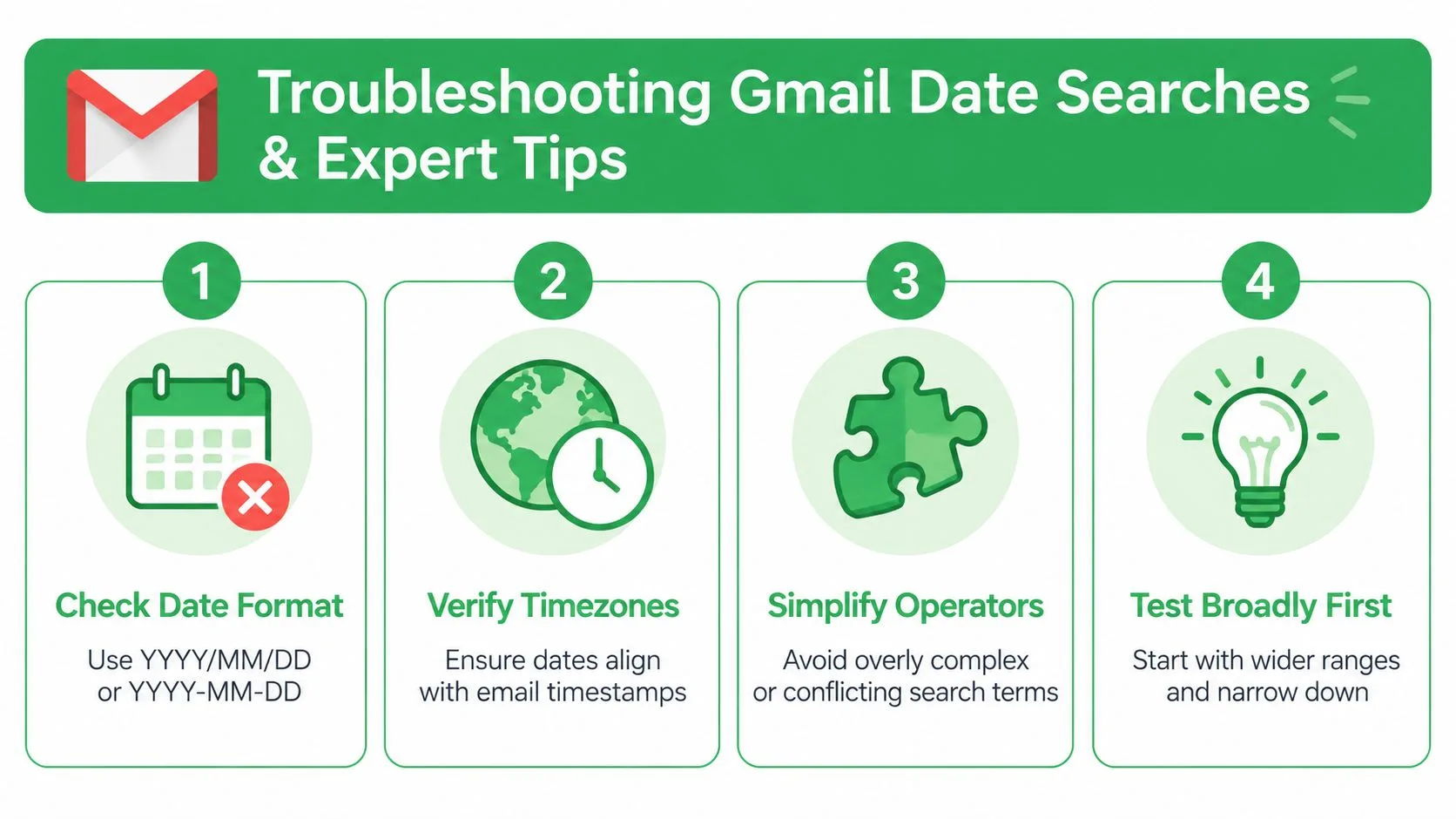
Большинство проблем с поиском по дате в Gmail сводятся к нескольким повторяющимся ошибкам.
Исправления для частых промахов
- Неверный формат даты: Сначала используйте
YYYY/MM/DD. Если запрос не сработал, упростите его до одного оператора даты и протестируйте снова. - Путаница с часовыми поясами: Письмо, отправленное поздно ночью, может появиться в другой дате, чем вы ожидаете, особенно в разных регионах.
- Перегруженные запросы: Если вы объединяете отправителя, ярлык, тему, ключевое слово и дату все сразу, один плохой термин может убить весь поиск.
- Слишком узкие окна: Начинайте широко, затем сужайте.
Советы, которые экономят время в больших ящиках
Используйте label: с фильтрами даты, когда это возможно. Ярлыки снижают шум еще до того, как Gmail оценит остальную часть запроса.
Вторая хорошая привычка, тестировать диапазон дат отдельно, а затем добавлять по одному дополнительному фильтру за раз. Это быстро изолирует ошибки.
Заметка: Самый быстрый способ отладить поиск с нулевым результатом, удалить все, кроме дат, подтвердить, что окно работает, и перестраивать оттуда.
Если вы ищете одни и те же периоды повторно, сэкономьте себе работу, используя фильтры и ярлыки для повторяющихся проектов, клиентов или кампаний. Поиск по дате становится точнее, когда сам почтовый ящик структурирован.
Заключение
Поиск по дате превращает Gmail из кучи сообщений в рабочую систему записей. Изучите операторы, используйте расширенную панель, когда ввод кажется медленнее, и делайте мобильные поиски простыми. Как только фильтрация по дате станет частью вашей рутины, поиск старых писем перестанет быть догадками и станет быстрым.
Если вы также хотите знать не только когда вы отправили письмо, но и было ли оно открыто, Mail Tracker для Gmail добавляет уведомления о прочтении, двойные галочки и временные метки открытия прямо в Gmail на компьютере и мобильных устройствах. Это практичное решение для всех, кто живет в Gmail и нуждается в лучшей видимости последующих действий.
Готовы отслеживать свои письма?
Добавьте Mail Track for Gmail из Google Workspace Marketplace и узнавайте о прочтении писем мгновенно. Бесплатно и без ограничений.
Добавить в GmailЕще по теме
Другие статьи из Tutorials

Как отслеживать клики по ссылкам в Gmail (и что на самом деле означает клик)
Узнайте, как отслеживать клики по ссылкам в Gmail, почему сервис не делает это сам, как работают трекеры и как правильно интерпретировать данные без ошибок.

Как найти контакты в Gmail: практическое руководство
Узнайте, как найти контакты в Gmail на компьютере и мобильном устройстве. Пошаговые инструкции для Google Контактов, советы по поиску, горячие клавиши и работа с данными отправителей из писем.

Возражения в продажах: что это такое и как с ними работать
Узнайте, что на самом деле означают возражения в продажах, почему они возникают и какие проверенные методы помогут уверенно справляться с вопросами о цене, сроках и доверии.