
Массовое удаление писем в Gmail: руководство для профессионалов 2026 года
Готовы навести порядок в почте? Узнайте, как массово удалять письма в Gmail на компьютере и мобильных устройствах с помощью поиска, фильтров и других профессиональных советов. Освободите место в хранилище уже сегодня.
Ваш почтовый ящик Gmail, вероятно, не просто “немного захламлен”. Он мешает работе.
Вы ищете переписку с одним клиентом и натыкаетесь на стену из рассылок, уведомлений о доставке, промоакций вебинаров, внутренних оповещений и старых вложений, которые следовало удалить еще несколько месяцев назад. Вы планируете навести порядок за пять минут, но Gmail заставляет вас перелистывать страницы, выбирать пачки писем и подтверждать действия. Легко сдаться на полпути и вернуться в режим хаотичной сортировки.
Вот почему очистка почты требует профессионального подхода, а не разового прилива мотивации. Если ваша работа зависит от быстрых ответов, чистых результатов поиска и надежного контроля задач, умение правильно массово удалять письма в Gmail экономит ваше внимание каждый день. Если вы также боретесь с перегрузкой электронной почтой, самый быстрый способ добиться успеха, это устранить шум, который постоянно скрывает важные обсуждения.
Почему ваш ящик переполнен и как это исправить
Захламленный ящик обычно возникает по одной и той же схеме. Полезные сообщения приходят вместе с малоценными, и поскольку удаление по одному письму кажется бессмысленным, все остается на своих местах. Недели превращаются в годы. Затем каждый поиск становится медленнее, каждая проверка почты, тяжелее, и даже простая работа по отслеживанию задач начинается с отвлечения.
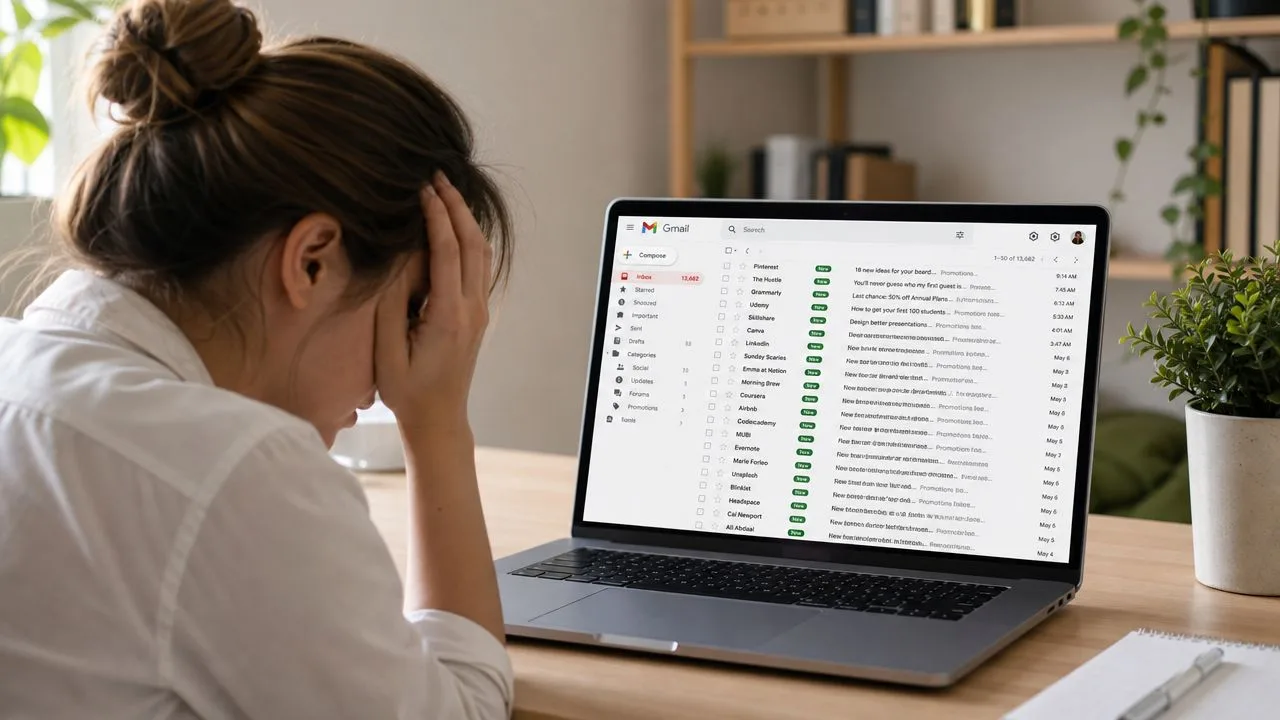
Профессионалы чувствуют это острее, чем обычные пользователи. Менеджеры по продажам сидят среди рекламного мусора, пытаясь заметить ответы. Рекрутеры теряют из виду переписки с кандидатами. Консультанты в итоге хранят годы вложений, которые им больше не нужны. Проблема не только в объеме. Проблема в том, что инструменты удаления Gmail мощны, но они работают хорошо только тогда, когда вы перестаете думать отдельными письмами и начинаете думать группами.
Перестаньте наводить порядок вручную
Решение начинается тогда, когда вы относитесь к своему ящику как к базе данных с возможностью поиска. Вместо прокрутки вы нацеливаетесь на:
- Старую почту, к которой вы никогда не вернетесь
- Рекламные категории, которые создают шум
- Большие сообщения, занимающие место
- Конкретных отправителей, которые вам больше не нужны
- Ярлыки, которые выполнили свою задачу
Чистый почтовый ящик, это не достижение нуля. Это уверенность в том, что следующее важное письмо легко заметить и еще легче обработать.
Как только вы начнете правильно использовать операторы поиска и массовое выделение, массовое удаление перестанет казаться рутиной и станет напоминать хирургическую операцию.
Лучшая техника для массового удаления писем в Gmail
Самая большая ошибка, которую совершают люди,, это предположение, что в Gmail есть кнопка для удаления всего одним кликом. Ее нет. Gmail не предоставляет функцию удаления “всего” одним нажатием для всего ящика; вместо этого пользователи должны использовать подсказку “Выбрать все цепочки, соответствующие этому запросу” для массового удаления на нескольких страницах, что требует как минимум двух отдельных действий пользователя для подтверждения массового удаления (Time Atlas о массовом удалении в Gmail).
Это звучит утомительно, но вполне выполнимо, если использовать Gmail правильно.
Ключевой шаг, который многие пропускают
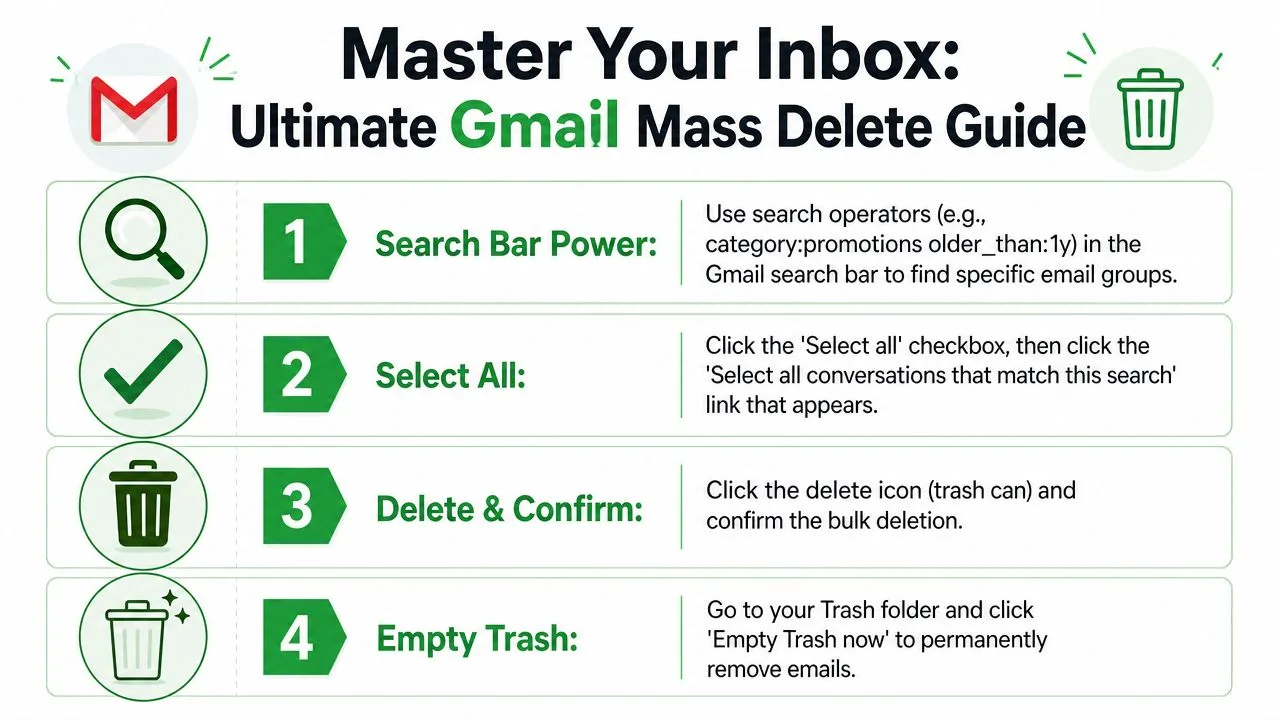
Вот рабочий процесс для компьютера, который работает:
- Сначала выполните поиск. Не начинайте со всего ящика, если не хотите создать риск.
- Нажмите верхний флажок, чтобы выбрать видимые письма на странице.
- Нажмите “Выбрать все цепочки, соответствующие этому запросу”. Это шаг, который расширяет выбор за пределы текущей страницы.
- Нажмите значок корзины.
- Подтвердите массовое действие, когда Gmail спросит об этом.
Этот второй шаг выбора, разница между удалением страницы и удалением всего набора результатов.
Краткая демонстрация поможет, если вы хотите увидеть этот процесс в действии:
Используйте операторы поиска как панель управления
Если вы хотите безопасно массово удалять письма в Gmail, поисковая строка важнее значка корзины. Поиск сужает набор. Удаление становится легкой частью.
Практическое правило: Никогда не удаляйте массово из общего вида ящика, если можете удалить через отфильтрованный поиск.
Эти типы операторов приносят больше всего пользы:
| Команда | Что она делает | Пример |
|---|---|---|
older_than: | Находит письма старше указанного срока | older_than:1y |
larger: | Находит большие сообщения, подходящие для очистки хранилища | larger:10m |
from: | Находит всю почту от отправителя или домена | from:linkedin.com |
label: | Извлекает сообщения, связанные с ярлыком Gmail | label:newsletters |
category: | Нацеливается на категории Gmail, такие как “Промоакции” | category:promotions |
has:attachment | Изолирует письма, содержащие вложения | has:attachment larger:10m |
Самые быстрые комбинации
Вы получите лучшие результаты, комбинируя операторы, чем используя их по одному.
category:promotions older_than:1y, один из самых безопасных поисковых запросов для массовой очистки, так как он удаляет устаревшую маркетинговую почту, не затрагивая активные обсуждения.
has:attachment larger:10m older_than:1y, лучший поиск, когда реальной проблемой является нехватка места в хранилище.
Несколько ценных поисковых запросов для пробы:
- Очистка старых промоакций:
category:promotions older_than:1y - Удаление гигантских вложений:
has:attachment larger:10m - Удаление старых уведомлений:
from:notifications@company.com older_than:6m - Удаление ненужного ярлыка:
label:old-project - Полная очистка от одного отправителя:
from:store@brand.com
Что работает, а что нет
Работает удаление осмысленными группами. Не работает попытка прокручивать годы почты и “выбирать по ходу”. Gmail был создан для очистки на основе запросов, а не для ручного удаления страница за страницей.
Если у вас огромный архив, начните с категорий с низким риском. Промоакции, устаревшие оповещения и слишком большие вложения дают наибольший результат при очистке с минимальным шансом удалить что-то важное.
Автоматизируйте очистку ящика с помощью умных фильтров
Ручная очистка помогает выбраться из ямы. Фильтры не дают снова в нее упасть.
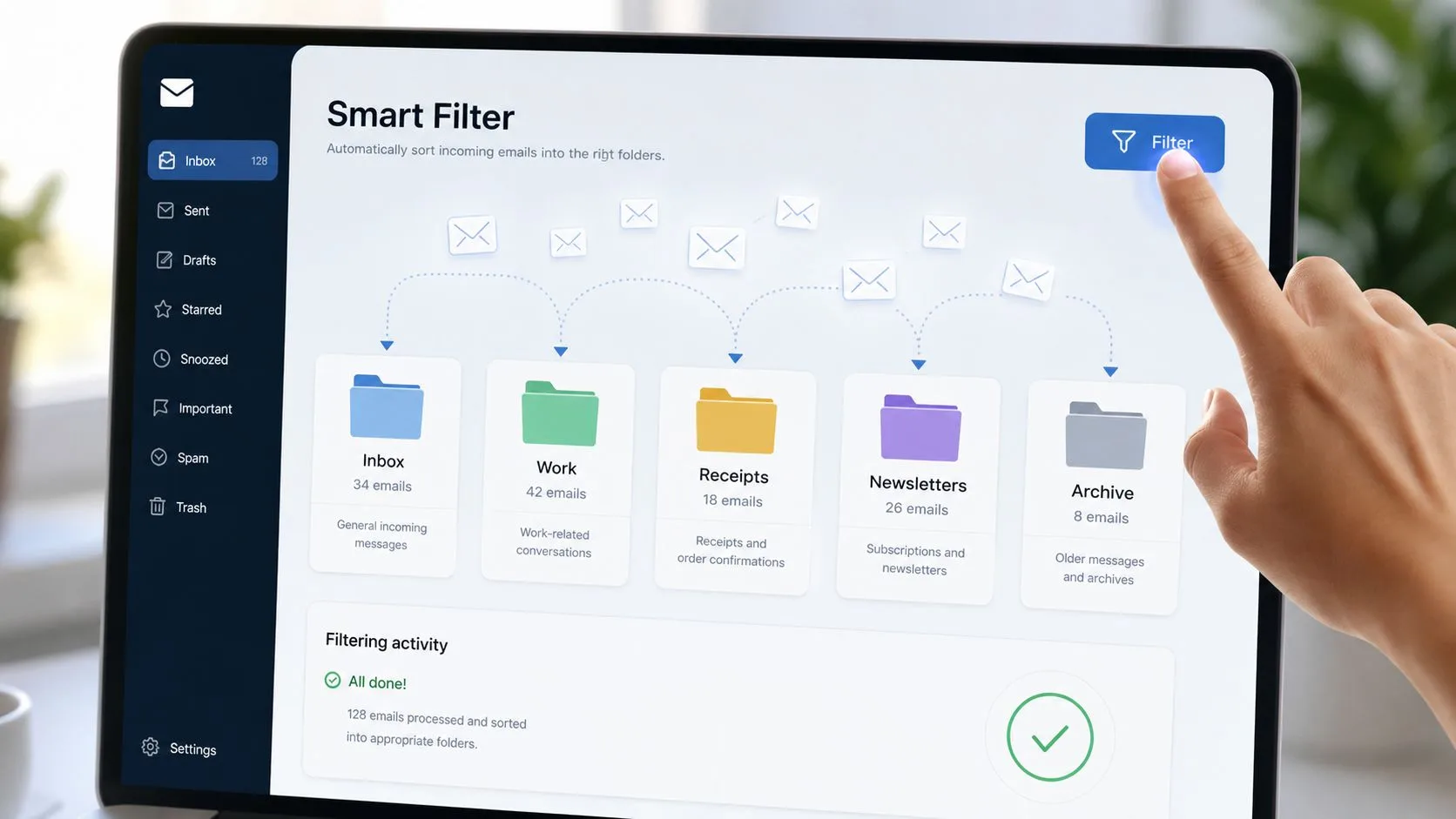
Самые полезные фильтры Gmail не сложны. Они конкретны. Один отправитель, один шаблон, одно повторяющееся раздражение. Если ритейлер, платформа вебинаров или поставщик ПО продолжают заполнять ваш ящик сообщениями, которые вы никогда не читаете, перестаньте удалять их вручную и создайте правило.
Простой фильтр, который экономит реальное время
Используйте этот процесс:
- Найдите отправителя или шаблон, который вы хотите перестать видеть.
- Нажмите на опцию фильтра Gmail в инструментах поиска.
- Уточните правило, если нужно, например, отправителя, тему или ключевые слова.
- Выберите действие по отправке соответствующих сообщений прямо в корзину.
- Примените его к существующим соответствующим обсуждениям, если этот вариант подходит для вашей очистки.
В этом разница между очисткой и обслуживанием. Очистка удаляет мусор, который уже существует. Фильтр не дает такому же мусору попасть в ящик завтра.
Хорошие кандидаты для фильтров
Некоторые типы писем идеально подходят для автоматической обработки:
- Розничные промоакции, которые вы никогда не открываете
- Напоминания о событиях с платформ, которыми вы редко пользуетесь
- Системные уведомления, не требующие действий
- Рассылки поставщиков, от которых вы забыли отписаться
Если ваша команда тратит слишком много времени на повторение малоценной административной работы, полезно рассматривать правила почтового ящика как часть более широкой системы по сокращению рутинной работы. Очистка почты, одна из самых простых повторяющихся задач для автоматизации, потому что шаблоны обычно очевидны.
Стройте фильтры вокруг поведения, а не надежд. Если вы удалили один и тот же тип сообщения три раза, Gmail должен автоматически обработать четвертое.
Здесь важно одно предостережение. Не отправляйте в корзину автоматически сообщения от тех, кто может иногда прислать что-то важное с того же адреса или домена. В этом случае используйте ярлыки, архивацию или обработку на основе категорий вместо удаления.
Удаление писем на мобильных устройствах: печальная правда
Если вы пытались массово удалять письма в Gmail со своего телефона и чувствовали, что Gmail сопротивляется, ваши инстинкты верны. Мобильное приложение Gmail не имеет функции “Выбрать все цепочки, соответствующие этому запросу”, критически важной для массового удаления более 50 сообщений, что вынуждает пользователей вручную нажимать на аватар каждого письма (Руководство Zapier по удалению в мобильном Gmail).
Это ограничение полностью меняет стратегию.
Что может мобильное приложение
Приложение подходит для быстрой очистки, когда вы стоите в очереди или едете на встречу. Вы можете искать, сужать список и удалять небольшой набор очевидного мусора. Это хорошо работает для удаления нескольких промоакций или очистки последней рассылки одного отправителя.
С чем мобильное приложение справляется плохо
Оно не может эффективно справляться с масштабным удалением. Как только вы имеете дело со старыми рассылками, устаревшими переписками с клиентами или годами малоценной почты, нажатие на аватары по одному становится пустой тратой времени.
Ваш лучший обходной путь, использовать мобильное устройство для сортировки, а компьютер, для выполнения:
- Сначала ищите на мобильном, чтобы сузить набор писем.
- Удаляйте только небольшими пачками, если список короткий.
- Перенесите основную очистку на компьютер, когда вам нужны полные инструменты массового управления.
Если Gmail ведет себя странно на вашем телефоне в дополнение к этим ограничениям, стоит проверить общие проблемы Android, влияющие на работу приложения, в этом руководстве о том, почему Gmail перестал работать на Android.
Мобильное приложение, для обслуживания. Компьютер, для очистки.
Это не элегантно, но это честный ответ.
Важные предупреждения перед массовым удалением
Массовое удаление обычно кажется продуктивным в течение пяти минут. Затем вы понимаете, что цифра объема хранилища почти не изменилась, старая переписка пропала или папка “Отправленные” больше не дает вам контекста, который вы используете для контроля задач.
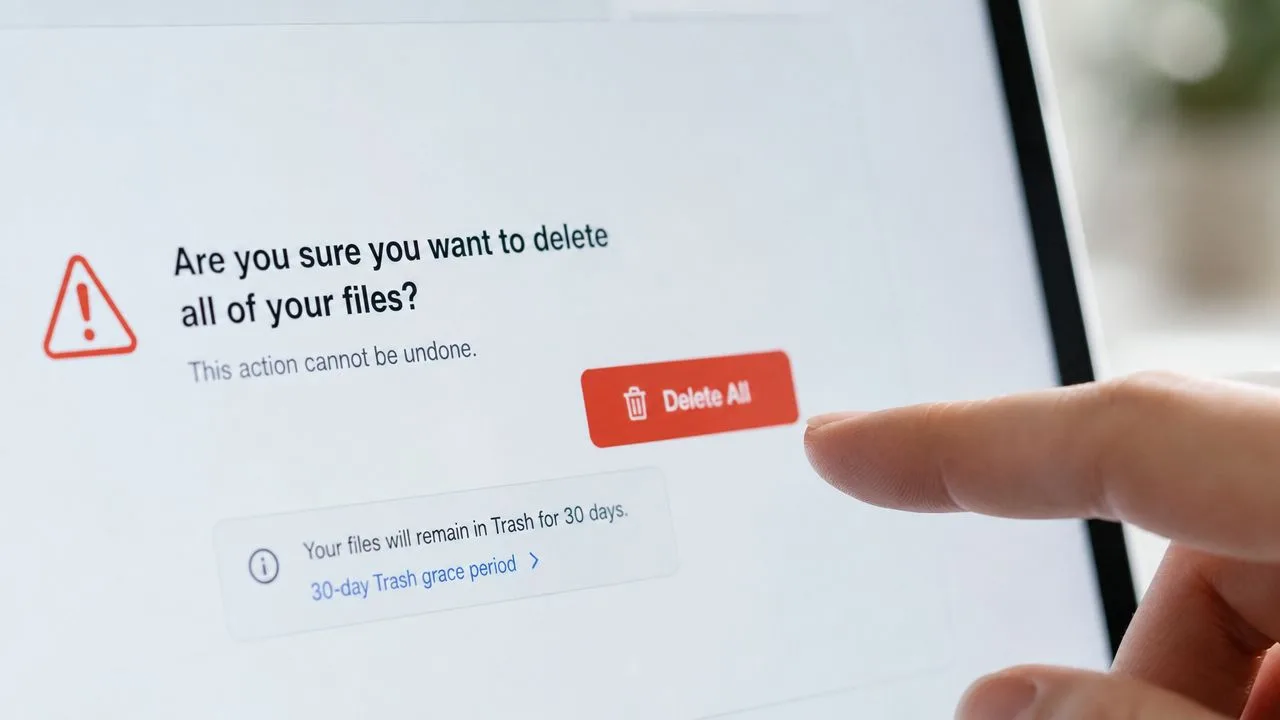
Удаление, это не то же самое, что освобождение места
Удаленные сообщения остаются в корзине 30 дней и не освобождают место, пока вы вручную не очистите корзину (Superhuman о массовом удалении и хранилище Gmail).
Это первый сюрприз для профессионалов, пытающихся быстро освободить место. Gmail рассматривает удаление как двухэтапный процесс. Сначала сообщение покидает ваш ящик. Затем, после очистки корзины, место освобождается.
Используйте более строгую последовательность:
- Удаляйте пачками, которые можете проверить
- Просматривайте корзину на предмет очевидных ошибок
- Нажимайте “Очистить корзину” только после этой проверки
- Проверяйте хранилище после очистки корзины
Это занимает лишнюю минуту. Это также предотвращает распространенную ошибку удаления тысяч сообщений, отсутствия изменений в квоте и предположения, что Gmail не сработал.
Архивация может быть лучшим решением
Чистый почтовый ящик не требует постоянного удаления. Для квитанций, переписки с клиентами, решений по проектам и всего, что может понадобиться позже, архивация обычно является более безопасным решением. Это руководство о том, когда архивировать сообщения в Gmail, является полезной контрольной точкой перед проведением большой очистки.
Удаляйте мусор. Архивируйте справочные материалы.
Это различие важнее на работе, чем в личном ящике, потому что очистка почты должна уменьшать шум, не стирая полезную историю.
Если вы полагаетесь на данные отслеживания, планируйте перед удалением отправленных писем
Распространенная ошибка, считать, что папка “Отправленные”, это просто визуальный шум. Для менеджеров по продажам, рекрутеров, основателей, аккаунт-менеджеров и всех, кто ведет работу с клиентами, отправленные письма часто служат рабочим архивом.
Отслеживание открытий добавляет еще один уровень. Отслеживаемые письма обычно используют крошечный пиксель изображения, который фиксирует открытие, когда почтовый клиент получателя загружает его. Журнал отслеживания и цепочка Gmail связаны, но они не всегда являются одной и той же записью. Если вы массово удаляете отправленные обсуждения, у вас могут остаться события отслеживания внутри вашего инструмента отслеживания, но вы потеряете быстрый контекст на уровне цепочки, который используете для оценки времени, пауз в ответах и качества последующих действий внутри Gmail.
Вот компромисс:
- Удаление отправленных писем уменьшает видимый шум
- Сохранение отправленных писем сохраняет контекст работы
- История отслеживания может остаться доступной, но историю сообщений внутри Gmail может стать труднее просматривать
Если вы используете такой инструмент, как Mail Tracker for Gmail, заранее решите, служит ли удаление очистке хранилища или оно стирает часть вашей рабочей истории.
Перед массовым удалением отправленных писем защитите цепочки, которые все еще поддерживают активный контроль задач, отчетность или контекст аккаунта.
Поддержание постоянно чистого почтового ящика Gmail
Понедельник начинается быстрее, когда ящик уже под контролем. Вы открываете Gmail, видите только текущую работу и знаете, что старые промоакции, статусные письма и устаревшие уведомления не ждут, чтобы украсть ваше внимание.
Этот результат достигается благодаря рутине обслуживания, а не очередной большой сессии очистки. Выделите один короткий еженедельный блок для массового удаления, позвольте фильтрам автоматически сортировать повторяющийся мусор и оставьте удаление для писем, не имеющих будущей ценности. Архивируйте цепочки, которые могут понадобиться для контекста клиента, передачи дел или истории контроля задач.
Это еще важнее в профессиональном рабочем процессе, который включает отслеживание электронной почты. Если вы используете Mail Tracker for Gmail или аналогичный инструмент, удаление сообщения может удалить цепочку Gmail, которую вы используете для просмотра времени, ответов и контекста аккаунта, даже если какая-то активность отслеживания все еще существует в инструменте отслеживания. Для ролей, требующих активной работы с почтой, “чистый ящик” должен все же сохранять запись, необходимую для качественной работы со следующим обсуждением.
Привычки, которые держат ящик под контролем
- Проводите еженедельный блок очистки для промоакций, уведомлений и старых обновлений, которые больше не поддерживают активную работу.
- Отписывайтесь, как только отправитель превращается в шум, вместо того чтобы позволять малоценной почте накапливаться еще месяц.
- Просматривайте фильтры раз в месяц, чтобы они соответствовали вашим проектам, клиентам и текущим приоритетам.
- Архивируйте активные или важные для справки цепочки, чтобы можно было убрать шум из ящика, не удаляя полезную историю.
- Используйте инструменты, поддерживающие сортировку и контроль задач, если Gmail является центральным элементом вашего дня. Эта подборка инструментов продуктивности для рабочих процессов на базе Gmail, хорошее место для улучшения этой системы.
Контроль над почтовым ящиком усиливается, когда правила просты и повторяемы. Нескольких минут каждую неделю обычно достаточно, чтобы поддерживать Gmail в рабочем состоянии на компьютере, избегать плохих решений по очистке на мобильных устройствах и защищать историю цепочек, которая все еще важна для вашей работы.
Если вы отправляете важные письма из Gmail и вам нужно знать, когда они открыты, Mail Tracker for Gmail добавляет уведомления о прочтении, двойные галочки, временные метки и оповещения в реальном времени прямо внутри Gmail на компьютере и мобильных устройствах. Он естественным образом вписывается в тот же профессиональный рабочий процесс, который вы используете для очистки, организации и работы с вашим почтовым ящиком.
Готовы отслеживать свои письма?
Добавьте Mail Track for Gmail из Google Workspace Marketplace и узнавайте о прочтении писем мгновенно. Бесплатно и без ограничений.
Добавить в GmailЕще по теме
Другие статьи из Tips

Как узнать, заблокировали ли вашу электронную почту в Gmail: признаки и проверки
Как узнать о блокировке почты в Gmail: суть блокировки, чтение ошибок доставки и отличие реальной блокировки от молчания с помощью отслеживания открытий.

Функция откладывания писем в Gmail: как она работает и когда ее использовать
Узнайте, как работает функция откладывания писем в Gmail, чем она отличается от архивации и отключения уведомлений, и как сочетать ее с отслеживанием.

Сколько ждать перед отправкой повторного письма (с учетом сигналов отслеживания)
Сколько времени ждать перед отправкой повторного письма? Используйте эти временные интервалы в зависимости от ситуации и сигналы открытия и кликов в Gmail.