
Функция откладывания писем в Gmail: как она работает и когда ее использовать
Узнайте, как работает функция откладывания писем в Gmail, чем она отличается от архивации и отключения уведомлений, и как сочетать ее с отслеживанием.

Ваш почтовый ящик не является списком дел, хотя большинство из нас использует его именно так. Сообщения, требующие ответа в следующий вторник, соседствуют с теми, на которые нужно ответить прямо сейчас. Функция откладывания писем в Gmail является встроенным способом разделить эти категории. Она скрывает переписку и возвращает ее в поле зрения в выбранное вами время. Сочетайте ее с Mail Track for Gmail, расширением для Chrome и дополнением для Google Workspace, которое позволяет отслеживать открытия и клики внутри Gmail, чтобы знать, когда отправленное сообщение требует внимания.
В этом руководстве рассматривается принцип работы откладывания, его отличия от архивации и отключения уведомлений, ограничения функции и простая методика для последующих действий.
Что на самом деле делает функция откладывания в Gmail
Согласно странице справки Google о функции откладывания, отложенное письмо временно удаляется из входящих. Оно снова появится в верхней части списка в день и время, которые вы выбрали. Пока письмо ожидает своего часа, его можно найти в разделе Отложенные на левой боковой панели или с помощью поиска по запросу in:snoozed.
Из этого следует несколько практических выводов:
- Откладывание меняет время просмотра сообщения, а не его содержимое.
- Переписка не удаляется и не архивируется, поэтому ничего не теряется.
- Вы можете отложить несколько цепочек писем одновременно, выбрав их и нажав на значок часов на панели инструментов.
- На странице Google не указано ограничение на количество отложенных сообщений или срок откладывания. Проверьте настройки своего аккаунта, если планируете очень долгую задержку.
Обратите внимание, что страница справки написана для входящих сообщений. В ней не говорится, что отправленные письма можно откладывать, поэтому данная статья не предполагает такой возможности.
Как отложить письмо в Gmail
На компьютере
- Наведите курсор на сообщение во входящих.
- Нажмите на значок часов справа.
- Выберите один из предложенных вариантов или укажите точную дату и время.
Чтобы отложить группу писем, отметьте их флажками, а затем нажмите на значок часов в верхней части экрана. Если вы его не видите, откройте меню Еще и выберите Отложить.
В мобильном приложении Gmail
В приложении Gmail это же действие доступно в меню сообщения. Сторонние руководства сообщают, что версия для iOS позволяет изменять стандартное время для утра, дня и вечера, но веб-версия такой возможности не дает. Считайте это неофициальной информацией и проверьте настройки в своем приложении.
Проверка ожидающих писем
Открывайте раздел Отложенные раз в день, желательно в начале работы. Если список отложенных писем постоянно растет, это признак того, что вы используете функцию для избегания принятия решений, а не для их планирования.
Откладывание против архивации и отключения уведомлений
Все три действия очищают входящие, но имеют разное значение. Сравнение от Inbox Zero хорошо это иллюстрирует: откладывание является единственным вариантом, основанным на времени.
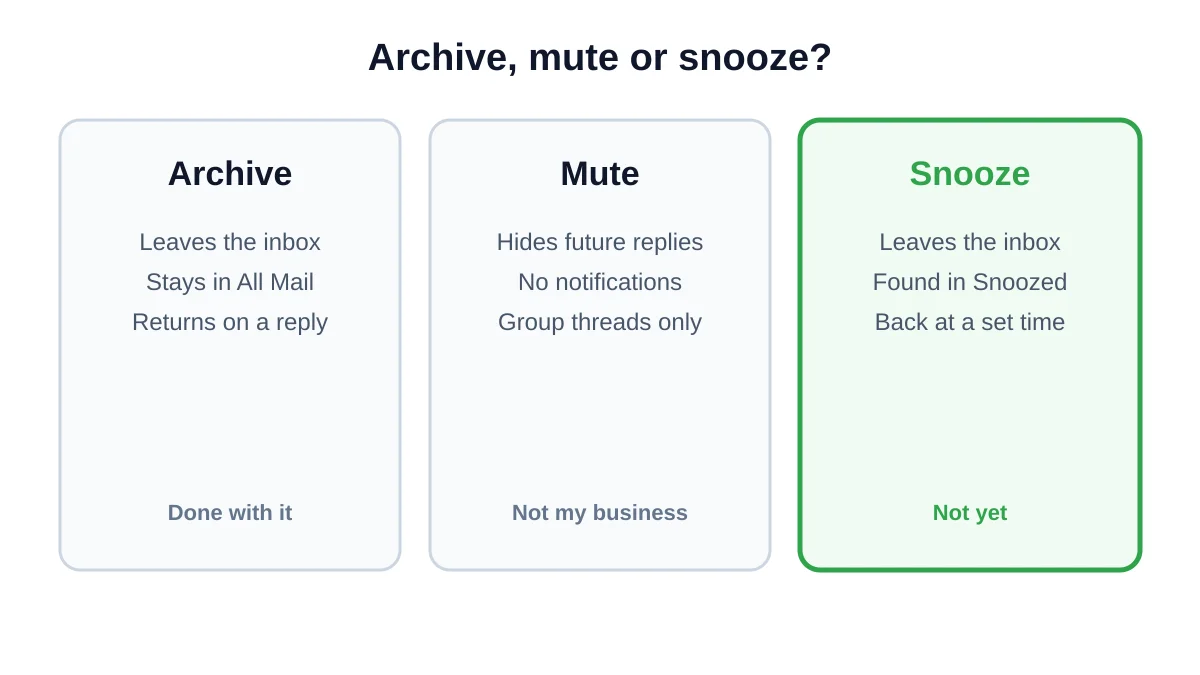
| Действие | Что происходит | Лучше всего подходит для |
|---|---|---|
| Архивация | Письмо уходит из входящих в раздел Вся почта. Новый ответ возвращает его обратно. | Завершенных переписок |
| Отключение уведомлений | Будущие ответы пропускают входящие и не вызывают уведомлений. | Активных групповых чатов, которые вам не нужны |
| Откладывание | Скрывается сейчас, возвращается в выбранное время. | Дел, которыми вы займетесь позже |
Источники немного расходятся в вопросе о том, где хранятся отключенные и архивированные письма, но оба типа доступны для поиска в разделе Вся почта. Если вы хотите быстро находить старые цепочки, наше руководство по поиску непрочитанных сообщений в Gmail поможет вам.
Когда откладывание является правильным выбором
Функция работает лучше всего, когда следующий шаг известен, но время для него еще не пришло:
- Получатель попросил связаться позже. Отложите его ответ до указанной даты.
- Вы ожидаете информацию. Верните цепочку в работу в день, когда данные должны поступить.
- Сообщение требует сосредоточенности. Перенесите его на вторую половину дня, чтобы освободить утро.
- Решение зависит от события. Отложите письмо до дня, следующего за встречей.
Функция работает плохо, если вы ждете действий от другого человека, так как откладывание не знает, ответил он или нет. Именно здесь на помощь приходят напоминания и отслеживание.
Откладывание, подсказки и последующие действия
В Gmail есть вторая функция, которую легко спутать с откладыванием. Подсказки (Nudges) представляют собой предложения в верхней части входящих, которые напоминают вам ответить или проследить за сообщением. Справка Google по режиму цепочек поясняет, что на мобильных устройствах подсказки привязаны к режиму цепочек, поэтому его отключение скрывает их. На компьютере откройте Настройки, затем Показать все настройки, и найдите раздел Подсказки на вкладке Общие, где предложения об ответе и последующих действиях являются двумя отдельными параметрами.
Разница проста:
- Откладывание: решение, которое принимаете вы. Вы выбираете время.
- Подсказки означают предложение, которое делает Gmail. Вы не контролируете время.
- Отложенная отправка контролирует время ухода сообщения, и запланированное последующее действие может быть отправлено даже после того, как получатель ответил, как отмечает Mailmeteor.
Для более глубокого изучения темы последующих действий прочитайте статьи follow up email in Gmail и how long to wait before following up on an email.
Простая методика: откладывание плюс отслеживание открытий
Откладывание отвечает на вопрос “когда это должно вернуться?”, а отслеживание отвечает на вопрос “уделили ли внимание моему последнему сообщению?”. Вместе они делают последующие действия менее гадательными.
- Отправьте письмо с включенным отслеживанием. Mail Track добавляет сигналы об открытии и кликах внутри Gmail, а руководство по email tracking for Gmail описывает настройку.
- Определите дату последующего действия. Для обычного делового письма несколько рабочих дней являются разумной отправной точкой.
- Отложите соответствующую входящую цепочку или добавьте напоминание. Используйте откладывание для полученных писем. Для отправленного сообщения используйте запись в календаре или задачу, чтобы не зависеть от функции, которая может не сработать.
- Проверьте сигнал в этот день. Если сообщение было открыто, а ответа нет, короткое и полезное последующее письмо будет уместным. Если сигнала об открытии нет, рассмотрите возможность изменения темы письма или канала связи.
- Отмените последующее действие, если человек ответил. Статус ответа всегда важнее плана, который вы составили ранее.
Читайте данные об открытиях внимательно
Открытие является сигналом, а не доказательством прочтения. Функции конфиденциальности и прокси-серверы изображений могут завышать или скрывать открытия, поэтому относитесь к отслеживанию как к подсказке по времени. Наш пост о том, how accurate email tracking is, подробно рассматривает ограничения.
Распространенные ошибки при откладывании
- Откладывание всего подряд. Если каждое сообщение отложено, ни одно из них не является приоритетным.
- Выбор расплывчатого времени. “Позже сегодня” легко проигнорировать. Выбирайте конкретное время, когда вы действительно будете свободны.
- Забывчивость о папке Отложенные. Сообщение, которое вернулось и снова было проигнорировано, хуже, чем то, которое вы никогда не откладывали.
- Использование откладывания для ожидания ответа от других. Используйте напоминание, привязанное к ответу, или отслеживание.
- Путаница между откладыванием и отложенной отправкой. Одно скрывает входящее сообщение, другое задерживает исходящее.
Часто задаваемые вопросы
Заключение
Функция откладывания писем в Gmail представляет собой небольшую возможность с большим влиянием на то, насколько спокойным кажется ваш почтовый ящик. Используйте ее для писем, которыми займетесь позже, применяйте архивацию для завершенных цепочек и отключение уведомлений для шума. Когда следующий шаг зависит от кого-то другого, добавьте отслеживание, чтобы видеть, привлекло ли ваше сообщение внимание, прежде чем напоминать о себе. Вы можете попробовать эту комбинацию с Mail Track for Gmail, сохранив функцию откладывания для того, с чем она справляется лучше всего.
Готовы отслеживать свои письма?
Добавьте Mail Track for Gmail из Google Workspace Marketplace и узнавайте о прочтении писем мгновенно. Бесплатно и без ограничений.
Добавить в GmailЕще по теме
Другие статьи из Tips

Как узнать, заблокировали ли вашу электронную почту в Gmail: признаки и проверки
Как узнать о блокировке почты в Gmail: суть блокировки, чтение ошибок доставки и отличие реальной блокировки от молчания с помощью отслеживания открытий.

Сколько ждать перед отправкой повторного письма (с учетом сигналов отслеживания)
Сколько времени ждать перед отправкой повторного письма? Используйте эти временные интервалы в зависимости от ситуации и сигналы открытия и кликов в Gmail.

10 лучших практик деловой переписки по электронной почте
Освойте лучшие практики деловой переписки с помощью полезных советов по составлению тем писем, выбору времени отправки, персонализации и отслеживанию прочтений в Gmail для повышения вовлеченности.