
Как отключить уведомления о входящих письмах: полное руководство 2026 года
Узнайте, как отключить уведомления о письмах в Gmail, Chrome и на телефоне. Пошаговые инструкции для компьютера, мобильных устройств и браузера, а также советы по устранению неполадок.
Ваш почтовый ящик обычно не взрывается уведомлениями в один момент. Все начинается с одного сигнала, затем появляется счетчик непрочитанных писем, а потом баннер, пока вы пытаетесь закончить что-то важное. К обеду уведомления полностью захватывают ваше внимание, и вы уже не управляете почтой, а просто реагируете на нее.
Вот почему отключение уведомлений о входящих письмах является правильным шагом для многих профессионалов. Это не признак того, что вам стало все равно, а решение перестать позволять каждому новому сообщению прерывать вашу работу. Крупные платформы уже рассматривают управление уведомлениями как нормальную часть продукта, а не как какой-то трюк. Настройки почты Apple на iPhone, мобильные и веб-элементы управления Gmail, а также настройки получения сообщений в Outlook созданы для подавления уведомлений на разных уровнях (настройки уведомлений Apple iPhone Mail, элементы управления уведомлениями Gmail на мобильных устройствах и компьютерах).
Ошибка проста. Люди отключают одну настройку, а потом удивляются, почему шум продолжается. Это происходит потому, что уведомления о письмах живут на четырех уровнях подавления: браузер, операционная система, настройки почтового приложения и настройки расширений или дополнений. Вам нужно проверить каждый из них, если вы хотите добиться тишины.
Введение
Вы можете быть в процессе выполнения важной работы и все равно отвлечься на звуковой сигнал почты, счетчик на иконке или баннер, за которым нет ничего срочного. Проблема в постоянном отвлечении, а не в самом сообщении. Отключайте уведомления о входящих письмах, когда они крадут внимание, которое вы уже выделили для чего-то другого.
Используйте выборочное отключение звука, а не полную тишину. Полезный подход заключается в том, чтобы решить, какие уведомления должны остаться включенными, а какие следует отключить, скрыть или отложить. Google и Apple предоставляют элементы управления на уровне устройства и приложения, а веб-интерфейс Gmail также включает специальную настройку Mail notifications off в параметрах для компьютера (настройки уведомлений Gmail для компьютера, настройки уведомлений Apple iPhone Mail).
Практическое правило: если уведомления продолжают прорываться, значит, вы изменили только один уровень, поэтому продолжайте проверку, пока каждый активный путь не будет перекрыт.
Это стандарт, который следует использовать. Настольный Gmail, Gmail на Android, Gmail на iPhone, разрешения Chrome, системные уведомления и дополнения, такие как Mail Tracker for Gmail, ведут себя по-разному. Как только вы поймете, какой уровень отвечает за уведомления, вы перестанете гадать и начнете отключать нужный тип предупреждений, вместо того чтобы слепо выключать все подряд.
Как отключить уведомления Gmail в веб-версии для компьютера
Вкладка Gmail может продолжать прерывать вас, даже когда остальная часть компьютера остается тихой. Сначала разберитесь с уведомлением у источника. Откройте Gmail, нажмите на значок шестеренки настроек, перейдите в See all settings, прокрутите до раздела Desktop notifications, выберите Mail notifications off и сохраните изменения (рабочий процесс настройки уведомлений Gmail для компьютера).
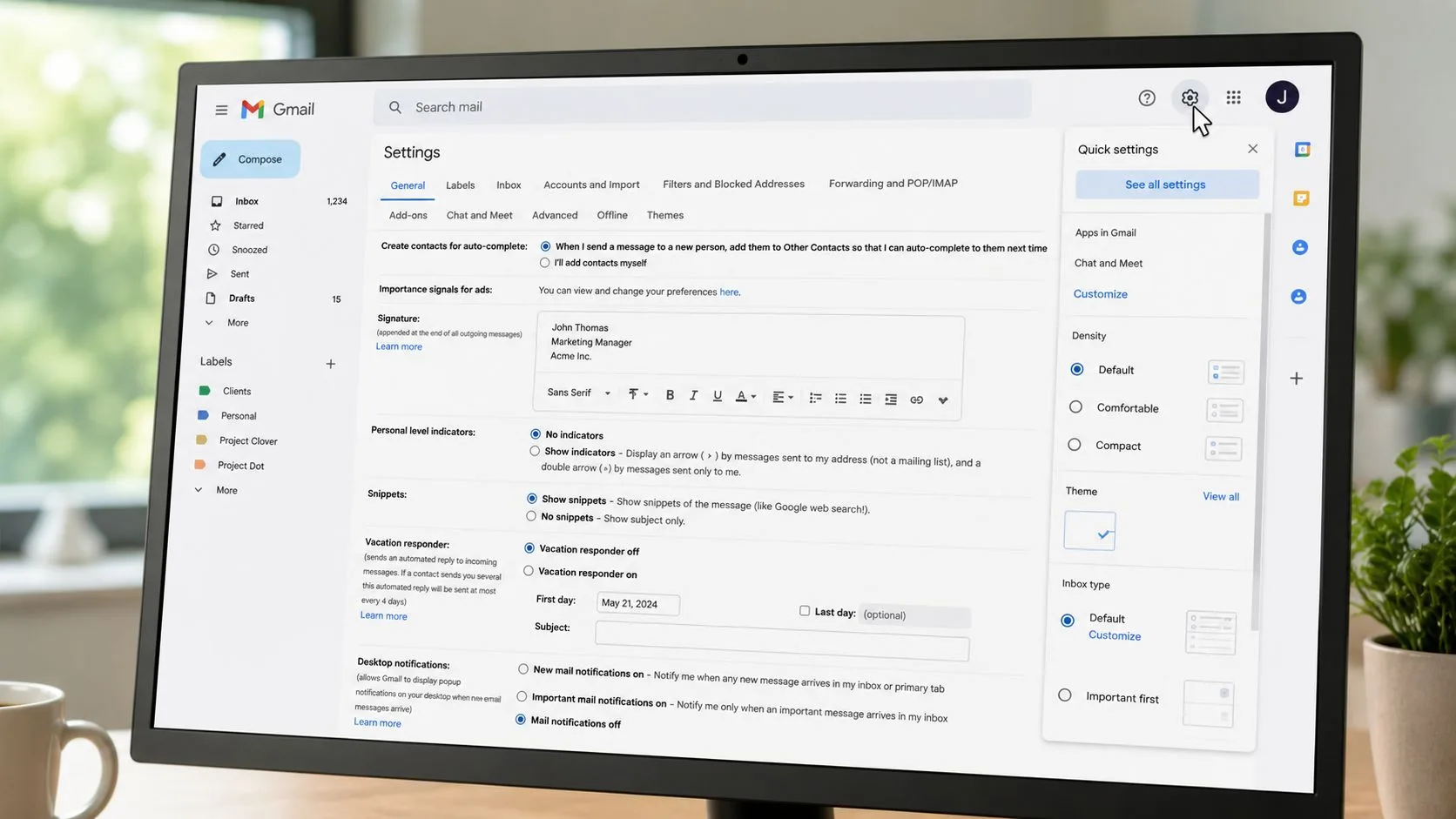
Этот элемент управления находится внутри Gmail, поэтому он влияет только на веб-уведомления Gmail. Chrome, Outlook, Slack и другие приложения сохраняют свое собственное поведение уведомлений, если вы не измените их отдельно. Это разделение важно, потому что оно позволяет сделать тихим один почтовый ящик, не отключая уведомления для всего остального на компьютере.
После сохранения настройки следите за баннерами, звуками и счетчиками на иконках. Если что-то из этого все еще появляется, значит, Gmail, это лишь один уровень проблемы. Справочная документация Gmail разделяет веб-уведомления и разрешения мобильного приложения и операционной системы, что объясняет, почему уведомления могут продолжать появляться после того, как вы отключили одну настройку внутри почтового ящика (справка по уведомлениям Gmail).
Многие пользователи сразу переходят в Chrome и в итоге отключают уведомления для всех сайтов в браузере. Не делайте этого, если не хотите, чтобы весь браузер замолчал. Сначала внесите изменения внутри Gmail, а затем расширяйте область, только если уведомления Gmail все еще прорываются.
Веб-версию Gmail следует настраивать внутри самого Gmail. Переходите к настройкам Chrome или ОС, только если всплывающие окна, звуки или счетчики все еще появляются.
Outlook использует другой путь. Настольный клиент Microsoft размещает настройки получения сообщений, такие как Display a Desktop Alert, внутри собственных параметров Outlook, что показывает, что не все почтовые приложения предоставляют одинаковые элементы управления в одном и том же месте (настройки настольных уведомлений Outlook). Правило остается простым. Отключайте уведомление там, где приложение его генерирует.
Мобильные уведомления Gmail на Android и iOS
На мобильных устройствах управление уведомлениями Gmail становится сложнее, потому что Android и iPhone по-разному обрабатывают разрешения приложений. На Android откройте Settings, перейдите в Apps или Apps & notifications, выберите Gmail, откройте App notifications и отключите Show notifications. Если вы хотите отключить только определенные уведомления Gmail, оставайтесь внутри Gmail, откройте Settings, выберите свой аккаунт, затем Inbox notifications и выключите Notify for every message. Для более детального изучения того, как обрабатываются уведомления приложений на Android, это руководство по настройкам уведомлений приложения Gmail для Android будет полезным, так как оно фокусируется на уровне устройства, а не только на почтовом ящике.
На iPhone сначала используйте элементы управления уведомлениями телефона. Откройте Settings, перейдите в Notifications, найдите Gmail и выключите Allow Notifications. Если вы хотите более избирательную настройку, оставьте параметры почтового ящика Gmail в покое и используйте настройку режимов Фокусирования на iPhone, чтобы уменьшить количество прерываний на уровне телефона, вместо того чтобы отключать все сразу.
Суть проста. Настройки телефона и собственные предпочтения Gmail выполняют разные задачи, поэтому изменение одного не всегда отключает другое. Вот почему люди думают, что уведомления исчезли, а баннеры, звуки или счетчики продолжают появляться.
Решите, что именно вы отключаете, прежде чем что-то менять. Если вы хотите, чтобы приложение полностью замолчало, отключите разрешение на уровне устройства. Если вы хотите только остановить шумные типы сообщений, оставьте разрешение телефона и настройте сам Gmail. На iPhone настройки уведомлений Apple iPhone Mail показывают то же самое базовое правило: уровень приложения и уровень телефона разделены. Если Gmail все еще прорывается, проверьте следующий уровень, а не переключайте все подряд наугад.
Мой совет: если Gmail все еще подает сигналы на мобильном устройстве, не вините приложение. Одно разрешение или переключатель в почтовом ящике все еще активны.
Управление уведомлениями в Chrome и системе
Chrome может продолжать отправлять уведомления даже после того, как сам Gmail стал тихим. Это происходит потому, что у браузера есть свои собственные разрешения на уведомления, и Gmail может по-прежнему иметь право выводить уведомления сайта через Chrome или другой профиль браузера. Откройте настройки Chrome, перейдите в Privacy and security, затем Site settings, затем Notifications и заблокируйте домены, связанные с Gmail, по отдельности, если они все еще одобрены.
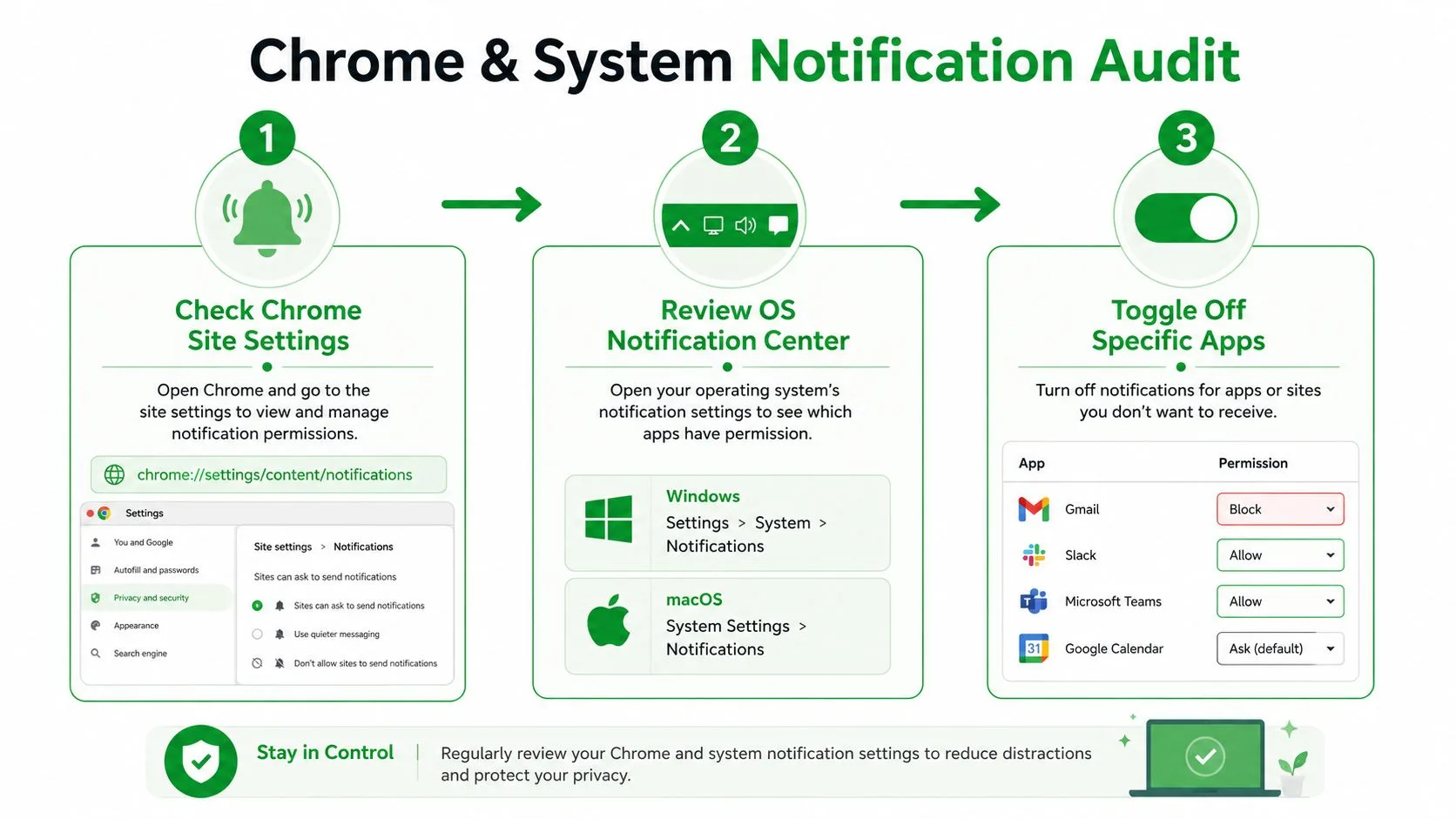
Это тот уровень, который люди пропускают, и именно он заставляет их думать, что настройки Gmail не работают. Внутриприложенные элементы управления Gmail решают, что делает почтовое приложение. Разрешения на уведомления в Chrome решают, может ли браузер вообще выводить всплывающие окна или звуки. Это не одно и то же, и они не выходят из строя одинаково.
На системном уровне проверьте центр уведомлений в macOS или Windows и найдите там Gmail, Chrome или ваш почтовый клиент. Вам нужно запретить ОС выводить баннеры, счетчики или звуки для браузера, если Gmail все еще прорывается. Это особенно важно, если вы используете несколько аккаунтов или используете Chrome для всего, потому что браузер может стать последним активным путем для уведомлений.
Полезный способ думать об этом, разница между доставкой контента и представлением. Gmail может перестать показывать уведомление внутри своего интерфейса, но Chrome и операционная система все равно могут представить ту же почту как прерывание. Правильное решение, заблокировать и уровень представления.
Для более широкого взгляда на жизненный цикл пользователей, перегруженных уведомлениями, разбор этапов жизненного цикла клиентов от Mara является хорошим напоминанием о том, что разные типы сообщений служат разным целям. Не каждое письмо должно попадать в один и тот же канал уведомлений, и настройки вашего браузера должны это отражать.
Настройки push-уведомлений Mail Tracker for Gmail
Mail Tracker for Gmail, это конкретное дополнение, а не общая категория. Оно добавляет уведомления о прочтении и отслеживание открытий внутри Gmail, а также может отправлять свои собственные push-уведомления, когда отслеживаемое письмо открыто. Это означает, что элементы управления уведомлениями Gmail не отключают автоматически уведомления об открытии писем от трекера.
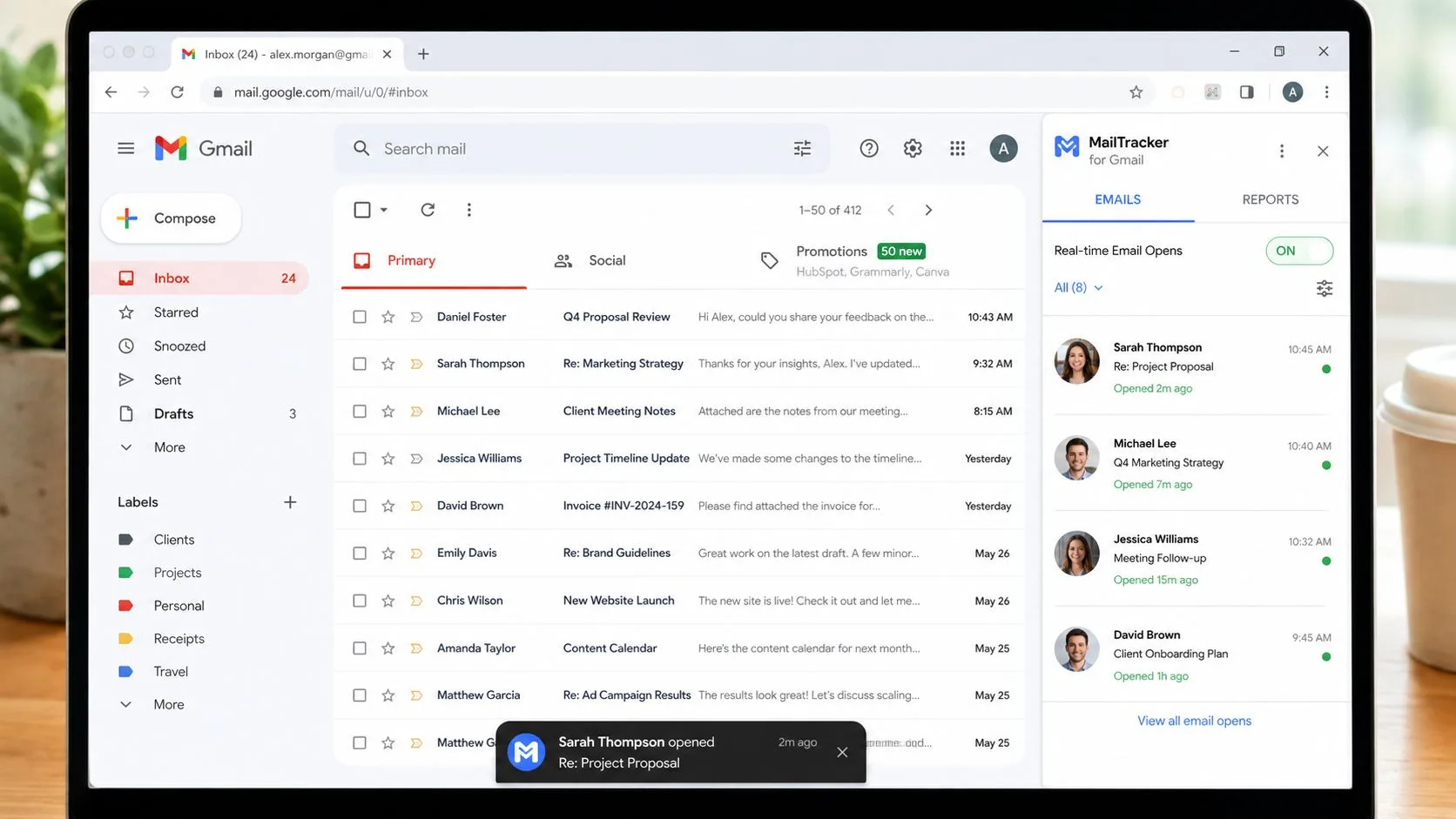
Рассматривайте это как отдельный источник уведомлений. Если вы установили расширение для Chrome, откройте настройки расширения в Chrome и проверьте его предпочтения уведомлений. Если вы используете мобильное приложение Gmail с подключенным трекером, поищите настройки уведомлений приложения и там, потому что push-уведомления трекера могут продолжать работать, даже когда стандартные уведомления Gmail отключены.
Самый чистый подход, разделить три вещи в своей голове. Доставка почты, уведомления Gmail и уведомления об отслеживании, это разные сигналы. Доставка означает, что сообщение пришло. Уведомления Gmail говорят, что почтовый ящик требует вашего внимания. Уведомления об отслеживании говорят, что получатель открыл отправленное сообщение. Только последнее относится к трекеру.
Справка и страницы продукта Mail Tracker for Gmail проводят это различие, предоставляя элементы управления уведомлениями внутри своих настроек, включая опцию Email alerts на панели уведомлений продукта. Если вы используете отслеживание открытий и хотите ограничить шум, управляйте самим трекером, вместо того чтобы пытаться заставить Gmail делать эту работу. Обзор функций Mail Tracker for Gmail, это правильное место для начала, если вам нужно напомнить, как уровень отслеживания вписывается в Gmail.
Здесь важно еще одно. Mail Tracker for Gmail, это название продукта, поэтому не путайте его с более широкой категорией продуктов для отслеживания электронной почты. Если ваш почтовый ящик уже перегружен, последнее, что вам нужно,, это путаница в названиях, когда вы пытаетесь найти нужный переключатель.
Если уведомление следует за событием открытия получателем, это уведомление трекера. Если оно следует за доставкой в почтовый ящик, это уведомление о письме. Отключайте нужное.
Отключение веток переписки против полного отключения уведомлений
Не каждый разговор заслуживает полного отключения. Иногда вы хотите оставить почтовый ящик активным, но остановить одну шумную ветку, которая занимает весь ваш день. Отключение веток в Gmail хорошо справляется с этим сценарием, потому что оно заглушает будущую активность в одном разговоре, не меняя ваши глобальные правила уведомлений. Справка Gmail от Google также разделяет управление подписками и уведомлениями, что является полезной подсказкой о том, что контроль на уровне отправителя и контроль на уровне устройства решают разные проблемы (справка Gmail для компьютера по управлению уведомлениями).
| Подход | Лучше всего подходит для | Что остается активным |
|---|---|---|
| Отключение веток | Текущие обсуждения проектов, низкоприоритетные групповые ответы, длинные переписки, которые не нужны в реальном времени | Новая почта, другие отправители и уведомления с более высоким приоритетом |
| Отключение всех уведомлений | Блоки сосредоточенной работы, защита в нерабочее время, почтовые ящики, вызывающие слишком много прерываний | Доставка все еще происходит, но баннеры, звуки или push-уведомления прекращаются |
Правильное решение обычно не является “все или ничего”. Если вы рекрутер, менеджер по работе с клиентами или фрилансер, работающий со смешанными типами сообщений, оставьте транзакционную почту видимой и заглушите низкоценный шум. Если вы находитесь в спринте глубокой работы, отключите весь стек уведомлений на определенное время и вернитесь на своих условиях.
Именно здесь важна дисциплина в отношении отправителей и категорий. Маркетинговые рассылки, почта сообществ и уведомления, созданные приложениями, не должны находиться в той же полосе уведомлений, что и ответы клиентов или срочные транзакционные сообщения. Советы по соблюдению правил отписки от B2B-рассылок полезны, если вы имеете дело с гигиеной исходящей почты, потому что плохая практика подписки создает тот самый шум, который люди позже пытаются заглушить.
Для пользователей Gmail, которым нужен более широкий контекст разговора, режим беседы в Gmail помогает объяснить, почему одна ветка может продолжать всплывать даже после того, как первое сообщение было обработано. Моя рекомендация проста. Отключайте ветки, когда проблема локальна, отключайте уведомления, когда проблема системна, и не путайте одно с другим.
Устранение неполадок и краткий контрольный список уведомлений
Если уведомления продолжают возвращаться, исходите из того, что один уровень все еще активен. Разрешения Chrome могут переопределять настройки вашего почтового ящика, ОС может продолжать выводить баннеры или счетчики, а дополнение-трекер может продолжать отправлять свои собственные уведомления независимо от Gmail. Некоторые счетчики также остаются видимыми, даже когда звуки и баннеры отключены, поэтому люди думают, что отключение не сработало, когда изменилось только представление.
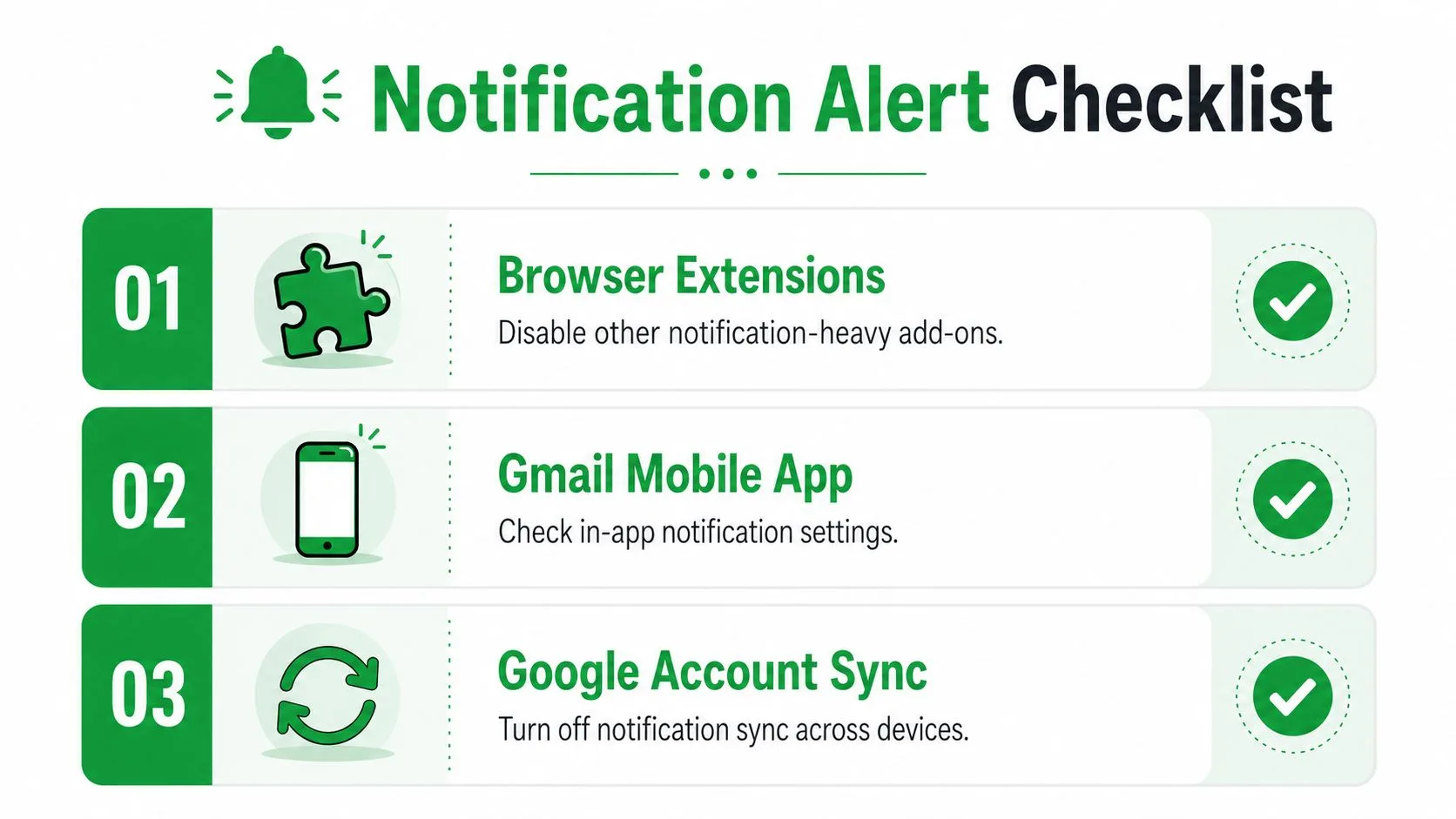
Используйте аудит уровней, а не случайные клики. Начните с веб-версии Gmail, затем мобильной версии, затем Chrome, затем операционной системы, а затем любого расширения или дополнения, которое отслеживает открытия или отправляет свои собственные уведомления. Этот порядок решает большинство проблем типа “я отключил, но это все еще происходит”, потому что он прослеживает путь от почтового ящика наружу.
Краткий контрольный список уведомлений
- Веб-версия Gmail для компьютера: Откройте шестеренку настроек, перейдите в See all settings, установите Mail notifications off и сохраните.
- Gmail на Android: Проверьте Settings → Apps & notifications → Gmail → App notifications, затем выключите Show notifications, если хотите полное отключение.
- Gmail на iPhone: Перейдите в Settings → Notifications → Gmail, затем выключите Allow Notifications, если хотите остановить баннеры на уровне устройства.
- Chrome: Проверьте Site settings → Notifications и заблокируйте разрешения, связанные с Gmail.
- Системные уведомления: Проверьте настройки центра уведомлений macOS или Windows для Gmail или вашего браузера.
- Mail Tracker for Gmail: Откройте настройки самого трекера и отключите его уведомления о письмах или уведомления об открытии, если это источник шума.
- Отключение веток: Отключайте отдельные разговоры, когда вам нужно заглушить только одну шумную цепочку.
- Контроль отправителей: Держите маркетинговую почту и уведомления приложений вне своей приоритетной полосы, вместо того чтобы позволять каждому сообщению использовать один и тот же путь уведомлений.
Модель проста. Если один элемент управления не работает, проблема не в том, что уведомления невозможно остановить. Проблема в том, что вы еще не нашли нужный уровень.
Если вы хотите отслеживать открытия без лишнего шума, Mail Tracker for Gmail предоставляет уведомления о прочтении, счетчики открытий и элементы управления уведомлениями внутри Gmail, чтобы вы могли сохранить важные сигналы и заглушить ненужные. Посетите Mail Tracker for Gmail, если вам нужна система отслеживания, которая вписывается в Gmail, не добавляя еще один почтовый ящик.
Готовы отслеживать свои письма?
Добавьте Mail Track for Gmail из Google Workspace Marketplace и узнавайте о прочтении писем мгновенно. Бесплатно и без ограничений.
Добавить в GmailЕще по теме
Другие статьи из Tutorials

Как отслеживать клики по ссылкам в Gmail (и что на самом деле означает клик)
Узнайте, как отслеживать клики по ссылкам в Gmail, почему сервис не делает это сам, как работают трекеры и как правильно интерпретировать данные без ошибок.

Как найти контакты в Gmail: практическое руководство
Узнайте, как найти контакты в Gmail на компьютере и мобильном устройстве. Пошаговые инструкции для Google Контактов, советы по поиску, горячие клавиши и работа с данными отправителей из писем.

Возражения в продажах: что это такое и как с ними работать
Узнайте, что на самом деле означают возражения в продажах, почему они возникают и какие проверенные методы помогут уверенно справляться с вопросами о цене, сроках и доверии.