
Почему я не получаю письма в Gmail: рабочие способы решения
Задаетесь вопросом, почему не приходят письма в Gmail? Узнайте, как диагностировать проблемы с фильтрами, хранилищем, спамом и синхронизацией с помощью быстрых исправлений.
Вы отправили сообщение, получили подтверждение от получателя, но ваш почтовый ящик Gmail выглядит так же, как и раньше. Вы ищете письмо по теме, проверяете папку «Спам», обновляете страницу и начинаете задаваться вопросом, не перестал ли Gmail работать. Вопрос «Почему я не получаю письма в Gmail?» обычно имеет менее драматичный ответ: сообщение могло прийти, но Gmail, фильтр, правило пересылки или другое почтовое приложение переместили его туда, где вы его не ищете.
Отсутствие сообщения также может быть связано с реальным сбоем доставки. Важно различать ситуации, когда Gmail отклонил или не принял сообщение, и когда Gmail сохранил его вне папки «Входящие». В этом руководстве мы пройдем по этим этапам: от быстрой проверки до аутентификации отправителя, настроек аккаунта и специальной проверки для Mail Tracker for Gmail.
Почему ваш ящик Gmail выглядит пустым, хотя письмо было отправлено
Рекрутер отправляет приглашение на собеседование или клиент сообщает об ответе. Адрес указан верно, но в папке «Входящие» Gmail нет новых сообщений. Письмо все еще может существовать. Gmail мог сохранить его под другим ярлыком, архивировать, переместить в «Спам» или «Корзину», применить фильтр, переслать его или синхронизировать изменения из другого почтового приложения.
Это различие определяет дальнейшие действия. Если Gmail не принял сообщение, поиск по почтовому ящику не даст результатов. Если Gmail принял его, просьба к отправителю отправить письмо повторно может создать дубликат, пока оригинал остается скрытым в другом месте.
Доставка и видимость, это разные проблемы
Независимые отчеты о доставляемости за 2026 год показали, что внедрение SPF составляет около 93%, DKIM, около 90%, а общая доставляемость во «Входящие», всего 65%. Эти показатели указывают на то, что аутентификация улучшает условия доставки, но не гарантирует появление письма во «Входящих». (The 2026 Gmail deliverability benchmark)
Другой результат того же анализа показал, что 66% писем попадают в видимый почтовый ящик, 34% попадают в «Спам», и менее 1% блокируются или пропадают бесследно. Эти цифры не указывают местоположение вашего конкретного сообщения, но объясняют, почему «отправлено» и «видно во входящих», это разные результаты.
Google сообщает, что ИИ Gmail блокирует 99,9% спама, при этом уровень спама составляет около 0,1%, а доля ложных срабатываний, около 0,05% за указанный период. (Google’s Gmail spam-filtering disclosure) Фильтрация обычно защищает почтовый ящик, однако неправильно классифицированное сообщение может казаться пропавшим.
Практическое правило: Задайте два вопроса: «Принял ли Gmail сообщение?» и «Куда Gmail его поместил?»
Начните с проверки хранилища и расположения сообщений в Gmail, прежде чем предполагать ошибку отправителя. Руководство Google по устранению неполадок называет распространенными причинами папку «Спам», «Корзину», фильтры, пересылку, доступ по POP/IMAP, удаление с другого устройства и путаницу между ярлыками и папками. (Google’s missing-email troubleshooting guide)
Режим цепочек писем создает еще одно возможное место для скрытия. Gmail может вложить ответ в существующую цепочку, поэтому он не отображается как отдельная строка. Изучение того, как работает режим цепочек в Gmail, помогает отличить скрытый ответ от сообщения, которое Gmail никогда не получал.
Также проверьте, не задействован ли Mail Tracker for Gmail. Расширение для отслеживания или подключенное почтовое приложение могут изменить способ отображения или синхронизации цепочки, поэтому временное отключение может помочь отделить проблему отображения от проблемы доставки.
Используйте фиксированный порядок действий: подтвердите хранилище, выполните поиск во всех местах почтового ящика, проверьте фильтры и пересылку, затем проверьте синхронизацию. Исследуйте аутентификацию отправителя или репутацию домена только после того, как будут исключены собственные пути хранения и настройки аккаунта Gmail.
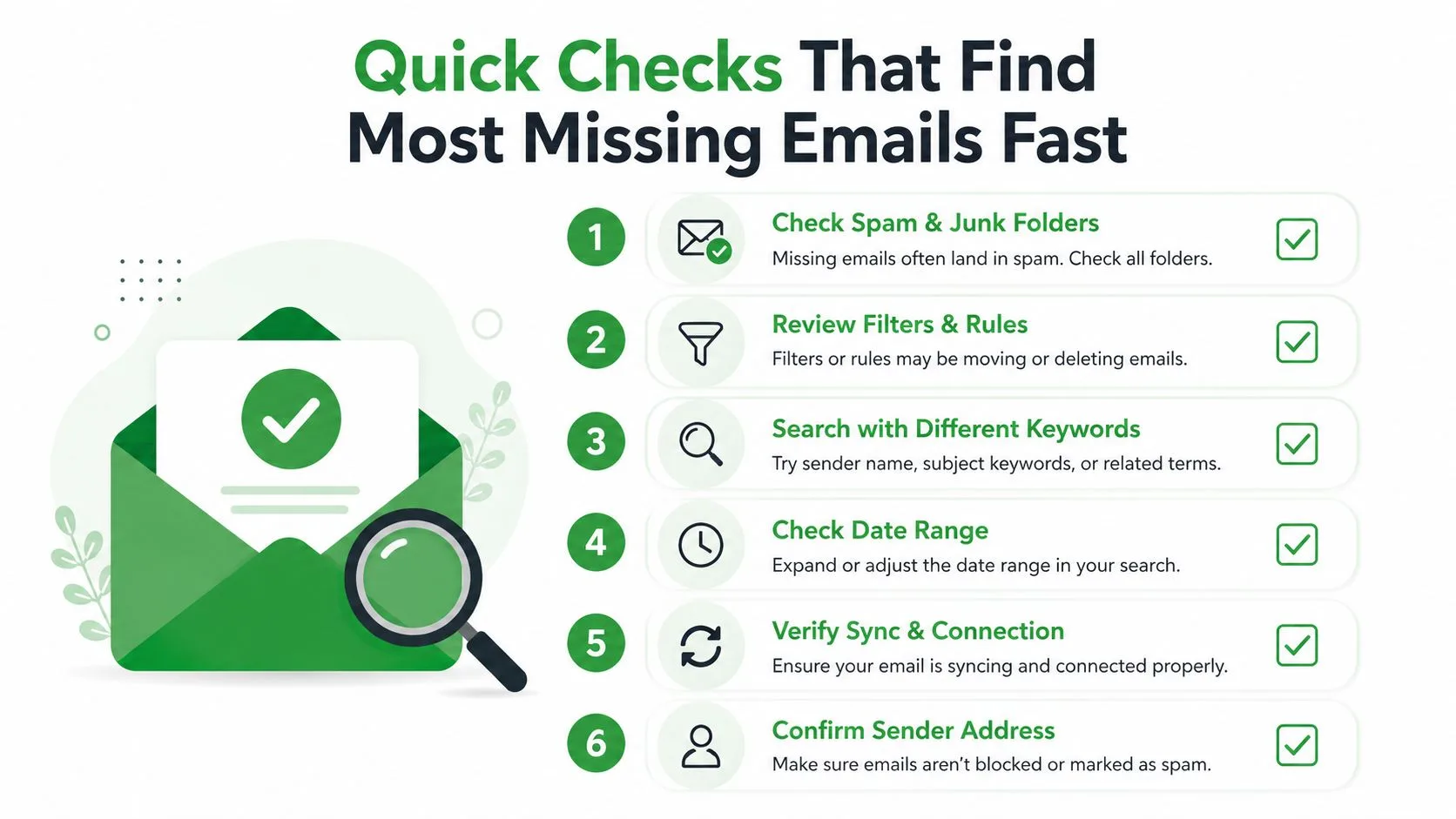
Быстрые проверки, которые помогут быстро найти большинство пропавших писем
Выполняйте эти проверки по порядку. Они помогут отделить переполненный ящик от скрытого сообщения, а также проблему на стороне получателя от сбоя на стороне отправителя.
Проверьте хранилище перед изменением настроек
В веб-версии Gmail откройте просмотр хранилища аккаунта Google через меню аккаунта или предупреждение о хранилище, отображаемое в Gmail. На мобильном устройстве откройте приложение Gmail, нажмите на фото профиля и просмотрите информацию о хранилище, связанную с аккаунтом.
Заполненная квота хранилища Google может помешать Gmail получать новые письма. Руководство Google рекомендует сначала проверить хранилище, а затем удалить старые письма или увеличить объем хранилища, если лимит превышен. (Google guidance on storage-related receiving problems)
Если хранилище заполнено, освободите место и попросите отправить тестовое сообщение. Удаление больших писем из «Корзины» и «Спама» может иметь значение, так как эти области продолжают занимать место, пока их не очистят. Если хранилище не заполнено, переходите к тестовому сообщению, а не меняйте фильтры наугад.
Отправьте тест с другого аккаунта
Используйте отдельный адрес, например, личный аккаунт или аккаунт доверенного коллеги, и отправьте простое сообщение на проблемный адрес Gmail. Укажите понятную тему, по которой можно выполнить поиск, затем подождите немного и проверьте Gmail в браузере.
Результат подскажет, где искать дальше:
- Тест приходит во «Входящие»: Почтовый ящик может принимать письма, поэтому у исходного отправителя может быть проблема с доставкой, аутентификацией, репутацией или конкретным адресом.
- Тест приходит вне «Входящих»: Gmail принимает почту, но фильтр, правило пересылки, ярлык, классификация спама или путь синхронизации скрывают его.
- Тест нигде не появляется: Снова проверьте хранилище, затем изучите настройки уровня аккаунта и спросите отправителя, выдала ли его система ошибку или уведомление о недоставке.
Используйте веб-интерфейс, даже если обычно работаете через приложение Gmail. Клиент может показывать ограниченный список папок или применять локальную синхронизацию, которая скрывает то, что Gmail сохранил на сервере.
Поиск по всем местам в Gmail
В веб-версии Gmail нажмите на строку поиска, введите in:anywhere, а затем характерное слово из темы или от отправителя, и нажмите Enter. Например, выполните поиск in:anywhere собеседование или in:anywhere from:person@example.com.
Google определяет in:anywhere как надежный способ поиска по всем местам, которые обычный поиск во «Входящих» может пропускать, включая «Спам» и «Корзину». (Google support discussion of missing messages and Gmail search)
На мобильном устройстве нажмите на поле поиска, введите тот же запрос и выполните его. Если сообщение появится, откройте его и проверьте ярлык, указанный вверху. Результат в папках «Спам», «Корзина», «Вся почта» или пользовательском ярлыке означает, что сообщение было доставлено, и указывает на следующую настройку для проверки.
Если поиск ничего не дал, попросите отправителя уточнить точный адрес и наличие уведомления об ошибке. Это доказательство полезнее, чем очередное обновление «Входящих», так как оно может показать, что Gmail никогда не принимал сообщение.
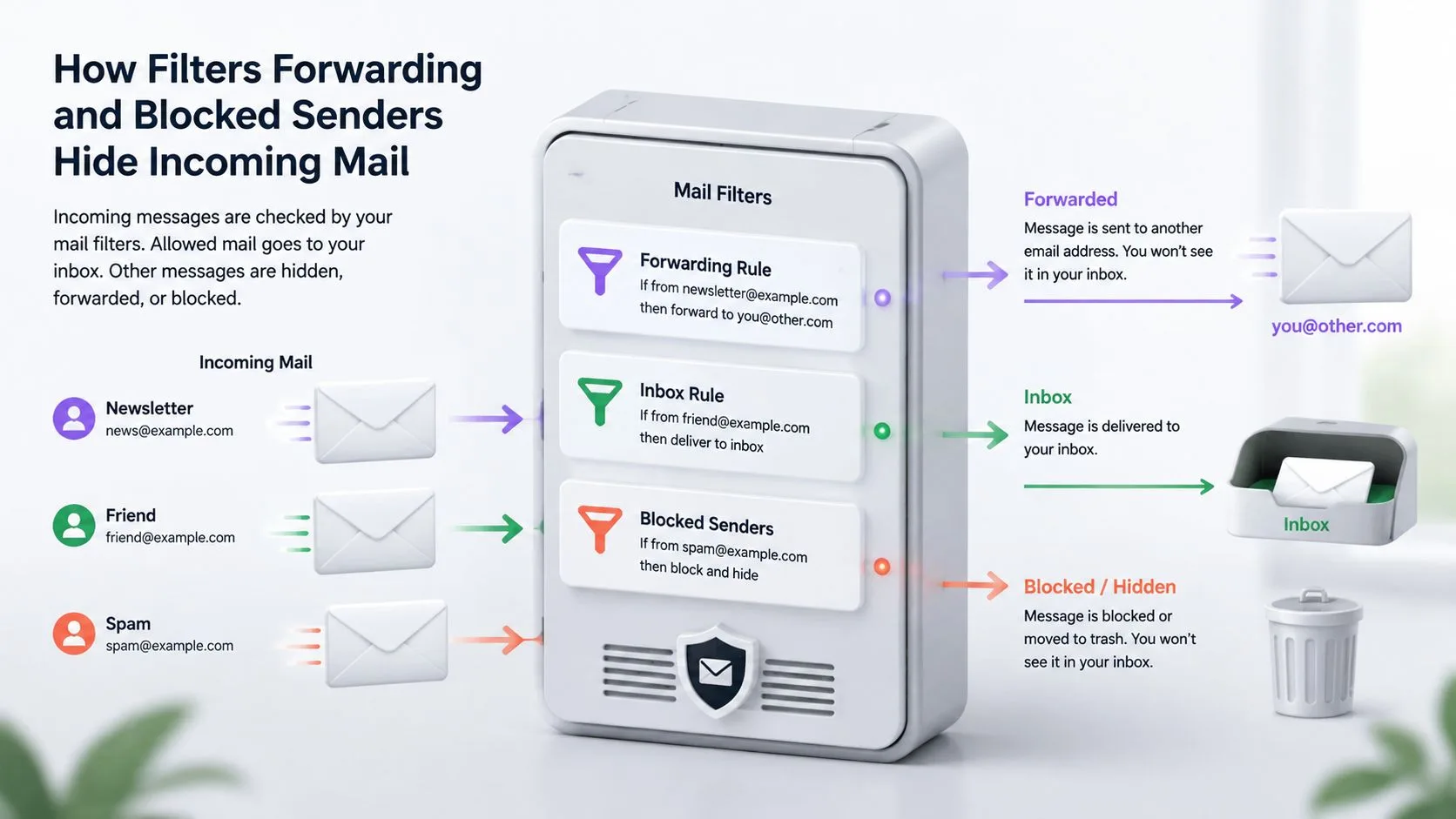
Как фильтры, пересылка и заблокированные отправители скрывают входящую почту
Фильтр Gmail может сделать сообщение невидимым, не удаляя ваш аккаунт и не влияя на другую почту. Одно старое правило, созданное для бывшего работодателя, рассылки или клиента, может до сих пор соответствовать каждому сообщению от этого отправителя и автоматически архивировать его, удалять, применять ярлык или пересылать в другое место.
Проверка фильтров и заблокированных адресов
В веб-версии Gmail нажмите на значок шестеренки, выберите Все настройки, затем откройте вкладку Фильтры и заблокированные адреса. Просмотрите каждую строку, а не только правила, которые кажутся связанными с пропавшим отправителем.
Ищите действия, которые меняют видимость:
- Удалить: Gmail отправляет соответствующие сообщения в «Корзину».
- Пропустить папку «Входящие»: Сообщение остается в папке «Вся почта» или под ярлыком, но не появляется в основных «Входящих».
- Пометить как прочитанное: Сообщение может смешаться со старой почтой.
- Применить ярлык: Gmail может организовать сообщение вне вида «Входящие».
- Переслать: Сообщение может получать другой аккаунт или почтовое приложение.
- Никогда не отправлять в спам: Это полезно для доверенной почты, но проверьте, верны ли критерии поиска правила.
Для тщательной проверки откройте каждый фильтр через Изменить, проверьте условия отправителя и темы, и сохраните исправленную версию, вместо того чтобы сразу удалять правило. Google рекомендует проверять, архивируют ли фильтры письма, удаляют или пропускают «Входящие», а также просматривать список заблокированных адресов, так как письма от них не попадут во «Входящие». (Google’s filter and blocked-sender instructions)
Безопасный тест, отключить один подозрительный фильтр, отправить новое сообщение и посмотреть на результат. Если новое сообщение появилось, вы нашли причину, не разрушив полезную автоматизацию. Затем вы сможете сузить фильтр, чтобы он соответствовал только нужной рассылке или адресу.
Для точного пошагового руководства по элементам управления используйте эту статью: редактирование фильтров в Gmail.
Проверка пересылки и доступа POP/IMAP
Все еще находясь в разделе Все настройки, откройте вкладку Пересылка и POP/IMAP. Проверьте, пересылает ли Gmail входящую почту на другой адрес, является ли адрес пересылки незнакомым и включен ли доступ POP или IMAP для старого настольного клиента или мобильного почтового приложения.
Почтовое приложение, использующее POP, может забирать сообщения и, в зависимости от конфигурации, удалять их из «Входящих» Gmail после загрузки. IMAP-клиент также может применять действия на стороне сервера, такие как архивирование, перемещение или удаление с другого устройства. Google указывает пересылку, доступ POP/IMAP и удаление с другого устройства в числе причин пропажи сообщений. (Google’s account-level missing-message guidance)
Проверьте каждое устройство, имеющее доступ к аккаунту:
- Просмотрите Apple Mail, Outlook, Thunderbird и другие настольные клиенты.
- Проверьте настройки аккаунта и синхронизации в Gmail на Android и iPhone.
- Временно приостановите работу незнакомого клиента или удалите старое подключение аккаунта.
- Отправьте еще одно тестовое сообщение и выполните поиск с помощью
in:anywhere.
Ярлыки, это не папки
Ярлыки Gmail и традиционные папки работают не совсем одинаково. Сообщение может иметь ярлык и при этом отсутствовать во «Входящих», если фильтр выбрал опцию Пропустить папку «Входящие». Оно может быть видно под ярлыком или в папке «Вся почта», в то время как «Входящие» выглядят пустыми.
Откройте меню навигации слева, выберите Ещё, и проверьте папку «Вся почта» и любые пользовательские ярлыки, соответствующие отправителю или проекту. Если сообщение там, удалите нежелательное действие фильтра и переместите переписку обратно во «Входящие».
Следующее видео показывает, где находятся эти элементы управления и как правила Gmail могут перенаправлять входящую почту. Посмотрите его после проверки настроек, чтобы сравнить визуальные пути со своим аккаунтом.
Если пересылка или доступ POP/IMAP вам незнакомы, измените пароль аккаунта и просмотрите подключенные приложения после восстановления видимости. Это не является доказательством несанкционированного доступа, но предотвращает дальнейшее изменение почтового ящика старой интеграцией во время устранения неполадок.
Почему некоторые отправители не доходят, а другие, да
Сообщение от друга приходит мгновенно, а от ритейлера, рекрутера или бизнес-домена, нет. Эта закономерность обычно указывает на отсутствие глобального сбоя Gmail. Она предполагает проблему, специфичную для отправителя, связанную с фильтрацией, аутентификацией, репутацией или маршрутизацией домена.
Система фильтрации Gmail намеренно агрессивна. Легитимные сообщения могут классифицироваться как нежелательные, если их сигналы напоминают спам. Объяснение Google о фильтрации спама описывает, как ИИ Gmail обрабатывает спам в масштабе. (Google’s explanation of Gmail spam filtering)
Отделите проблемы почтового ящика от проблем отправителя
Используйте результат простого сравнения, чтобы решить, кому проводить расследование:
- Сообщения от других отправителей приходят: Ваш аккаунт Gmail, вероятно, работает. Попросите отправителя предоставить уведомление об ошибке или недоставке.
- Пропавшее сообщение появляется в
in:anywhere: Gmail принял его. Проверьте «Спам», фильтры, ярлыки, пересылку и синхронизированные клиенты. - Отправитель получает уведомление об отказе или временной ошибке: Администратор почты отправителя должен изучить аутентификацию, репутацию, соблюдение политик или маршрутизацию домена.
- Все отправители не проходят: Перепроверьте хранилище и настройки аккаунта. Если адрес принадлежит Google Workspace, администратор должен также проверить конфигурацию на уровне домена.
Для бизнес-домена администратор должен проверить MX-записи домена. Неверные записи могут направлять почту в обход Gmail, поэтому отправитель может видеть сообщение как отправленное, в то время как Gmail его не получает. Руководство Google Workspace по устранению неполадок с получением почты охватывает проверку MX и связанные проверки домена. (Google Workspace troubleshooting for receiving mail)
То же руководство определяет приостановленные аккаунты Workspace и истекшие или отключенные домены как возможные причины. Пересылка и POP/IMAP также могут перемещать или удалять почту после того, как ее забирает другой сервис. Эти проверки важны, когда отсутствуют сообщения только от одной организации.
Аутентификация влияет на видимость
Отправитель должен подтвердить, что SPF, DKIM и DMARC опубликованы и согласованы для домена отправителя. Несоответствие может привести к отклонению, попаданию в «Спам» или фильтрации, даже если отправитель видит статус успешной отправки.
Инструменты Google Postmaster Tools предоставляют панели мониторинга для аутентификации и ошибок доставки. Отправители могут проверить, проходят ли SPF, DKIM и DMARC, а также увидеть аутентифицированные сообщения, которые были отклонены или не доставлены. Фильтрация Gmail и отчеты Postmaster Tools могут помочь администратору связать эти результаты с проблемами доставки.
Репутация отправителя также влияет на размещение. Высокий уровень жалоб может привести к тому, что Gmail будет фильтровать или понижать приоритет сообщений от отправителя, поэтому один отправитель может доходить до одних получателей, но не до других. Практический вопрос заключается не только в том, было ли сообщение отправлено, но и в том, где оно было принято, маршрутизировано или отфильтровано.
Контент не может исправить сломанную MX-запись или отсутствующую DKIM-подпись. Четкое оформление все еще может помочь получателям распознать легитимную почту. Команды, улучшающие доверие к сообщениям и их читабельность, могут ознакомиться с эффективными темами и структурой писем, а затем попросить своего администратора проверить технические журналы доставки.
Если сервер отправителя сообщает об ошибке, прекратите менять фильтры в Gmail. Отправьте точное сообщение об ошибке администратору отправителя и попросите его проверить аутентификацию домена, MX-маршрутизацию, статус аккаунта и сигналы репутации. Элементы управления «Спамом» и хранилищем в Gmail имеют значение после принятия письма. Отказ означает, что путь доставки отправителя требует внимания в первую очередь.
Убедитесь, что Mail Tracker for Gmail не блокирует ваш ящик
Mail Tracker for Gmail, это надстройка для отслеживания открытий исходящих писем. Она добавляет индикаторы отслеживания, временные метки и уведомления для сообщений, которые вы отправляете из Gmail. Она не решает, куда попадают входящие сообщения, и не заменяет элементы управления «Спамом», фильтрами, пересылкой или хранилищем Gmail.
Это различие важно, когда вы видите активность отслеживания для отправленной почты, но не можете найти входящий ответ. Событие отслеживания касается открытия получателем вашего исходящего сообщения. Оно не подтверждает, что его ответ дошел до вашего аккаунта, и не означает, что надстройка контролирует входящую доставку.
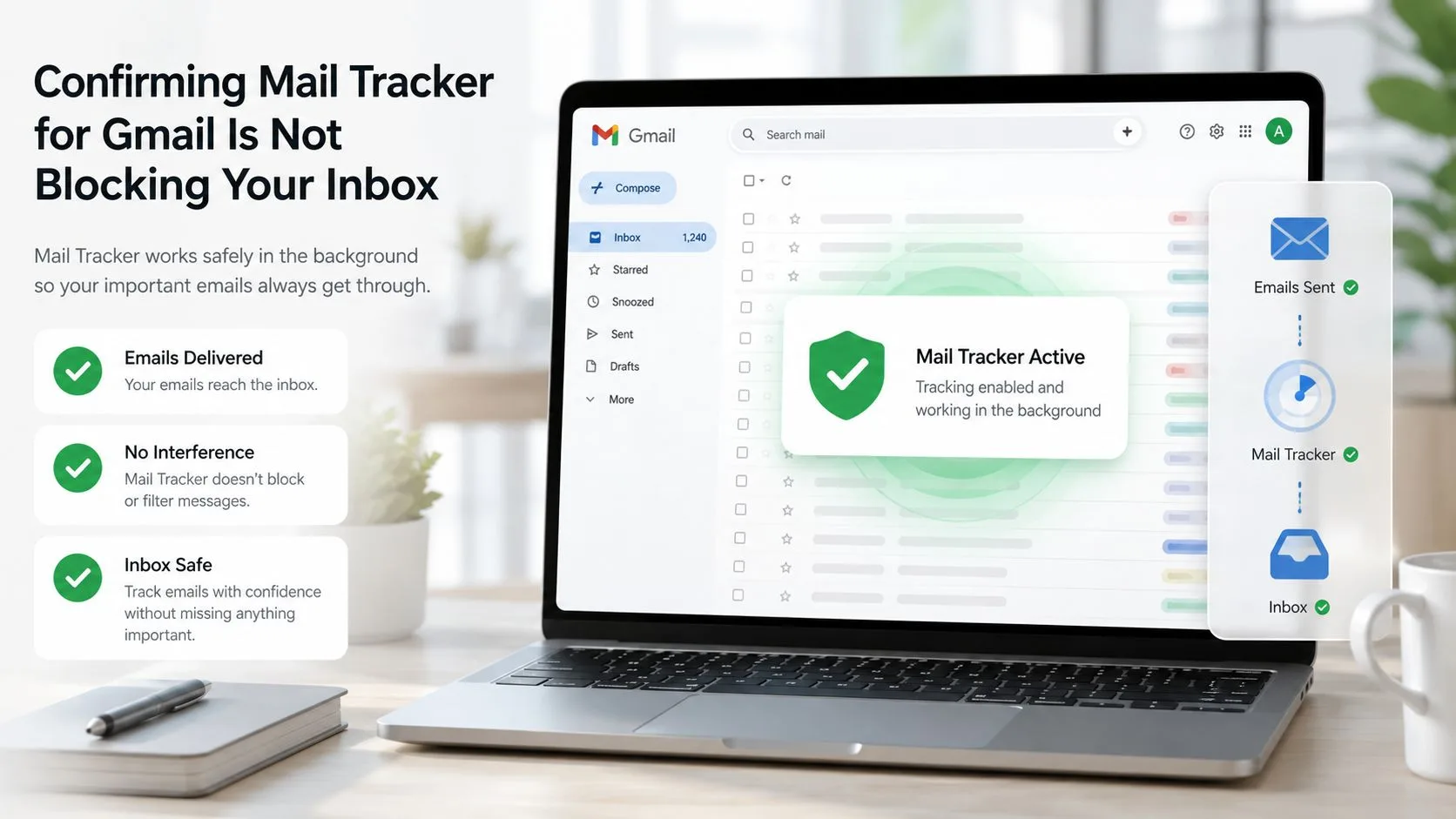
Выполните короткую проверку продукта
Откройте Gmail в браузере и убедитесь, что расширение или надстройка Workspace включены в браузере или аккаунте, из которого вы отправляете отслеживаемые сообщения. Отправьте тестовое сообщение на доверенный адрес, затем убедитесь, что метка отслеживания, событие открытия или уведомление появляются, когда получатель открывает его.
Если уведомление не появляется, протестируйте настройку уведомлений, а не меняйте входящие правила Gmail. Руководство по устранению неполадок с уведомлениями Mail Tracker for Gmail поможет вам отделить проблему с оповещениями от проблемы с доставкой.
Также просмотрите разрешения, указанные в настройках расширения вашего браузера или интеграциях аккаунта Google. Если надстройка отключена, индикаторы отслеживания могут перестать обновляться, но это все равно не объяснит, почему отсутствует несвязанное входящее сообщение.
Сравните симптомы
| Что вы наблюдаете | Что это обычно означает |
|---|---|
| Отправленное сообщение показывает событие открытия | Отслеживание работает для этого исходящего сообщения |
| У отправленного сообщения нет события открытия | Получатель мог не открыть его, или отслеживание может быть недоступно |
| Входящий ответ отсутствует | Проверьте хранилище Gmail, поиск, «Спам», фильтры, пересылку и почтовые приложения |
| Уведомления не работают, но отправка писем работает | Проверьте разрешения уведомлений и настройки устройства |
| Один отправитель получает ошибку | Попросите этого отправителя исследовать свою систему доставки |
Mail Tracker for Gmail записывает события открытия, а не читает содержимое вашей электронной почты. Для сбоя входящей доставки соответствующими элементами управления остаются настройки почтового ящика и аккаунта самого Gmail.
Обеспечьте надежное получение почты в будущем
Как только пропавшее сообщение найдено, сделайте так, чтобы проблема не вернулась. Проблемы с Gmail часто возвращаются, когда остаются старый фильтр, удаленное почтовое приложение или почти заполненный аккаунт.
Создайте небольшую рутину обслуживания
- Проверяйте хранилище: Удаляйте большие, ненужные сообщения и очищайте «Корзину» и «Спам», когда место заканчивается.
- Аудит фильтров: Ищите правила, которые удаляют, архивируют, пропускают «Входящие» или пересылают почту от важных контактов.
- Защищайте ключевых отправителей: Добавляйте доверенные адреса или домены в соответствующий фильтр «никогда не отправлять в спам» и проверяйте критерии фильтра перед сохранением.
- Проверяйте подключенные приложения: Удаляйте старые подключения Outlook, Apple Mail, Thunderbird или мобильные подключения, которые все еще забирают или изменяют сообщения.
- Тестируйте после изменений: Отправляйте сообщение с другого аккаунта, ищите через
in:anywhereи подтверждайте как видимость, так и размещение во «Входящих». - Сохраняйте доказательства: Сохраняйте сообщения об ошибках и детали отказа, вместо того чтобы просить отправителя отправить письмо повторно без объяснений.
Самая полезная привычка, проверять путь сообщения, а не только папку «Входящие».
Для команд, которые управляют общением с клиентами через нескольких сотрудников, почтовый ящик для команд поддержки с ИИ может предоставить более широкий рабочий процесс для организации входящих запросов. Для личного аккаунта Gmail встроенного поиска, ярлыков, фильтров и настроек аккаунта обычно достаточно, если вы проверяете их методично.
Знайте, когда обращаться за помощью
Свяжитесь со службой поддержки Google или администратором Workspace, когда все отправители не проходят, хранилище очищено, in:anywhere ничего не возвращает, а фильтры и пересылка чисты. Укажите проблемный адрес, примерное время отправки, адрес отправителя, результаты тестов и любую ошибку, показанную системой отправителя.
Свяжитесь с администратором отправителя, когда несвязанные сообщения Gmail приходят нормально, но один домен не проходит, особенно если отправитель видит ошибку. Попросите их проверить MX-маршрутизацию, SPF, DKIM, DMARC-соответствие, статус аккаунта и журналы доставки.
Ваш почтовый ящик теперь должен стать предсказуемым, а не загадочным. Вы можете сказать, отклонил ли Gmail сообщение, сохранил ли его под другим ярлыком, передал ли другому клиенту или отобразил в «Спаме», что означает, что следующее действие будет конкретным, а не догадкой.
Mail Tracker for Gmail добавляет уведомления о прочтении, уведомления об открытии, временные метки и индикаторы отслеживания к сообщениям, которые вы отправляете из Gmail, помогая вам отличить неотвеченные письма от почты, которую никто не видел. Посетите Mail Tracker for Gmail, чтобы узнать, как он сочетается с собственными инструментами доставки и устранения неполадок Gmail.
Готовы отслеживать свои письма?
Добавьте Mail Track for Gmail из Google Workspace Marketplace и узнавайте о прочтении писем мгновенно. Бесплатно и без ограничений.
Добавить в GmailЕще по теме
Другие статьи из Guides

Насколько точно отслеживание электронной почты? Что на самом деле означают открытия
Насколько точно отслеживание писем в Gmail? Узнайте, почему открытия могут учитываться неверно, как распознать ложные срабатывания и чему доверять.

Пиксель отслеживания email: как он работает, как его обнаружить и в чем его ограничения
Узнайте, что такое пиксель отслеживания email, как он фиксирует открытие в Gmail, как его найти и почему прокси-серверы Gmail и Apple Mail ограничивают его данные.

7 примеров шаблонов электронных писем для принятия предложения о работе
Используйте эти 7 примеров шаблонов электронных писем для принятия предложения о работе, чтобы составить формальный, лаконичный и воодушевленный ответ, включая темы писем, формулировки и советы по отправке.