
App-aviseringar Android: Felsökningsguide 2026
Lös problem med app-aviseringar på Android en gång för alla. Denna steg-för-steg-guide för 2026 täcker inställningar, batterioptimering och felsökning för att säkerställa att du får
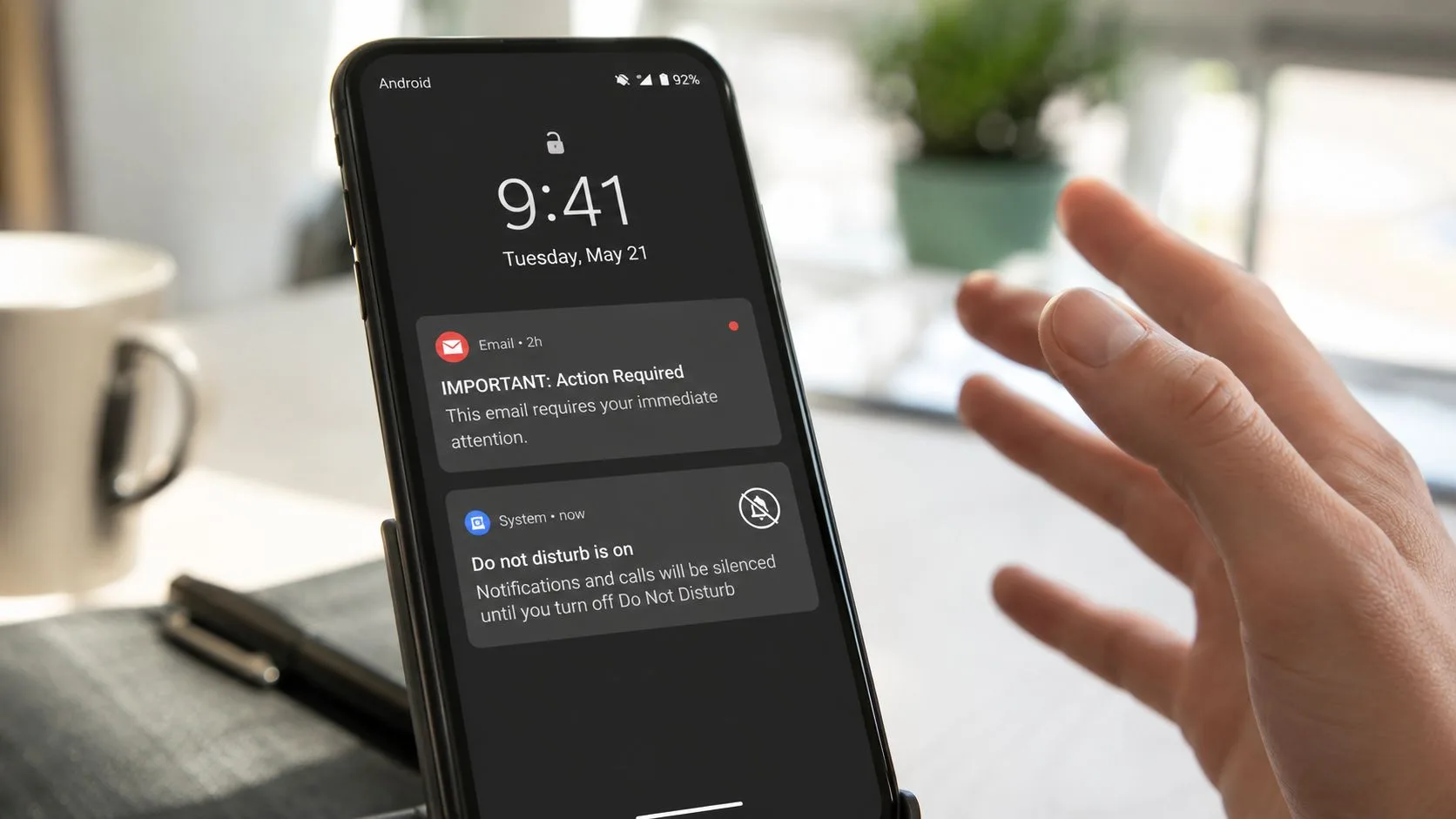
Du känner till känslan. Ett viktigt e-postmeddelande borde ha fått telefonen att vibrera, men din Android förblir tyst, tråden glider ner i inkorgen och du märker svaret först när det redan är för sent. På moderna telefoner beror detta oftast inte på en enskild trasig inställning. Det är en rad små block, från behörighetsförfrågningar till aviseringskanaler och batteriregler, som kan tysta även välbyggda appar.
Android-aviseringar konkurrerar numera med mycket brus. Smartphone-användare i USA tar emot i genomsnitt 46 push-aviseringar per dag och kontrollerar sina telefoner cirka 352 gånger dagligen enligt statistiken om aviseringsöverbelastning som citeras här. Det är därför en pålitlig konfiguration för application notification Android betyder så mycket för Gmail-användare, säljteam, rekryterare och alla som förlitar sig på en läsavisering i rätt tid. Om din inkorgsspårning är beroende av att en avisering kommer fram i tid, behöver du ett system som överlever verkliga enhetsinställningar, inte bara ideala laboratorieförhållanden. En praktisk referens för Gmail-felsökning kan hjälpa om problemet börjar inuti själva e-postappen.
Varför dina Android-aviseringar plötsligt är tysta
Det frustrerande är hur normal telefonen ser ut när aviseringar saknas. Appen är installerad, inkorgen är aktiv och allt verkar vara aktiverat, men varningen når dig aldrig. Det betyder oftast att Android har låtit aviseringen blockeras någonstans i kedjan, från appbehörigheter till kanalinställningar och batterikontroller.
För personer som använder Gmail som en arbetsinkorg kan den tystnaden kosta värdefull tid. En missad öppningsavisering, ett försenat svar eller en utebliven uppföljning förändrar snabbt resten av dagen. Android förväntar sig att aviseringar förtjänar uppmärksamhet, så både appar och användare måste vara selektiva med vad som släpps igenom. Det praktiska resultatet är att en konfiguration för application notification Android måste kontrolleras på flera nivåer, särskilt om du förlitar dig på verktyg som Mail Track for Gmail och behöver att leveransen sker i tid under verkliga telefoninställningar.
Praktisk regel: om en avisering känns generisk är det mer troligt att Android döljer, fördröjer eller tystar den någonstans i kedjan.
En viktig utmaning är att felet kan uppstå på flera nivåer. En användare kan ha nekat körningsbehörigheten, växlat appens kanal till tyst, aktiverat Stör ej eller lämnat batterioptimeringen i ett läge som begränsar appens bakgrundsaktivitet. Resultatet är detsamma, tystnad på låsskärmen, men lösningen beror på var kedjan brast.
För en konkret felsökningsreferens, börja med denna guide för Gmail-aviseringar för Android om problemet verkar vara kopplat till själva e-postappen.
Bemästra Androids grundläggande aviseringskontroller
Android ger dig mer kontroll än vad som är allmänt känt, men det innebär också att det finns fler ställen där en avisering kan fastna. Sedan Android 13 måste appar be om POST_NOTIFICATIONS innan de kan visa aviseringar, och appar som misslyckas med att fråga användarna kan se ett 20 till 30 procentigt tapp i räckvidd för push-aviseringar enligt sammanfattningen i denna vägledning för Android-push-aviseringar. Om behörigheten inte beviljas hjälper ingen mängd kanaljusteringar.
Börja på systemnivå
Den säkraste ordningen är enkel. Kontrollera först om Android i sig har tillåtelse att visa aviseringar för appen. Öppna sedan appens aviseringsinställningar och titta på kanallistan, eftersom Android behandlar olika aviseringskategorier separat. Det är så en app fortfarande kan varna dig om ett brådskande ärende i inkorgen samtidigt som den förblir tyst om en mindre viktig kategori.
Googles dokumentation för aviseringar gör också uppdateringsmodellen tydlig: systemet använder NotificationManager.notify(id, notification), och ID:t är det som gör att appen kan uppdatera eller avbryta samma varning senare. Det betyder att aviseringsdesign inte bara handlar om att skicka något, det handlar om att skicka rätt sak under ett stabilt ID så att appen kan uppdatera tillståndet istället för att stapla dubbletter. På API 26 och senare bör appen också skapa en NotificationChannel och använda NotificationCompat.Builder med en PendingIntent så att tryck returnerar användaren till appen.
Om en användare har tystat en kanal kan appen fortfarande vara installerad och fungera korrekt, men aviseringsvägen är bruten på plattformsnivå.
Varför kanaler betyder mer än de flesta tror
En kanal är i princip ett körfält för en specifik typ av avisering. För Gmail kan det innebära skillnaden mellan viktig inkorgspost, reklambrus eller kontorelaterade meddelanden. För alla arbetsflöden med application notification Android gör kanaler att du kan hålla högkvalitativa aviseringar synliga utan att förvandla hela appen till en konstant avbrottskälla.
Det misstag jag ser oftast är att anta att en enda global strömbrytare räcker. Det gör den inte. Androids supportdokument visar att användare kan hantera aviseringskategorier per app, synlighet på låsskärmen och lägen för avisering kontra tyst läge, så samma app kan bete sig olika beroende på hur kanalen är konfigurerad och hur användaren vill bli avbruten. Det är användbart när det görs rätt, men det är också anledningen till att en nyligen installerad eller uppdaterad app kan se “aktiverad” ut och ändå inte ge ifrån sig ett ljud.
Steget med körningsbehörighet
På Android 13 och senare måste behörighetsförfrågan ske explicit. Appen bör deklarera behörigheten i manifestet, skapa sin kanal och sedan be om körningsgodkännande innan den försöker skicka aviseringar. Det vanliga misstaget är att anta att skapandet av en kanal räcker. Det gör det inte, för utan behörigheten kommer aviseringen inte att visas för användaren överhuvudtaget.
Konfigurera Gmail och Mail Track for Gmail-aviseringar
Gmail-appens egna aviseringsinställningar måste vara solida innan något som läggs ovanpå kan fungera tillförlitligt. Om du använder Gmail för spårad utskickskontakt styr appens aviseringsbeteende om du ser inkorgshändelsen, vilket i sin tur avgör om en uppföljningsavisering kan vara användbar. För team som arbetar med Mail Track for Gmail är det beroendet viktigt eftersom spårningsflödet förlitar sig på att Gmails aviseringspipeline är aktiv och korrekt konfigurerad från början. En enkel guide till Gmail-spårningssidan hjälper om du behöver grunderna.
Konfigurera inkorgen som faktiskt betyder något
Öppna Gmail och kontrollera vilket konto som hanterar den post du bryr dig om. Om du använder flera konton är det lätt att konfigurera ett och glömma det andra, för att sedan undra varför aviseringar bara visas för hälften av din trafik. Se till att den primära inkorgen har tillåtelse att avisera dig, och granska sedan etikett-specifika inställningar om du förlitar dig på separata arbetsflöden.
Den praktiska vanan här är att minska bruset innan du jagar specialfall. Om varje meddelande får samma behandling blir aviseringar lättare att ignorera. Om bara rätt etiketter ger ifrån sig ljud är det mer troligt att du märker händelserna som betyder något.
Håll Gmail-vägen ren för spårningsaviseringar
Verktyg för e-postspårning fungerar bäst när Gmails egen aviseringsväg är stabil, eftersom appen bara kan visa en användbar händelse om Gmail redan hanterar det underliggande meddelandeflödet. Det gäller oavsett om du väntar på ett nytt svar från en potentiell kund, ett klientsvar eller en intern överlämning. Enkelt uttryckt: om Gmail är begravt, tystat eller feldirigerat kan spåraren inte på ett tillförlitligt sätt rädda upplevelsen.
Den inbäddade videon nedan är en användbar visuell följeslagare för användare som vill jämföra sina telefoninställningar med en bevisat fungerande Gmail-konfiguration.
Lösa batterioptimering och bakgrundsbegränsningar
Många guider stannar för tidigt. De ber dig aktivera aviseringar och agerar sedan förvånade när aviseringar fortfarande inte kommer fram. På många telefoner, särskilt de som är kraftigt anpassade, är den främsta boven aggressiv batterihantering som hindrar appar från att köras tillräckligt länge för att märka och leverera något viktigt.
Androids egen supportvägledning pekar ut flera vanliga felpunkter, inklusive Stör ej-läge, växlar på appnivå, batterioptimering och begränsningar för bakgrundsdata i Googles Android-hjälpdokumentation. Det stämmer överens med vad folk ser på riktiga enheter: aviseringar fungerar ett tag, för att sedan försvinna efter att telefonen varit inaktiv eller appen har skickats till bakgrunden.
Vad batterioptimering gör bakom kulisserna
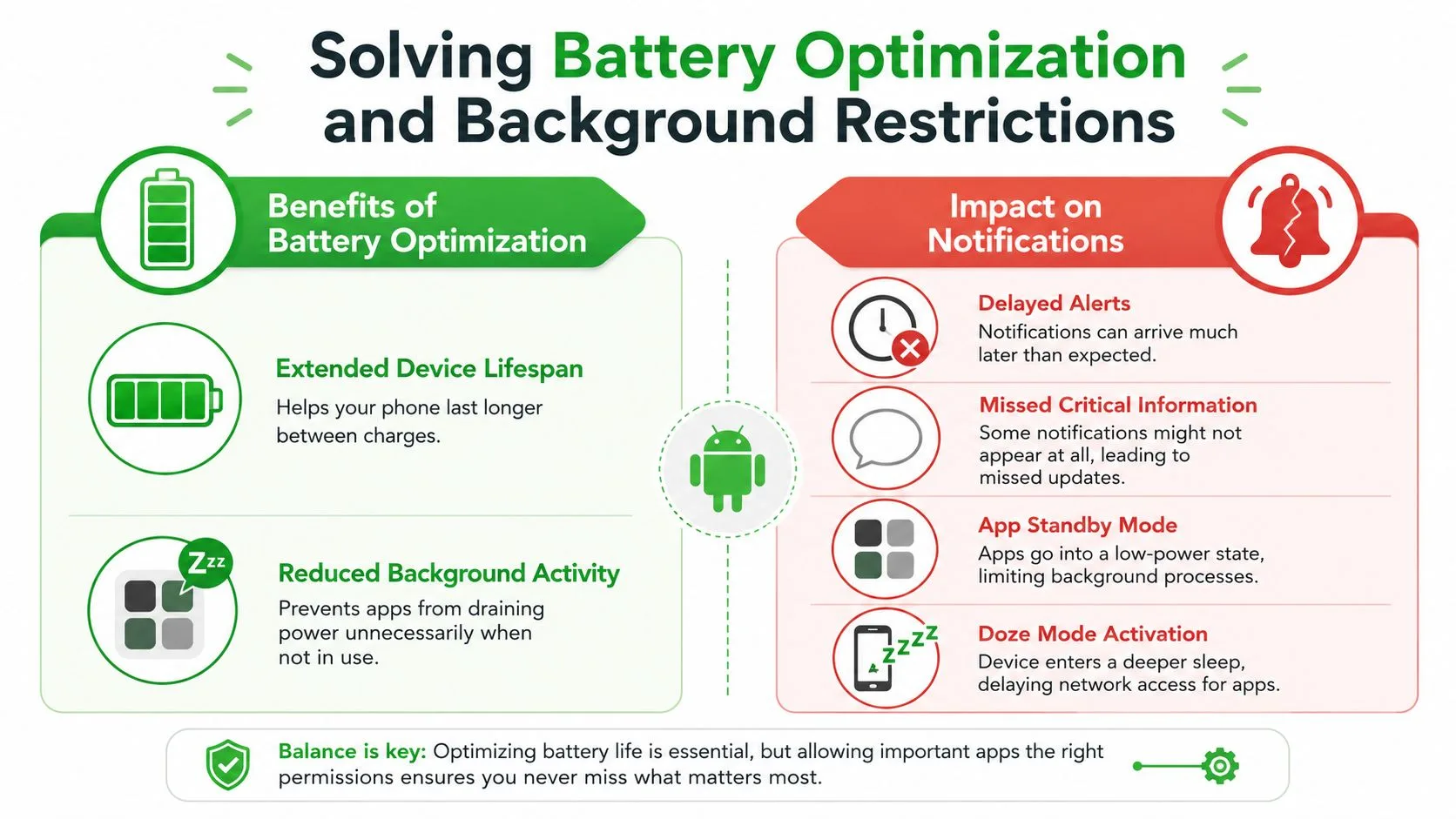
Batterioptimering är användbart i allmänhet. Det minskar bakgrundsaktivitet, förlänger drifttiden och hindrar appar från att dra ström när du inte använder dem. Nackdelen är att aviseringsberoende appar kan bli fördröjda, parkerade eller begränsade innan de får chansen att slutföra sitt arbete.
Det är därför en telefonmodell kan kännas pålitlig medan en annan beter sig som om den har en egen vilja. Android ger tillverkare utrymme att finjustera strömbeteende, och resultatet är ett lapptäcke av olika kontroller hos Samsung, OnePlus, Xiaomi och andra. Om ditt aviseringsproblem uppstår efter att skärmen varit avstängd en stund är batterihantering ett av de första ställena att titta på.
Hitta de dolda tillverkarinställningarna
Standardinställningssidan i Android är bara en del av historien. Hos vissa märken finns lösningen djupare i enhetsspecifika strömmenyer, där appen kan behöva markeras som obegränsad, inte optimerad, eller tillåtas köras i bakgrunden utan gränser. Gmail förtjänar särskild uppmärksamhet här eftersom det ofta sitter i centrum för arbetskommunikation, och om det är begränsat kan resten av din aviseringskedja se trasig ut även när den inte är det.
Ett praktiskt sätt att testa detta är att tillfälligt lätta på batterikontrollerna för appen och se om aviseringarna blir punktliga igen. Om de blir det har du hittat flaskhalsen. Då kan du bestämma om kompromissen i batteritid är värd det för appen du försöker lita på.
Balansera tillförlitlighet mot konstanta avbrott
Batterijustering är inte ett fel hos Android, det är en kompromiss. Telefonen försöker spara ström, medan din inkorgsspårare försöker hålla sig vaken tillräckligt länge för att berätta att något har ändrats. Av den anledningen innebär en pålitlig konfiguration oftast att vitlista appen som betyder mest och lämna resten ifred.
Avancerade tips för aviseringar i realtid
När behörighetsvägen, inkorgsinställningarna och batterikontrollerna är sorterade, är de återstående felen oftast mindre, men de gör fortfarande att aviseringar känns opålitliga. En svag dataanslutning, blockerad bakgrundsdata eller en gammal appcache kan fördröja leveransen även när huvudinställningarna ser korrekta ut. Dessa lösningar är inte flashiga, men de är ofta det som återställer konsekvensen på en telefon som verkar ignorera inkommande aviseringar.
Android belönar också återhållsamhet. Plattformsvägledning om aviseringsdesign driver utvecklare att undvika avbrott såvida inte aviseringen har ett tydligt värde, eftersom för många pingar tränar människor att stänga av dem. Det betyder ännu mer för spårningsverktyg, eftersom målet är bättre timing, inte högre brus.
Använd timing, prioritet och kontext
Om en app behandlar varje händelse som brådskande slutar användare att lita på aviseringarna. En bättre konfiguration ger prioritet till meddelanden som behöver uppmärksamhet och håller uppdateringar med lägre värde tysta eller grupperade. Samma tillvägagångssätt hjälper i ett Gmail-arbetsflöde, eftersom en uppföljningsavisering bara är användbar om den kommer fram före nästa möte, inte efter att tråden redan har svalnat.
Praktisk regel: en avisering som kommer fram lite senare men fortfarande betyder något är mer användbar än en som kommer fram omedelbart och lär användaren att tysta allt.
Kontrollera nätverksvägen också
Aviseringar beror ofta på att enheten tillåts prata med nätverket i bakgrunden. Om datasparläge, begränsningar för bakgrundsdata eller en instabil anslutning kommer i vägen kan aviseringar komma sent trots att själva appen ser bra ut. Att rensa cachen kan hjälpa om appens lokala aviseringsstatus har blivit rörig, särskilt efter en uppdatering eller en lång period av inkonsekvent beteende.
För en närmare titt på hur push-leverans beter sig i produktionsmiljöer för Android och iOS, är AppLighters guide för push-aviseringar i Expo en användbar referens. Den är mer teknisk än en typisk användarguide, men idéerna kring routing, prioritet och plattformsbeteende hjälper fortfarande när du spårar en envis inkorgsavisering.
Håll målet smalt
Poängen är inte att göra varje avisering högre. Det är att göra rätt avisering pålitlig. När du väl ramar in aviseringsleverans på det sättet blir många inställningsval enklare, eftersom du slutar fråga hur man maximerar bruset och börjar fråga vilka händelser som förtjänar en garanterad väg.
Mail Track for Gmails anteckningar om e-postspårning är relevanta här om du förlitar dig på läskvitton i Gmail och vill behandla aviseringstiming som en del av arbetsflödet snarare än som ett separat telefonproblem.
En slutgiltig checklista för pålitliga aviseringar
Börja med behörigheten. På Android 13 och senare, se till att POST_NOTIFICATIONS är beviljat, för utan det kommer aviseringen inte att visas alls. Kontrollera sedan appens egna aviseringsinställningar och bekräfta att rätt Gmail-konto eller etikett är konfigurerad för att ge ifrån sig ljud.
Kontrollera sedan systemnivåerna. Granska aviseringskanaler, se till att Stör ej inte undertrycker aviseringen och bekräfta att appen inte har skickats till ett tyst eller minimerat läge. Om aviseringen är tillräckligt viktig för att spela roll bör den vara kopplad till en kanal som återspeglar den vikten.
Gå sedan djupare. På enheten du använder, leta efter batterioptimering, begränsningar för bakgrundsdata och alla tillverkarspecifika strömmenyer som kan begränsa Gmail eller din spårare. Om aviseringar bara fungerar precis efter att du öppnat appen är det oftast din starkaste ledtråd om att bakgrundsbegränsningar är det underliggande problemet.
Kom slutligen ihåg designkompromissen. Pålitliga aviseringar handlar inte om att skrika högre, de handlar om att förbli tillräckligt relevanta för att användaren inte ska stänga av dem. En ren konfiguration för application notification Android respekterar den balansen och gör det mycket lättare att lita på aviseringar när de väl kommer fram.
Om du förlitar dig på Gmail-aviseringar för uppföljningstiming, öppningsantal eller läskvitton, avsätt tio minuter idag för att gå igenom denna checklista på din egen telefon och ditt teams testenhet. Jämför sedan vad du ser med Mail Track for Gmail och se till att aviseringsvägen fungerar från början till slut innan ditt nästa viktiga utskick.
Redo att spåra dina e-postmeddelanden?
Lägg till Mail Track for Gmail från Google Workspace Marketplace och se direkt när dina e-postmeddelanden öppnas. Gratis och obegränsat.
Lägg till i GmailMer läsning
Mer från Guides

Hur exakt är e-postspårning? Vad öppningar egentligen berättar
Hur exakt är e-postspårning i Gmail? Lär dig varför öppningar kan bli felaktiga, hur du identifierar falska öppningar och vilka signaler du bör lita på.

Spårningspixel i e-post: Så fungerar den, så hittar du den och här brister den
Vad är en spårningspixel i e-post, hur visar den öppningar i Gmail, hur hittar du en och varför begränsar Gmail och Apple Mail dess noggrannhet?

7 exempel på e-postmallar för att acceptera ett jobberbjudande
Använd dessa 7 exempel på e-postmallar för att acceptera ett jobberbjudande för formella, koncisa och entusiastiska svar, inklusive ämnesrader, klausuler och tips för utskick.