
Kan du se om någon vidarebefordrade ditt e-postmeddelande? Vad avsändare kan se
Kan du se om någon vidarebefordrade ditt e-postmeddelande? Ingen tjänst meddelar avsändaren, men öppningar ger ledtrådar. Läs om vad Gmail och spårare visar.
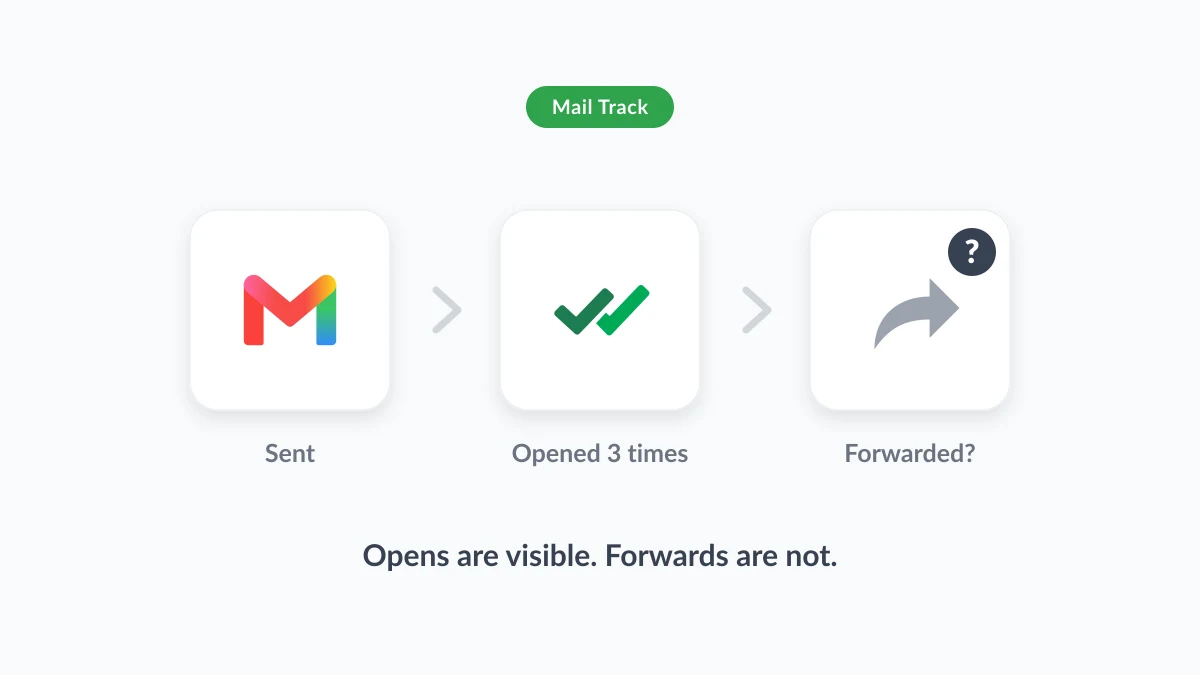
Du skickade ett förslag till en person i tisdags. På torsdagen visar tråden fem öppningar, och du börjar undra vem mer som läser det. Så, kan du se om någon vidarebefordrade ditt e-postmeddelande? Det direkta svaret är nej. Ingen vanlig e-posttjänst, inklusive Gmail, berättar för en avsändare att ett meddelande har vidarebefordrats, och ingenting i e-poststandarderna får det att hända. Vad du kan se är snävare men fortfarande användbart: om meddelandet öppnades, hur många gånger och när.
Den här guiden förklarar varför det inte finns någon avisering om vidarebefordran, vad spårning av öppningar kan och inte kan avslöja om en vidarebefordran, hur frågan ser ut från mottagarens sida och hur du stoppar vidarebefordran innan det händer. Signalerna för öppningar kommer från Mail Track for Gmail, ett Chrome-tillägg och ett tillägg för Google Workspace som lägger till spårning av öppningar inuti Gmail. Mail Track visar öppningar och deras tidpunkt, inte vidarebefordringar, och den här guiden förklarar varför inget ärligt verktyg kan göra det.
Kan du se om någon vidarebefordrade ditt e-postmeddelande? Det korta svaret
Kan du se om någon vidarebefordrade ett e-postmeddelande? Nej. När en mottagare vidarebefordrar ditt e-postmeddelande bygger deras e-postklient ett helt nytt meddelande från deras eget konto och skickar det till någon ny. Din kopia levererades långt innan dess, och din e-postserver har ingen del i den andra leveransen. Det finns inget kvitto, ingen flagga och ingen varning på din sida.
Vad en avsändare kan få reda på beror på vilka verktyg som används:
| Vad du vill veta | Inbyggt i Gmail | Med en e-postspårare |
|---|---|---|
| Öppnades mitt e-postmeddelande? | Läskvitton endast på arbets- eller skolkonton, och mottagaren kan behöva godkänna | Ja, som en öppningshändelse |
| Hur många gånger, och när? | Nej | Ja, ett antal öppningar med tidsstämplar |
| Vidarebefordrades det? | Nej | Nej. Extra öppningar är en ledtråd, inte ett bevis |
| Vem öppnade den vidarebefordrade kopian? | Nej | Nej |
Resten av den här guiden handlar om ledtråden i den tredje raden, och om att hålla den i proportion.
Varför det inte finns någon avisering om vidarebefordran av e-post
Vad som händer när du vidarebefordrar ett e-postmeddelande
Googles hjälpsida om att vidarebefordra ett e-postmeddelande i Gmail beskriver hela processen i fem steg: öppna Gmail, öppna e-postmeddelandet, klicka på Vidarebefordra längst ner, lägg till mottagare, klicka på Skicka. Den som vidarebefordrar citerar ditt meddelande i ett nytt e-postmeddelande via Gmail och skickar det från sin adress. Inget av dessa steg berör dig eller din inkorg, vilket är anledningen till att sidan inte har något att säga om den ursprungliga avsändaren.
Den vidarebefordrade kopian bär vanligtvis med sig din formatering, dina bilder och dina bifogade filer. Den detaljen spelar roll senare, eftersom en spårningspixel är en bild och följer med meddelandet när den som vidarebefordrar behåller den ursprungliga texten.
Standarden som kunde ha gjort det, och varför den inte gör det
E-post har faktiskt en standard för att berätta för en avsändare vad som hände med ett meddelande. RFC 8098, standarden Message Disposition Notification från Internet Engineering Task Force (IETF), definierar fyra utfall som en e-postklient kan rapportera:
- Visat (Displayed): meddelandet visades för någon som läste inkorgen, utan garanti för att det faktiskt lästes.
- Skickat vidare (Dispatched): meddelandet “har skickats någonstans på något sätt (till exempel utskrivet, faxat, vidarebefordrat)”, inte nödvändigtvis efter att ha visats. Standarden säger att en avisering om att det skickats vidare kan utfärdas när ett meddelande vidarebefordras.
- Behandlat (Processed): hanterat av en regel eller en server utan att visas.
- Raderat (Deleted): borttaget, oavsett om det setts eller inte.
Så ordförrådet för “ditt e-postmeddelande vidarebefordrades” existerar. Samma dokument är anledningen till att du aldrig har fått en sådan avisering. Det anger att mottagarnas e-postklienter “alltid är fria att tyst ignorera en sådan begäran” och att standardinställningen bör vara att inte skicka dessa aviseringar alls. Vanliga klienter följer standardinställningen. Gmails egna läskvitton bygger på denna idé och visar dess begränsningar: Googles hjälpsida för läskvitton förklarar att de endast är tillgängliga för arbets- eller skolkonton, att mottagaren kan behöva godkänna ett sådant, och att ett kvitto “inte alltid betyder att mottagaren har läst ditt meddelande.” Sidan nämner inte vidarebefordran överhuvudtaget.
Hur du vet om någon vidarebefordrade ditt e-postmeddelande: ledtrådarna som spårning ger dig
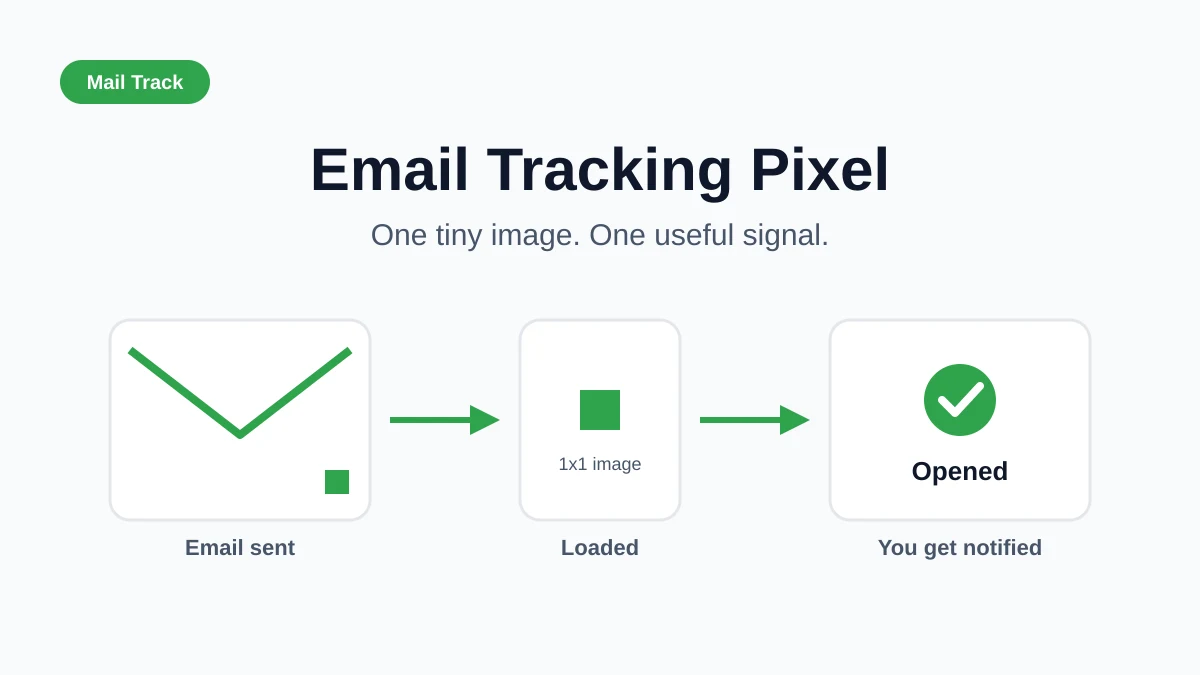
En e-postspårare lägger till en pytteliten bild i varje meddelande du skickar. När en e-postklient laddar den bilden registrerar spåraren en öppning. Mail Track visar resultatet bredvid varje skickat e-postmeddelande i Gmail: om det öppnades, hur många gånger och tiden för varje öppning, på datorn och i Gmails mobilapp, med push-notiser när du vill ha dem. Gratisplanen spårar obegränsat antal e-postmeddelanden och lägger till en liten synlig signatur i meddelandet, och Premium tar bort signaturen med en osynlig spårare och behåller hela spårningshistoriken.
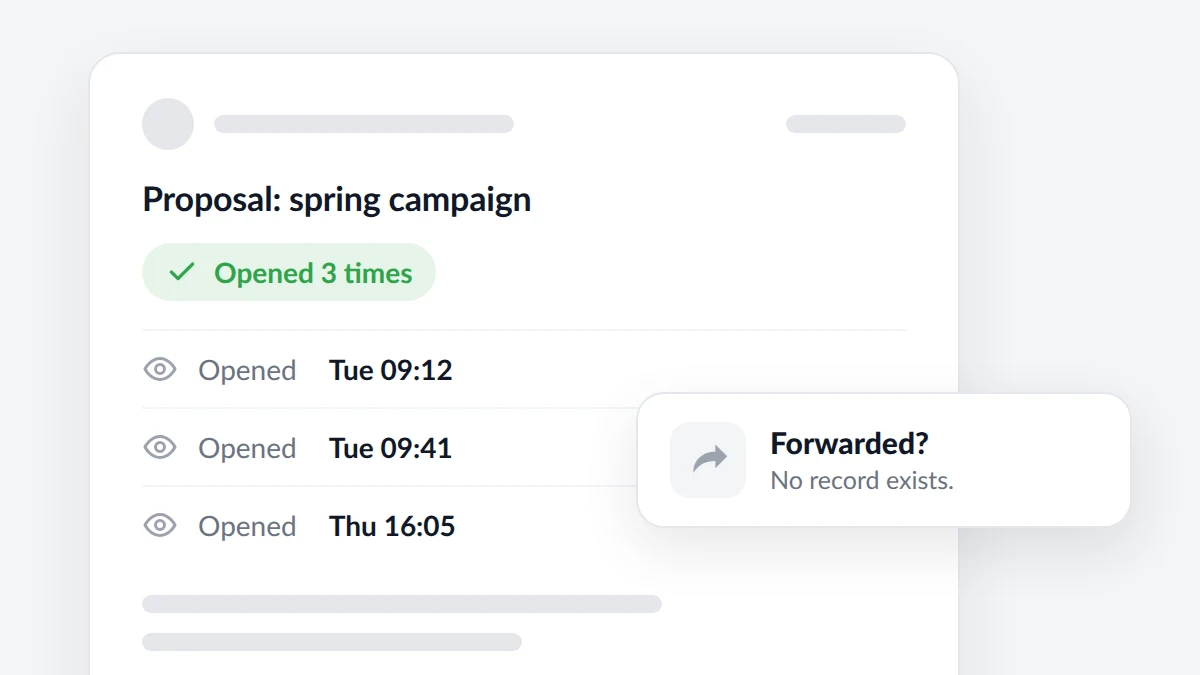
Eftersom pixeln följer med en vidarebefordrad kopia, hamnar en öppning av den nya läsaren på samma spårade e-postmeddelande. Du kan inte se vem som öppnade det eller var, men du kan avläsa mönstret:
- Öppningarna fortsätter efter att mottagaren har svarat. Om din kontakt svarade i tisdags och antalet öppningar fortsätter att stiga på torsdagen, är det troligt att någon annan läser det, eller så läser din kontakt det igen inför ett möte.
- En skur av öppningar i en tyst tråd. En öppning samma dag som du skickade det, och sedan sex öppningar inom en timme en vecka senare, betyder ofta att meddelandet har skickats vidare till en grupp eller visats på ett möte.
- Öppningar vid tider som inte passar mottagaren. En kontakt som alltid läser klockan nio på morgonen genererar vanligtvis inte öppningar vid midnatt.
- Ett klick från en länk som mottagaren sa att de inte hade tittat på. Spårade länkar lägger till en andra signal. Vår guide om hur man spårar länkklick i Gmail förklarar vad ett klick bevisar och inte bevisar.
Varför plats- och enhetsdata är svagare än de verkar
Vissa spårare visar en stad eller en enhet för varje öppning och uppmanar dig att tolka en annan stad som en vidarebefordran. För Gmail-läsare är den tolkningen opålitlig. Googles Workspace-administratörsdokumentation om Gmails bildproxy anger att “Gmail använder Googles säkra proxyservrar för att visa bilder” i meddelanden, för att skydda användare mot bildbaserade säkerhetssårbarheter. Den praktiska konsekvensen är att pixelförfrågan når spåraren från Googles servrar, inte från läsarens telefon eller bärbara dator, så en plats som visas för en Gmail-mottagare beskriver Googles infrastruktur. Mail Track visar antal och tider av denna anledning och låtsas inte veta var en öppning ägde rum.
Ytterligare två effekter grumlar antalet i båda riktningarna:
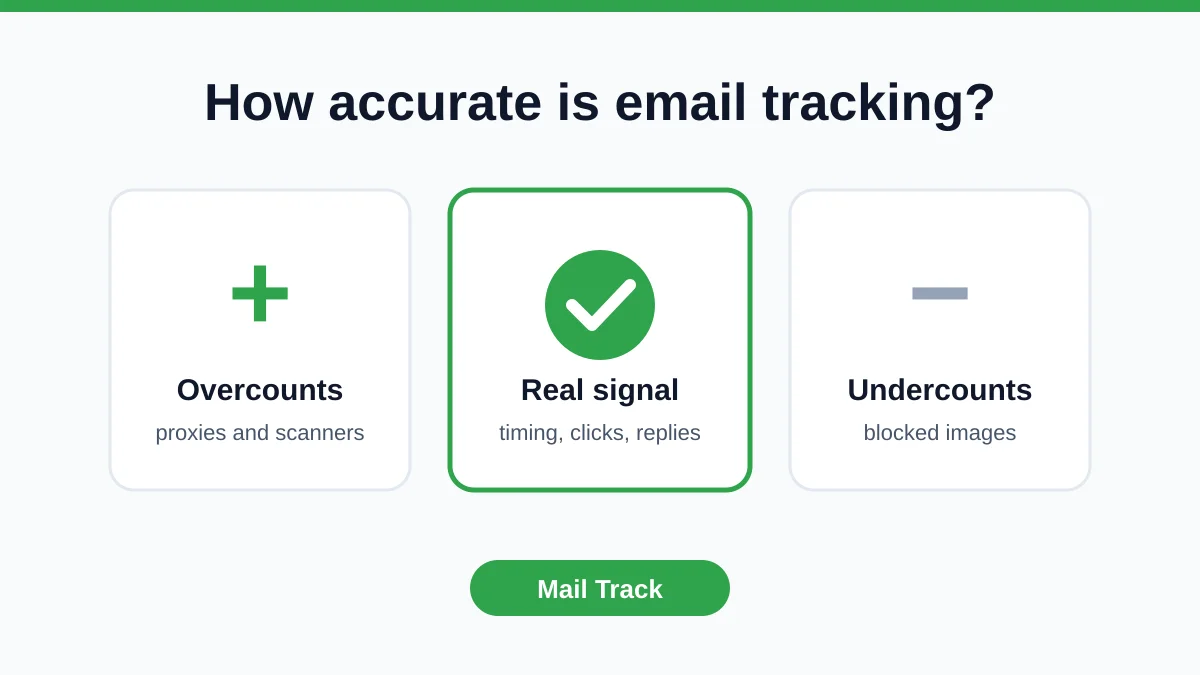
- Extra öppningar. Sekretessfunktioner i vissa e-postappar laddar bilder innan någon läser meddelandet, och säkerhetsskannrar kan göra detsamma.
- Missade öppningar. Alla Gmail-användare kan aktivera “Fråga innan externa bilder visas” i Inställningar, som Googles sida om bilder i Gmail förklarar, och Gmail håller också tillbaka bilder när de anser att en avsändare är misstänkt.
Vår guide om hur exakt e-postspårning är täcker varje fall. Behandla en ökning av öppningar som en anledning till att följa upp på ett bra sätt, inte som bevis att presentera.
Kan du se vem som vidarebefordrade ditt e-postmeddelande, eller vem som tog emot det?
Nej. En spårningspixel bär inte på någon identitet, och en vidarebefordrad kopia som öppnas av en kollega ser ut som ytterligare en öppning av det e-postmeddelande du skickade. Den enda gången du får veta vem som tog emot en vidarebefordran är när den personen svarar dig, kopieras in i ett svar eller nämner det. Om du behöver veta vem av flera personer som har ett dokument, skicka var och en sitt eget spårade e-postmeddelande istället för ett enda meddelande till gruppen, så att varje öppning tillhör en känd kopia.
Kan någon se om du vidarebefordrar deras e-postmeddelande? Den omvända frågan
Om det är du som vidarebefordrar får avsändaren inget meddelande från Gmail, Outlook eller någon annan vanlig tjänst. Två indirekta spår existerar, och båda kommer från spårning snarare än från själva vidarebefordrandet:
- En spårningspixel i originalet. Om meddelandet bar på en pixel och du vidarebefordrar det med texten intakt, kan den nya läsarens e-postklient ladda den bilden, och den ursprungliga avsändaren ser ytterligare en öppning på sitt e-postmeddelande. De kan inte se att det var en vidarebefordran, vem som öppnade det eller var. Gmail visar bilder automatiskt som standard, så inläsningen sker vanligtvis om inte läsaren har stängt av externa bilder. Vår förklaring av e-postspårningspixeln visar hur du upptäcker en i ett meddelande du har tagit emot.
- En spårad länk. Om du vidarebefordrar ett meddelande med spårade länkar och den nya läsaren klickar på en, registrerar avsändaren ett klick. Återigen har klicket inget namn kopplat till sig.
Att bara vidarebefordra den del du behöver, som vanlig text i ett nytt meddelande, bär inte med sig något av spåren. Om du använder ett arbetskonto kan din organisations e-postsystem föra loggar över vad du skickar, men dessa tillhör din arbetsgivare och den ursprungliga avsändaren ser dem aldrig.
Hur du hindrar någon från att vidarebefordra ditt e-postmeddelande
Eftersom vidarebefordran inte kan upptäckas är det praktiska draget att förhindra det innan du skickar, eller att skriva som om det kommer att hända.
Gmails hemliga läge
Googles hjälpsida om hemligt läge listar vad det gör: ställ in ett utgångsdatum, återkalla åtkomst när som helst, inaktivera alternativen för mottagare att vidarebefordra, kopiera, skriva ut och ladda ner e-postmeddelandet, och kräv valfritt ett SMS-lösenord för att öppna det. Du slår på det längst ner i skrivfönstret med knappen för att aktivera hemligt läge. För att stänga av åtkomsten i förtid, öppna meddelandet i Skickat och klicka på Ta bort åtkomst. Mottagare som inte använder Gmail får lösenordet via e-post.
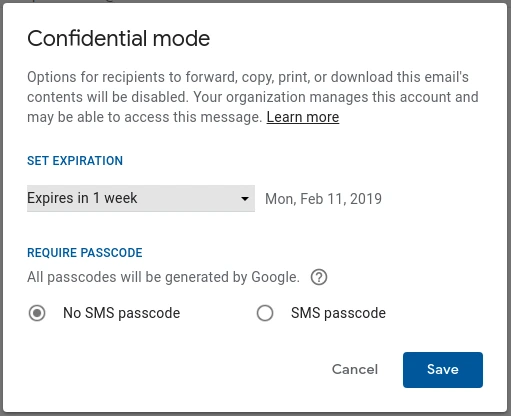
Samma sida är ärlig om begränsningen. Mottagare “kan fortfarande ta skärmdumpar eller foton av dina e-postmeddelanden”, och mottagare med skadliga program kan fortfarande ha möjlighet att kopiera eller ladda ner meddelandet. Google sa samma sak när de tillkännagav hemligt läge för Google Workspace i mars 2019: funktionen hjälper till att förhindra att mottagare av misstag delar ett e-postmeddelande, och den förhindrar inte skärmdumpar eller foton. Hemligt läge tar bort knappen Vidarebefordra och det slarviga misstaget. Det får inte en beslutsam läsare att bevara en hemlighet.
Outlook och Microsoft 365: Vidarebefordra inte
Outlook-användare har en motsvarighet i Microsoft 365. Microsofts guide till att säkra e-postmeddelanden i Outlook beskriver etiketten Vidarebefordra inte (Do Not Forward): mottagaren kan öppna e-postmeddelandet och dess bifogade fil, men “de kommer inte att kunna vidarebefordra det”, och meddelandet är obegripligt för alla andra. Det kräver en kvalificerande Microsoft 365-prenumeration. Mekanismen under ytan är Information Rights Management (IRM), och Microsofts introduktion till IRM för e-post sätter samma förväntning som Google: IRM kan inte förhindra att innehåll kopieras för hand eller skrivs av, och det kan inte förhindra att “ett digitalt fotografi eller en skärmdump tas av det begränsade innehållet.”
Vanor som fungerar bättre än någon inställning
- Skriv för en större publik. Anta att varje e-postmeddelande kan vidarebefordras och håll ton, fakta och namn på en nivå som du skulle kunna stå för inför hela teamet.
- Separera den känsliga delen. Lägg numret, lösenordet eller den personliga detaljen i en kanal som du kontrollerar, och låt e-postmeddelandet bära sammanhanget.
- Fråga rakt ut. “Vänligen håll detta mellan oss för tillfället” fungerar oftare än något lås, och det kostar ingenting.
- Skicka individuella kopior när publiken spelar roll. Ett spårat e-postmeddelande per person talar om för dig vilken kopia som är aktiv och håller varje tråd privat.
FAQ
Slutsats
Kan du se om någon vidarebefordrade ditt e-postmeddelande? Inte direkt, och inte med något verktyg som respekterar hur e-post fungerar. En vidarebefordran är ett nytt meddelande från någon annans konto, standarderna lämnar aviseringar om vidarebefordran avstängda som standard, och Gmail och Outlook erbjuder inga. Vad du kan avläsa är öppningssignalen: hur många gånger ett meddelande öppnades och när, där en vidarebefordrad kopia dyker upp som extra öppningar på samma e-postmeddelande. Använd det mönstret för att tajma en bättre uppföljning, håll slutsatsen för dig själv, och använd Gmails hemliga läge eller Outlooks Vidarebefordra inte när ett meddelande inte får spridas. Mail Track ger dig öppningarna och deras tidpunkt inuti Gmail, och är ärligt om var signalen tar slut.
Redo att spåra dina e-postmeddelanden?
Lägg till Mail Track for Gmail från Google Workspace Marketplace och se direkt när dina e-postmeddelanden öppnas. Gratis och obegränsat.
Lägg till i GmailMer läsning
Mer från Guides
Hur exakt är e-postspårning? Vad öppningar egentligen berättar
Hur exakt är e-postspårning i Gmail? Lär dig varför öppningar kan bli felaktiga, hur du identifierar falska öppningar och vilka signaler du bör lita på.
Spårningspixel i e-post: Så fungerar den, så hittar du den och här brister den
Vad är en spårningspixel i e-post, hur visar den öppningar i Gmail, hur hittar du en och varför begränsar Gmail och Apple Mail dess noggrannhet?

7 exempel på e-postmallar för att acceptera ett jobberbjudande
Använd dessa 7 exempel på e-postmallar för att acceptera ett jobberbjudande för formella, koncisa och entusiastiska svar, inklusive ämnesrader, klausuler och tips för utskick.