
Gmail har slutat fungera på Android
Har Gmail slutat fungera på Android? Vår guide för 2026 löser appkrascher, synkroniseringsfel och aviseringsproblem med snabba och avancerade lösningar.

Din telefon är i din hand. Gmail öppnas, fryser sedan, kraschar eller sitter bara där och vägrar ladda ny e-post. Kanske har aviseringar försvunnit. Kanske skickas meddelanden på datorn men inte på Android. Oavsett vad känns det som att Gmail har slutat fungera på Android och du behöver fixa det nu, inte efter en timmes slumpmässigt gissande.
Börja enkelt. De flesta Gmail-fel på Android är lokala app- eller enhetsproblem, inte en permanent nedstängning av Gmail. Den största historiska störningen var ett ungefär sex timmar långt avbrott i Googles tjänster den 20 augusti 2020, vilket störde Gmail och andra Google-tjänster världen över, men Gmail på Android har inte slutat fungera permanent som tjänst (Google services outages history). För vardagliga problem är det bästa draget en strukturerad felsökningsprocess. Snabba kontroller först, djupare systemfixar efter det.
Börja med dessa snabba Gmail-fixar
Se detta som din 3-minuters checklista. Om Gmail har slutat fungera på Android är detta det första jag skulle göra innan jag rör djupare inställningar.
Kontrollera det uppenbara först
Öppna Chrome eller en annan webbläsare och ladda en vanlig webbplats. Om sidor inte laddas är det inte Gmail som är problemet. Det är din anslutning.
Kontrollera sedan telefonens datum och tid. Om Android använder fel tid kan Gmail misslyckas med att synkronisera eller autentisera korrekt. Ställ in tiden på automatisk om den inte redan är det.
Starta därefter om telefonen. Det är inte glamoröst, men värt att göra. En omstart återställer fastnade bakgrundstjänster, tillfälliga app-tillstånd och instabila nätverksövergångar.
Tvinga avslutning av Gmail på rätt sätt
Om Gmail öppnas men beter sig märkligt, tvinga avslutning av appen.
- Öppna Inställningar
- Tryck på Appar
- Hitta Gmail
- Tryck på Tvinga avslutning
- Öppna Gmail igen
Detta raderar inte din e-post eller loggar ut dig. Det dödar bara den aktuella app-processen och startar om den.
Praktisk regel: Att tvinga avslutning är en återställning, inte en radering. Använd det tidigt.
Enligt Googles egen vägledning för felsökning löser tvingad avslutning av appen, kontroll av internetanslutning och säkerställande av korrekta tidsinställningar på enheten 85 % av alla Gmail-fel på Android som inte beror på driftstopp (details discussed here).
Uppdatera Gmail innan du gör något avancerat
En gammal app-version orsakar mycket krångel. Öppna Play Store, sök efter Gmail och installera eventuella väntande uppdateringar.
Om din inkorg ser fel ut efter att appen börjar fungera igen, blanda inte ihop en fungerande app med ett problem med e-postsortering. Om meddelanden verkar ha försvunnit kan de bara vara arkiverade. Denna guide to unarchiving mail är användbar när själva appen fungerar men din inkorgslayout inte gör det.
Snabb checklista för felsökning
- Testa anslutningen: Prova Wi-Fi, sedan mobildata, eller byt tvärtom.
- Starta om Android: Rensa tillfälliga app- och synkroniseringsfel.
- Tvinga avslutning av Gmail: Återställ appen utan att förlora kontodata.
- Fixa enhetens tid: Fel tid bryter synkroniseringen oftare än folk tror.
- Uppdatera appen: Gamla Gmail-versioner orsakar fel som går att undvika.
Om Gmail fortfarande är trasigt efter detta, sluta upprepa samma grundläggande steg. Gå vidare till kontroller av synkronisering, aviseringar och bakgrundsbehörigheter.
Lös problem med Gmail-synkronisering och aviseringar
Många säger att Gmail har slutat fungera på Android när appen öppnas som den ska, men synkroniseringen är avstängd eller aviseringar är blockerade. Det är olika problem. Du måste kontrollera båda.
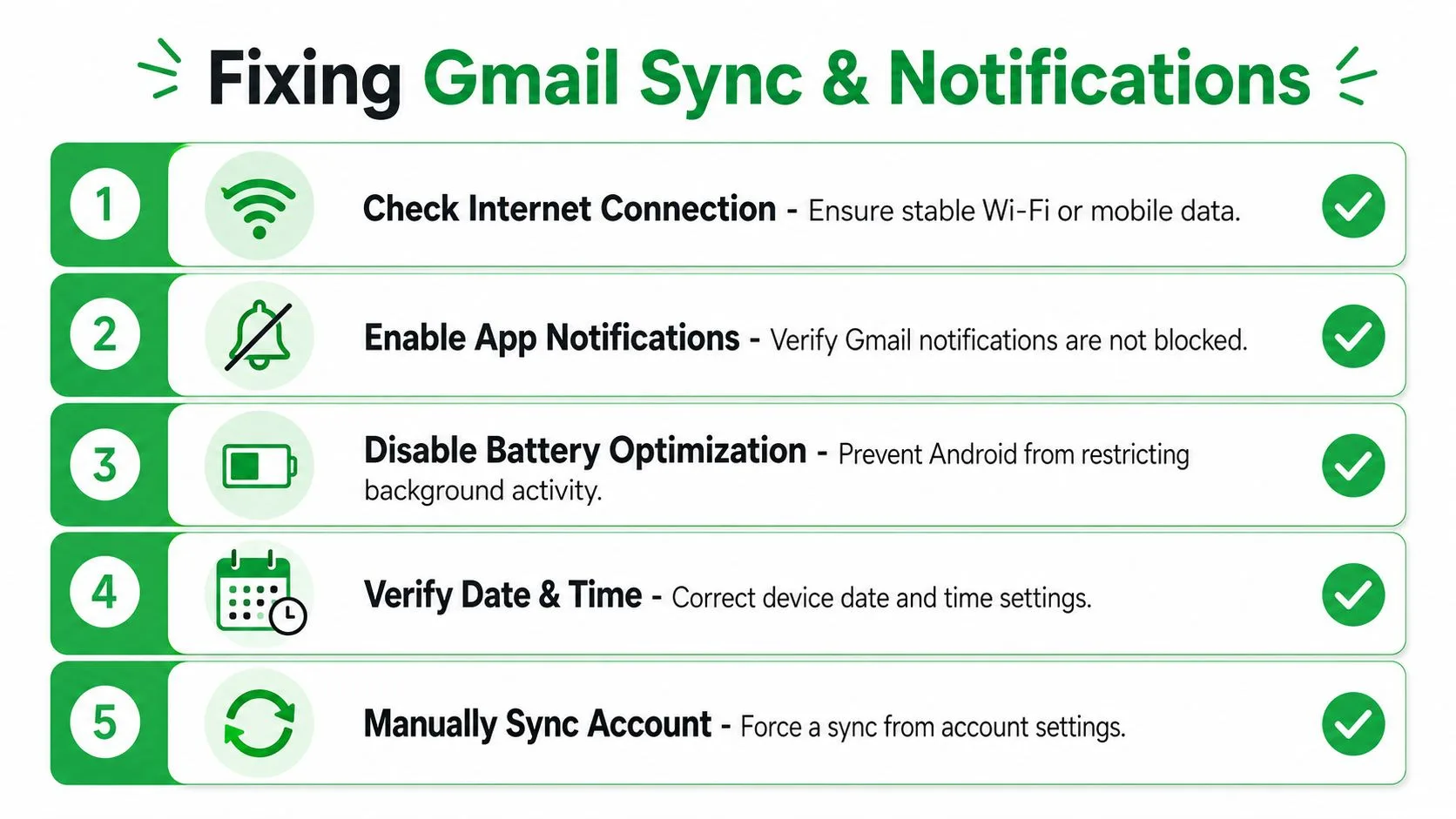
Fixa synkronisering inuti Gmail först
Öppna Gmail och gå till:
Meny > Inställningar > ditt konto > Dataanvändning
Se till att Synkronisera Gmail är aktiverat. Om den brytaren är avstängd kan Gmail se dött ut även om själva appen är helt frisk.
Gå sedan till Androids inställningar för kontosynkronisering och bekräfta att ditt Google-konto tillåts synkronisera i bakgrunden. Olika Android-gränssnitt har detta på olika ställen, men det finns vanligtvis under Inställningar > Konton eller Lösenord och konton.
Push-aviseringar för Gmail på Android löser sig inte i 20 % av fallen om inte både systemnivåns aviseringsbehörigheter och Gmails interna inställning för Synkronisera Gmail är uttryckligen aktiverade (Inbox Zero guide).
Den statistiken är viktig eftersom den förklarar varför folk ofta fixar en inställning och ändå missar e-post. Gmail behöver både synkroniseringsinställningen på appnivå och behörigheterna på Android-nivå för att fungera.
Fixa sedan Android-aviseringar
Gå till:
Inställningar > Appar > Gmail > Aviseringar
Aktivera Tillåt aviseringar och kontrollera att kategorierna för e-postaviseringar är aktiva. Vissa telefoner behåller huvudbrytaren på samtidigt som de inaktiverar specifika aviseringskategorier under utan tydlig indikation.
Inuti Gmail själv, verifiera:
- E-postaviseringar: Ställ in dem på all ny e-post om det är vad du vill ha
- Inkorgsaviseringar: Bekräfta rätt beteende för etiketter
- Inställningar per konto: Om du använder flera Gmail-konton, kontrollera varje konto
Om du behöver läskvitton och beteende för mobilvarningar efter att Gmail är stabilt igen, är denna genomgång om how to get a read receipt in Gmail hjälpsam.
Leta efter dolda blockeringar
Androids systemverktyg stör ofta utan att göra det uppenbart.
| Inställning att kontrollera | Vad den bryter |
|---|---|
| Batterisparläge | Fördröjer eller stoppar bakgrundssynkronisering |
| Datasparläge | Blockerar bakgrundsdata för Gmail |
| Fokuslägen | Tystar varningar även när Gmail fungerar |
| Mobildatabegränsningar per app | Förhindrar uppdateringar av inkorgen i rätt tid |
En telefon kan visa att Gmail är installerat, inloggat och “fungerar”, medan systemet blockerar appen från att kontrollera e-post i bakgrunden.
Använd denna ordningsföljd
- Aktivera Synkronisera Gmail inuti appen.
- Aktivera Android-kontosynkronisering för ditt Google-konto.
- Aktivera Gmail-aviseringar på Android-appnivå.
- Kontrollera kategorier för e-postaviseringar och kontospecifika inställningar.
- Inaktivera Batterisparläge, Datasparläge eller något fokusläge som undertrycker Gmail.
Om ny e-post endast visas när du manuellt öppnar Gmail är problemet oftast inte inkorgen. Det är bakgrundsbegränsningar.
Om e-post fortfarande inte kommer fram ordentligt är nästa troliga bov en korrupt app-cache.
Rensa Gmail-appens cache korrekt
Om du bara kommer ihåg en sak från detta avsnitt, kom ihåg detta: rensa cache först, inte data.
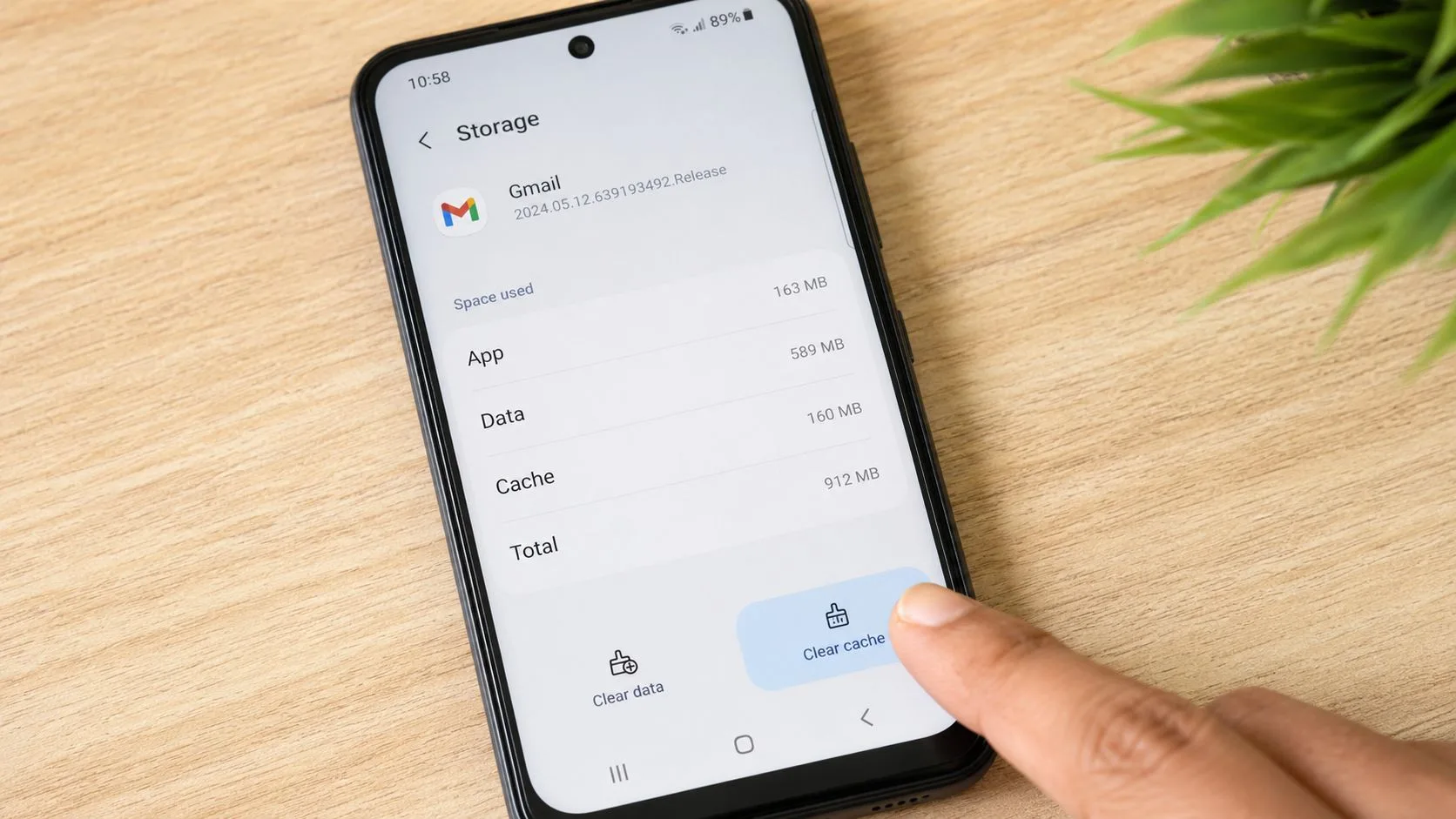
Rensa cache, inte data
Gå till:
Inställningar > Appar > Gmail > Lagring
Tryck på Rensa cache.
Det tar bort tillfälliga filer som kan vara korrupta. Det tar inte bort ditt konto, raderar dina meddelanden från Googles servrar eller återställer appen på det sätt som en fullständig lagringsrensning gör.
Däremot är Rensa data eller Rensa lagring mer aggressivt. Det återställer appen lokalt och tvingar Gmail att bygga upp sitt lokala tillstånd på nytt. Det kan innebära en stökig omsynkronisering, längre laddningstider och extra krångel med att logga in igen.
Enligt en validerad felsökningssekvens i tre steg, minskar inaktivering av adaptiv batterioptimering för Gmail och rensning av endast app-cachen, inte data, kraschfrekvensen för Gmail-appen på Android med 68 % inom 10 minuter (troubleshooting reference).
Varför cachen blir korrupt
Gmail lagrar tillfälliga filer för att snabba upp laddning av inkorgen, rendering av meddelanden och sökning. Med tiden kan dessa filer bli gamla efter appuppdateringar, Android-uppdateringar eller avbrutna synkroniseringsjobb. Då börjar appen krascha, hänga sig eller ladda tomma skärmar.
Gör detta, inte det: Rensa cache när Gmail är instabilt. Spara Rensa data för felsökning som sista utväg.
Kombinera cache-rensning med batteriinställningar
När du ändå är i inställningarna, kontrollera om Android stryper Gmail i bakgrunden.
Gå till telefonens batteriinställningar och ta bort optimering för Gmail om din enhet erbjuder det alternativet. Aggressiv batterihantering ligger ofta bakom appkrascher och fördröjt beteende.
För en visuell genomgång, använd denna video innan du börjar rota i okända menyer:
Säker arbetsordning
- Först: Tvinga avslutning av Gmail
- Andra: Rensa cache
- Tredje: Öppna Gmail igen och testa att skicka/ta emot
- Fjärde: Kontrollera batterioptimering endast om problemen kvarstår
- Sist: Överväg att rensa data endast om inget annat fungerar
Om Gmail fortfarande kraschar efter en korrekt cache-rensning, sluta skylla enbart på Gmail-appen. Problemet finns ofta någon annanstans i Android.
Tillämpa avancerade fixar för envisa problem
Ihållande Gmail-fel beror oftast på stödjande Android-komponenter, inte själva Gmail-appen. Följaktligen faller de flesta dåliga råd platt. Folk fortsätter att säga åt dig att installera om Gmail medan den underliggande orsaken finns i Android System WebView, Chrome, Google Play Services eller Androids batterikontroller.
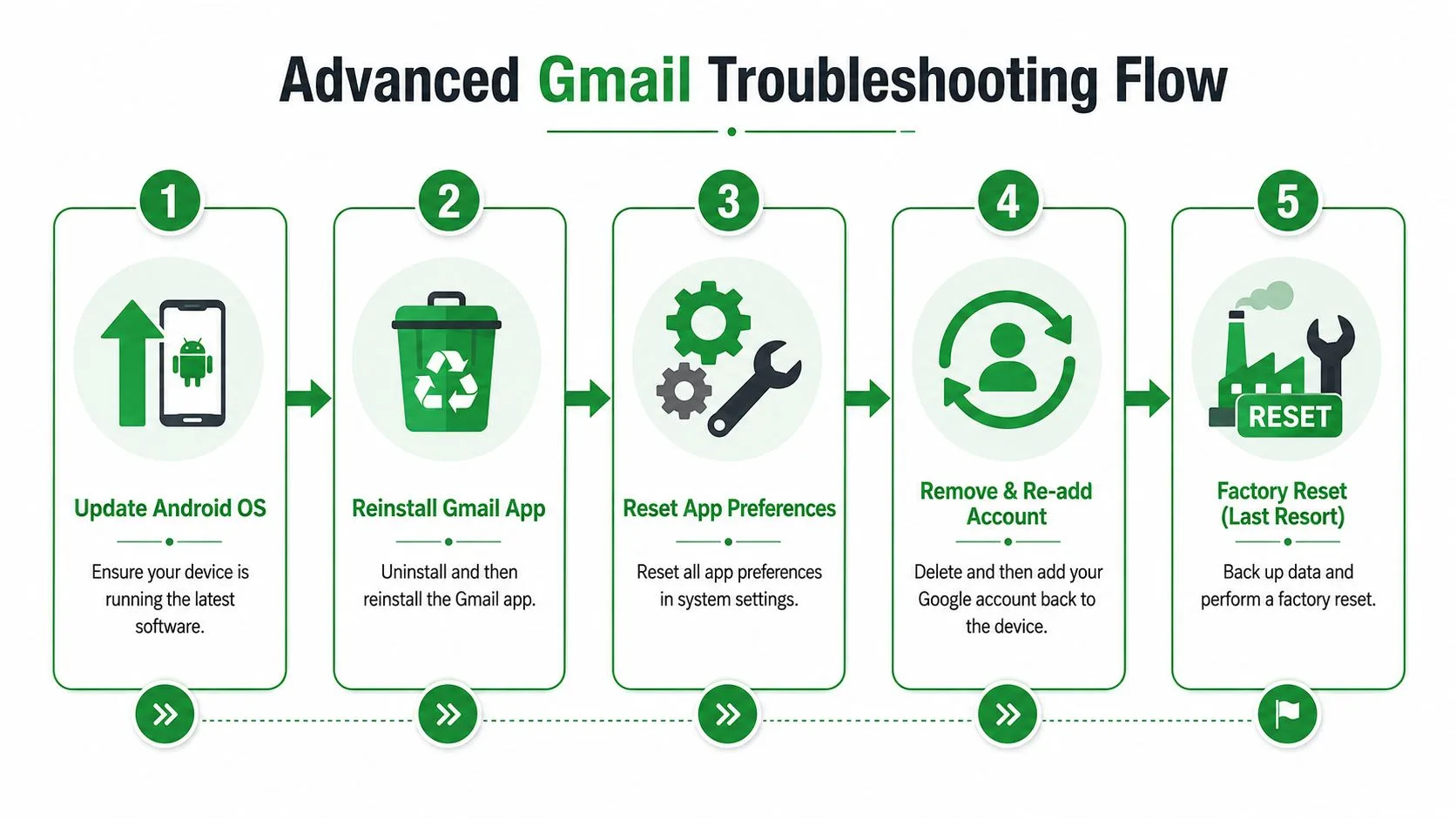
Fixa Android System WebView och Chrome
Om Gmail kraschar omedelbart, öppnas till en tom skärm eller dör när visst innehåll renderas, kontrollera Android System WebView och Google Chrome i Play Store.
Uppdatera båda.
Detta är en av de mest missade fixarna. Befintligt innehåll misslyckas med att adressera den kritiska nyansen av Android System WebView som grundorsak till utbredda Gmail-krascher, där data visar att 40 % av de rapporterade krascherna under de senaste 12 månaderna var kopplade till WebView, inte själva Gmail-appen (Mashable coverage).
Det är viktigt eftersom Gmail förlitar sig på Android-komponenter för att rendera delar av sitt gränssnitt och länkat innehåll. Om WebView är trasigt kan Gmail se trasigt ut även när själva Gmail-app-paketet är helt.
Åsidosätt batterioptimering
Vissa Android-telefoner är brutala när det gäller bakgrundsbegränsningar. De dödar synkronisering, fördröjer aviseringar och pausar Gmail när skärmen är avstängd.
Gå till dina batteriinställningar och ställ in Gmail på Optimera inte eller Obegränsad, beroende på telefonmärke. Se också till att Gmail har behörighet att använda bakgrundsdata.
Detta är inte valfritt om du är beroende av e-post i realtid. Gmail kan inte bete sig som live-e-post om Android fortsätter att sätta den i viloläge.
Kontrollera Google Play Services
Google Play Services hanterar infrastrukturen bakom kontoautentisering, synkronisering, push-meddelanden och andra Google-appfunktioner. Om den är föråldrad eller fastnat kan Gmail misslyckas på sätt som inte är logiska.
Gör tre saker:
- Öppna Play Store och uppdatera Google Play Services om en uppdatering finns tillgänglig.
- Starta om telefonen efter uppdateringen.
- Testa en annan Google-app som Drive eller Kalender. Om mer än en Google-app beter sig märkligt är problemet bredare än Gmail.
När Gmail, Drive och Kalender alla beter sig illa samtidigt, börja titta på Play Services, kontosynkronisering eller ett bredare problem från Googles sida.
Lägg till Google-kontot på nytt
Om appen är uppdaterad, WebView är uppdaterad, Chrome är uppdaterad och Gmail fortfarande inte synkroniserar, ta bort och lägg till Google-kontot på enheten igen.
Använd denna ordning:
- Öppna Inställningar
- Gå till Konton eller Lösenord och konton
- Välj ditt Google-konto
- Ta bort det
- Starta om telefonen
- Lägg till kontot igen
Detta uppdaterar lokala autentiseringstoken, behörigheter och synkroniseringsrelationer. Det är störande, men ibland är det den renaste fixen för envis korruption på kontonivå.
Installera om Gmail endast efter systemkontroller
Folk hoppar på att installera om Gmail för tidigt. Det skulle inte jag göra. Att installera om hjälper när själva appinstallationen är skadad, men det botar inte en trasig WebView-komponent eller en fientlig batteripolicy.
Använd ominstallation endast efter att:
- Gmail är uppdaterat
- Chrome är uppdaterat
- Android System WebView är uppdaterat
- batteribegränsningar har tagits bort
- Play Services är friskt
- kontosynkronisering har kontrollerats
Alternativ som sista utväg
Om inget annat fungerar, överväg dessa i ordning:
| Alternativ | Använd när |
|---|---|
| Återställ appinställningar | Appbehörigheter eller standardinställningar har blivit röriga |
| Installera om Gmail | Själva app-paketet verkar korrupt |
| Android-systemuppdatering | Problem började efter att en gammal OS-version blivit efter |
| Fabriksåterställning | Flera appar är instabila och systemkorruption är trolig |
Fabriksåterställning är den nukleära lösningen. Säkerhetskopiera först. Använd den endast när hela telefonen är instabil, inte bara Gmail.
Anta vanor för att förhindra framtida Gmail-problem
Den bästa Gmail-fixen är den du aldrig behöver.
Aktivera automatiska uppdateringar för Gmail, Chrome och Android System WebView i Play Store. Dessa tre komponenter är tätt sammankopplade, och när en hamnar efter följer märkliga buggar. Håll även Android uppdaterat.
Rensa Gmail-cachen då och då som grundläggande underhåll. Du behöver inte vara besatt av det, men att göra det ibland är en smart bit av hushållning om du använder Gmail flitigt.
Sluta också låta batterisparfunktioner fatta beslut för kritiska appar. Om e-post är viktigt för jobbet, behandla Gmail som en prioriterad app och undanta den från aggressiv optimering.
För inkorgens tillförlitlighet spelar även hantering av avsändare roll. Om viktiga meddelanden fortsätter att filtreras bort eller försvinna i bruset är denna guide om hur du prevent important emails from disappearing värd att bokmärka.
Och när din inkorg är stabil igen, strama upp ditt arbetsflöde med praktiska email productivity tools. En frisk Gmail-app är bara halva striden. Den andra halvan är att hålla e-posten användbar istället för kaotisk.
Säkerställ att e-postspårning fungerar på mobilen
När Gmail fungerar igen, se till att ditt spårningsarbetsflöde också fungerar. Mobil spårning beror på samma inställningar som får Gmail att gå sönder från första början. Om synkronisering är begränsad, aviseringar är blockerade eller bakgrundsaktivitet är begränsad, kommer din spårningsupplevelse att kännas opålitlig.
Mobilarbetsflödet är specifikt. Mobil e-postspårning på Android kräver att användare trycker på menyn med tre punkter i Gmail-komponeraren, väljer infoga från spårningstillägget och sedan trycker på spåra e-post för att aktivera spårning (video walkthrough).
Mobilarbetsflödet som faktiskt fungerar
- Öppna Gmail på Android.
- Starta ett nytt meddelande.
- Tryck på menyn med tre punkter i komponeraren.
- Välj infoga från ditt spårningstillägg.
- Tryck på spåra e-post.
- Skicka meddelandet.
- Kontrollera det skickade meddelandet senare via tilläggets vy för öppen aktivitet.
Själva spårningen av öppningar är inte magi. Det är en kvalificerad gissning baserad på bildladdning, så integritetsinställningar på mottagarsidan kan påverka noggrannheten. Om du vill ha de bredare mekanismerna förklarade, ger denna guide till email tracking for Gmail hela bilden.
Ett viktigt förtydligande. Vårt produktnamn är Mail Tracker for Gmail. Det är produkten. Blanda inte ihop det med de bredare produktkategoritermerna “mail tracker for gmail” eller “email tracker for gmail”.
Om du vill ha läskvitton och öppningsaviseringar i realtid direkt inuti Gmail, håller Mail Tracker for Gmail det arbetsflödet enkelt på dator och mobil. Du skickar från Gmail, spårar öppningar inuti Gmail och får den synlighet du behöver utan att byta till en separat app.
Redo att spåra dina e-postmeddelanden?
Lägg till Mail Track for Gmail från Google Workspace Marketplace och se direkt när dina e-postmeddelanden öppnas. Gratis och obegränsat.
Lägg till i GmailMer läsning
Mer från Guides

Hur exakt är e-postspårning? Vad öppningar egentligen berättar
Hur exakt är e-postspårning i Gmail? Lär dig varför öppningar kan bli felaktiga, hur du identifierar falska öppningar och vilka signaler du bör lita på.

Spårningspixel i e-post: Så fungerar den, så hittar du den och här brister den
Vad är en spårningspixel i e-post, hur visar den öppningar i Gmail, hur hittar du en och varför begränsar Gmail och Apple Mail dess noggrannhet?

7 exempel på e-postmallar för att acceptera ett jobberbjudande
Använd dessa 7 exempel på e-postmallar för att acceptera ett jobberbjudande för formella, koncisa och entusiastiska svar, inklusive ämnesrader, klausuler och tips för utskick.