
Hur du får Gmail-uppdateringar på skrivbordet med spårning i realtid
Ställ in Gmail-uppdateringar på skrivbordet med webbläsarnotiser, öppningsvarningar i realtid och felsökningstips för sälj- och utskicksteam.
Du är halvvägs genom att skriva ett uppföljningsmejl när en potentiell kund öppnar ditt förslag. Gmails flik i inkorgen visar en ny aktivitetsikon, men du märker den inte förrän långt senare. Vid det laget har det värdefulla ögonblicket passerat. För utskicksteam är Gmail-uppdateringar på skrivbordet viktiga eftersom de förvandlar en passiv inkorg till ett mer omedelbart signalsystem. Inbyggda skrivbordsnotiser talar om för dig att ett meddelande har anlänt, medan ett spårningsverktyg kan visa när mottagarens e-postklient laddade meddelandet. Den praktiska utmaningen är att veta vilken signal som kräver åtgärd och vilken som bara är brus.
Varför Gmail-uppdateringar på skrivbordet förändrar hur du tajmar uppföljningar
En potentiell kund öppnar ditt förslag kl. 10.42. Du arbetar fortfarande i Gmail, men meddelandet ligger i en annan flik. En skrivbordsnotis eller en öppningsvarning i realtid kan göra att den aktiviteten syns medan mottagaren fortfarande tänker på ditt erbjudande. Det garanterar inte ett svar, men det ger dig en bättre chans att skicka en relevant uppföljning medan konversationen fortfarande är aktiv.
Skillnaden mellan olika typer av varningar är viktig:
- Inkorgs-ikoner är lätta att missa när du växlar mellan trådar.
- Webbläsarnotiser visas utanför Gmail och kan avbryta annat arbete.
- Operativsystemets notiser är mer synliga, men lägen som Fokus eller Stör ej kan dölja dem.
- Öppningsvarningar visar aktivitet på ett spårat meddelande, även om de är sannolikhetsbaserade snarare än definitiva bevis på läsning.
För en säljare som jonglerar dussintals aktiva trådar spelar rangordningen roll. Du behöver inte att varje nyhetsbrev, automatiserat kvitto och intern uppdatering dyker upp bredvid en varning om ett förslag. Du behöver rätt händelse vid rätt tidpunkt.
En praktisk uppföljningsrytm
Använd öppningstidsstämpeln som en påminnelse, inte som ett automatiskt kommando att ringa. En första varning kan motivera en genomtänkt uppföljning inom 30 minuter om meddelandet är tidskänsligt. Om mottagaren inte svarar kan en andra kontakt efter cirka 2 timmar tillföra kontext istället för att bara fråga om de har sett mejlet. Vid dagens slut, knyt ihop säcken med ett koncist nästa steg eller ett förslag på mötestid.
Praktisk regel: Se varningen som en anledning att granska tråden, inte som tillåtelse att sätta press på mottagaren.
Ett svarsfönster på 47 minuter kan räcka för att återuppliva en avstannad demo när uppföljningen besvarar den fråga som den potentiella kunden troligen funderade på. Det scenariot är inte ett löfte om ett visst resultat. Det illustrerar den operativa fördelen med att veta när man ska återbesöka en tråd istället för att bara förlita sig på volym.
Googles fortsatta fokus på webbprodukten gör detta relevant i stor skala. Google rapporterade 1 miljard månatliga aktiva Gmail-användare i februari 2016 och 1,5 miljarder användare i oktober 2018, medan oberoende spårare fortfarande placerar Gmail på cirka 1,8 miljarder aktiva användare världen över under 2024 till 2026, vilket sammanfattas av Gmail usage statistics. Gmail på skrivbordet förblir också en distinkt administrativ yta, där Google Workspace-rapportering separerar “Gmail (Web) - last used time” från IMAP- och POP-aktivitet, enligt Google Workspace Gmail statistics.
Aktivera inbyggda Gmail-notiser på skrivbordet
Börja inifrån Gmail snarare än i din webbläsare. Välj kugghjulsikonen, välj Se alla inställningar, öppna fliken Allmänt och scrolla till Skrivbordsaviseringar. Gmail erbjuder normalt Nya e-postmeddelanden på, Viktiga e-postmeddelanden på eller E-postaviseringar av. För utskick kan viktiga e-postaviseringar minska bruset, men nya e-postaviseringar kan vara mer användbara medan du testar inställningen.
Vissa konton placerar samma kontroller under det nyare gränssnittets område för anpassning och aviseringsinställningar. Om den bekanta inställningen under fliken Allmänt inte visas där du förväntar dig, öppna Gmails Anpassa-kontroller och kontrollera Aviseringsinställningar. Den exakta ytan kan variera beroende på kontokonfiguration och utrullningsstatus.
Ge webbläsaren tillåtelse att avisera
Gmails egen inställning räcker inte. Webbläsaren måste också tillåtas att skicka aviseringar för mail.google.com.
- Chrome: Öppna webbläsarmenyn, välj Inställningar, Integritet och säkerhet, Webbplatsinställningar, Aviseringar, hitta sedan
mail.google.comoch ställ in aviseringar på Tillåt. - Firefox: Öppna Inställningar, Integritet och säkerhet, Behörigheter, Aviseringar, Inställningar, och tillåt sedan Gmails webbplatsinmatning.
- Edge: Öppna Inställningar, Cookies och webbplatsbehörigheter, Aviseringar, och tillåt
mail.google.com.
Om Gmail ber om tillåtelse efter att du har ändrat dess interna inställning, acceptera uppmaningen. En blockerad webbplatsbehörighet kan göra att Gmail ser korrekt konfigurerat ut medan webbläsaren kastar bort varje varning.
Kontrollera operativsystemet
Windows-användare bör öppna Inställningar, System, Aviseringar, hitta webbläsaren som kör Gmail och aktivera aviseringar. Granska Fokusassistent eller de aktuella fokusinställningarna, eftersom en schemalagd fokusperiod kan dölja skrivbordsnotiser även när webbläsarens behörigheter är korrekta.
På macOS, öppna Systeminställningar, Aviseringar, välj webbläsaren och aktivera Tillåt aviseringar. Kontrollera Stör ej och andra fokuslägen under Systeminställningar, Fokus. Om varningar bara anländer efter att du har lämnat skrivbordet är en fokusregel på operativsystemnivå en trolig orsak.
För en snabb bekräftelse, skicka ett testmeddelande från ett andra konto. Efter att ha ändrat en webbläsarbehörighet, ladda om Gmail, vänta cirka 30 sekunder och skicka testet igen. Om ingenting visas, stäng och öppna Gmail-fliken igen innan du felsöker tillägg eller kontoinställningar. Guiden för att aktivera push-notiser i Gmail kan hjälpa när du behöver en andra kontroll av behörighetskedjan.
Lägga till Mail Tracker for Gmail för öppningsvarningar i realtid
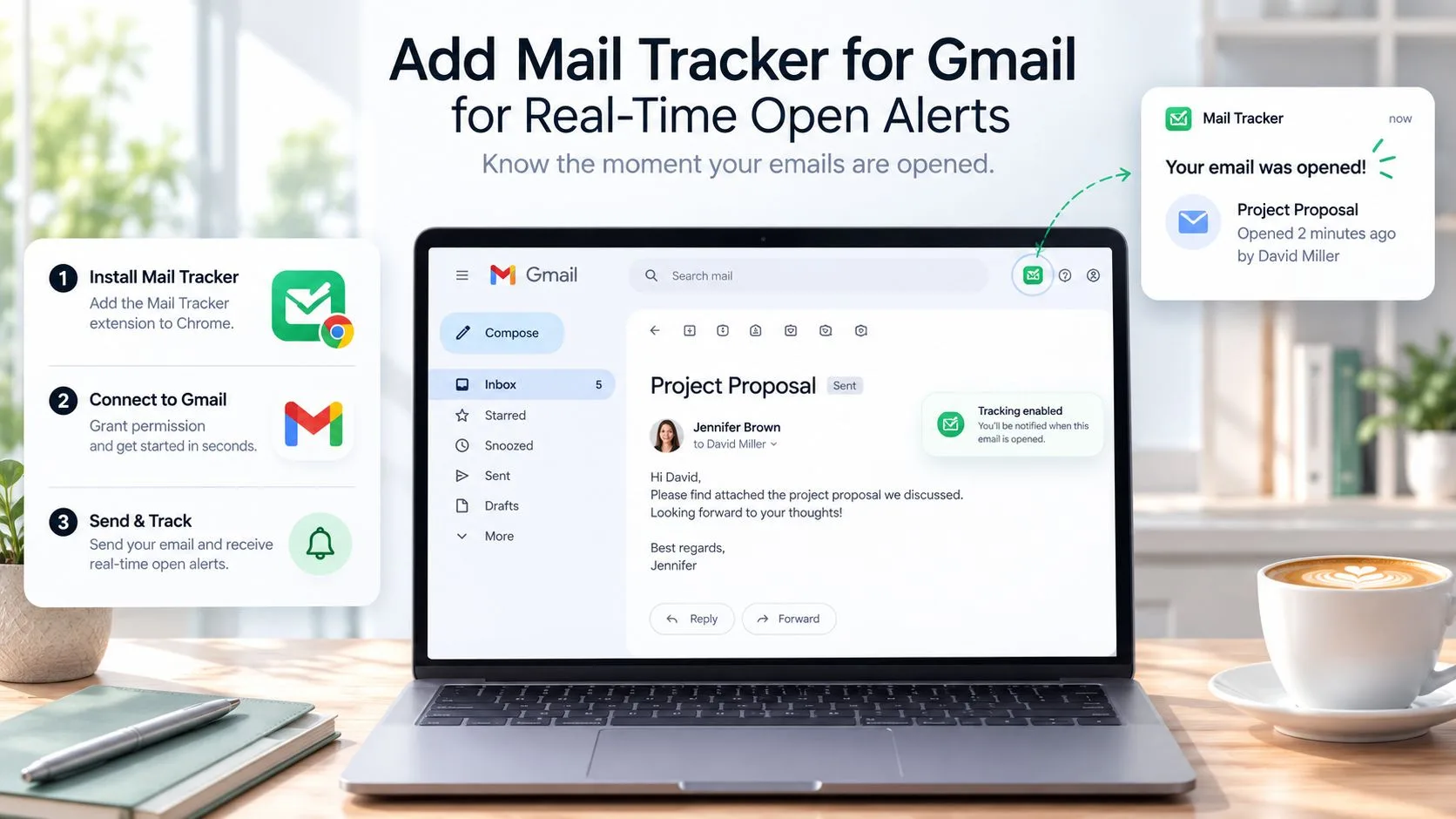
Inbyggda Gmail-aviseringar talar om för dig att post har anlänt. De talar inte om för dig om mottagarens e-postklient laddade ett spårat meddelande. Mail Tracker for Gmail lägger till indikatorer för öppning på meddelandenivå inuti Gmail, så att du kan granska aktivitet utan att gå till en separat instrumentpanel.
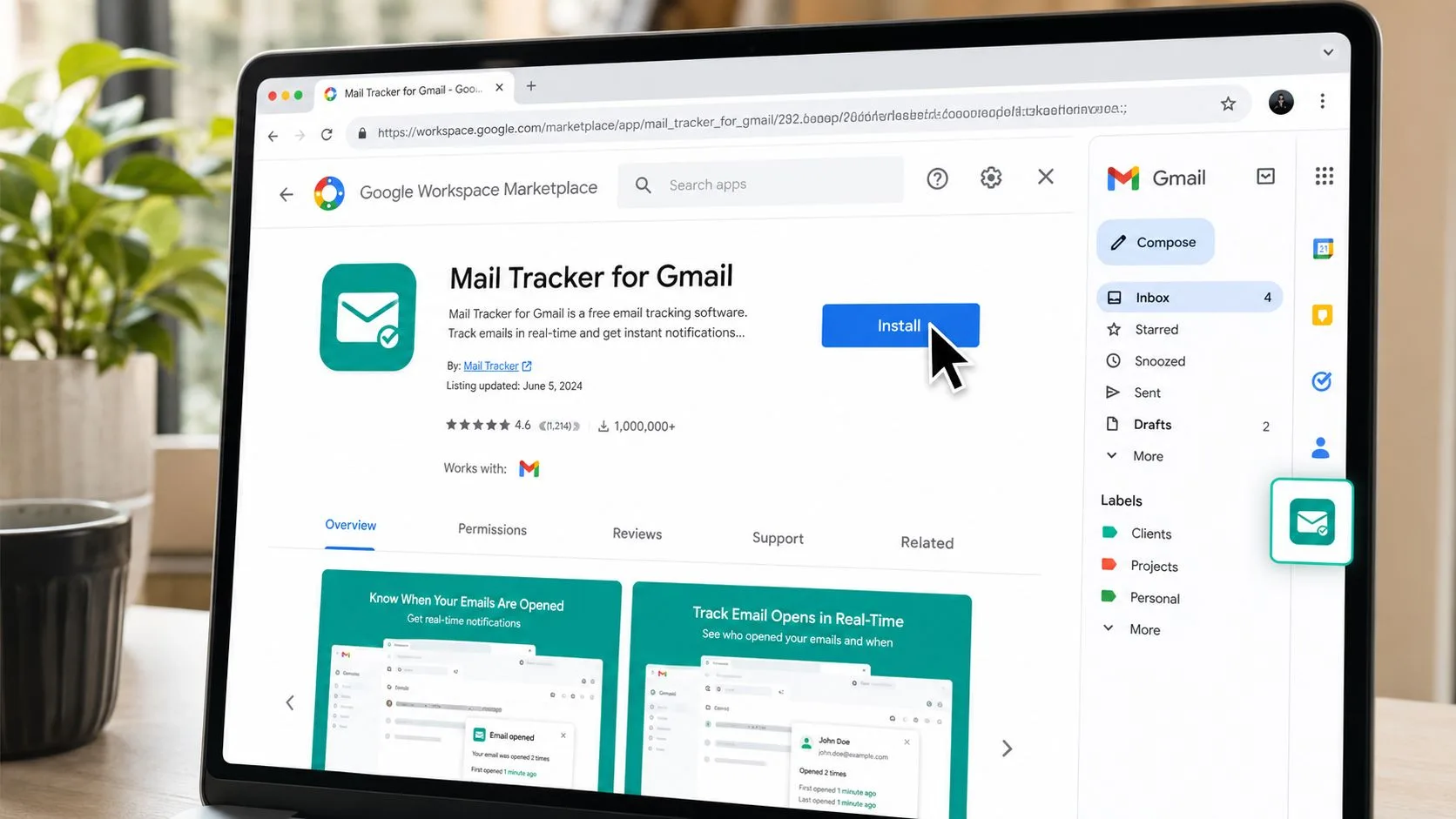
Installera tillägget via Google Workspace Marketplace och godkänn sedan den begärda Gmail-åtkomsten för att läsa och skriva meddelanden. Workspace-administratörer kan behöva godkänna applikationen innan användare kan slutföra installationen. När det är aktivt, fäst dess ikon eller sidopanel så att den förblir synlig i Gmails nyare layout.
Läs indikatorerna noggrant
En grå bock indikerar att spårningselementet skickades med meddelandet. En färgad dubbelbock indikerar att spårningspixeln laddades. Beroende på meddelandevy kan sidopanelen visa antal öppningar, tidsstämpel och IP-information på stadsnivå. Dessa detaljer kan hjälpa dig att avgöra när du ska granska en tråd, men de fastställer inte att en person avsiktligt läste varje ord.
Öppna en tråd och bekräfta att spårning är aktiverat innan du skickar. Om verktyget lägger till en spårningssidfot eller ett länkspårningselement som du inte vill ha i ett visst meddelande, använd dess spårningskontroller för att stänga av det alternativet. Team som behöver rapportering kan använda en Sheets-export där deras Workspace-plan stöder det, och sedan registrera meningsfulla åtgärder vid sidan av öppningshändelsen.
Produktens gratisversion har ett tak på 200 spårade utskick per månad, medan säljteam med högre volym kan använda en betalversion, vilket beskrivs på sidan för gratis e-postspårare för Gmail. Bekräfta arbetsflödet med ett personligt konto: skicka ett spårat mejl, öppna det via mobildata och se efter när indikatorn ändras. Ett resultat på under 10 sekunder bekräftar att den grundläggande sökvägen fungerar i den testmiljön, inte att varje mottagare kommer att producera samma tajming.
Använd dubbelbocken för att prioritera granskning. Använd den inte som ett läskvitto.
Varför öppningsantal ljuger och vad du bör spåra istället
En öppningsvarning utlöses när ett HTML-mejl laddar en fjärrspårningspixel. Den mekanismen är användbar, men den är skör. Vanliga textmeddelanden har ingen pixel att ladda, Gmail kan klippa meddelanden över 102 KB, och mottagare kan blockera bilder, vilket dokumenteras i vägledning om noggrannhet för öppningsspårning i Gmail.
Bildcachning och förladdning skapar falska positiva resultat. Företags säkerhetssystem kan öppna meddelanden medan de skannar dem, och integritetsfunktioner kan begära bilder innan mottagaren engagerar sig. Oberoende analyser placerar falska öppningar i Gmail och Google Workspace på cirka 15 % till 20 %, vilket är anledningen till att råa öppningssiffror inte bör avgöra om du ringer, eskalerar eller deklarerar intresse, enligt analysen av tillförlitlighet för öppningsfrekvens i e-post.
Falska negativa resultat förekommer också. En mottagare kan läsa ett meddelande medan bilder förblir blockerade, eller så kan Gmail hantera meddelandet på ett sätt som förhindrar pixelbegäran. Klippning är särskilt relevant när ett långt mejl öppnas i en mobilvy och spårningselementet aldrig laddas.
Jämför signalen per klient
| E-postklient | Pixel laddas vid öppning? | Vanlig distorsion | Bättre signal att spåra |
|---|---|---|---|
| Gmail webb | Ibland | Cachning, förladdning, bildpolicyer, klippning | Svar, klick eller bokat möte |
| Gmail mobil | Ibland | Bildhantering och begränsad innehållsladdning | Svar eller länkklick |
| Outlook | Ibland | Säkerhetsskanningar och bildblockering | Svar, klick eller trådfortsättning |
Ett klick är vanligtvis en starkare åtgärdssignal än en öppning eftersom mottagaren, eller ett automatiserat system som agerar på meddelandet, följde en länk. Ett svar är ännu starkare. Spåra tiden mellan leverans och svar, om svaret stannar i den befintliga tråden och om mottagaren tar ett konkret nästa steg. Vidarebefordringar kan tillföra kontext, men de kräver fortfarande mänsklig tolkning.
Använd öppningsdata som en svag indikator i toppen av tratten. Segmentera mottagare efter domän, jämför beteende för öppning kontra svar och undersök plötsliga kluster av nästan omedelbara öppningar. Översikten av funktionen för öppningsfrekvens är användbar för att förstå vad verktyget registrerar, men beslutet bör vila på beteende i andra hand.
Bygga en fokuserad aviseringsinställning som överlever aviseringsutmattning
Att aktivera varje avisering skapar en spelautomat bredvid ditt tangentbord. Ett nytt meddelande, automatiserat kvitto, uppdatering från e-postlista och aviseringar med lågt värde tävlar alla om samma uppmärksamhet. Fler pling skapar inte automatiskt snabbare svar. De gör det ofta svårare att känna igen den tråd som förtjänar omedelbar granskning.
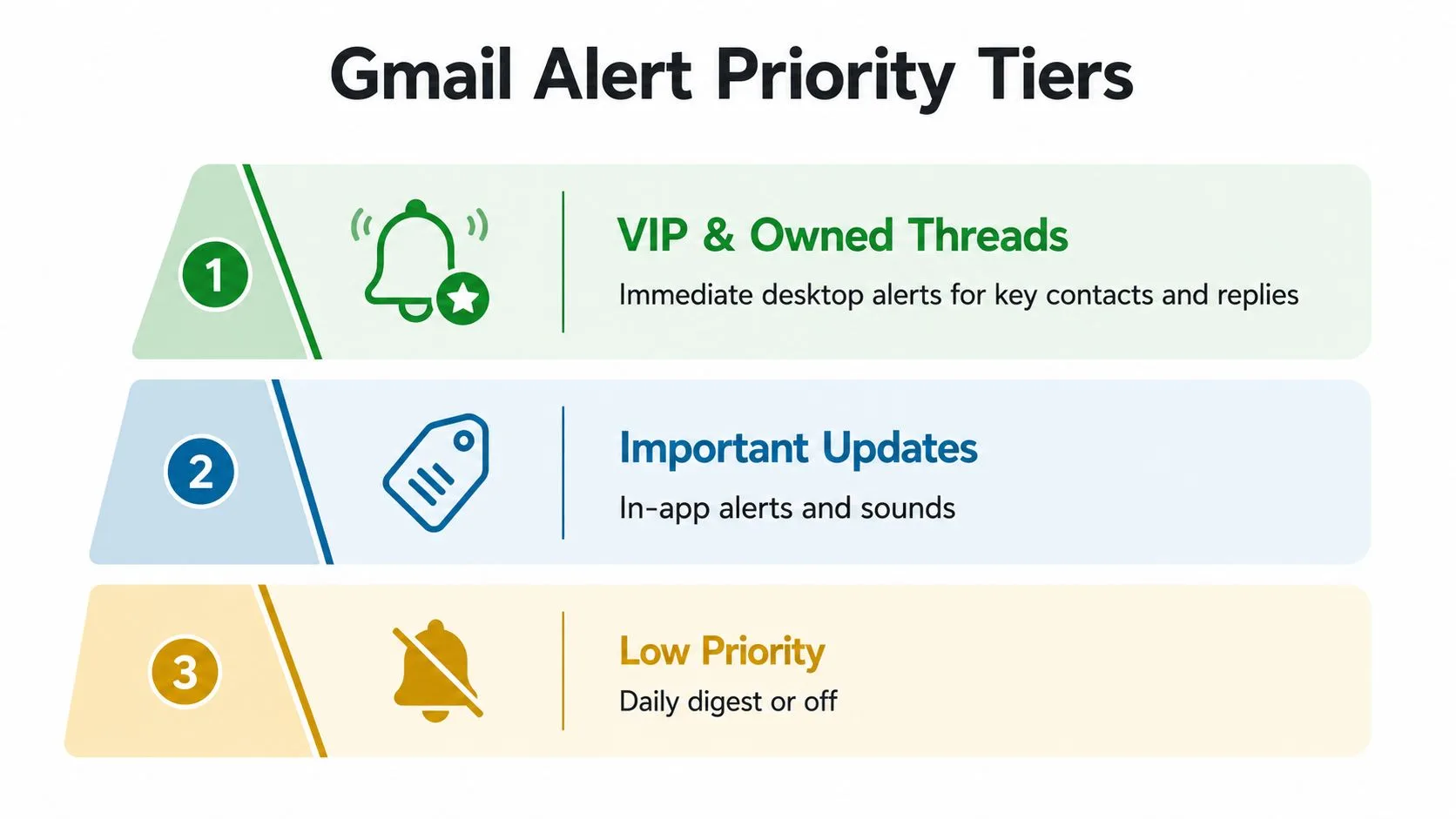
Bygg tre nivåer istället:
- VIP och egna trådar: Använd omedelbara skrivbordsaviseringar för nyckelkontakter och svar på konversationer du äger.
- Viktiga uppdateringar: Håll dessa synliga genom Gmail-etiketter, aviseringar i appen eller ljud snarare än avbrott i helskärm.
- Låg prioritet: Stäng av nyhetsbrev, trafik från e-postlistor och automatiserade meddelanden, och granska dem sedan i omgångar.
Filtrera bort det förutsägbara bruset
Skapa ett Gmail-filter från sökfältet med termer som Listserv, unsubscribe eller no-reply. Välj de åtgärder som håller dessa meddelanden borta från den aktiva inkorgen, som att hoppa över inkorgen, tillämpa en etikett med låg prioritet eller stänga av matchande konversationer. Testa filtret mot några riktiga meddelanden innan du tillämpar det brett. Ett filter som fångar ett kundkvitto kan dölja ett användbart operativt meddelande.
Pop-ups från Mail Tracker bör också vara avstängda som standard. Aktivera dem endast för valda trådar, etiketter eller kontakter med högt värde där en ny aktivitetssignal ändrar din nästa åtgärd. Det håller en het potentiell kund synlig utan att förvandla varje spårat utskick till ett avbrott.
Samla uppföljningar kring kluster av aktivitet, inte varje enskilt pling.
Ett 90-minuters utskicksblock kan ge dig tillräckligt med oavbruten tid för att skriva användbara svar, granska länkade dokument och uppdatera ditt CRM. Öppningstidsstämplar kan hjälpa dig att identifiera när flera trådar förtjänar uppmärksamhet, men de bör inte styra varje rörelse under dagen. Poängen med fokuserade aviseringar är att skydda omdömet, inte att eliminera det.
Åtgärda vanliga problem med Gmail-skrivbordsaviseringar
De flesta trasiga skrivbordsaviseringar kommer från en kort lista med behörighets- och policykonflikter. Kontrollera dem i ordning, eftersom att ändra spåraren innan du bekräftar Gmails egen aviseringsväg ofta skapar onödig förvirring.
Webbläsarens behörigheter kommer först
I Chrome, öppna Inställningar, Integritet och säkerhet, Webbplatsinställningar, Aviseringar, och inspektera sedan mail.google.com-posten. I Firefox, använd Inställningar, Integritet och säkerhet, Behörigheter, Aviseringar, Inställningar. I Edge, gå till Inställningar, Cookies och webbplatsbehörigheter, Aviseringar. Ta endast bort en gammal blockerad post när du är redo att ladda om Gmail och godkänna behörigheten igen.
Lösenordsbyten, synkronisering av webbläsarprofiler eller hanterade webbläsarpolicyer kan återställa en webbplatsbehörighet. Skicka ett testmeddelande efter varje ändring. Om testet fungerar i en ny webbläsarprofil men inte i din vanliga, är problemet troligen på profilnivå snarare än Gmail i sig.
Kontrollera systemets tysta lägen
Windows-användare bör inspektera Inställningar, System, Aviseringar och sedan granska Fokusassistent eller aktuella fokusregler. macOS-användare bör öppna Systeminställningar, Aviseringar, välja webbläsaren och granska Systeminställningar, Fokus för Stör ej-scheman. En grön eller aktiverad Gmail-inställning kan inte åsidosätta ett operativsystem som medvetet döljer aviseringar.
Verifiera spårningsåtkomst
Annonsblockerare och företagsproxys kan rensa bort spårningspixlar. Om din organisation tillåter det, vitlista spårningsvärden som används av din distribution, till exempel track.gmass.co eller mailtrack.io, och bekräfta att tillägget har de nödvändiga Gmail-värdbehörigheterna. Skicka ett kort HTML-test till ett personligt konto, öppna det med bilder aktiverade och kontrollera om händelsen visas.
Noll öppningar kan betyda blockerade pixlar, inte noll uppmärksamhet.
Om installationen via Workspace Marketplace stannar av, be administratören att granska organisationens vitlista för applikationer. Hanterade konton kan förhindra installation, begränsa Gmail-omfång eller kräva ett godkännandearbetsflöde för administratörer. Den snabbaste verifieringen är att testa samma installationsväg med ett konto som inte är hanterat och sedan ge administratören det exakta felet som visas av Marketplace.
Sammanföra allt för utskick och försäljning
En pålitlig skrivbordsrutin ger varje avisering ett jobb. Börja med Gmail öppet i en fäst Chrome-profil, bekräfta att webbläsar- och operativsystemaviseringar är aktiva och skicka ett spårat testmeddelande när du ändrar inställningen. Behåll inbyggda Gmail-aviseringar för inkommande arbete och använd spårarhändelser för att besluta vilka skickade trådar som förtjänar granskning.
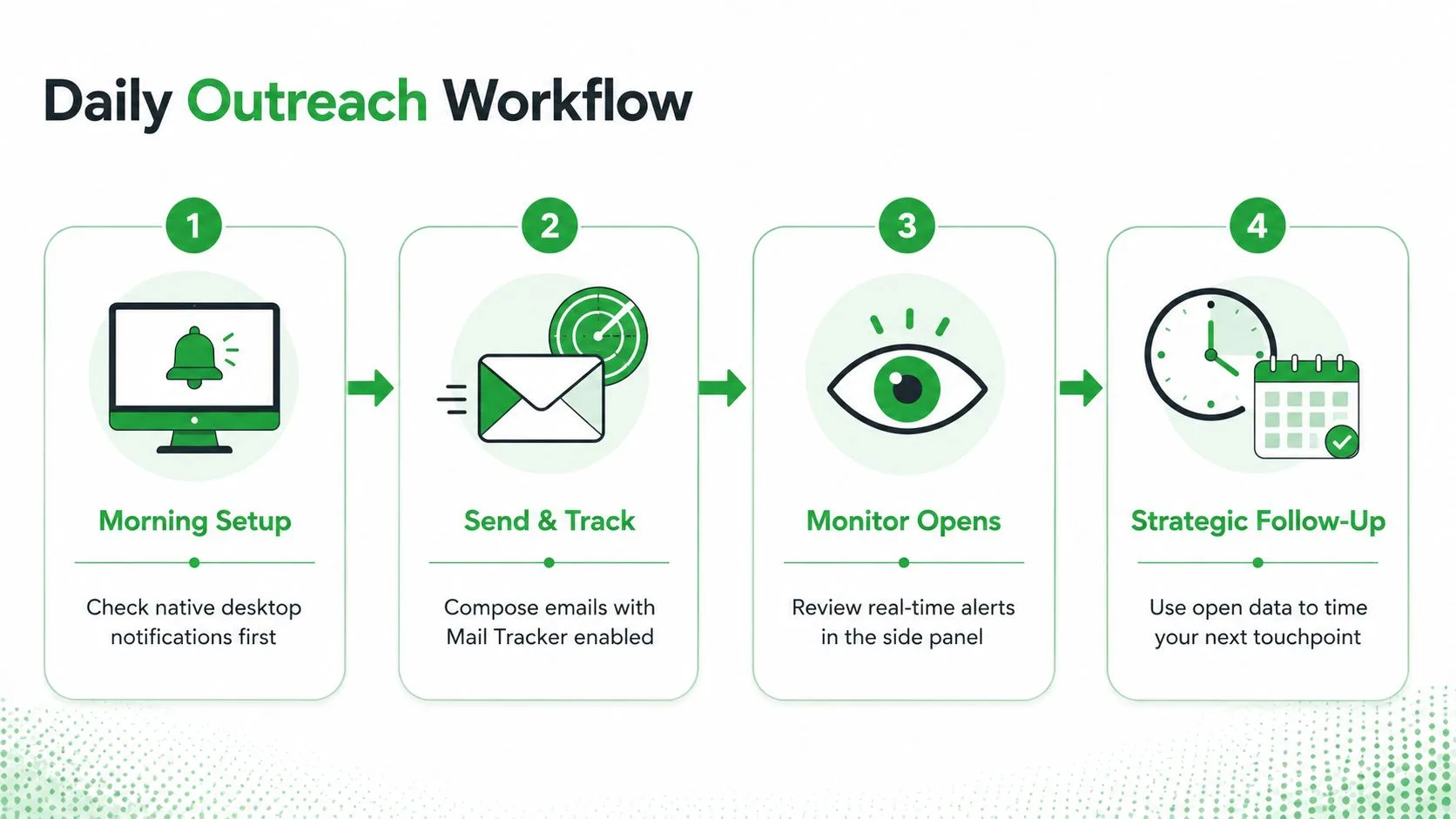
En repeterbar daglig sekvens
- Morgoninställning: Kontrollera inbyggda Gmail-aviseringar först, skanna sedan VIP-etiketter och svar på trådar du äger.
- Skicka och spåra: Skriv utskick med spårning aktiverad endast där en öppningssignal påverkar nästa steg.
- Övervaka aktivitet: Granska sidopanelen och tidsstämplar under planerade uppföljningsblock istället för att reagera på varje pling.
- Följ upp strategiskt: Matcha nästa meddelande med mottagarens beteende, det ursprungliga erbjudandet och trådens ålder.
En första öppning inom en timme kan föranleda en påminnelse samma dag om du har ett användbart tillägg. En andra öppning över två dagar kan motivera en värdehöjande uppföljning. Tystnad efter 48 timmar kan flytta tråden till en avslutningssekvens, förutsatt att meddelandet förblir lämpligt och teamets normala kadens stöder det. Håll svarsfrekvenser och faktiska nästa steg i CRM-systemet, inte bara öppningsantal.
För själva skrivandet kan en resurs som Pretty Progress email templates hjälpa dig att forma påminnelser om tidsfrister och uppföljningar utan att skicka repetitiva “kollar bara läget”-noteringar. På fredagen, rensa bort brusiga avsändare från skrivbordsaviseringar, arkivera vilande trådar och återställ dina spårningskolumner för nästa sprint. Google Workspace-versionsanteckningar visar också att Gmail-ändringar kan rullas ut gradvis, där domäner med snabb och schemalagd utrullning får synlighet över upp till 15 dagar från 2026-08-18, så en funktion som visas för ett konto kanske ännu inte är tillgänglig för ett annat, vilket noteras i Workspace release updates.
Mail Tracker for Gmail lägger till läskvitton, öppningstidsstämplar, öppningsantal och aviseringar i realtid inuti Gmail så att du kan koppla skrivbordsaktivitet till en disciplinerad uppföljningsprocess. Besök Mail Tracker for Gmail för att testa ett spårningsarbetsflöde som håller aviseringar i Gmail-gränssnittet och hjälper dig att väga meningsfullt engagemang mer noggrant.
Redo att spåra dina e-postmeddelanden?
Lägg till Mail Track for Gmail från Google Workspace Marketplace och se direkt när dina e-postmeddelanden öppnas. Gratis och obegränsat.
Lägg till i GmailMer läsning
Mer från Tutorials

Hur du spårar länkklick i Gmail (och vad ett klick egentligen berättar)
Lär dig hur du spårar länkklick i Gmail, varför Gmail inte gör det inbyggt, hur spårningslänkar fungerar och hur du tolkar klick utan att bli lurad av skannrar.

Hur jag hittar mina kontakter i Gmail: En praktisk guide
Lär dig hur du hittar dina kontakter i Gmail på dator och mobil. Tydliga steg för Google Kontakter, söktips, genvägar och kontaktuppgifter från e-postmeddelanden.

Invändningar inom försäljning förklarade och hur du hanterar dem
Lär dig vad invändningar inom försäljning egentligen betyder, varför de uppstår och beprövade ramverk för att hantera invändningar kring pris, timing och förtroende med självförtroende.