
Hur du spårar länkklick i Gmail (och vad ett klick egentligen berättar)
Lär dig hur du spårar länkklick i Gmail, varför Gmail inte gör det inbyggt, hur spårningslänkar fungerar och hur du tolkar klick utan att bli lurad av skannrar.

Du har skickat en länk till ett förslag, en kalenderlänk eller en prissida, och nu undrar du om någon har klickat. Den goda nyheten är att du kan spåra länkklick i Gmail utan att lämna din inkorg. Haken är att Gmail inte gör det åt dig, och ett klick är inte alltid en person.
Den här guiden visar hur klickspårning fungerar, tre sätt att ställa in det på, och hur du läser av resultaten på ett ärligt sätt. Den visar också var Mail Track for Gmail, ett Chrome-tillägg och Google Workspace-tillägg för e-postöppningar och klickspårning inuti Gmail, passar in.
Spårar Gmail länkklick på egen hand?
Nej. Gmail visar dig meddelandet, din skickade mapp och (med läskvitton i Google Workspace) en valfri bekräftelse på att ett meddelande har öppnats. Det talar inte om för dig om en mottagare klickade på en länk inuti ditt e-postmeddelande. Läskvitton säger heller ingenting om enskilda länkar, vilket förklaras i vår guide om Gmail read receipts.
För att få klickdata måste något sitta mellan mottagaren och målsidan. Det något är en spårad länk.
Hur klickspårning fungerar
En spårad länk är en vanlig länk som först pekar mot en spårningsserver och sedan skickar vidare besökaren till den riktiga sidan. Stegen är korta:
- Du skriver ditt e-postmeddelande med en länk till din sida.
- Vid sändning byter verktyget ut länken mot en spårad version.
- Mottagaren klickar och deras webbläsare frågar spårningsservern efter adressen.
- Servern loggar klicket (med en tidsstämpel) och omdirigerar till din sida på en bråkdel av en sekund.
- Du ser klicket i ditt verktyg.
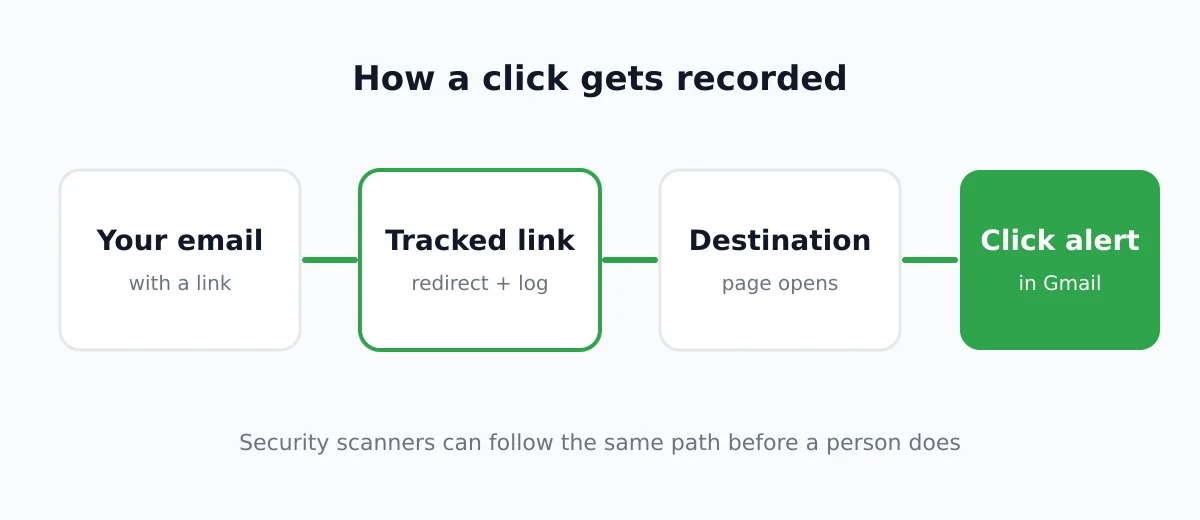
Detta skiljer sig från öppningsspårning, som förlitar sig på en liten dold bild. Om du vill ha bakgrundsinformation, läs vår förklaring om email tracking pixel. Klick kräver en faktisk begäran om länken, så de är generellt sett en starkare signal än öppningar. De är fortfarande inte perfekta, mer om det nedan.
Tre sätt att spåra länkklick i Gmail
Metod 1: Använd en klickspårare för Gmail
Den enklaste vägen är ett tillägg eller add-on som hanterar spårade länkar medan du skriver. Med Mail Track for Gmail skriver du som vanligt, och verktyget registrerar öppningar och länkklick åt dig inuti Gmail. Du följer sedan upp när en tråd visar tecken på liv.
Några vanor gör att alla klickspårare fungerar bättre:
- Skriv fullständiga länkar. Inkludera
https://så att verktyget känner igen adressen. - Använd beskrivande länktext. Hyperlänka ord som “se förslaget” istället för att klistra in en lång URL.
- Håll dig till en huvudlänk per e-post. Det gör klicket lätt att tolka.
- Skicka ett test till dig själv. Klicka på din egen länk en gång för att bekräfta att den registreras och hamnar på rätt sida.
Metod 2: Lägg till UTM-parametrar och läs Google Analytics
Om du bryr dig om vad som händer efter klicket är UTM-taggar gratis och pålitliga. Google förklarar på sin help page on custom campaign URLs att du lägger till parametrar till destinationen så att Analytics lär sig varifrån ett besök kom. Google rekommenderar att alltid använda utm_source, utm_medium och utm_campaign, och noterar att värdena är skiftlägeskänsliga.
Ett exempel för ett säljmejl:
https://example.com/pricing?utm_source=outreach&utm_medium=email&utm_campaign=october_followup
UTM-taggar berättar om besök på din webbplats, inte om vem som klickade. De varnar dig inte i Gmail. De fungerar bra ihop med en klickspårare, eftersom spåraren berättar när och analysverktyget berättar vad som hände sedan.
Metod 3: Använd en tjänst för korta länkar
Länkkortare med en klickräknare ger dig ett antal per länk. Detta fungerar för nyhetsbrev och offentliga inlägg. För säljmejl mellan två personer kan en kort länk se misstänkt ut och en räknare talar inte om vilken mottagare som klickade, så det är det svagaste alternativet här.
Varför ett klick inte alltid är en person
Klickdata är bättre än öppningsdata, men det kan ändå vara uppblåst. Mailchimp anger i sin documentation on bot activity att säkerhetsskanningar, Apple Mail Privacy Protection och länkförhandsgranskningar kan följa länkar eller öppna e-postmeddelanden innan en mottagare gör det, vilket kan “falskt blåsa upp öppnings- och klickstatistik.” Många företag kör skannrar som kontrollerar varje länk i inkommande post efter skadlig kod, och ett skannerklick ser precis ut som ett riktigt.
Vanliga tecken på ett bot-klick:
- Klicket anländer inom några sekunder efter att du skickat.
- Flera länkar träffas i en snabb sekvens.
- Det finns ett klick men du har inga tecken på en öppning eller något svar.
För en djupare titt på begränsningarna i signalerna, se how accurate email tracking is. Den ärliga sammanfattningen är att ett klick är en ledtråd och inte ett bevis.
Hur du läser av klick på ett förnuftigt sätt
- Väg mönstret, inte en enskild händelse. Ett klick timmar efter leverans, följt av ett annat en dag senare, är ett starkare tecken än ett enstaka omedelbart klick.
- Matcha det med kontext. En potentiell kund som klickade på din prislänk precis efter ett samtal är en varm lead.
- Kontrollera vad som hände sedan. UTM-data eller ett bokat möte bekräftar intresse.
- Behandla aldrig ett klick som samtycke eller köpavsikt. Det betyder bara att länken begärdes.
Använd klick för att tajma din uppföljning
Den bästa användningen av klickspårning är tajming. Om någon klickade på din länk igår och inte har svarat, är en kort uppföljning som refererar till ämnet naturlig. Om ingen öppnade eller klickade efter flera dagar, ändra ämnesraden eller frågan. Våra guider om follow-up emails after no response och how long to wait before following up ger formuleringar och tajming som du kan kopiera.
Var hänsynsfull också. Spårning bör hjälpa dig att vara relevant, inte förvandlas till press. Nämn en länk endast på sätt som du skulle vara bekväm med att säga högt.
En snabb checklista för inställning
- Installera en klickspårare för Gmail som Mail Track for Gmail.
- Skriv ditt e-postmeddelande med en tydlig länk för uppmaning till handling.
- Lägg till UTM-parametrar om du använder Google Analytics.
- Skicka ett test till dig själv och klicka på det.
- Håll utkik efter klick och behandla omedelbara klick med försiktighet.
- Följ upp med kontext när mönstret tyder på intresse.
FAQ
Slutsats
För att spåra länkklick i Gmail behöver du en spårad länk, eftersom Gmail inte rapporterar klick av sig självt. Använd en klickspårare för notiser, lägg till UTM-taggar för vad som händer sedan, och läs varje klick som en ledtråd snarare än ett bevis. Redo att se öppningar och klick precis där du arbetar? Prova Mail Track for Gmail och följ upp vid rätt tillfälle.
Redo att spåra dina e-postmeddelanden?
Lägg till Mail Track for Gmail från Google Workspace Marketplace och se direkt när dina e-postmeddelanden öppnas. Gratis och obegränsat.
Lägg till i GmailMer läsning
Mer från Tutorials

Hur jag hittar mina kontakter i Gmail: En praktisk guide
Lär dig hur du hittar dina kontakter i Gmail på dator och mobil. Tydliga steg för Google Kontakter, söktips, genvägar och kontaktuppgifter från e-postmeddelanden.

Invändningar inom försäljning förklarade och hur du hanterar dem
Lär dig vad invändningar inom försäljning egentligen betyder, varför de uppstår och beprövade ramverk för att hantera invändningar kring pris, timing och förtroende med självförtroende.

Hur man vidarebefordrar e-post i Gmail
Lär dig hur du vidarebefordrar e-post i Gmail med steg-för-steg-instruktioner för enskilda meddelanden, automatiserade filter, mobilinställningar och felsökning av tysta fel.