
Hur jag hittar mina kontakter i Gmail: En praktisk guide
Lär dig hur du hittar dina kontakter i Gmail på dator och mobil. Tydliga steg för Google Kontakter, söktips, genvägar och kontaktuppgifter från e-postmeddelanden.

Du har öppnat Gmail, minns att du har utväxlat meddelanden med någon och behöver deras telefonnummer eller e-postadress. Du söker i inkorgen, skannar gamla trådar och kan fortfarande inte hitta en ordentlig adressboksvy. Förvirringen är förståelig, eftersom hur man hittar sina kontakter i Gmail beror på om du använder Gmail på en dator, öppnar ett avsändarkort eller arbetar från en telefon.
Det snabbaste svaret är oftast Google Kontakter, den adressbokstjänst som är kopplad till ditt Google-konto. Den här guiden visar var du ska leta, hur du skiljer sparade kontakter från automatiskt insamlade adresser och vad du ska göra när en kontakt verkar ha försvunnit.
Varför dina kontakter faktiskt inte finns i Gmail
Du söker i Gmail efter en kollegas namn och hittar en gammal tråd, men ingen fullständig adressbokspost visas. Anledningen är gränsen mellan Gmails meddelandesökning och Google Kontakter, där sparade kontaktuppgifter hanteras.
Gmails sökfält kontrollerar ämnen, meddelandetext, avsändare och mottagare. Det söker inte i den sparade kontaktlistan på samma sätt. Betrakta inkorgen som ett arkivskåp för konversationer, medan Google Kontakter fungerar som adressboken kopplad till det skåpet. De arbetar tillsammans, men var och en har sin egen skärm och sitt eget sökfält.
Google Kontakter behåller också en Historik-vy för kontaktposter när du lägger till eller redigerar dem. Tjänsten började som Gmails inbyggda kontakthanterare, blev en separat webbapp och dök senare upp i Gmail genom sidofältsfunktioner. Det praktiska resultatet är en sökning över flera gränssnitt: du kan behöva kontrollera Gmail på en dator, contacts.google.com, ett e-postavsändarkort eller Gmail-mobilappen. Googles hjälpdokumentation för kontakter beskriver arbetsflödet för kontakthistorik.
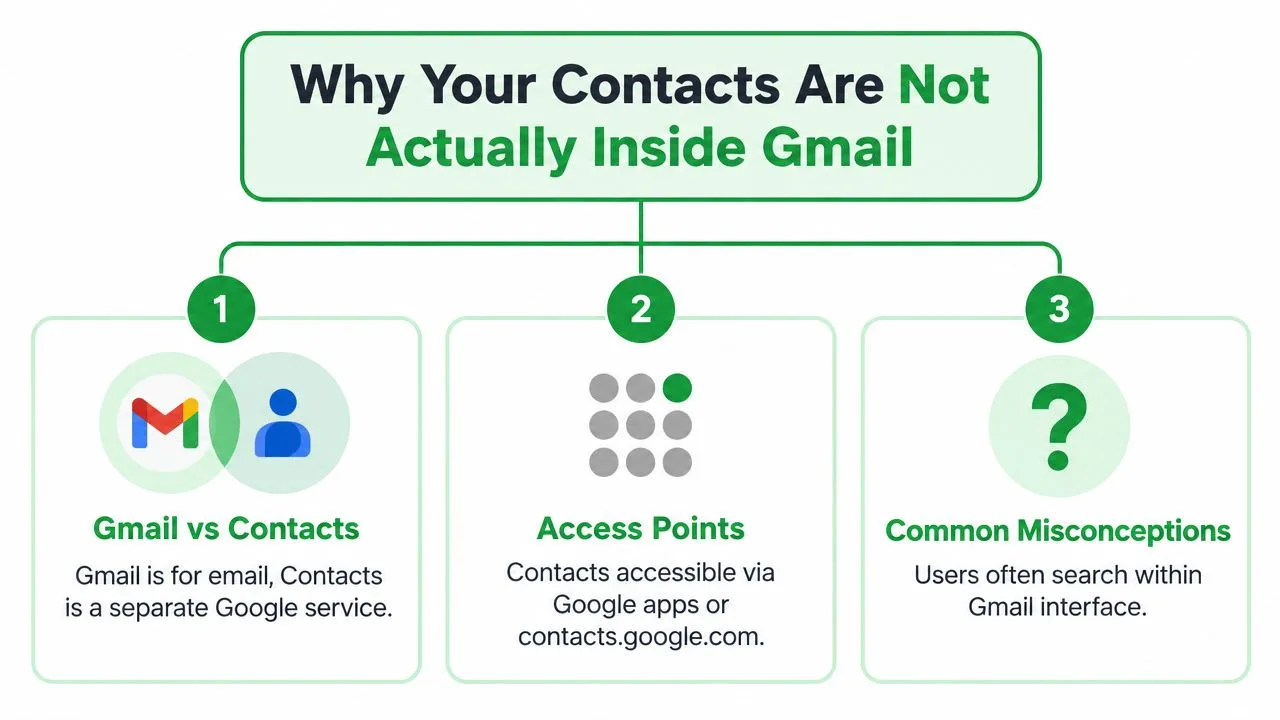
De tre platserna att kontrollera
- Gmail på dator: Öppna rutnätet för Google-appar och välj Kontakter. Detta tar dig till det fullständiga adressboksgränssnittet.
- En e-posttråd: Klicka eller håll muspekaren över avsändarens namn eller profilbild. Informationskortet kan visa tillgängliga kontaktuppgifter och alternativ.
- Mobil: Tryck på avsändarens uppgifter i Gmail-appen eller öppna den fristående appen Google Kontakter för den bredare listan.
Kontrollera även Andra kontakter. Google kan placera en adress där efter att du har skickat e-post till någon, även om du aldrig medvetet sparade personen. Det kan hjälpa dig att hitta en korrespondent, men den visas kanske inte i din primära Kontakter-lista. När du väl har separerat meddelandehistorik, sparade poster, avsändarkort och automatiskt insamlade adresser blir en saknad “Gmail-kontakt” lättare att hitta.
Hitta kontakter från Gmails inkorg på datorn
Du minns en kollegas namn, öppnar Gmail på din dator och hittar den gamla konversationen. Meddelandet bekräftar e-postadressen, men personen visas inte i din sparade lista. Gmail och Google Kontakter använder relaterad kontodata, men de är separata gränssnitt, så kontrollera båda.
I det övre högra hörnet av Gmail, klicka på startikonen för Google-appar, rutnätet med prickar, och välj Kontakter. Googles instruktioner för Workspace-kontakter beskriver denna väg och förklarar att matchande kontakter visas när du skriver i sökfältet för Kontakter.
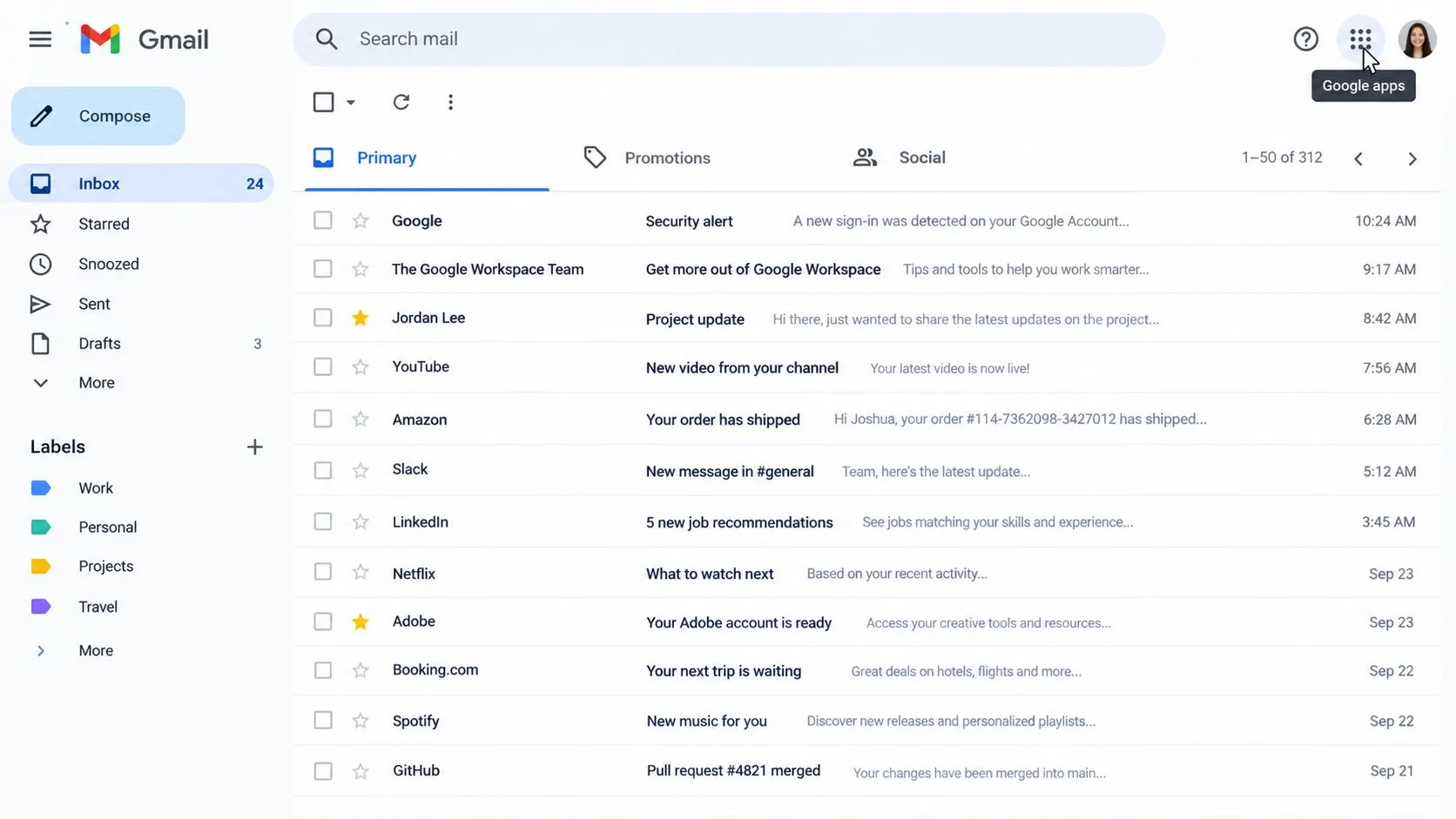
Google Kontakter öppnas på en separat webbläsarsida. Kontrollera profilbilden eller kontoindikatorn i det övre högra hörnet innan du söker. Ett personligt Google-konto och ett Google Workspace-konto kan ha olika adressböcker, så en kontakt kan finnas under ett annat inloggat konto.
Klicka i sökfältet för Kontakter och ange personens namn eller e-postadress. Granska både Kontakter och Andra kontakter i resultaten. Andra kontakter kan innehålla personer du har skickat e-post till utan att medvetet spara dem. Öppna en matchande post där och välj det tillgängliga alternativet för att lägga till den i dina sparade kontakter.
Vägen via Gmail på datorn är bara ett sätt att nå posten. Om kortkommandon är aktiverade, skriv g och sedan c i Gmail för att öppna Google Kontakter utan att använda app-startaren. Googles dokumentation för kortkommandon beskriver denna navigering. Om du behöver identifiera rätt konversation först, använd denna guide för att söka efter datum i Gmail för att begränsa meddelanden efter datum.
För en stor adressbok, fortsätt skriva i sökrutan medan resultaten uppdateras. Om Gmail visar adressen men Kontakter inte returnerar någon sparad post, kontrollera Andra kontakter och verifiera sedan det aktiva kontot. Denna distinktion förklarar varför en adress som hittats i meddelandehistoriken kanske inte visas i den primära Kontakter-listan.
Hämta kontaktuppgifter direkt från en e-posttråd
Om du redan läser ett meddelande från personen behöver du kanske inte lämna Gmail. Öppna e-postmeddelandet och flytta pekaren över avsändarens namn eller profilbild i meddelandehuvudet. Gmail öppnar ett informationskort för avsändaren med tillgängliga kontaktuppgifter och åtgärder.
Kortet kan visa avsändarens e-postadress och information kopplad till Google-kontot. Beroende på vad Google har tillgängligt kan det även visa telefonuppgifter, senaste meddelanden från den adressen och åtgärder som E-post, Chatt, Videosamtal och Spara i kontakter. Välj Spara i kontakter när du vill att adressen ska bli en medveten post i din huvudkontaktlista.
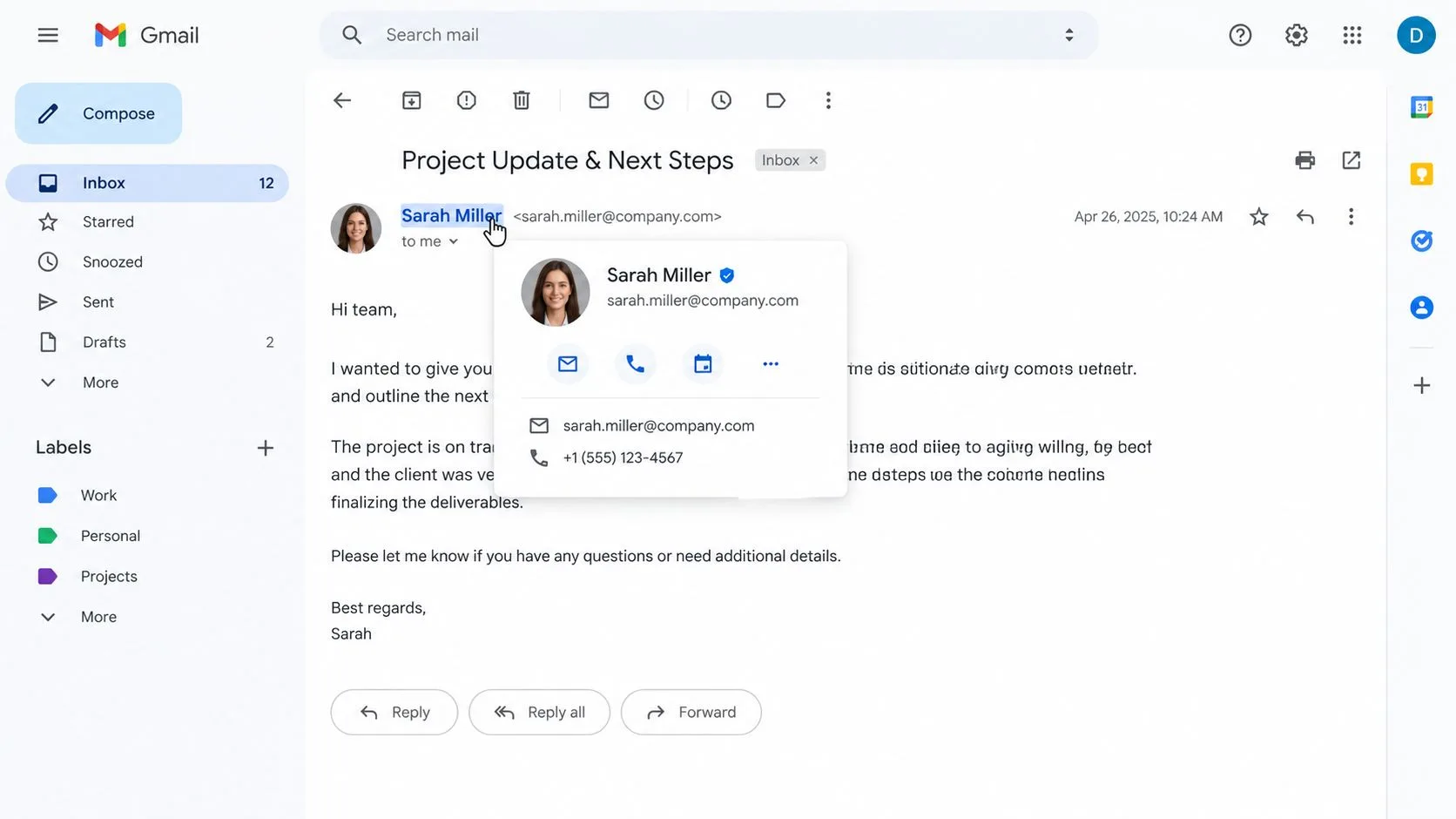
Ibland är Spara i kontakter inte synligt. Det betyder oftast att Gmail redan känner till adressen genom dina sparade kontakter eller Andra kontakter. Klicka på avsändarens namn för att öppna den fullständiga kontaktvyn och leta sedan efter alternativet att redigera eller lägga till information.
Du kan också öppna menyn med tre punkter på avsändarkortet. Alternativen kan inkludera Dölj från kontakter, Rapportera skräppost och Blockera, beroende på konto och gränssnitt. Använd dessa kontroller försiktigt, särskilt när du bara menade att ta bort ett förslag snarare än att blockera framtida e-post.
För sökning på meddelandenivå, högerklicka på en e-postadress inuti meddelandetexten när webbläsaren erbjuder den åtgärden, och välj sedan Hitta e-post från avsändare. Detta filtrerar Gmail till den korrespondenten, vilket är användbart när du vill bekräfta personens identitet från tidigare konversationer. Om Gmail visar en konversation snarare än enskilda meddelanden, kan denna förklaring av konversationsvyn i Gmail klargöra varför flera svar visas tillsammans.
En kontakt som skapats eller uppdaterats från avsändarkortet synkroniseras med Google Kontakter, så att den kan bli tillgänglig över alla Google-tjänster som är kopplade till det kontot. Avsändarkortet är därför ett snabbt uppslagsverktyg, medan Google Kontakter förblir den bättre platsen för att organisera och granska den fullständiga posten.
Hitta kontakter i Gmail-mobilappen
Mobilversionen av Gmail visar inte alltid kontakter på samma sätt som Gmail på datorn. Googles vägledning för Android noterar att du kan behöva öppna ett e-postmeddelande, trycka på avsändarens profilbild eller använda mottagarförslag när du skriver för att se en persons kontaktinformation. Googles vägledning för Gmail på Android täcker dessa avsändarfokuserade vägar.
Inuti Gmail-appen, öppna ett meddelande från personen du behöver. Tryck på avsändarens namn eller profilbild och granska sedan informationskortet. Du kan spara personen, kopiera e-postadressen eller öppna de tillgängliga kontaktuppgifterna. På vissa enheter och kontokonfigurationer kan Gmails sidomeny även visa ett alternativ för Kontakter. Om du ser det, tryck på det för att öppna Google Kontakter, ofta i en webbläsare eller en länkad app.
Den fristående appen Google Kontakter är oftast tydligare för att söka i hela adressboken. Installera den från den relevanta appbutiken, öppna den och kontrollera den färgade profilcirkeln i det övre högra hörnet. Tryck på den för att växla mellan Google-konton eller välj Alla kontakter när du vill söka bland alla kontakter som finns tillgängliga på enheten. Googles vägledning för kontakter dokumenterar specifikt kontoväxling och vyn för alla kontakter på mobilen. Googles instruktioner för mobila kontakter förklarar varför kontoväljaren är viktig.
Sök och spara från Kontakter
Tryck på förstoringsglaset och ange en del av ett namn eller en e-postadress. Granska både Dina kontakter och Andra kontakter, eftersom en adress som samlats in från en tidigare interaktion kanske inte är en sparad post.
För att skapa en post, tryck på den runda plus-knappen, ange personens uppgifter och välj det Google-konto där kontakten ska finnas. Om du sparar den på fel konto kan det verka som att den försvinner senare när Gmail använder en annan profil. Inställningarna för Google-kontot låter dig också styra automatisk lagring från interaktioner under Personer och delning, Kontakter och Kontaktinfo sparad från interaktioner. Guiden för inställningar i Google-kontot beskriver inställningen som heter Spara kontaktinfo när du interagerar med personer.
Kortkommandon som snabbar upp kontaktsökningar
Du jämför en adress i en Gmail-tråd med en post i Google Kontakter. Kortkommandon minskar det upprepade klickandet med musen mellan inkorgen, app-rutnätet och contacts.google.com.
Aktivera dem först i Gmail. Öppna Inställningar, välj Visa alla inställningar, välj Allmänt, leta upp Kortkommandon och välj Kortkommandon på. Välj Spara ändringar om Gmail begär det.
| Genväg | Åtgärd | Var det hjälper |
|---|---|---|
| g, sedan c | Öppnar Kontakter från Gmail | Flytt från inkorgen till Google Kontakter |
| / | Fokuserar sökfältet | Starta en sökning på namn eller e-post utan att klicka |
| j eller → | Går till nästa kontakt | Granskning av poster i Google Kontakter |
| Enter | Öppnar valda kontaktuppgifter | Kontrollera en post efter navigering med tangentbordet |
| ? | Öppnar listan med genvägar | Kontrollera tillgängliga kommandon |
Google listar / för att gå till sökning, ? för att öppna listan med genvägar, j eller högerpil för att gå till nästa kontakt, och Enter för att öppna kontaktuppgifter. Den officiella referensen för tangentbordsnavigering tillhandahåller den aktuella listan med kommandon, vilket är användbart eftersom Google kan ändra gränssnittets beteende.
Använd g, sedan c när Gmail är öppet och du vill nå Kontakter utan att öppna app-rutnätet. Använd / efter att Kontakter eller en annan sökbar vy redan är öppen. När ett resultat är markerat öppnar Enter dess detaljer. Samma arbetsflöde gäller oavsett om du nådde Kontakter från Gmail på datorn eller gick direkt till contacts.google.com.
Gmails Tab och Shift+Tab flyttar också genom gränssnittskontroller. De kan hjälpa när du arbetar med meddelandekontroller eller kategoriresultat, men de ersätter inte sökgenvägen för Kontakter.
För upprepade sökningar, skapa ett söknyckelord för Chrome för contacts.google.com. Ange nyckelordet följt av en persons namn i adressfältet, så kan Chrome öppna adressbokssökningen direkt. Detta fungerar bra när Gmail, Kalender och Kontakter ligger i separata webbläsarflikar. Gmail på mobilen erbjuder inte samma arbetsflöde med kortkommandon, så använd dess sök- och kontokontroller där istället.
Återställa en saknad kontakt inom 30 dagar
En kontakt kan försvinna eftersom den raderades, redigerades eller ändrades i fel Google-konto. Öppna Google Kontakter på en dator och kontrollera först kontot som visas i profilmenyn. Klicka sedan på kugghjulsikonen i det övre högra hörnet och välj Ångra ändringar. Google tillåter ändringar från 10 minuter sedan upp till 30 dagar sedan, så agera inom den perioden. Googles dokumentation för kontakthistorik förklarar hur kontaktredigeringar relaterar till återställningshistorik.
Använd tidsväljaren för att välja en återställningspunkt. Google återställer en grupp kontaktändringar som gjorts efter den punkten, snarare än att återställa en isolerad åtgärd. Om posten försvann nyligen, börja med den nyaste tillgängliga punkten. Om den fortfarande saknas, prova en tidigare punkt inom det tillgängliga fönstret.
Granska kontakthistoriken innan du ändrar något när du är osäker på vad som hände. Kontrollera om posten skapades, uppdaterades eller raderades under den valda perioden. En återställd post kan inkludera dess tidigare namn, telefonnummer, etiketter och foto om dessa detaljer var sparade vid den tidpunkten.
Innan du återställer: Exportera en säkerhetskopia om adressboken stöder ditt arbete. Denna guide för att exportera kontakter till CSV kan hjälpa dig att spara en kopia innan du gör en omfattande återställning.
Ångra ändringar gäller mest direkt för poster i Dina kontakter. Andra kontakter är ett separat, automatiskt insamlat område som skapats från interaktioner som e-post. Det följer inte historiken för sparade kontakter på samma sätt som en kontakt du medvetet skapat.
För en mer riktad kontroll, öppna den enskilda kontakten, klicka på menyn med tre punkter och välj Historik. Denna vy på objektnivå hjälper när personen fortfarande finns med i listan men ett telefonnummer, namn eller annan detalj ändrades oväntat. Du kan inspektera dessa redigeringar utan att rulla tillbaka orelaterade poster.
Snabbreferens och hur ett Gmail-tillägg hjälper
Välj väg baserat på var du är och vad du behöver. Inkorgen är bäst för att identifiera en avsändare, medan Google Kontakter är bättre för att söka och hantera adressboken.
| Situation | Bästa väg | Var |
|---|---|---|
| Du har skickat e-post till personen tidigare men aldrig sparat dem | Sök i Andra kontakter | Google Kontakter på dator eller mobil |
| Du läser ett nyligen mottaget meddelande från personen | Öppna avsändarens informationskort | Gmail-meddelandehuvud |
| Kontakten raderades eller ändrades | Använd Ångra ändringar eller kontaktens Historik | Google Kontakter på dator |
| Du söker från en telefon | Använd appen Google Kontakter och kontrollera kontot | Mobilappen Kontakter |
| Du behöver hitta många poster | Sök på namn eller e-post i Kontakter | Sökfältet i Kontakter |
Den viktigaste distinktionen är enkel: Gmail hjälper dig att hitta konversationen, medan Google Kontakter hjälper dig att hitta adressboksposten. Om personen inte finns i Dina kontakter, kontrollera Andra kontakter innan du antar att datan är borta. Om posten ändrades, använd historikverktygen istället för att återskapa den omedelbart.
Ett Gmail-tillägg som Mail Tracker for Gmail finns i samma Google-kontomiljö och kan använda samma organiserade kontaktlista när det identifierar vem som öppnade ett meddelande. Det gör korrekta namn, adresser och kontoval användbara utöver kontaktsökning. För ett bredare sammanhang om hur ett tillägg passar in i Gmail-arbetsflöden, se denna översikt av Mail Tracker for Gmail.
Mail Tracker for Gmail lägger till läskvitton, öppningsnotiser i realtid, dubbla bockmarkeringar, öppningsantal och tidsstämplar på meddelandenivå direkt i Gmail. Besök Mail Tracker for Gmail för att se hur det kan koppla samman kontaktorganisering med snabba uppföljningar från dator eller mobil.
Redo att spåra dina e-postmeddelanden?
Lägg till Mail Track for Gmail från Google Workspace Marketplace och se direkt när dina e-postmeddelanden öppnas. Gratis och obegränsat.
Lägg till i GmailMer läsning
Mer från Tutorials

Hur du spårar länkklick i Gmail (och vad ett klick egentligen berättar)
Lär dig hur du spårar länkklick i Gmail, varför Gmail inte gör det inbyggt, hur spårningslänkar fungerar och hur du tolkar klick utan att bli lurad av skannrar.

Invändningar inom försäljning förklarade och hur du hanterar dem
Lär dig vad invändningar inom försäljning egentligen betyder, varför de uppstår och beprövade ramverk för att hantera invändningar kring pris, timing och förtroende med självförtroende.

Hur man vidarebefordrar e-post i Gmail
Lär dig hur du vidarebefordrar e-post i Gmail med steg-för-steg-instruktioner för enskilda meddelanden, automatiserade filter, mobilinställningar och felsökning av tysta fel.