
Hur man automatiskt etiketterar e-post i Gmail: Den ultimata guiden 2026
Lär dig hur du automatiskt etiketterar e-post i Gmail för en organiserad inkorg. Upptäck filter, avancerade regler och tips för att hålla din e-post ren och effektiv under 2026.

Du öppnar Gmail för att svara på ett mejl från en kund, och femton minuter senare håller du fortfarande på att sortera nyhetsbrev, kvitton, kalenderpåminnelser och notiser som aldrig borde ha hamnat i din primära inkorg från första början. Problemet är oftast inte bara mängden e-post. Det är att varje meddelande ser lika brådskande ut tills du skapar struktur.
Gmail ger dig redan den strukturen. Dess inbyggda system för Filter och blockerade adresser kan automatiskt tillämpa etiketter baserat på avsändare, sökord i ämnesraden och andra sökbara kriterier, så att meddelanden organiserar sig själva när de anländer. När du väl förstår hur man automatiskt etiketterar e-post i Gmail slutar inkorgen att bete sig som en hög och börjar fungera som ett arbetsflöde.
Varför automatisk etikettering kommer att förändra din inkorg
Automatisk etikettering är viktigt eftersom manuell sortering dränerar ditt fokus. Varje gång du bestämmer om ett meddelande hör hemma under Kunder, Ekonomi, Rekrytering eller Läs senare, lägger du energi på arkivering istället för att agera. De bästa systemen för inkorgen tar bort det beslutet i samma ögonblick som meddelandet anländer.
Gmail-etikettsystemet fungerar bra eftersom det är inbyggt. Du behöver inte koppla på en annan instrumentpanel eller ge en tredje part åtkomst bara för att hålla ordning på meddelanden. Du skapar regler en gång, och Gmail tillämpar dem automatiskt i bakgrunden.
Vad som förändras när etiketter tillämpas automatiskt
En etiketterad inkorg är lättare att skanna, lättare att söka i och lättare att lita på. Du slipper undra om en faktura ligger begravd under Kampanjer eller om en tråd från en rekryterare försvann under en hög med produktuppdateringar.
En studie från 2023 av Email Management Institute fann att användare som implementerar filter för automatisk etikettering minskar tiden för manuell sortering i inkorgen med i genomsnitt 40%, vilket sparar cirka 3,2 timmar per vecka på organisatoriska uppgifter, som citerat av Zapier’s Gmail labels guide.
Praktisk regel: Om du märker att du applicerar samma etikett för hand mer än några gånger i veckan, bör den uppgiften bli ett filter.
Varför detta är bättre än ett mapp-tänkande
Etiketter är mer flexibla än mappar eftersom ett e-postmeddelande kan bära flera betydelser. En och samma tråd kan vara både Kund och Brådskande. Det spelar roll när du hanterar arbete som överlappar mellan personer, projekt och tidsfrister.
Automatisk etikettering främjar också renare vanor i inkorgen. När meddelanden hamnar på rätt plats automatiskt blir det mycket lättare att arkivera det du inte behöver ha framför dig. Om du försöker bygga den vanan också, passar den här guiden om hur man arkiverar meddelanden i Gmail bra ihop med en etikett-först-inställning.
Resultatet är enkelt. Din inkorg slutar vara en plats där allt landar, och blir en plats där rätt saker kommer till ytan.
Skapa din första regel för automatisk etikettering i Gmail
Börja med en regel som du kan utvärdera på några sekunder. Ett nyhetsbrev, en återkommande avsändare av kvitton eller en kunddomän är idealiskt eftersom du redan vet vad som bör matchas och vad som inte bör göra det.
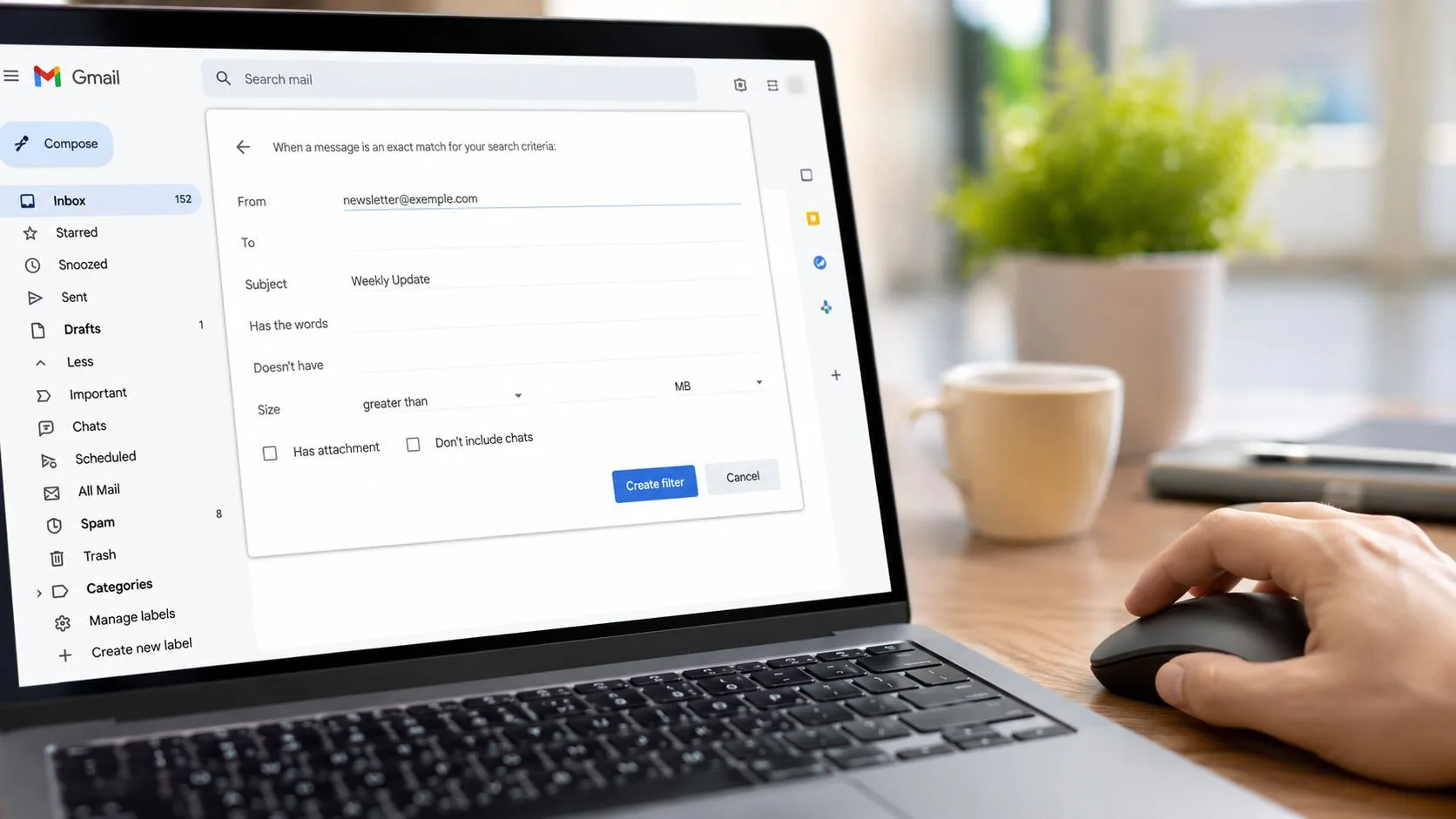
Det snabbaste sättet att bygga ett första filter
Öppna Gmail i en webbläsare på datorn och klicka på filterikonen i sökfältet. Gmail öppnar sitt formulär för avancerad sökning, vilket är kontrollpanelen för varje regel för automatisk etikettering som du kommer att bygga senare.
För ett första test, använd bara en signal. Lägg en avsändaradress i fältet Från, eller använd en pålitlig fras i ämnesraden om meddelanden kommer från olika adresser men delar samma ämne. Klicka sedan på Skapa filter.
Misstag i början beror oftast på att filtret är för brett eller för smalt. Om du börjar med tre villkor samtidigt blir det svårare att avgöra varför regeln missade meddelanden eller fångade felaktiga sådana.
Välj en hjälpsam åtgärd
På nästa skärm, markera Använd etiketten och välj antingen en befintlig etikett eller skapa en ny.
Namnge etiketten efter hur du kommer att hitta e-postmeddelandet senare. Nyhetsbrev, Kvitton och Kunder/Acme fungerar bra över tid. Vaga etiketter blir oftast bara skräphögar inom en månad.
Om du vill ha en ren första inställning, använd denna sekvens:
- Välj ett tydligt villkor. En avsändare, en domän eller ett repeterbart mönster i sökord är tillräckligt.
- Applicera en etikett först. Ytterligare åtgärder som att arkivera eller markera som läst kan vänta tills du litar på matchningslogiken.
- Granska några kända exempel. Innan du sparar, se till att du kan peka på befintliga e-postmeddelanden som borde fångas upp.
- Applicera regeln på äldre meddelanden. Om Gmail visar matchande konversationer, välj alternativet att även etiketterar dessa.
Det sista steget är användbart eftersom det ger dig omedelbart bevis. Om äldre meddelanden hamnar där du förväntade dig, är regeln troligen tillräckligt precis. Om orelaterade trådar dras med, begränsa kriterierna innan du bygger vidare på det.
Google dokumenterar detta arbetsflöde på sin hjälpsida för Gmail-filterinställningar, inklusive alternativet att tillämpa ett nytt filter på matchande konversationer som redan finns i din inkorg.
Ett enkelt exempel som håller
Säg att ett veckovis nyhetsbrev fortsätter att trycka ner viktig post i din inkorg. Använd en regel som denna:
- Från:
newsletter@example.com - Åtgärd: Applicera etiketten
Nyhetsbrev - Senare, vid behov: Hoppa över inkorgen
Jag brukar stanna där första dagen. Att hoppa över inkorgen är användbart, men bara efter att du bekräftat att avsändaren är konsekvent och att filtret inte fångar något du behöver se direkt.
Samma logik gäller för utgående arbetsflöden. Om du skickar återkommande uppföljningar eller statusuppdateringar, gör renare meddelandeformat framtida filtrering enklare, särskilt om du också använder automatiserade arbetsflöden för e-postsvar i Gmail. Konsekventa ämnesrader och formuleringar passar också bra ihop med en solid marknadsförares guide till e-postmallar, eftersom förutsägbar struktur gör både manuell sökning och filterdesign enklare.
Vad du bör undvika första dagen
Bygg inte ett komplett etiketteringssystem på en gång. Filter ser enkla ut, men nackdelen är underhållet. Varje extra regel lägger till ytterligare en plats där meddelanden kan bli felaktigt etiketterade, hoppas över eller begravas.
Börja med en irritation du ser varje vecka. Få den regeln att fungera. Lägg sedan till nästa med samma disciplin. Det tillvägagångssättet ger dig ett filtersystem du kan lita på, vilket betyder mycket mer än att ha en lång lista med smarta regler.
Viktiga filterrecept för en städad inkorg
En städad inkorg kommer oftast från en liten uppsättning filter som löser samma problem varje vecka. Målet är inte att etiketterar allt. Målet är att separera konversationer med högt värde från post med låg prioritet så att viktiga trådar förblir synliga och rutinerade meddelanden fortfarande är lätta att hitta.
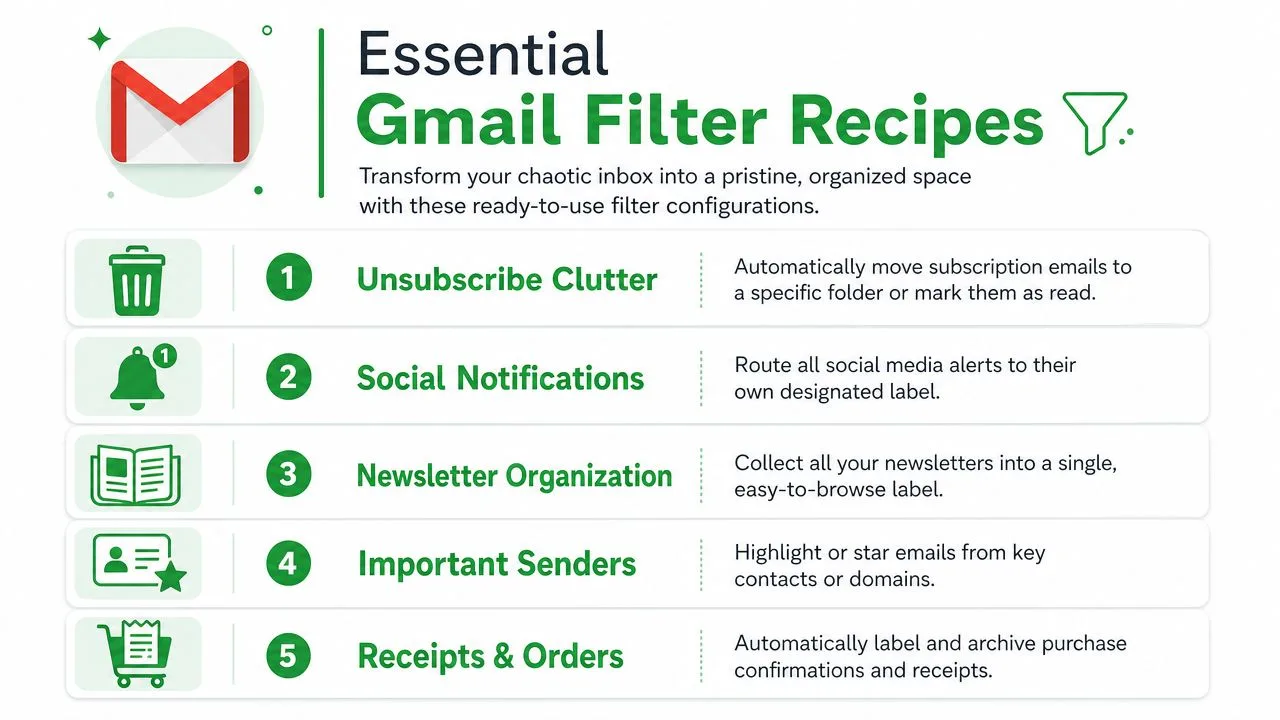
Fem recept som löser vanliga problem i inkorgen
Dessa är de filter jag rekommenderar först eftersom de fortsätter att ge resultat med väldigt lite underhåll.
-
Filter för kunddomän
Om ett företag genererar konstant fram-och-tillbaka-kommunikation, använd en domänomfattande regel somfrom:(*@clientcompany.com) OR to:(*@clientcompany.com). Applicera en etikett somKunder/Kundföretag. Detta håller inkommande anteckningar, svar och skickade meddelanden samlade under en etikett, vilket gör det mycket snabbare att ta fram hela historiken innan ett samtal eller en överlämning. -
Kvitton och orderbekräftelser
Sök efter ämnesord somsubject:(invoice OR receipt OR "order number"). Applicera en etikett förKvitton. Hoppa över inkorgen endast om dessa meddelanden sällan är tidskänsliga. För frilansare, operatörer och alla som måste stämma av utgifter senare, sparar denna regel verkligt städarbete vid månadsskiftet. -
Bilagesökare
Använd Gmails kriterium för bilagor för att etiketterar meddelanden som innehåller filer. En etikett somBilagorhjälper när kontrakt, presentationer, signerade PDF-filer eller skärmdumpar tenderar att försvinna inuti långa trådar. Jag gillar det här filtret eftersom det organiserar efter vad meddelandet innehåller, inte bara vem som skickade det. -
Nyhetsbrev på ett ställe
Gruppera återkommande läsning underNyhetsbrevistället för att låta dem konkurrera med aktiva konversationer. Detta fungerar bäst när du granskar den etiketten medvetet en eller två gånger i veckan. Annars blir etiketten en parkeringsplats du aldrig öppnar. -
Systemnotiser
För verktyg som genererar varningar, skapa etiketter efter funktion istället för efter produkt. En driftsnotis från en tjänst och en övervakningsvarning från en annan kan båda ligga underOps-varningar. Den strukturen håller bättre när din verktygsstack förändras.
Ett bra filterrecept skapar en kö som du faktiskt kommer att granska, inte bara en inkorg som ser renare ut.
Organisera etiketter efter åtgärd, inte efter avsändare
Etiketter fungerar bättre när de speglar vad du planerar att göra med meddelandet. Behöver svar, Kvitton, Kunder och Att läsa är oftast mer användbara än en lång lista med appnamn och leverantörslogotyper.
Det tillvägagångssättet gör också avancerad automatisering enklare senare. Om en etikett redan representerar ett tydligt arbetsflöde är det mycket enklare att para ihop den med automatiserade arbetsflöden för e-postsvar i Gmail eller en granskningsrutin i din kalender.
Det finns en avvägning. Breda etiketter är lättare att underhålla, men de kan dölja användbara detaljer om du kombinerar orelaterad post. Smala etiketter ger dig precision, men de skapar snabbt röra. I praktiken är en överordnad etikett med några underetiketter oftast bättre än dussintals platta etiketter.
Snabbreferenstabell
| Problem i inkorgen | Filteridé | Etikett |
|---|---|---|
| Meddelanden från ett företag | from:(*@company.com) OR to:(*@company.com) | Kunder/Företag |
| Köpbekräftelser | subject:(invoice OR receipt OR "order number") | Kvitton |
| Trådar med många bilagor | Har bilaga | Bilagor |
| Återkommande publikationer | Avsändarbaserat filter | Nyhetsbrev |
Om du bara bygger tre filter den här veckan, börja med de som skyddar kundhistorik, samlar finansiella dokument och tar bort läsning med låg prioritet från din huvudinkorg.
Avancerade tekniker för automatisk etikettering för avancerade användare
Grundläggande filter hanterar uppenbara mönster. Avancerade filter hanterar stökig verklighet, där en regel behöver fånga flera avsändare, flera sökord och en specifik typ av e-post utan att dra med sig skräp.
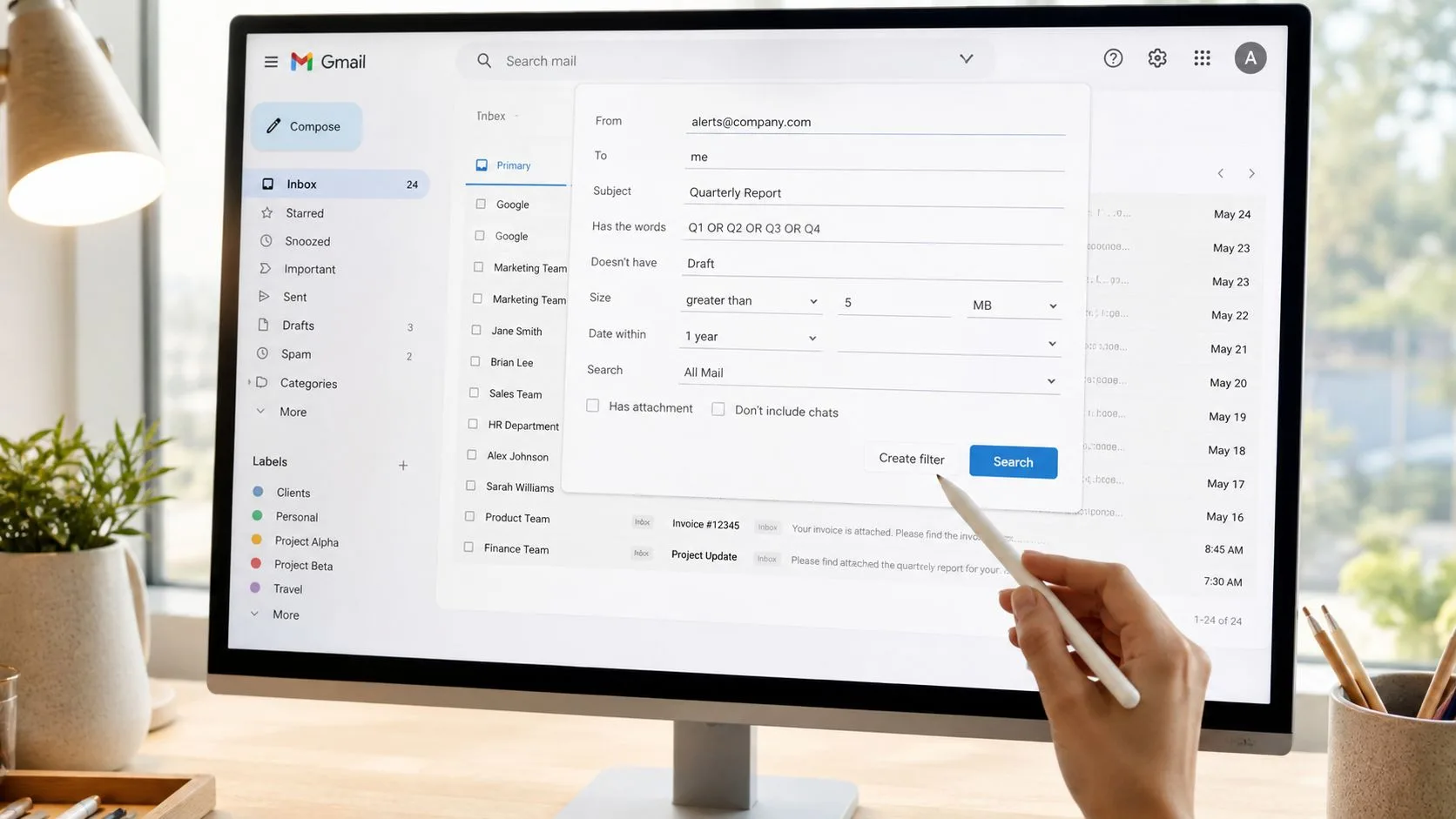
Använd sammansatt logik istället för filter-spridning
Det snabbaste sättet att förbättra Gmail-organisationen är att sluta skapa en liten regel per avsändare när flera hör ihop. Gmails sökoperatorer låter dig kombinera villkor med OR, gruppera termer inom parentes och begränsa resultat med fält som from: och subject:.
Experter rekommenderar att bygga sammansatta filter som from:(@github.com OR @gitlab.com) subject:("build" OR "deploy"), vilket minskar tiden för manuell sortering med cirka 65% när det tillämpas på massnotiser och marknadsföringsnyhetsbrev, enligt CDGI’s Gmail labeling tip.
Det spelar roll eftersom ett välskrivet filter är lättare att underhålla än sex överlappande.
Prova mönster som dessa:
- Flera avsändare, en kategori:
from:(alerts@toolone.com OR notices@tooltwo.com) - Avsändare plus ämne:
from:(*@client.com) subject:(invoice OR renewal) - Exkluderingslogik: Lägg till ett minustecken för att utelämna brus, till exempel meddelanden som matchar en generell avsändare men innehåller en fras du inte bryr dig om
Bygg en etiketthierarki du kan leva med
Nästlade etiketter förvandlar Gmail till ett lättviktigt arkivsystem. Istället för att göra dussintals etiketter på toppnivå, skapa överordnade etiketter som Kunder, Ekonomi eller Rekrytering, och placera sedan underetiketter under dem.
En enkel struktur kan se ut så här:
- Kunder
Kunder/AcmeKunder/Northwind
- Ekonomi
Ekonomi/FakturorEkonomi/Kvitton
- Ops
Ops/DriftOps/Leverantörer
Detta håller sidofältet läsbart samtidigt som det ger dig exakta kategorier.
Den bästa hierarkin speglar hur du söker senare, inte hur du brainstormar idag.
Kombinera åtgärder för verkliga vinster i arbetsflödet
Du är inte begränsad till att bara applicera en etikett. Gmail-filter kan också stjärnmärka ett meddelande, arkivera det, markera det som läst eller vidarebefordra det. Tricket är att använda flera åtgärder endast när de tjänar ett specifikt beteende.
Till exempel:
- Etiketterar fakturor under
Ekonomi/Fakturor - Stjärnmärk endast fakturor från dina viktigaste leverantörer
- Hoppa över inkorgen för automatiserade varningar med låg prioritet
- Vidarebefordra vissa meddelanden till en delad adress om en annan kollega äger dem
Använt försiktigt förvandlar detta Gmail från lagring till sortering.
En snabb genomgång kan hjälpa om du vill se gränssnittet i rörelse:
Ett avancerat drag värt att stjäla
För korrespondens på organisationsnivå, använd en dubbelriktad regel som from:(*@domain.com) OR to:(*@domain.com). Det fångar båda sidor av konversationen. Det är ett av de mest användbara filtren i Gmail eftersom det håller skickade och mottagna meddelanden under samma etikett istället för att dela upp historiken mellan Skickat och Inkorgen.
Det är där avancerad etikettering börjar löna sig. Du taggar inte längre isolerade e-postmeddelanden. Du organiserar relationer.
Automatisk etikettering av spårad e-post med Mail Tracker for Gmail
Gmail tillhandahåller inte ett inbyggt, skalbart sätt att spåra e-postöppningar. Systematisk öppningsspårning beror på verktyg från tredje part, och Gmails inbyggda alternativ för läskvitto är begränsat till enskilda e-postmeddelanden på kvalificerade betalda Google Workspace-konton där en administratör har aktiverat det, som förklaras i denna översikt av Gmail-öppningsspårning.
För personer som redan använder tillägget Mail Tracker for Gmail™, finns det ett användbart organisatoriskt trick. Google Workspace Marketplace-listningen bekräftar att Mail Tracker for Gmail™ är ett inbyggt tillägg tillgängligt på mobil och webb, vilket gör att användare kan öppna tillägget för att spåra e-post och se öppningsantal i Marketplace-listningen.
Hur man skapar en etikett för spårad e-post
Om din spårade utgående e-post inkluderar en konsekvent signatur eller identifierbar markör, kan du bygga ett Gmail-filter kring den texten. Målet är enkelt: etiketterar automatiskt spårad utgående korrespondens så att den är lätt att granska senare.
Använd detta tillvägagångssätt:
- Sök i skickad post efter den unika signaturtexten som visas på spårade meddelanden.
- Klicka på filterikonen i Gmail-sökningen.
- Bygg ett filter från den sökningen.
- Applicera en etikett som
Spårad. - Om Gmail visar matchande konversationer, applicera den retroaktivt.
Detta ger dig en levande mapp med skickade meddelanden kopplade till spårningsaktivitet, vilket är användbart när du vill granska utskick separat från resten av Skickat.
En detalj värd att hålla reda på: Mail Tracker for Gmail™ är ett specifikt produktnamn. Blanda inte ihop det med de generiska produktkategorifraserna “mail tracker for gmail” eller “email tracker for gmail”. Om du vill ha mer bakgrund om hur spårning fungerar i Gmail, är denna guide till e-postspårning för Gmail en hjälpsam följeslagare.
Felsökning och underhåll av ditt filtersystem
Ett filtersystem går oftast sönder på ett bekant sätt. Etiketter börjar driva iväg, ett nyhetsbrev hamnar i en kundmapp, och en regel du litade på förra månaden fångar nu mycket mer än den borde. Problemet är sällan Gmail i sig. Det är filter-spridning.
Den främsta boven är överlappning. En bred regel som has:attachment eller from:@company.com kan fånga meddelanden avsedda för en smalare kund-, fakturerings- eller spårad-e-post-etikett. När din inställning växer från några få filter till ett verkligt arbetsflöde blir små konflikter som den svårare att upptäcka om du inte granskar dem medvetet.
Hur man diagnostiserar ett trasigt filter
Börja med sökning, inte redigering. Gmail-sökning visar vad regeln matchar. Om sökresultaten är fel, är filterlogiken också fel.
Kontrollera dessa punkter först:
- Leta efter överlappande regler: Breda villkor fångar ofta post som borde hamna i en mer specifik etikett.
- Läs frågan fält för fält: En extra term kan göra ett filter för smalt. En saknad operator kan göra det alldeles för brett.
- Testa mot äldre post: Kör den exakta sökningen manuellt i Gmail. Om de förväntade meddelandena inte visas, kommer filtret inte att fånga nya heller.
- Kontrollera föråldrade antaganden: Adresser ändras, avsändare byter domän och automatiserade e-postmeddelanden anländer ofta från ett annat alias än det du använde när du byggde regeln.
En praktisk vana hjälper här. Håll dina etiketter med högt värde kopplade till signaler som förblir stabila över tid, som en avsändardomän, listadress eller upprepad fras i ämnesraden, istället för tillfällig formulering från en enskild kampanj.
Underhållsvanor som håller systemet användbart
Granska filter enligt ett schema. Månadsvis räcker för en personlig inkorg. För ett arbetsflöde för försäljning, rekrytering eller support är varannan vecka säkrare eftersom meddelandemönster förändras snabbare.
Under den granskningen, gör tre saker:
- Ta bort filter kopplade till avslutade projekt eller gamla leverantörer.
- Slå ihop etiketter som beskriver samma typ av post.
- Testa om alla regler kopplade till spårad korrespondens, fakturor eller prioriterade kontakter.
Det är detta som håller systemet starkt över tid, särskilt om du byggde avancerade regler eller en separat etikett för Mail Tracker for Gmail-aktivitet. Ju mer specialiserat filtret är, desto viktigare är det att bekräfta att markören du valde fortfarande visas i nya meddelanden.
Kontrollera också leveransbarhet när förväntade e-postmeddelanden aldrig anländer. Ibland är filtret bra, men meddelandet nådde aldrig inkorgen eftersom avsändaren har problem med sitt rykte. Om det är en del av problemet, förklarar den här guiden hur man fixar problem med offentliga e-postsvartlistor.
Bra automatisk etikettering är inte en funktion du ställer in och glömmer bort. Det är ett fungerande system. Trimma det, testa det och håll etikettstrukturen i linje med hur du hanterar e-post nu, inte hur du arbetade för sex månader sedan.
Om du vill ha insyn i om viktiga utgående e-postmeddelanden öppnades, lägger Mail Tracker for Gmail till läskvitton, öppningsantal och spårningssignaler i Gmail på webben och mobilen, så att du kan följa upp med bättre timing istället för att gissa.
Redo att spåra dina e-postmeddelanden?
Lägg till Mail Track for Gmail från Google Workspace Marketplace och se direkt när dina e-postmeddelanden öppnas. Gratis och obegränsat.
Lägg till i GmailMer läsning
Mer från Tutorials

Hur du spårar länkklick i Gmail (och vad ett klick egentligen berättar)
Lär dig hur du spårar länkklick i Gmail, varför Gmail inte gör det inbyggt, hur spårningslänkar fungerar och hur du tolkar klick utan att bli lurad av skannrar.

Hur jag hittar mina kontakter i Gmail: En praktisk guide
Lär dig hur du hittar dina kontakter i Gmail på dator och mobil. Tydliga steg för Google Kontakter, söktips, genvägar och kontaktuppgifter från e-postmeddelanden.

Invändningar inom försäljning förklarade och hur du hanterar dem
Lär dig vad invändningar inom försäljning egentligen betyder, varför de uppstår och beprövade ramverk för att hantera invändningar kring pris, timing och förtroende med självförtroende.