
Hur man kontrollerar läskvitton i Gmail
Lär dig hur du kontrollerar läskvitton i Gmail på webben och mobilen. Täcker inbyggda alternativ, spårning via tillägg, vad ikonerna betyder och lösningar på vanliga problem.

Du har ett förslag som ligger i Skickat, din uppföljning till en rekryterare väntar på svar, eller så känns en klienttråd som om den försvunnit ut i tomma intet. I det läget slutar frågan om hur man kontrollerar läskvitton att vara en teknisk fråga och blir ett beslut om vilken signal du kan lita på. I Gmail handlar det valet oftast om två vägar: inbyggda Google Workspace-kvitton som beror på administratörsinställningar och mottagarens medgivande, eller ett tillägg som Mail Tracker for Gmail som visar öppningar med spårningssignaler direkt i inkorgen.
Inbyggda Gmail-kvitton är begränsade av design. De är endast tillgängliga i hanterade Workspace-miljöer, inte på personliga @gmail.com-konton, och Googles dokumentation anger att avsändaren får ett e-postmeddelande tillbaka med öppningshändelsens tid och datum när arbetsflödet är tillåtet. Tredjepartsverktyg för spårning siktar på en annan upplevelse och visar öppningshändelser direkt i den skickade tråden med bockmarkeringar och tidsstämplar, så att sälj- och rekryteringsteam kan följa upp utan att behöva gissa.
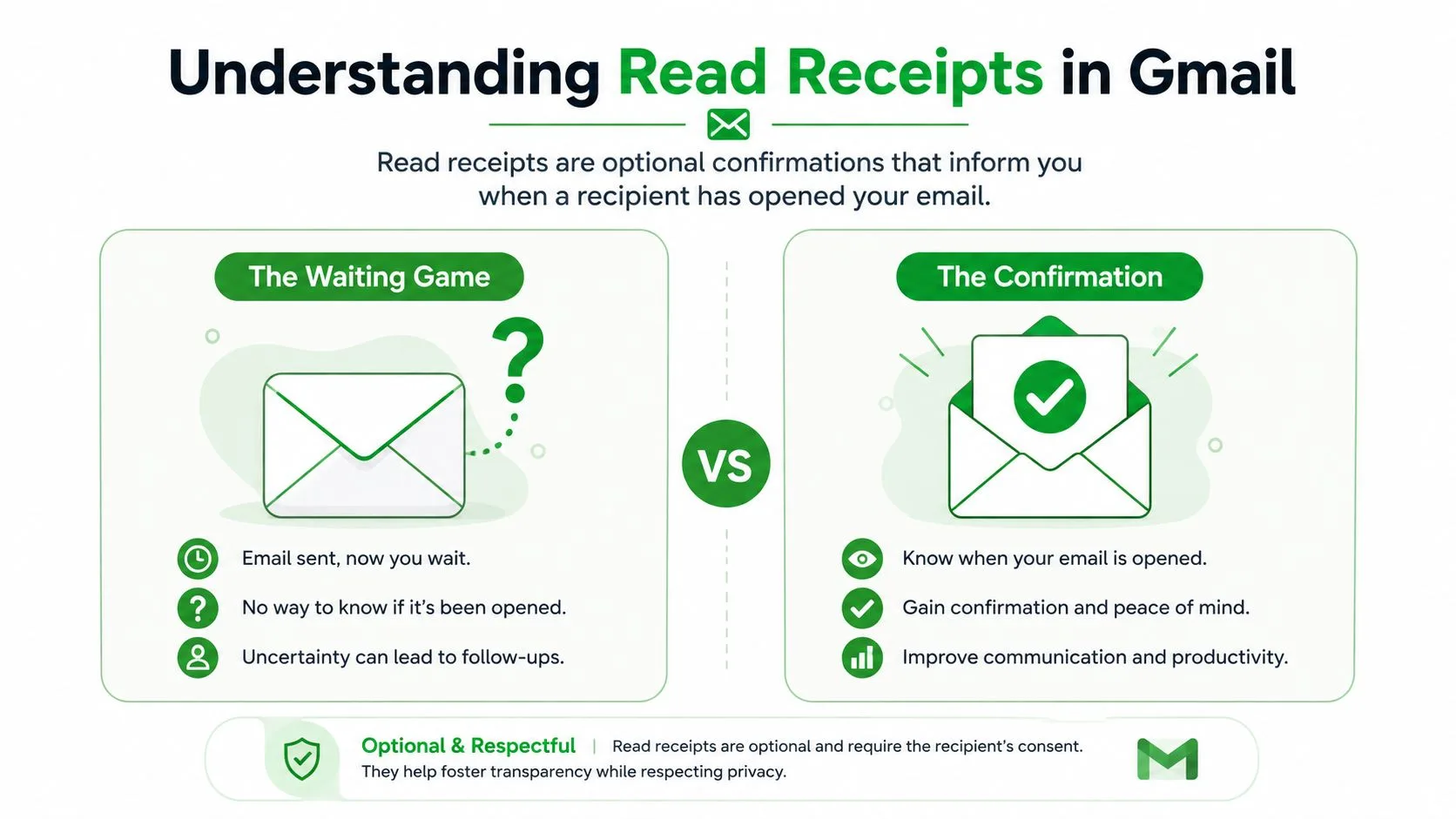
Om du jämför en inbyggd konfiguration med ett verktygsbaserat arbetsflöde hjälper det att tänka i termer av policy kontra synlighet. För en djupare titt på den praktiska sidan av timing och sekvensering i utskick är Pipecorn’s Sales Navigator billing history en användbar resurs.
Vad “kontrollera läskvitton” faktiskt betyder i Gmail
Frasen låter enkel, men i Gmail betyder den oftast en av två helt olika saker. Antingen ber du Google Workspace att returnera ett bekräftelsemejl som godkänts av mottagaren, eller så använder du ett spårningstillägg som loggar en öppningshändelse när meddelandet laddas. Dessa är inte likvärdiga, och att behandla dem som samma sak leder till dålig timing vid uppföljning.
Inbyggda Gmail-kvitton och spårningsverktyg löser olika problem
Googles inbyggda flöde styrs av Workspace-administratören och är kopplat till mottagarens inställningar. En avsändare kan begära ett kvitto, men begäran efterlevs endast när Workspace-konfigurationen och mottagarens svarsregler tillåter det, och funktionen är inte tillgänglig för personliga Gmail-konton överhuvudtaget. Det gör inbyggda kvitton till en policykontrollerad funktion, inte en universell Gmail-omkopplare.
Spårningsverktyg fungerar annorlunda. De använder övervakning av öppningshändelser inuti arbetsflödet för att skriva och skicka e-post, vilket är anledningen till att de visar signaler som dubbla bockmarkeringar, antal öppningar och tidsstämplar i inkorgen. För team inom försäljning, rekrytering eller kundframgång spelar det roll eftersom uppföljningstiming ofta beror på om ett meddelande bara levererades eller faktiskt öppnades.
Praktisk regel: ett kvitto berättar för dig att något hände i e-postsystemet, inte att personen läste och förstod ditt meddelande.
Distinktionen spelar ännu större roll när du bestämmer dig för om du ska påminna en potentiell kund, be en kandidat välja en tid eller eskalera en förnyelsetråd. Om den enda signalen du har är ett försenat svar, reagerar du redan för sent. Om du har en användbar öppningsindikator kan du åtminstone skilja på “inte sett än” och “sett och ignorerat”.
Använda Gmails inbyggda läskvitton på webben
Om en rekryterare behöver bekräftelse på att ett schemaläggningsmejl har öppnats, är den första frågan om kontot hanteras via Google Workspace. Inbyggda läskvitton beror på administratörspolicy, inte en dold omkopplare i en personlig Gmail-inkorg. I administratörskonsolen, öppna Appar > Google Workspace > Gmail > Användarinställningar, aktivera Tillåt användare att begära läskvitton och spara ändringen. Googles supportmaterial noterar att inställningen kan ta upp till 24 timmar att nå användarna, så alternativet kanske inte visas direkt.
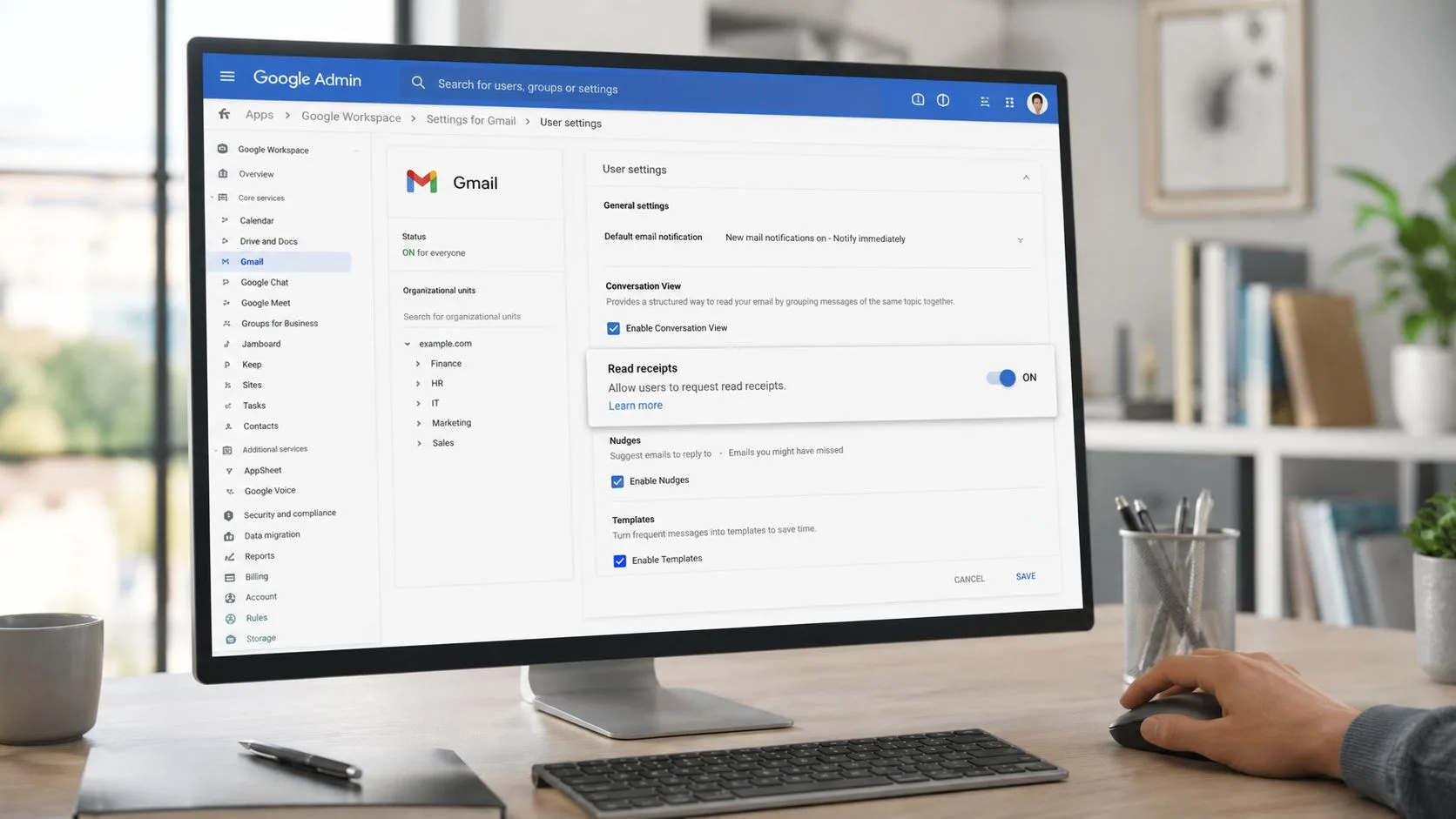
När policyn är tillgänglig, skriv e-postmeddelandet i Gmail på webben. Öppna trepunktsmenyn, välj Begär läskvitto och skicka meddelandet. Om mottagarens Workspace-konfiguration och svarsregler tillåter det, returnerar Gmail ett meddelande som visar mottagarens adress, tidsstämpeln och bekräftelsen på läskvittot.
Vad du faktiskt får tillbaka
Meddelandet bekräftar att begäran erkändes och loggar en daterad öppningshändelse. Det bekräftar inte uppmärksamhet, förståelse eller avsikt. En mottagare kan neka begäran, och ingen bekräftelse kan innebära att begäran inte efterlevdes. Det bevisar inte att meddelandet förblir oläst.
För uppföljning av försäljning eller rekrytering påverkar den distinktionen hur du tolkar tystnad. Ett inbyggt kvitto kan dokumentera en händelse, men det kan inte berätta om mottagaren granskade detaljerna eller planerar att svara.
Personliga Gmail-konton har ingen inbyggd funktion för läskvitton. Deras webbgränssnitt kan inte begära en öppningsbekräftelse, så användare måste välja mellan att be en Workspace-administratör aktivera funktionen eller installera ett tillägg som Mail Tracker for Gmail. Valet är praktiskt: inbyggda kvitton erbjuder policykontrollerade bekräftelser, medan tillägg tillhandahåller egna öppningsindikatorer och tidsstämplar.
Konfigurera Mail Tracker for Gmail på webben och mobilen
För en uppföljning av försäljning som skickas från en bärbar dator är det praktiska valet mellan Workspace-policy och ett tillägg. Mail Tracker for Gmail installeras som ett Chrome-tillägg och placerar spårningskontroller i Gmails skrivfönster. När du har gett behörigheter för Gmail och Google Kontakter, kontrollera spårningsindikatorn innan du skickar. När meddelandet loggar en öppning visar den skickade tråden dubbla bockmarkeringar och dess tillgängliga öppningshistorik.
Den signalen är användbar, men den kommer från tillägget snarare än Gmails inbyggda kvittosystem. Granska denna jämförelse av free email trackers for newsletters innan du väljer en konfiguration, särskilt om du behöver väga synlig varumärkesprofilering mot spårningsfunktioner.
Mobilen följer samma arbetsflöde, fast med push-notiser
På iPhone eller Android, installera kompanjonappen, logga in med samma Google-konto och tillåt notiser. Appen kan sedan varna dig när ett spårat meddelande loggar en öppning, så att en rekryterare eller säljare inte behöver fortsätta öppna Skickat för att kontrollera aktivitet.
Du kan skicka från Gmail på din telefon, aktivera spårning och få en notis när mottagaren öppnar meddelandet. Notisen är en timing-signal, inte bevis på att mottagaren läste varje detalj eller avser att svara. På gratisversionen visas spårningssignaturen på utgående e-post. Premium tar bort den signaturen.
Den här konfigurationen passar användare som behöver öppningsindikatorer på både webb och mobil. Workspace-läskvitton förblir kontrollerade av administratörsinställningar, medan tillägget tillhandahåller egna bockmarkeringar, notiser och tidsstämplar. För produktens konfigurationsdetaljer, se Mail Tracker for Gmail free email tracker feature page.
Läsa bockmarkeringar, antal och tidsstämplar
En rekryterare ser två bockar efter att ha skickat en intervjuförfrågan, medan en säljare ser flera öppningar men inget svar. Dessa ikoner och tider hjälper till att fastställa nästa åtgärd, förutsatt att du vet vilket system som producerade dem. Gmails inbyggda läskvitton och Mail Tracker for Gmail rapporterar inte identiska signaler, så behandla indikatorerna som ledtrådar i arbetsflödet snarare än en fullständig dokumentation av mottagarens beteende.
Signal för signal
| Signal | Vad den visar | Praktisk innebörd |
|---|---|---|
| Enkel bock | Meddelandet lämnade din utkorg och Gmail accepterade det | E-postmeddelandet skickades, men du vet fortfarande inte om det nådde mottagarens inkorg |
| Dubbel bock | Starkare leveranssynlighet i inkorgens arbetsflöde | Bra för att bekräfta att tråden rör sig, men det är fortfarande inte bevis på läsning |
| Antal öppningar | En spårad öppningshändelse loggad av spåraren | Användbart för att upptäcka upprepade tittar över enheter eller sessioner |
| Tidsstämpel | Tiden då öppningshändelsen loggades | Hjälper dig att tajma en uppföljning medan meddelandet fortfarande är färskt |
En enkel bock bekräftar sändning. En dubbel bock ger starkare leveranssynlighet, men ingen av ikonerna bevisar att mottagaren läste varje ord. Ett antal öppningar kommer från en spårningspixel som loggats av tillägget, inte från Gmails inbyggda kvittosystem.
Tidsstämpeln ger den tydligaste operativa ledtråden. Om en intervjuförfrågan öppnas strax före din planerade uppföljning, är en kort, relevant påminnelse mer logisk än att skicka samma meddelande igen. I en säljprocess kan upprepade öppningar visa att tråden förblir aktiv, medan noll öppningar kan peka på en svag ämnesrad, placering i inkorgen eller dålig timing.
Öppningsaktivitet fastställer fortfarande inte avsikt. En mottagare kan förhandsgranska ett meddelande, återvända till det på en annan enhet eller utlösa spårning utan att interagera med innehållet. Ett svar, ett bokat möte eller ett bekräftat nästa steg väger tyngre än någon bockmarkering eller siffra.
Använd signalen för att styra kommunikationstakten, inte för att pressa mottagaren. Den distinktionen håller spårning användbar i dagligt rekryterings- och säljarbete, där målet är ett tydligt nästa steg snarare än ett högre öppningsantal.
Aktivera, inaktivera och anpassa spårning
Välj spårning per meddelande istället för att ha det aktivt för varje tråd. I sidofältet för att skriva meddelanden, stäng av spårningskontrollen innan du skickar konfidentiellt material. Spåraren lämnar då sin pixel utanför det meddelandet, vilket passar juridiska utkast, löneuppgifter och annat innehåll som inte bör övervakas.
Du kan också stoppa spårning i en befintlig tråd via menyn för meddelandealternativ. Använd det alternativet när en konversation går från prospektering till känslig diskussion, så att nya öppningar inte längre loggas under det senare utbytet.
Notiskontroller finns på två ställen
Gmails Inställningar > Allmänt > Skrivbordsnotiser kontrollerar webbläsarens notiser. Mail Trackers panel, vanligtvis under Inställningar > Tillägg > Mail Tracker, kontrollerar öppningsnotiser och e-postuppdateringar i sammanfattningsformat. Kontrollera båda inställningarna när notiser är för frekventa eller saknas, eftersom spåraren kan logga aktivitet även när notiser är inaktiverade.
På mobilen, ge operativsystemet behörighet för notiser först, justera sedan appens timingkontroller. Tysta timmar hjälper till att förhindra avbrott i möten när du skickar uppföljningar sent på kvällen eller arbetar över tidszoner. Gratisplanen lägger till en synlig avsändarsignatur. Premium tar bort den varumärkesprofileringen genom att använda en dold 1x1-pixel, så mottagarna ser inte spåraren i meddelandet. Dessa val påverkar synlighet och avbrottsnivåer, inte betydelsen av en öppningstidsstämpel.
Hur mycket ska du lita på signalen?
Du skickar ett förslag före ett säljsamtal och ser två öppningar. En rekryterare skickar intervjudetaljer och ser inga. Inget resultat bevisar avsikt. Öppningsspårning är vägledande, inte definitiv. Apple Mail Privacy Protection kan förhandsinläsa fjärrbilder och logga en öppning innan någon läser meddelandet. Företagsblockering av bilder kan undertrycka spårningspixeln, så noll öppningar kan återspegla en säkerhetsinställning snarare än ointresse.
Inbyggda Gmail-läskvitton ger en annan signal, men de är också ofullständiga. Mottagare kan neka dem, och vissa miljöer returnerar aldrig begäran. Resultatet är gles data innan integritetskontroller och e-postklienter påverkar den. Flytta inte en säljmöjlighet eller rekryteringskandidat genom en pipeline-fas baserat på enbart öppningar.
Använd öppningar som en input, inte som beslutet
Mail Tracker for Gmail loggar aktivitet mer konsekvent än att manuellt gissa från ett svar, men dess pixel beror fortfarande på mottagarens klient, proxy och säkerhetsregler. VPN-förhandsgranskningar, blockerade bilder och aggressiva skräppostfilter kan producera missvisande aktivitet eller dölja en genuin läsning. Behandla tidsstämpeln som en uppmaning till kontext, kontrollera sedan om mottagaren svarar, bokar ett möte, klickar på en länk eller ändrar konversationen.
Funktionssidan för email open rates ger mer kontext för att tolka öppningsaktivitet utan att behandla den som bevis på engagemang.
En öppnad tråd utan svar kan återspegla timing, en upptagen inkorg eller låg prioritet. Inom försäljning, använd den signalen för att välja om en uppföljning är läglig, inte för att anta köpavsikt. Inom rekrytering, bekräfta intresse genom ett svar eller en schemaläggningsåtgärd innan du ändrar kandidatens status.
Para ihop öppningar med svar, mötesbokningar eller länkklick. Det minskar överreaktion på falska positiva resultat och håller uppföljningsbeslut kopplade till observerbart engagemang.
Lösning på vanliga problem med läskvitton
Börja med symptomet. Saknade bockmarkeringar betyder oftast att Mail Tracker for Gmail är installerat under ett annat Google-konto, eller att tillägget inte har slutat synkronisera. Bekräfta den aktiva Gmail-profilen, vänta en stund på synkronisering och ladda sedan om inkorgen. Cache-konflikter, ofullständig auktorisering och matchningsfel i webbläsarprofiler kan alla fördröja ikonen.
En ren ominstallation på skrivbordet löser ofta ihållande fel. Ta bort tillägget, installera om det från Chrome Web Store, öppna Gmail igen i samma webbläsarprofil och bekräfta att sidofältet laddas. Dubbla sidofält eller varningsmeddelanden om behörighet indikerar att installationen behöver tas bort och auktoriseras igen.
Mobilkontroller som löser de flesta problem
Håll Gmail-appen uppdaterad på iPhone eller Android och installera om kompanjonappen om push-notiser slutar komma. Aktivera bakgrundsuppdatering av appar så att tidsstämplar kan nå enheten medan appen är inaktiv. Apple Mail Privacy Protection, blockerade bilder och företagets brandväggsregler kan fortfarande dölja en öppning även efter att mottagaren har sett meddelandet.
Ett textsvar är den tydligaste reservplanen när du behöver bekräfta leverans och rendering. För bredare leveransproblem, run a deliverability test innan du behandlar spåraren som orsaken. Tidsstämpelavvikelser som fortsätter efter 48 timmar, tillsammans med upprepade behörighetsfel, pekar mer mot ett konto- eller auktoriseringsproblem än ett enskilt meddelande.
Enhets- och klientbeteende varierar, så granska denna cross-platform compatibility guide för specialfall som involverar webbmejl, mobilappar och integritetskontroller.
För lässynlighet i Gmail tillhandahåller Mail Tracker for Gmail öppningssignaler i inkorgen, tidsstämplar och notisinställningar för webb och mobil. Använd dessa signaler för att välja en uppföljningstid, bekräfta sedan meningsfullt intresse genom ett svar eller en annan direkt åtgärd.
Redo att spåra dina e-postmeddelanden?
Lägg till Mail Track for Gmail från Google Workspace Marketplace och se direkt när dina e-postmeddelanden öppnas. Gratis och obegränsat.
Lägg till i GmailMer läsning
Mer från Tutorials

Hur du spårar länkklick i Gmail (och vad ett klick egentligen berättar)
Lär dig hur du spårar länkklick i Gmail, varför Gmail inte gör det inbyggt, hur spårningslänkar fungerar och hur du tolkar klick utan att bli lurad av skannrar.

Hur jag hittar mina kontakter i Gmail: En praktisk guide
Lär dig hur du hittar dina kontakter i Gmail på dator och mobil. Tydliga steg för Google Kontakter, söktips, genvägar och kontaktuppgifter från e-postmeddelanden.

Invändningar inom försäljning förklarade och hur du hanterar dem
Lär dig vad invändningar inom försäljning egentligen betyder, varför de uppstår och beprövade ramverk för att hantera invändningar kring pris, timing och förtroende med självförtroende.