
Varför får jag inga mejl? Lösningar för Gmail som fungerar
Undrar du varför du inte får mejl som Gmail borde visa? Diagnostisera filter, lagring, skräppost och synkroniseringsproblem med snabba lösningar för att återställa din inkorg snabbt.
Du skickade meddelandet, såg avsändaren bekräfta det, och ändå ser din Gmail-inkorg exakt likadan ut. Du söker på ämnesraden, kontrollerar skräpposten, uppdaterar sidan och börjar undra om Gmail har slutat fungera. Frågan “Varför får jag inga mejl i Gmail?” har oftast ett mindre dramatiskt svar: meddelandet kan ha kommit fram, men Gmail, ett filter, en vidarebefordringsregel eller en annan mejlapp har placerat det någonstans där du inte letar.
Ett saknat meddelande kan också vara ett faktiskt leveransfel. Den viktiga distinktionen är om Gmail avvisade eller aldrig tog emot meddelandet, eller om Gmail lagrade det utanför inkorgen. Den här guiden följer den ordningen, från de snabbaste kontrollerna till avsändarautentisering, kontoinställningar och en dedikerad kontroll för Mail Tracker for Gmail.
Varför din Gmail-inkorg ser tom ut när mejl har skickats
En rekryterare skickar en intervjuinbjudan, eller en kund säger att de har svarat. Adressen är korrekt, men Gmail visar inga nya meddelanden i inkorgen. Mejlet kan fortfarande finnas kvar. Gmail kan ha lagrat det under en annan etikett, arkiverat det, flyttat det till skräppost eller papperskorgen, tillämpat ett filter, vidarebefordrat det eller synkroniserat en ändring från en annan mejlapp.
Den distinktionen avgör nästa kontroll. Om Gmail aldrig tog emot meddelandet kommer en sökning i brevlådan inte att hitta det. Om Gmail tog emot det kan en begäran om att avsändaren ska skicka om det skapa en dubblett medan originalet förblir dolt någon annanstans.
Leverans och synlighet är olika problem
Oberoende leveransrapporter för 2026 fann att SPF-användningen ligger på cirka 93%, DKIM-användningen på cirka 90% och den totala placeringen i inkorgen på endast 65%. Riktmärket indikerar att autentisering förbättrar leveransvillkoren men garanterar inte ett synligt resultat i inkorgen. (The 2026 Gmail deliverability benchmark)
Ett separat resultat från samma analys fann att 66% av mejlen nådde en synlig brevlåda, 34% hamnade i skräpposten och under 1% blockerades eller försvann helt. Dessa siffror identifierar inte platsen för just ditt meddelande, men de förklarar varför “skickat” och “synligt i inkorgen” beskriver olika utfall.
Google har rapporterat att Gmails AI fångar 99,9% av skräpposten, med en skräppostfrekvens på cirka 0,1% och en felaktig klassificering på cirka 0,05% under den citerade perioden. (Google’s Gmail spam-filtering disclosure) Filtrering skyddar normalt brevlådan, men ett felaktigt klassificerat meddelande kan ändå verka saknas.
Praktisk regel: Ställ två frågor: “Tog Gmail emot meddelandet?” och “Var placerade Gmail det?”
Börja med Gmails lagring och meddelandeplatser innan du antar att avsändaren misslyckades. Googles felsökningsvägledning identifierar skräppost, papperskorgen, filter, vidarebefordran, POP/IMAP-åtkomst, raderingar från en annan enhet och förväxling mellan etiketter och mappar som vanliga orsaker. (Google’s missing-email troubleshooting guide)
Konversationsvyn skapar ytterligare ett möjligt gömställe. Gmail kan nästla ett svar inuti en befintlig tråd, så att det inte visas som en separat rad. Att granska hur konversationsvyn fungerar i Gmail hjälper till att skilja ett dolt svar från ett meddelande som Gmail aldrig tog emot.
Kontrollera också om Mail Tracker for Gmail är inblandat. Ett spårningstillägg eller en ansluten mejlapp kan ändra hur en tråd visas eller synkroniseras, så att inaktivera det tillfälligt kan skilja ett visningsproblem från ett leveransproblem.
Använd en fast väg: bekräfta lagring, sök i alla mejlplatser, inspektera filter och vidarebefordran, kontrollera sedan synkronisering. Undersök avsändarautentisering eller domänrykte först efter att Gmails egna lagrings- och kontovägar har uteslutits.
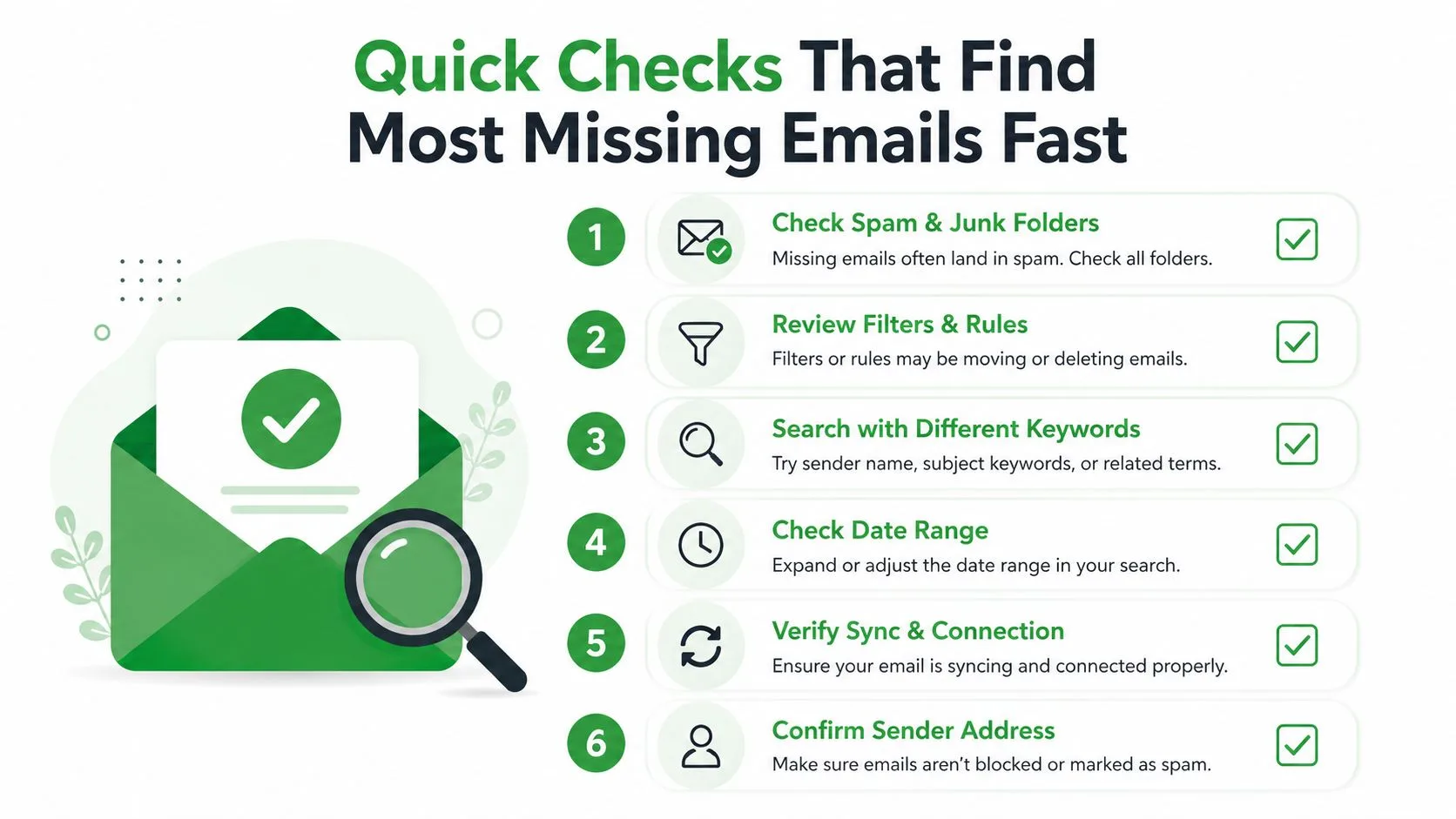
Snabba kontroller som hittar de flesta saknade mejlen snabbt
Kör dessa kontroller i ordning. De skiljer en full brevlåda från ett dolt meddelande, och ett problem hos mottagaren från ett fel hos avsändaren.
Kontrollera lagringen innan du ändrar inställningar
I Gmail på webben, öppna din Google-kontolagringsvy från kontomenyn eller lagringsvarningen som visas i Gmail. På mobilen, öppna Gmail-appen, tryck på din profilbild och granska lagringsinformationen som är kopplad till kontot.
En full Google-lagringskvot kan stoppa Gmail från att ta emot nya mejl. Googles felsökningsvägledning rekommenderar att man kontrollerar lagringen först, sedan raderar äldre mejl eller uppgraderar lagringen om kontot är över sin gräns. (Google guidance on storage-related receiving problems)
Om lagringen är full, frigör utrymme och begär ett nytt testmeddelande. Att tömma stora meddelanden från papperskorgen och skräpposten kan spela roll eftersom dessa områden kan fortsätta förbruka lagring tills de rensas. Om lagringen inte är full, gå vidare till testmeddelandet istället för att ändra filter slumpmässigt.
Skicka ett test från ett annat konto
Använd en separat adress, till exempel ett privat konto eller en betrodd kollegas konto, och skicka ett enkelt meddelande till den berörda Gmail-adressen. Ge det ett tydligt ämne som du kan söka efter, vänta sedan en kort stund och kontrollera Gmail på webben.
Resultatet berättar var du ska leta härnäst:
- Testet hamnar i inkorgen: Brevlådan kan ta emot mejl, så den ursprungliga avsändaren kan ha ett problem med leverans, autentisering, rykte eller adress.
- Testet hamnar utanför inkorgen: Gmail tar emot mejl, men ett filter, en vidarebefordringsregel, en etikett, skräppostklassificering eller en synkroniseringsväg döljer det.
- Testet dyker aldrig upp någonstans: Kontrollera lagringen igen, inspektera sedan kontonivåinställningar och fråga avsändaren om deras system producerade ett studsmeddelande eller fel.
Prova webbgränssnittet även om du normalt använder Gmail-appen. En klient kan visa en begränsad mappvy eller tillämpa lokalt synkroniseringsbeteende som döljer vad Gmail lagrade på servern.
Sök på alla Gmail-platser
I Gmail på webben, klicka på sökfältet, skriv in:anywhere följt av ett distinkt ord från ämnet eller avsändaren, och tryck på Enter. Sök till exempel på in:anywhere intervju eller in:anywhere from:person@example.com.
Google identifierar in:anywhere som ett pålitligt sätt att söka på platser som vanliga inkorgssökningar kan utelämna, inklusive skräppost och papperskorgen. (Google support discussion of missing messages and Gmail search)
På mobilen, tryck på sökfältet, ange samma sökfråga och kör den. Om meddelandet visas, öppna det och kontrollera etiketten som visas högst upp. Ett resultat i skräppost, papperskorgen, alla mejl eller en anpassad etikett berättar att meddelandet levererades och pekar direkt på nästa inställning som ska inspekteras.
Om sökningen inte ger något resultat, be avsändaren om den exakta adressen som användes och om eventuella studsmeddelanden eller avvisningsmeddelanden. Det beviset är mer användbart än ännu en uppdatering av inkorgen eftersom det kan visa att Gmail aldrig tog emot meddelandet.
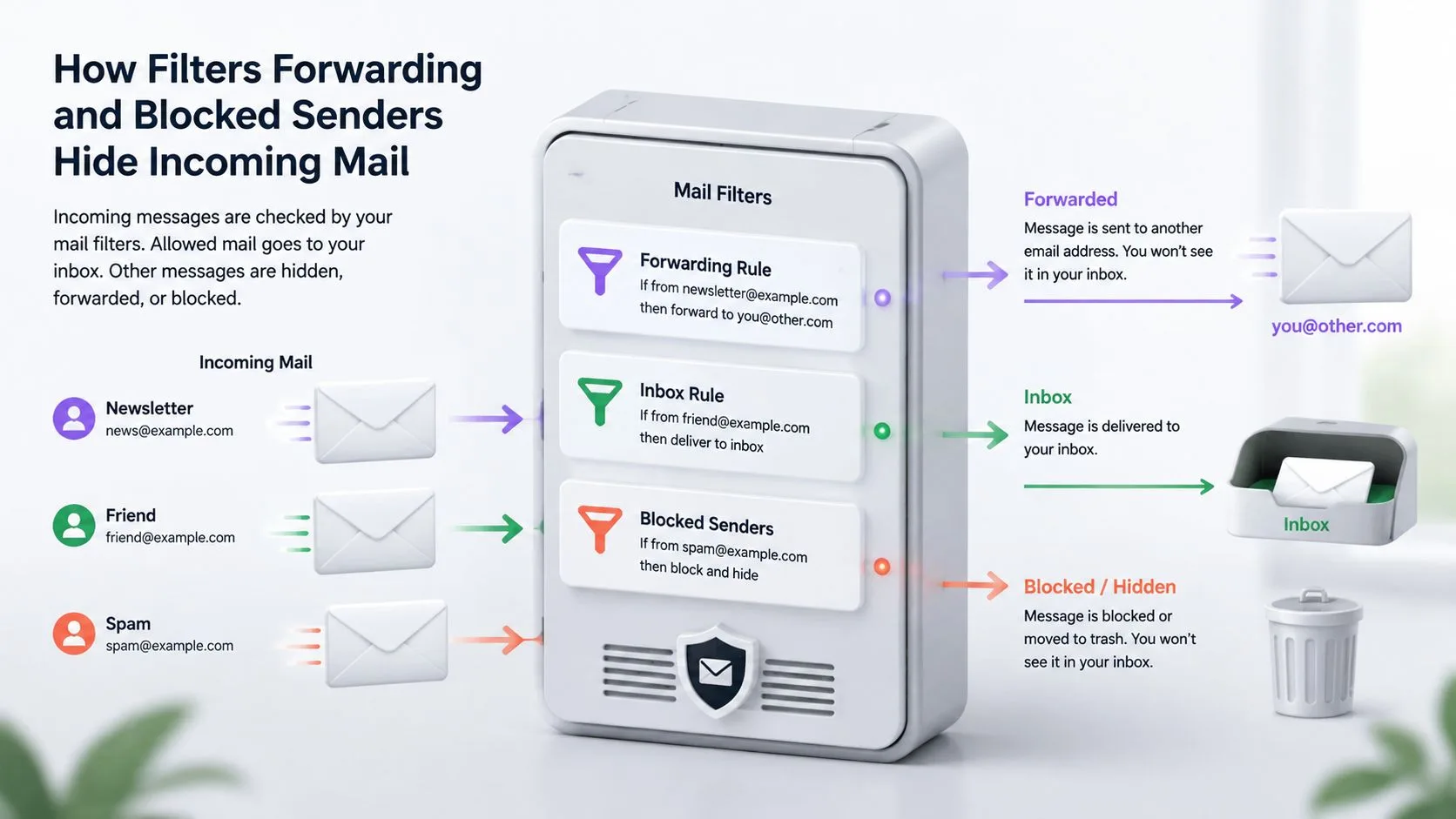
Hur filter, vidarebefordran och blockerade avsändare döljer inkommande mejl
Ett Gmail-filter kan få ett meddelande att försvinna utan att radera ditt konto eller påverka andra mejl. En gammal regel skapad för en tidigare arbetsgivare, ett nyhetsbrev eller en kund kan fortfarande matcha varje meddelande från den avsändaren och automatiskt arkivera det, radera det, tillämpa en etikett eller vidarebefordra det någon annanstans.
Granska filter och blockerade adresser
I Gmail på webben, klicka på kugghjulsikonen, välj Visa alla inställningar, öppna sedan Filter och blockerade adresser. Granska varje rad, inte bara regler som verkar relaterade till den saknade avsändaren.
Leta efter åtgärder som ändrar synlighet:
- Radera det: Gmail skickar matchande meddelanden till papperskorgen.
- Hoppa över inkorgen: Meddelandet finns kvar i alla mejl eller en etikett men visas inte i huvudinkorgen.
- Markera som läst: Meddelandet kan blandas in bland äldre mejl.
- Tillämpa etiketten: Gmail kan organisera meddelandet bort från inkorgsvyn.
- Vidarebefordra det: Ett annat konto eller en annan mejlapp kan ta emot meddelandet istället.
- Skicka aldrig till skräppost: Detta är användbart för betrodda mejl, men kontrollera att regelns sökkriterier är korrekta.
För en noggrann granskning, öppna varje filter med Redigera, inspektera avsändar- och ämnesvillkoren och spara en korrigerad version istället för att radera en regel omedelbart. Google rekommenderar specifikt att kontrollera om filter arkiverar, raderar eller hoppar över inkorgen, och att granska listan över blockerade adresser eftersom blockerade avsändare inte hamnar i inkorgen. (Google’s filter and blocked-sender instructions)
Ett säkert test är att inaktivera ett misstänkt filter, skicka ett nytt meddelande och observera resultatet. Om det nya meddelandet visas har du identifierat orsaken utan att förstöra användbar automatisering. Du kan sedan begränsa filtret så att det bara matchar det avsedda nyhetsbrevet eller den avsedda adressen.
För en exakt genomgång av kontrollerna, använd den här guiden för att redigera filter i Gmail.
Kontrollera vidarebefordran och POP/IMAP-åtkomst
Fortfarande under Visa alla inställningar, öppna Vidarebefordran och POP/IMAP. Kontrollera om Gmail vidarebefordrar inkommande mejl till en annan adress, om en vidarebefordringsdestination är okänd och om POP- eller IMAP-åtkomst är aktiverad för en äldre skrivbordsklient eller mobil mejlapp.
En mejlapp som använder POP kan hämta meddelanden och, beroende på konfiguration, ta bort dem från Gmails inkorg efter nedladdning. En IMAP-klient kan också tillämpa serverbaserade åtgärder, såsom arkivering, flyttning eller radering, från en annan enhet. Google listar vidarebefordran, POP/IMAP-åtkomst och radering från en annan enhet bland orsaker till saknade meddelanden. (Google’s account-level missing-message guidance)
Kontrollera varje enhet som har åtkomst till kontot:
- Granska Apple Mail, Outlook, Thunderbird och andra skrivbordsklienter.
- Kontrollera Gmail på Android och iPhone för konto- och synkroniseringsinställningar.
- Pausa tillfälligt en okänd klient eller ta bort en gammal kontoanslutning.
- Skicka ett nytt testmeddelande och sök med
in:anywhere.
Etiketter är inte mappar
Gmail-etiketter och traditionella mappar fungerar inte exakt likadant. Ett meddelande kan ha en etikett och ändå saknas i inkorgen eftersom ett filter valde Hoppa över inkorgen. Det kan vara synligt under etiketten eller i alla mejl, medan inkorgen ser tom ut.
Öppna navigeringsmenyn till vänster, välj Mer och inspektera alla mejl och alla anpassade etiketter som matchar avsändaren eller projektet. Om meddelandet finns där, ta bort den oönskade filteråtgärden och flytta tillbaka konversationen till inkorgen.
Följande video visar var dessa kontroller finns och hur Gmail-regler kan omdirigera inkommande mejl. Titta på den efter att ha granskat inställningarna så att du kan jämföra de visuella vägarna med ditt eget konto.
Om vidarebefordran eller POP/IMAP-åtkomst är okänt, ändra kontolösenordet och granska anslutna appar efter att du har återställt synligheten. Det är inte bevis på obehörig åtkomst, men det förhindrar att en gammal integration fortsätter att ändra brevlådan medan du felsöker.
Varför vissa avsändare aldrig når fram och andra gör det
En väns meddelande kommer fram omedelbart, men en återförsäljare, rekryterare eller företagsdomän når aldrig din brevlåda. Det mönstret pekar vanligtvis bort från ett brett Gmail-avbrott. Det tyder på ett avsändarspecifikt problem som involverar filtrering, autentisering, rykte eller domändirigering.
Gmails filtreringssystem är medvetet aggressivt. Legitimt innehåll kan klassificeras som oönskat när signalerna liknar skräppost. Googles förklaring av Gmails skräppostfiltrering beskriver hur Gmails AI hanterar skräppost i stor skala. (Google’s explanation of Gmail spam filtering)
Skilj på problem med brevlådan och problem med avsändaren
Använd resultatet av en enkel jämförelse för att avgöra vem som bör undersöka:
- Meddelanden från obesläktade avsändare kommer fram: Ditt Gmail-konto fungerar förmodligen. Be den saknade avsändaren om ett studsmeddelande eller avvisningsmeddelande.
- Det saknade meddelandet visas i
in:anywhere: Gmail tog emot det. Kontrollera skräppost, filter, etiketter, vidarebefordran och synkroniserade klienter. - Avsändaren får ett avvisnings- eller tillfälligt felmeddelande: Avsändarens mejladministratör bör undersöka autentisering, rykte, policyefterlevnad eller domändirigering.
- Varje avsändare misslyckas: Kontrollera lagring och kontoinställningar igen. Om adressen tillhör Google Workspace bör administratören även inspektera domännivåkonfigurationen.
För en företagsdomän bör administratören verifiera domänens MX-poster. Felaktiga poster kan dirigera mejl bort från Gmail helt, så avsändaren kan visa meddelandet som skickat medan Gmail aldrig tar emot det. Google Workspaces felsökningsguide för mottagande av mejl täcker MX-validering och relaterade domänkontroller. (Google Workspace troubleshooting for receiving mail)
Samma guide identifierar avstängda Workspace-konton och utgångna eller inaktiverade domäner som möjliga orsaker. Vidarebefordran och POP/IMAP kan också flytta eller ta bort mejl efter att en annan tjänst har hämtat dem. Dessa kontroller är viktiga när endast en organisations meddelanden saknas.
Autentisering påverkar synligheten
Avsändaren bör bekräfta att SPF, DKIM och DMARC är publicerade och anpassade för den sändande domänen. Felaktig anpassning kan leda till avvisning, placering i skräppost eller filtrering även när avsändaren ser en lyckad sändningsstatus.
Googles Postmaster Tools tillhandahåller instrumentpaneler för autentisering och leveransfel. Avsändare kan granska om SPF, DKIM och DMARC godkänns, tillsammans med autentiserade meddelanden som avvisades eller tillfälligt misslyckades. Gmails filtrering och rapportering i Postmaster Tools kan hjälpa administratören att koppla dessa resultat till leveransproblem.
Avsändarens rykte påverkar också placeringen. Höga klagomålsfrekvenser kan få Gmail att filtrera eller nedprioritera meddelanden från en avsändare, så en avsändare kan nå vissa mottagare medan de missar andra. Den praktiska frågan är därför inte bara om meddelandet skickades, utan var det togs emot, dirigerades eller filtrerades.
Innehåll kan inte reparera en trasig MX-post eller en saknad DKIM-signatur. Tydlig formatering kan fortfarande hjälpa mottagare att känna igen legitimt innehåll. Team som förbättrar meddelandeförtroende och läsbarhet kan granska effektiva ämnesrader och struktur för mejl, och sedan be sin administratör att inspektera tekniska leveransloggar.
Om avsändarens server rapporterar ett studsmeddelande, sluta ändra dina Gmail-filter. Skicka det exakta felmeddelandet till avsändarens administratör och be dem kontrollera domänautentisering, MX-dirigering, kontostatus och ryktessignaler. Gmails skräppost- och lagringskontroller spelar roll efter mottagandet. En avvisning innebär att avsändarens leveransväg behöver uppmärksamhet först.
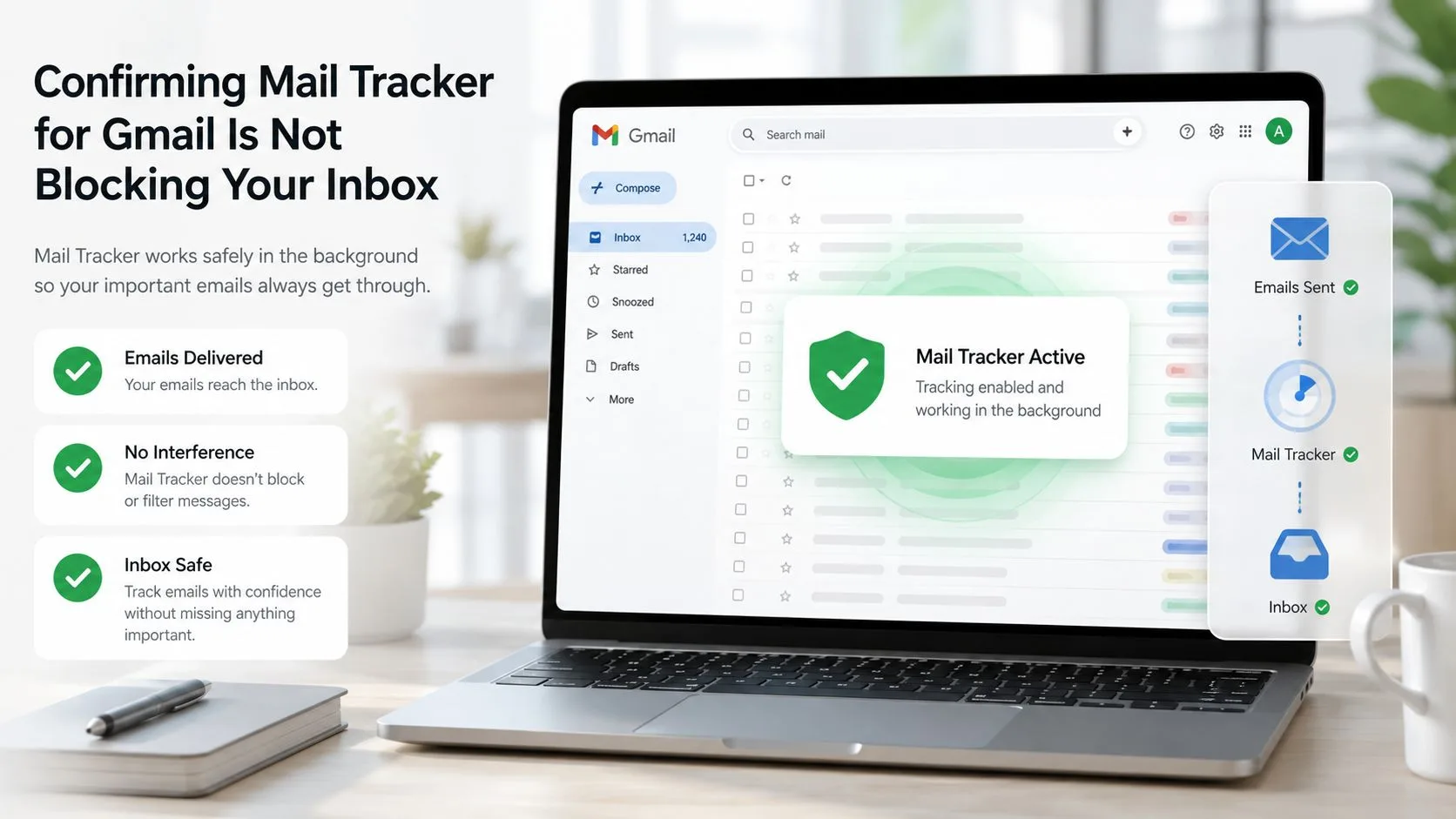
Bekräfta att Mail Tracker for Gmail inte blockerar din inkorg
Mail Tracker for Gmail är ett tillägg för spårning av öppningar av utgående mejl. Det lägger till spårningsindikatorer, tidsstämplar och aviseringar för meddelanden du skickar från Gmail. Det bestämmer inte var inkommande meddelanden hamnar, och det ersätter inte Gmails kontroller för skräppost, filter, vidarebefordran eller lagring.
Den distinktionen är viktig när du ser spårningsaktivitet för dina skickade mejl men inte kan hitta ett inkommande svar. Spårningshändelsen rör mottagaren som öppnar ditt utgående meddelande. Det bekräftar inte att deras svar nådde ditt konto, och det betyder inte att tillägget styr inkommande leverans.
Kör en kort produktkontroll
Öppna Gmail på webben och bekräfta att tillägget eller Workspace-tillägget är aktiverat i webbläsaren eller kontot där du skickar spårade meddelanden. Skicka ett testmeddelande till en betrodd adress, verifiera sedan att spårningsmärket, öppningshändelsen eller aviseringen visas när mottagaren öppnar det.
Om en avisering inte visas, testa aviseringsinställningen istället för att ändra Gmails inkommande regler. Felsökningsguiden för aviseringar i Mail Tracker for Gmail kan hjälpa dig att skilja ett varningsproblem från ett leveransproblem.
Granska även behörigheterna som visas i webbläsarens tilläggsinställningar eller Google-kontoanslutningar. Om tillägget är inaktiverat kan dess spårningsindikatorer sluta uppdateras, men det förklarar fortfarande inte varför ett obesläktat inkommande meddelande saknas.
Jämför symptomen
| Vad du observerar | Vad det vanligtvis indikerar |
|---|---|
| Ett skickat meddelande visar en öppningshändelse | Spårning fungerar för det utgående meddelandet |
| Ett skickat meddelande har ingen öppningshändelse | Mottagaren kanske inte har öppnat det, eller spårning kan vara otillgänglig |
| Ett inkommande svar saknas | Kontrollera Gmail-lagring, sökning, skräppost, filter, vidarebefordran och mejlappar |
| Aviseringar misslyckas men skickade mejl fungerar | Granska aviseringsbehörigheter och enhetsinställningar |
| En avsändare får ett studsmeddelande | Be den avsändaren att undersöka sitt leveranssystem |
Mail Tracker for Gmail registrerar öppningshändelser snarare än att läsa innehållet i ditt mejl. För ett inkommande leveransfel förblir Gmails egna brevlåde- och kontoinställningar de relevanta kontrollerna.
Håll Gmail mottagligt på ett tillförlitligt sätt framöver
När det saknade meddelandet har hittats, se till att lösningen inte går tillbaka. Gmail-problem återkommer ofta när ett gammalt filter, en pensionerad mejlapp eller ett nästan fullt lagringskonto finns kvar.
Bygg en liten underhållsrutin
- Granska lagring: Radera stora, onödiga meddelanden och töm papperskorgen och skräpposten när utrymmet är begränsat.
- Granska filter: Leta efter regler som raderar, arkiverar, hoppar över inkorgen eller vidarebefordrar mejl från viktiga kontakter.
- Skydda nyckelavsändare: Lägg till betrodda adresser eller domäner i ett lämpligt “skicka aldrig till skräppost”-filter och verifiera filterkriterierna innan du sparar.
- Kontrollera anslutna mejlappar: Ta bort gamla Outlook-, Apple Mail-, Thunderbird- eller mobilanslutningar som fortfarande hämtar eller ändrar meddelanden.
- Testa efter ändringar: Skicka ett meddelande från ett separat konto, sök med
in:anywhereoch bekräfta både synlighet och placering i inkorgen. - Spara bevis: Spara studsmeddelanden och avvisningsdetaljer istället för att be avsändaren skicka om utan förklaring.
Den mest användbara vanan är att verifiera meddelandets väg, inte bara inkorgen.
För team som hanterar kundkonversationer mellan flera personer kan en inkorg för AI-först-supportteam ge ett bredare arbetsflöde för att organisera inkommande förfrågningar. För ett privat Gmail-konto är den inbyggda sökningen, etiketterna, filtren och kontoinställningarna vanligtvis tillräckliga när du inspekterar dem metodiskt.
Vet när du ska eskalera
Kontakta Googles support eller din Workspace-administratör när varje avsändare misslyckas, lagringen är rensad, in:anywhere inte ger något resultat och filter och vidarebefordran är rena. Inkludera den berörda adressen, ungefärlig sändningstid, avsändaradress, testresultat och eventuella fel som visas av avsändarens system.
Kontakta avsändarens administratör när obesläktade Gmail-meddelanden kommer fram normalt men en domän misslyckas, särskilt om avsändaren ser ett studsmeddelande. Be dem verifiera MX-dirigering, SPF, DKIM, DMARC-anpassning, kontostatus och leveransloggar.
Din inkorg bör nu vara observerbar snarare än mystisk. Du kan se om Gmail avvisade meddelandet, lagrade det under en annan etikett, lämnade över det till en annan klient eller visade det i skräpposten, vilket innebär att nästa åtgärd är specifik istället för gissningar.
Mail Tracker for Gmail lägger till läskvitton, öppningsaviseringar, tidsstämplar och spårningsindikatorer till meddelanden du skickar från Gmail, vilket hjälper dig att skilja obesvarad utåtriktad kommunikation från mejl som aldrig sågs. Besök Mail Tracker for Gmail för att granska hur det passar ihop med Gmails egna verktyg för leverans- och inkorgsfelsökning.
Redo att spåra dina e-postmeddelanden?
Lägg till Mail Track for Gmail från Google Workspace Marketplace och se direkt när dina e-postmeddelanden öppnas. Gratis och obegränsat.
Lägg till i GmailMer läsning
Mer från Guides

Hur exakt är e-postspårning? Vad öppningar egentligen berättar
Hur exakt är e-postspårning i Gmail? Lär dig varför öppningar kan bli felaktiga, hur du identifierar falska öppningar och vilka signaler du bör lita på.

Spårningspixel i e-post: Så fungerar den, så hittar du den och här brister den
Vad är en spårningspixel i e-post, hur visar den öppningar i Gmail, hur hittar du en och varför begränsar Gmail och Apple Mail dess noggrannhet?

7 exempel på e-postmallar för att acceptera ett jobberbjudande
Använd dessa 7 exempel på e-postmallar för att acceptera ett jobberbjudande för formella, koncisa och entusiastiska svar, inklusive ämnesrader, klausuler och tips för utskick.