
การแจ้งเตือนของแอปพลิเคชันบน Android: คู่มือการแก้ไขปัญหาปี 2026
แก้ไขปัญหาการแจ้งเตือนของแอปพลิเคชันบน Android ให้หายขาด คู่มือฉบับปี 2026 นี้ครอบคลุมการตั้งค่า การปรับแต่งแบตเตอรี่ และการแก้ไขปัญหาเพื่อให้แน่ใจว่าคุณจะได้รับ
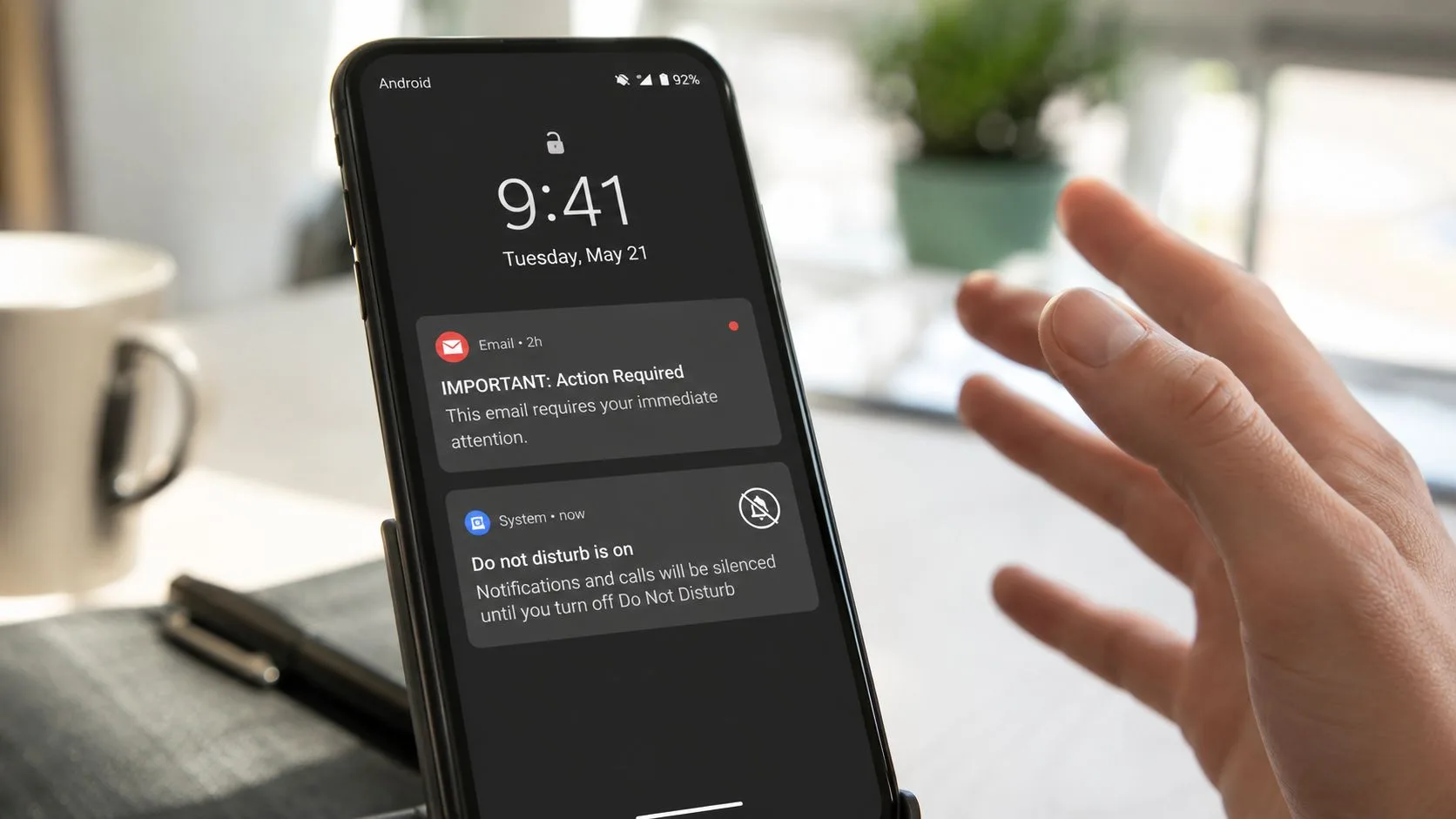
คุณคงเคยรู้สึกแบบนี้ อีเมลสำคัญควรจะทำให้โทรศัพท์สั่นเตือน แต่ Android ของคุณกลับเงียบสนิท อีเมลนั้นเลื่อนหายไปในกล่องจดหมาย และคุณมารู้ตัวอีกทีตอนที่สายเกินไปแล้ว บนโทรศัพท์รุ่นใหม่ๆ ปัญหานี้มักไม่ได้เกิดจากการตั้งค่าที่ผิดพลาดเพียงจุดเดียว แต่มันคือการรวมตัวกันของบล็อกเล็กๆ หลายอย่าง ตั้งแต่การแจ้งเตือนขอสิทธิ์ ช่องทางการแจ้งเตือน ไปจนถึงกฎการจัดการแบตเตอรี่ที่สามารถทำให้แอปที่สร้างมาอย่างดีเงียบเสียงลงได้
การแจ้งเตือนบน Android ในปัจจุบันต้องแข่งขันกับเสียงรบกวนมากมาย ผู้ใช้สมาร์ทโฟนในสหรัฐฯ ได้รับการแจ้งเตือนแบบพุชเฉลี่ย 46 ครั้งต่อวัน และตรวจสอบโทรศัพท์ประมาณ 352 ครั้งต่อวัน ตามสถิติการแจ้งเตือนที่มากเกินไปที่อ้างถึงที่นี่ นั่นคือเหตุผลที่การตั้งค่า application notification Android ที่เชื่อถือได้มีความสำคัญอย่างยิ่งสำหรับผู้ใช้ Gmail ทีมขาย เจ้าหน้าที่สรรหาบุคลากร และทุกคนที่ต้องพึ่งพาการแจ้งเตือนการอ่านที่ทันเวลา หากการติดตามกล่องจดหมายของคุณขึ้นอยู่กับการแจ้งเตือนที่มาถึงตรงเวลา คุณต้องมีระบบที่ใช้งานได้จริงภายใต้การตั้งค่าอุปกรณ์ในโลกแห่งความเป็นจริง ไม่ใช่แค่ในสภาวะทดลองที่สมบูรณ์แบบ ข้อมูลอ้างอิงการแก้ไขปัญหา Gmail เชิงปฏิบัติ สามารถช่วยได้หากปัญหาเริ่มต้นขึ้นภายในตัวแอปอีเมลเอง
ทำไมการแจ้งเตือนบน Android ของคุณถึงเงียบไปเฉยๆ
ส่วนที่น่าหงุดหงิดคือโทรศัพท์ดูปกติดีในตอนที่การแจ้งเตือนหายไป แอปถูกติดตั้งไว้ กล่องจดหมายใช้งานได้ปกติ และทุกอย่างดูเหมือนเปิดใช้งานอยู่ แต่การแจ้งเตือนกลับไม่เคยมาถึงคุณ นั่นมักหมายความว่า Android ได้ปล่อยให้การแจ้งเตือนถูกบล็อกไว้ที่ไหนสักแห่งในห่วงโซ่ ตั้งแต่สิทธิ์ของแอป การตั้งค่าช่องทาง ไปจนถึงการควบคุมแบตเตอรี่
สำหรับผู้ที่ใช้ Gmail เป็นกล่องจดหมายสำหรับทำงาน ความเงียบนั้นอาจทำให้เสียเวลาจริง การแจ้งเตือนการเปิดอ่านที่พลาดไป การตอบกลับที่ล่าช้า หรือการติดตามผลที่เงียบหายไปจะเปลี่ยนส่วนที่เหลือของวันไปอย่างรวดเร็ว Android คาดหวังให้การแจ้งเตือนมีความสำคัญ ดังนั้นทั้งแอปและผู้ใช้จึงต้องเลือกสรรสิ่งที่ผ่านเข้ามา ผลลัพธ์ในทางปฏิบัติคือการตั้งค่า application notification Android จะต้องได้รับการตรวจสอบในหลายระดับ โดยเฉพาะอย่างยิ่งหากคุณพึ่งพาเครื่องมืออย่าง Mail Track for Gmail และต้องการการส่งข้อมูลที่ทันเวลาเพื่อให้ทำงานได้ภายใต้การตั้งค่าโทรศัพท์จริง
กฎเชิงปฏิบัติ: หากการแจ้งเตือนดูเหมือนทั่วไป Android มีแนวโน้มที่จะซ่อน หน่วงเวลา หรือปิดเสียงมันไว้ที่ไหนสักแห่งในระบบ
ความท้าทายสำคัญคือความล้มเหลวสามารถเกิดขึ้นได้ในหลายระดับ ผู้ใช้อาจปฏิเสธสิทธิ์การใช้งาน เปลี่ยนช่องทางของแอปเป็นเงียบ เปิดโหมดห้ามรบกวน หรือปล่อยให้การปรับแต่งแบตเตอรี่อยู่ในโหมดที่จำกัดกิจกรรมเบื้องหลังของแอป ผลลัพธ์เหมือนกันคือความเงียบบนหน้าจอล็อก แต่การแก้ไขขึ้นอยู่กับว่าห่วงโซ่ขาดที่จุดไหน
สำหรับข้อมูลอ้างอิงการแก้ไขปัญหาที่เป็นรูปธรรม ให้เริ่มต้นด้วย คู่มือการแจ้งเตือน Gmail สำหรับ Android นี้ หากปัญหาดูเหมือนจะเกี่ยวข้องกับตัวแอปอีเมลเอง
การควบคุมการแจ้งเตือนหลักของ Android อย่างเชี่ยวชาญ
Android ให้คุณควบคุมได้มากกว่าที่เข้าใจกันทั่วไป แต่นั่นก็หมายความว่ามีจุดที่การแจ้งเตือนจะติดขัดได้มากขึ้น ตั้งแต่ Android 13 เป็นต้นมา แอปต้องขอสิทธิ์ POST_NOTIFICATIONS ก่อนจึงจะแสดงการแจ้งเตือนได้ และแอปที่ไม่ได้ขอสิทธิ์จากผู้ใช้อาจพบว่า การเข้าถึงการแจ้งเตือนแบบพุชลดลง 20% ถึง 30% ตามที่สรุปไว้ในคำแนะนำการแจ้งเตือนแบบพุชของ Android นี้ หากไม่ได้รับสิทธิ์ การปรับแต่งช่องทางใดๆ ก็ช่วยไม่ได้
เริ่มต้นที่ระดับระบบ
ลำดับที่ปลอดภัยที่สุดนั้นเรียบง่าย ขั้นแรก ตรวจสอบว่า Android อนุญาตให้แสดงการแจ้งเตือนสำหรับแอปนั้นหรือไม่ จากนั้นเปิดการตั้งค่าการแจ้งเตือนของแอปและดูรายการช่องทาง เพราะ Android ปฏิบัติต่อประเภทการแจ้งเตือนที่แตกต่างกันแยกจากกัน นั่นคือเหตุผลที่แอปเดียวสามารถแจ้งเตือนคุณเกี่ยวกับรายการสำคัญในกล่องจดหมายในขณะที่ยังคงเงียบเกี่ยวกับหมวดหมู่ที่ไม่สำคัญ
เอกสารการแจ้งเตือนของ Google ยังทำให้รูปแบบการอัปเดตชัดเจน ระบบใช้ NotificationManager.notify(id, notification) และ ID คือสิ่งที่ช่วยให้แอปอัปเดตหรือยกเลิกการแจ้งเตือนเดิมในภายหลัง นั่นหมายความว่าการออกแบบการแจ้งเตือนไม่ใช่แค่เรื่องของการส่งบางอย่าง แต่เป็นเรื่องของการส่งสิ่งที่ถูกต้องภายใต้ ID ที่เสถียร เพื่อให้แอปสามารถรีเฟรชสถานะแทนที่จะซ้อนการแจ้งเตือนที่ซ้ำกัน บน API 26 ขึ้นไป แอปควรสร้าง NotificationChannel และใช้ NotificationCompat.Builder พร้อมกับ PendingIntent เพื่อให้การแตะนำผู้ใช้กลับไปยังแอป
หากผู้ใช้ปิดเสียงช่องทางหนึ่งไว้ แอปอาจยังคงติดตั้งอยู่และทำงานปกติ แต่เส้นทางการแจ้งเตือนถูกตัดขาดที่ระดับแพลตฟอร์ม
ทำไมช่องทาง (Channels) ถึงสำคัญกว่าที่คนส่วนใหญ่คิด
ช่องทางโดยพื้นฐานแล้วคือเลนสำหรับประเภทการแจ้งเตือนเฉพาะ สำหรับ Gmail นั่นอาจหมายถึงความแตกต่างระหว่างอีเมลกล่องจดหมายสำคัญ เสียงรบกวนจากการโปรโมต หรือข้อความที่เกี่ยวข้องกับบัญชี สำหรับเวิร์กโฟลว์ application notification Android ใดๆ ช่องทางช่วยให้คุณเก็บการแจ้งเตือนที่มีมูลค่าสูงไว้ให้เห็นได้โดยไม่ต้องทำให้ทั้งแอปกลายเป็นการรบกวนตลอดเวลา
ข้อผิดพลาดที่ฉันเห็นบ่อยที่สุดคือการคิดว่าสวิตช์หลักเพียงตัวเดียวก็เพียงพอแล้ว ซึ่งไม่จริง เอกสารสนับสนุนของ Android แสดงให้เห็นว่าผู้ใช้สามารถจัดการหมวดหมู่การแจ้งเตือนต่อแอป การมองเห็นบนหน้าจอล็อก และโหมดแจ้งเตือนเทียบกับโหมดเงียบได้ ดังนั้นแอปเดียวกันอาจทำงานแตกต่างกันไปขึ้นอยู่กับว่าช่องทางถูกกำหนดค่าอย่างไรและผู้ใช้ต้องการให้รบกวนอย่างไร นั่นมีประโยชน์เมื่อทำอย่างถูกต้อง แต่นั่นก็เป็นเหตุผลว่าทำไมแอปที่เพิ่งติดตั้งหรืออัปเดตใหม่ถึงดูเหมือน “เปิดใช้งานอยู่” แต่กลับไม่มีเสียง
ขั้นตอนการขอสิทธิ์ขณะใช้งาน (Runtime Permission)
บน Android 13 ขึ้นไป การแจ้งเตือนขอสิทธิ์ต้องเกิดขึ้นอย่างชัดเจน แอปควรประกาศสิทธิ์ในไฟล์ Manifest สร้างช่องทาง จากนั้นขอสิทธิ์ขณะใช้งานก่อนที่จะพยายามส่งการแจ้งเตือน ข้อผิดพลาดทั่วไปคือการคิดว่าการสร้างช่องทางเพียงอย่างเดียวก็เพียงพอแล้ว ซึ่งไม่จริง เพราะหากไม่มีสิทธิ์ การแจ้งเตือนจะไม่ปรากฏให้ผู้ใช้เห็นเลย
การกำหนดค่า Gmail และ Mail Track for Gmail สำหรับการแจ้งเตือน
การตั้งค่าการแจ้งเตือนของ Gmail เองต้องมั่นคงก่อนที่สิ่งใดๆ ที่วางซ้อนอยู่ด้านบนจะทำงานได้อย่างน่าเชื่อถือ หากคุณใช้ Gmail สำหรับการติดตามการติดต่อสื่อสาร พฤติกรรมการแจ้งเตือนของแอปจะเป็นตัวควบคุมว่าคุณเห็นเหตุการณ์ในกล่องจดหมายหรือไม่ ซึ่งจะกำหนดว่าการแจ้งเตือนการติดตามผลจะมีประโยชน์หรือไม่ สำหรับทีมที่ทำงานกับ Mail Track for Gmail การพึ่งพานั้นมีความสำคัญเพราะกระบวนการติดตามขึ้นอยู่กับว่าไปป์ไลน์การแจ้งเตือนของ Gmail ยังคงทำงานอยู่และได้รับการกำหนดค่าอย่างถูกต้องเป็นอันดับแรก คู่มืออย่างง่ายสำหรับฝั่งการติดตาม Gmail จะช่วยได้หากคุณต้องการพื้นฐาน
กำหนดค่ากล่องจดหมายที่สำคัญจริงๆ
เปิด Gmail และตรวจสอบว่าบัญชีใดกำลังจัดการอีเมลที่คุณสนใจ หากคุณใช้หลายบัญชี การกำหนดค่าบัญชีหนึ่งแล้วลืมอีกบัญชีหนึ่งเป็นเรื่องง่าย จากนั้นคุณก็จะสงสัยว่าทำไมการแจ้งเตือนถึงแสดงเฉพาะบางส่วนของทราฟฟิกของคุณ ตรวจสอบให้แน่ใจว่ากล่องจดหมายหลักได้รับอนุญาตให้แจ้งเตือนคุณ จากนั้นตรวจสอบการตั้งค่าเฉพาะของป้ายกำกับหากคุณพึ่งพาสายงานที่แยกจากกัน
นิสัยเชิงปฏิบัติที่นี่คือการลดเสียงรบกวนก่อนที่จะไล่ตามกรณีเฉพาะ หากทุกข้อความได้รับการปฏิบัติเหมือนกัน การแจ้งเตือนจะกลายเป็นสิ่งที่ละเลยได้ง่ายขึ้น หากมีเพียงป้ายกำกับที่ถูกต้องเท่านั้นที่แจ้งเตือน คุณจะมีแนวโน้มที่จะสังเกตเห็นเหตุการณ์ที่สำคัญมากกว่า
รักษาเส้นทาง Gmail ให้สะอาดสำหรับการแจ้งเตือนการติดตาม
เครื่องมือติดตามอีเมลทำงานได้ดีที่สุดเมื่อเส้นทางการแจ้งเตือนของ Gmail เองมีความเสถียร เพราะแอปจะแสดงเหตุการณ์ที่มีประโยชน์ได้ก็ต่อเมื่อ Gmail จัดการกระบวนการข้อความพื้นฐานอยู่แล้ว นั่นเป็นความจริงไม่ว่าคุณจะกำลังเฝ้ารอการตอบกลับจากผู้มุ่งหวัง การตอบกลับจากลูกค้า หรือการส่งต่องานภายใน ในคำง่ายๆ คือหาก Gmail ถูกฝัง ถูกปิดเสียง หรือถูกกำหนดเส้นทางผิด ตัวติดตามก็ไม่สามารถกู้คืนประสบการณ์ได้อย่างน่าเชื่อถือ
วิดีโอที่ฝังอยู่ด้านล่างนี้เป็นส่วนประกอบภาพที่มีประโยชน์สำหรับผู้ใช้ที่ต้องการเปรียบเทียบการตั้งค่าโทรศัพท์ของตนกับการตั้งค่า Gmail ที่ทราบว่าดีอยู่แล้ว
การแก้ไขปัญหาการปรับแต่งแบตเตอรี่และการจำกัดกิจกรรมเบื้องหลัง
คู่มือหลายฉบับหยุดเร็วเกินไป พวกเขาบอกให้คุณเปิดใช้งานการแจ้งเตือน จากนั้นก็ทำเป็นประหลาดใจเมื่อการแจ้งเตือนยังไม่มาถึง บนโทรศัพท์หลายรุ่น โดยเฉพาะรุ่นที่ปรับแต่งมาอย่างหนัก สาเหตุหลักคือการจัดการแบตเตอรี่ที่รุนแรงซึ่งทำให้แอปไม่สามารถทำงานได้นานพอที่จะสังเกตและส่งสิ่งที่สำคัญ
คำแนะนำการสนับสนุนของ Android เองระบุถึงจุดที่มักเกิดความล้มเหลวหลายประการ รวมถึง โหมดห้ามรบกวน, การสลับระดับแอป, การปรับแต่งแบตเตอรี่ และข้อจำกัดข้อมูลเบื้องหลัง ในเอกสารช่วยเหลือ Android ของ Google นั่นสอดคล้องกับสิ่งที่ผู้คนเห็นบนอุปกรณ์จริง การแจ้งเตือนทำงานได้สักพักแล้วหายไปหลังจากโทรศัพท์ไม่ได้ใช้งานหรือแอปถูกผลักไปไว้เบื้องหลัง
การปรับแต่งแบตเตอรี่ทำอะไรอยู่เบื้องหลัง
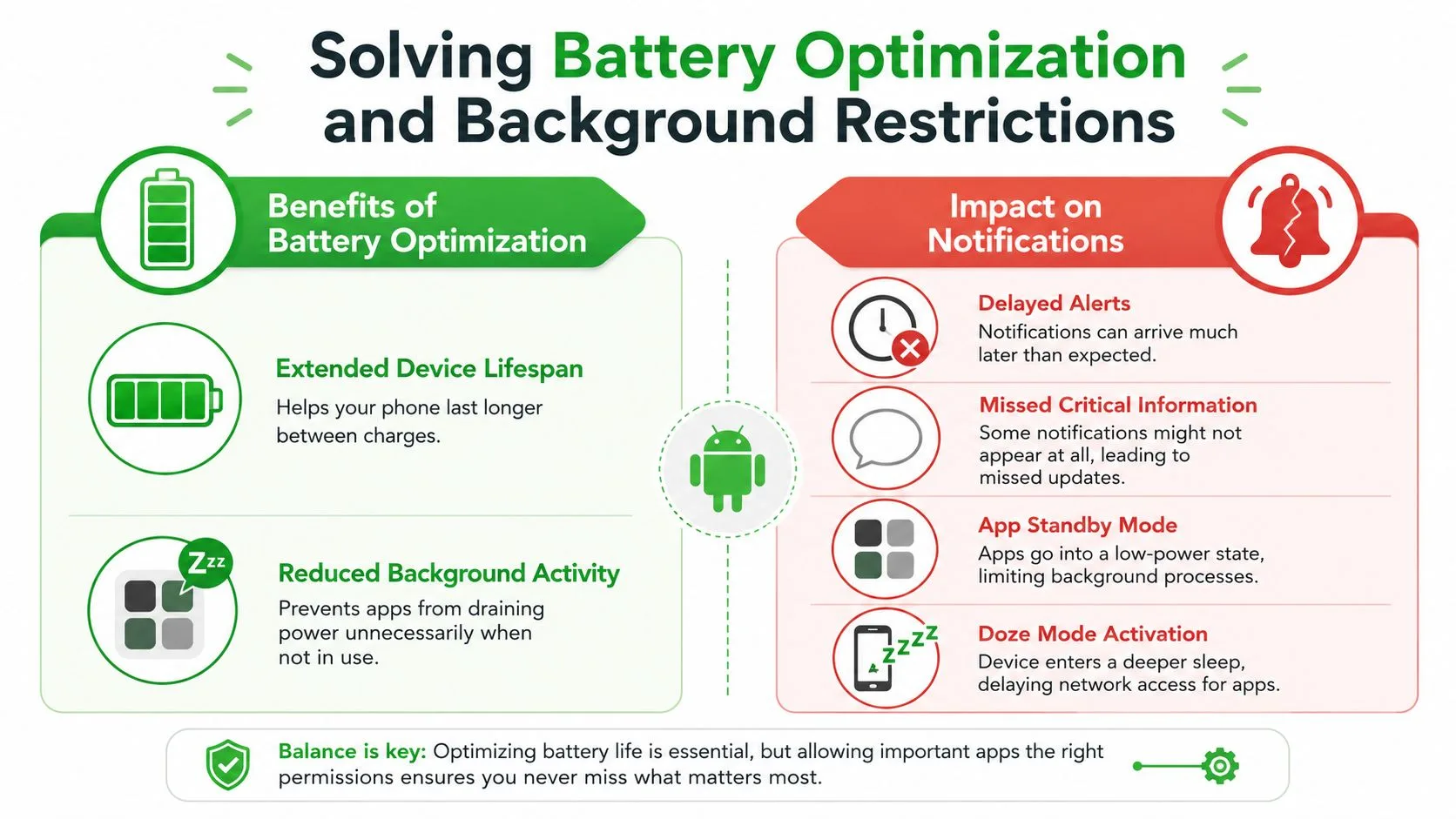
การปรับแต่งแบตเตอรี่มีประโยชน์โดยทั่วไป มันช่วยลดกิจกรรมเบื้องหลัง ยืดเวลาการใช้งาน และหยุดแอปไม่ให้ใช้พลังงานเมื่อคุณไม่ได้ใช้งาน ข้อเสียคือแอปที่ต้องพึ่งพาการแจ้งเตือนอาจถูกหน่วงเวลา จอดพัก หรือจำกัดก่อนที่จะมีโอกาสทำงานเสร็จ
นั่นคือเหตุผลที่โทรศัพท์รุ่นหนึ่งอาจรู้สึกว่าเชื่อถือได้ ในขณะที่อีกรุ่นกลับทำตัวเหมือนมีชีวิตเป็นของตัวเอง Android เปิดโอกาสให้ผู้ผลิตปรับแต่งพฤติกรรมการใช้พลังงาน และผลลัพธ์คือการควบคุมที่แตกต่างกันไปใน Samsung, OnePlus, Xiaomi และอื่นๆ หากปัญหาการแจ้งเตือนของคุณปรากฏขึ้นหลังจากหน้าจอดับไปสักพัก การจัดการแบตเตอรี่คือจุดแรกๆ ที่ควรดู
ค้นหาการตั้งค่าของผู้ผลิตที่ซ่อนอยู่
หน้าการตั้งค่ามาตรฐานของ Android เป็นเพียงส่วนหนึ่งของเรื่องราว ในบางยี่ห้อ วิธีแก้ปัญหาจะอยู่ในเมนูพลังงานเฉพาะของอุปกรณ์ ซึ่งแอปอาจจำเป็นต้องถูกทำเครื่องหมายว่าไม่จำกัด ไม่ปรับแต่ง หรืออนุญาตให้ทำงานในเบื้องหลังได้โดยไม่มีขีดจำกัด Gmail สมควรได้รับความสนใจเป็นพิเศษที่นี่เพราะมักจะอยู่ที่ศูนย์กลางของการสื่อสารงาน และหากถูกจำกัด ระบบการแจ้งเตือนที่เหลือของคุณอาจดูเหมือนพังทั้งที่จริงๆ แล้วไม่ได้เป็นเช่นนั้น
วิธีทดสอบเชิงปฏิบัติคือการผ่อนปรนการควบคุมแบตเตอรี่สำหรับแอปชั่วคราวและดูว่าการแจ้งเตือนกลับมาทันเวลาหรือไม่ หากเป็นเช่นนั้น คุณก็พบจุดคอขวดแล้ว จากนั้นคุณสามารถตัดสินใจได้ว่าการแลกเปลี่ยนกับอายุการใช้งานแบตเตอรี่นั้นคุ้มค่าสำหรับแอปที่คุณพยายามจะเชื่อถือหรือไม่
สร้างสมดุลระหว่างความน่าเชื่อถือกับการรบกวนตลอดเวลา
การปรับแต่งแบตเตอรี่ไม่ใช่ความล้มเหลวของ Android แต่เป็นการแลกเปลี่ยน โทรศัพท์พยายามประหยัดพลังงาน ในขณะที่ตัวติดตามกล่องจดหมายของคุณพยายามตื่นตัวนานพอที่จะบอกคุณว่ามีบางอย่างเปลี่ยนไป ด้วยเหตุนี้ การตั้งค่าที่เชื่อถือได้มักหมายถึงการอนุญาตให้แอปที่สำคัญที่สุดทำงานได้โดยไม่มีข้อจำกัดและปล่อยส่วนที่เหลือไว้ตามปกติ
เคล็ดลับขั้นสูงสำหรับการส่งการแจ้งเตือนแบบเรียลไทม์
เมื่อจัดการเส้นทางสิทธิ์ การตั้งค่ากล่องจดหมาย และการควบคุมแบตเตอรี่เรียบร้อยแล้ว ความล้มเหลวที่เหลือมักจะมีขนาดเล็กกว่า แต่ก็ยังทำให้การแจ้งเตือนรู้สึกไม่น่าเชื่อถือ การเชื่อมต่อข้อมูลที่อ่อนแอ การถูกบล็อกข้อมูลเบื้องหลัง หรือแคชของแอปที่ค้างอยู่สามารถหน่วงเวลาการส่งได้แม้ว่าการตั้งค่าหลักจะดูถูกต้อง การแก้ไขเหล่านี้อาจไม่หวือหวา แต่บ่อยครั้งคือสิ่งที่ช่วยคืนความสม่ำเสมอให้กับโทรศัพท์ที่ดูเหมือนจะเพิกเฉยต่อการแจ้งเตือนที่เข้ามา
Android ยังให้รางวัลแก่ความยับยั้งชั่งใจ คำแนะนำของแพลตฟอร์มเกี่ยวกับการออกแบบการแจ้งเตือนผลักดันให้นักพัฒนาหลีกเลี่ยงการรบกวนเว้นแต่การแจ้งเตือนจะมีมูลค่าที่ชัดเจน เพราะการแจ้งเตือนที่มากเกินไปจะฝึกให้ผู้คนปิดมัน นั่นสำคัญยิ่งกว่าสำหรับเครื่องมือติดตาม เนื่องจากเป้าหมายคือจังหวะเวลาที่ดีขึ้น ไม่ใช่เสียงที่ดังขึ้น
ใช้จังหวะเวลา ลำดับความสำคัญ และบริบท
หากแอปปฏิบัติกับทุกเหตุการณ์ว่าเร่งด่วน ผู้ใช้จะหยุดเชื่อถือการแจ้งเตือน การตั้งค่าที่ดีกว่าจะให้ความสำคัญกับข้อความที่ต้องการความสนใจและเก็บการอัปเดตที่มีมูลค่าน้อยกว่าไว้เงียบๆ หรือจัดกลุ่มไว้ แนวทางเดียวกันนี้ช่วยในเวิร์กโฟลว์ของ Gmail เพราะการแจ้งเตือนการติดตามผลจะมีประโยชน์ก็ต่อเมื่อมาถึงก่อนการประชุมครั้งถัดไป ไม่ใช่หลังจากที่บทสนทนานั้นจบไปแล้ว
กฎเชิงปฏิบัติ: การแจ้งเตือนที่มาถึงช้ากว่าเล็กน้อยแต่ยังคงมีความสำคัญ มีประโยชน์มากกว่าการแจ้งเตือนที่มาถึงทันทีและสอนให้ผู้ใช้ปิดเสียงทุกอย่าง
ตรวจสอบเส้นทางเครือข่ายด้วย
การแจ้งเตือนมักขึ้นอยู่กับว่าอุปกรณ์ได้รับอนุญาตให้สื่อสารกับเครือข่ายในเบื้องหลังหรือไม่ หาก Data Saver, ข้อจำกัดข้อมูลเบื้องหลัง หรือการเชื่อมต่อที่ไม่เสถียรเข้ามาขวางทาง การแจ้งเตือนอาจมาถึงล่าช้าแม้ว่าตัวแอปจะดูปกติ การล้างแคชอาจช่วยได้หากสถานะการแจ้งเตือนในเครื่องของแอปยุ่งเหยิง โดยเฉพาะหลังจากอัปเดตหรือช่วงเวลาที่พฤติกรรมไม่สม่ำเสมอเป็นเวลานาน
สำหรับการดูอย่างใกล้ชิดว่าการส่งแบบพุชทำงานอย่างไรในโปรดักชันของ Android และ iOS คู่มือการแจ้งเตือนแบบพุชของ Expo ของ AppLighter เป็นข้อมูลอ้างอิงที่มีประโยชน์ มันมีความเป็นเทคนิคมากกว่าคู่มือผู้ใช้ทั่วไป แต่แนวคิดเกี่ยวกับการกำหนดเส้นทาง ลำดับความสำคัญ และพฤติกรรมของแพลตฟอร์มยังคงช่วยได้เมื่อคุณกำลังติดตามการแจ้งเตือนกล่องจดหมายที่ดื้อรั้น
รักษาเป้าหมายให้แคบ
ประเด็นไม่ใช่การทำให้ทุกการแจ้งเตือนดังขึ้น แต่คือการทำให้การแจ้งเตือนที่ถูกต้องเชื่อถือได้ เมื่อคุณวางกรอบการส่งการแจ้งเตือนแบบนั้น ตัวเลือกการตั้งค่าหลายอย่างจะง่ายขึ้น เพราะคุณจะหยุดถามว่าจะเพิ่มเสียงรบกวนอย่างไร และเริ่มถามว่าเหตุการณ์ใดสมควรได้รับเส้นทางที่รับประกัน
บันทึกการติดตามอีเมลของ Mail Track for Gmail มีความเกี่ยวข้องที่นี่หากคุณพึ่งพาใบตอบรับการอ่านของ Gmail และต้องการปฏิบัติกับจังหวะเวลาของการแจ้งเตือนเป็นส่วนหนึ่งของเวิร์กโฟลว์ แทนที่จะเป็นปัญหาโทรศัพท์แยกต่างหาก
รายการตรวจสอบสุดท้ายสำหรับการแจ้งเตือนที่เชื่อถือได้
เริ่มต้นด้วยสิทธิ์ บน Android 13 ขึ้นไป ตรวจสอบให้แน่ใจว่าได้รับสิทธิ์ POST_NOTIFICATIONS แล้ว เพราะหากไม่มีสิทธิ์นั้น การแจ้งเตือนจะไม่ปรากฏเลย จากนั้นตรวจสอบการตั้งค่าการแจ้งเตือนของแอปเองและยืนยันว่าบัญชี Gmail หรือป้ายกำกับที่ถูกต้องได้รับการกำหนดค่าให้แจ้งเตือน
ถัดไป ตรวจสอบระดับของระบบ ตรวจสอบช่องทางการแจ้งเตือน ตรวจสอบให้แน่ใจว่าโหมดห้ามรบกวนไม่ได้ระงับการแจ้งเตือน และยืนยันว่าแอปไม่ได้ถูกผลักไปอยู่ในสถานะเงียบหรือย่อเล็กสุด หากการแจ้งเตือนมีความสำคัญพอที่จะใส่ใจ มันควรถูกแนบไว้กับช่องทางที่สะท้อนถึงความสำคัญนั้น
จากนั้นเจาะลึกลงไป บนอุปกรณ์ที่คุณใช้ ให้มองหาการปรับแต่งแบตเตอรี่ ข้อจำกัดข้อมูลเบื้องหลัง และเมนูพลังงานเฉพาะของผู้ผลิตที่อาจจำกัด Gmail หรือตัวติดตามของคุณ หากการแจ้งเตือนทำงานเฉพาะหลังจากที่คุณเปิดแอป นั่นมักจะเป็นเบาะแสที่ชัดเจนที่สุดว่าข้อจำกัดเบื้องหลังคือปัญหาพื้นฐาน
สุดท้าย จำเรื่องการแลกเปลี่ยนในการออกแบบไว้ การแจ้งเตือนที่เชื่อถือได้ไม่ใช่เรื่องของการตะโกนให้ดังขึ้น แต่เป็นเรื่องของการรักษาความเกี่ยวข้องให้เพียงพอที่ผู้ใช้จะไม่ปิดมัน การตั้งค่า application notification Android ที่สะอาดจะเคารพความสมดุลนั้นและทำให้การเชื่อถือการแจ้งเตือนเมื่อมาถึงเป็นเรื่องง่ายขึ้นมาก
หากคุณพึ่งพาการแจ้งเตือนของ Gmail สำหรับจังหวะเวลาการติดตามผล จำนวนการเปิดอ่าน หรือใบตอบรับการอ่าน ให้แบ่งเวลาสิบนาทีในวันนี้เพื่อทำตามรายการตรวจสอบนี้บนโทรศัพท์ของคุณเองและอุปกรณ์ทดสอบของทีม จากนั้นเปรียบเทียบสิ่งที่คุณเห็นกับ Mail Track for Gmail และตรวจสอบให้แน่ใจว่าเส้นทางการแจ้งเตือนทำงานได้ตั้งแต่ต้นจนจบก่อนการส่งครั้งสำคัญครั้งถัดไปของคุณ
พร้อมที่จะติดตามอีเมลของคุณแล้วหรือยัง
เพิ่ม Mail Track for Gmail จาก Google Workspace Marketplace เพื่อรับทราบทันทีเมื่ออีเมลของคุณถูกเปิดอ่าน ใช้งานได้ฟรีและไม่จำกัด
เพิ่มลงใน Gmailอ่านเพิ่มเติม
เพิ่มเติมจาก Guides

การติดตามอีเมลมีความแม่นยำแค่ไหน? สิ่งที่การเปิดอ่านบอกคุณได้จริงๆ
การติดตามอีเมลใน Gmail แม่นยำแค่ไหน? เรียนรู้สาเหตุที่ยอดเปิดอ่านคลาดเคลื่อน วิธีแยกแยะการเปิดอ่านปลอม และสัญญาณที่ควรเชื่อถือเพื่อการติดตามผลอย่างมั่นใจ

พิกเซลติดตามอีเมล: หลักการทำงาน วิธีตรวจสอบ และข้อจำกัดที่คุณควรรู้
พิกเซลติดตามอีเมลคืออะไร ทำงานอย่างไรใน Gmail วิธีตรวจสอบพิกเซลในอีเมล และเหตุใดพร็อกซีของ Gmail และ Apple Mail จึงจำกัดความแม่นยำของข้อมูลการเปิดอ่าน

7 ตัวอย่างเทมเพลตอีเมลตอบรับข้อเสนองาน
ใช้เทมเพลตอีเมลตอบรับข้อเสนองาน 7 รูปแบบนี้สำหรับการตอบกลับที่เป็นทางการ กระชับ และแสดงความกระตือรือร้น พร้อมหัวข้ออีเมล ข้อความสำคัญ และเคล็ดลับในการส่ง