
Gmail'de İletileri Arşivleme: 2026 Kapsamlı Rehberi
Masaüstü ve mobilde Gmail'de iletileri nasıl arşivleyeceğinizi öğrenin. E-postaları bulma, silme ve arşivleme arasındaki farklar ve takibi hakkında bilgi edinin. 2026 kapsamlı rehberiniz.

Gmail gelen kutunuz muhtemelen size tanıdık geliyordur. Birkaç ileti işlem gerektiriyor, bir yığın bülten bekleyebilir, birkaç konuşma bitti ancak saklamaya değer ve bu yığının bir yerinde daha sonra ihtiyaç duyabileceğiniz makbuzlar, müşteri yazışmaları ve gönderilen takip e-postaları duruyor.
İşte insanların genellikle yanlış bir seçim yaptığı nokta burasıdır. Ya her şeyi Gelen Kutusu’nda bırakıp karmaşayla yaşarlar ya da çok agresif bir şekilde silip daha sonra pişman olurlar. Daha iyi bir hamle, günlük temizliğinizin bir parçası olarak Gmail’deki iletileri arşivlemektir. Bu, eski e-postaları çöp gibi görmeden Gelen Kutusu’nu odaklanmış tutar.
Arşivleme Neden Gelen Kutunuzun En İyi Dostudur?
Kalabalık bir Gelen Kutusu sahte bir aciliyet duygusu yaratır. Her ileti görünür kaldığında, önemli yazışmalar tamamlanmış görevler, gönderim bildirimleri, pazarlama e-postaları ve artık dikkat gerektirmeyen konuşmalarla rekabet eder. İnsan her zaman daha az e-postaya ihtiyaç duymaz. İnsan, önünde daha az e-postaya ihtiyaç duyar.
Arşivleme bunu düzeltir. Bir iletiyi, daha sonra başvurmak üzere saklarken Gelen Kutusu görünümünüzden kaldırır. Bu da onu istifçilik ve silme arasında en temiz orta yol haline getirir.
Gmail’i bir depo değil, bir iş kuyruğu olarak görüyorum. Bir e-posta hala işlem gerektiriyorsa görünür kalır. Eğer hallettiysem ve daha sonra ihtiyaç duyabilirsem, arşivlerim. Bu tek alışkanlık, özellikle yeni iletilerin işleyebileceğinizden daha hızlı geldiği yoğun haftalarda Gelen Kutusu’nu taramayı kolaylaştırır.
Arşivleme pratikte neleri değiştirir?
Arşivleme, aşağıdaki gibi iletiler için iyi çalışır:
- Bitmiş konuşmalar: Bir satıcı soruyu yanıtladı, konu kapandı ve yazışmaya daha sonra ihtiyaç duyabilirsiniz.
- Referans e-postaları: Rezervasyon onayları, makbuzlar, işe alım notları ve politika güncellemeleri.
- Düşük öncelikli okumalar: Okuduğunuz ve önünüzde durmasına gerek olmayan bültenler veya güncellemeler.
- Gönderilen dışa dönük iletiler: Yanıt beklerken ana ekranınızdan kaldırmak istediğiniz iletiler.
Pratik kural: İletiyi göz önünden kaldırmak istiyor ancak hesabınızdan silmek istemiyorsanız, arşivleyin.
Arşivlemenin daha geniş Gmail iş akışlarına bu kadar iyi uyum sağlamasının nedeni de budur. Kurulumunuzu sıkılaştırıyorsanız, Google Workspace productivity tools hakkındaki rehberler, gelen kutusu temizliğinin ötesini düşünmenize ve arama, etiketler ve görev yönetimi etrafında bir sistem kurmanıza yardımcı olabilir. Gmail içindeki günlük iş akışı fikirleri için bu email productivity tools derlemesi faydalı bir yardımcıdır.
Bu alışkanlık neden kalıcı olur?
Silmek kesinlik gerektirir. Arşivlemek ise gerektirmez.
İnsanların bir kez başladıktan sonra kullanmaya devam etmelerinin nedeni budur. Hızlı hareket edebilirsiniz çünkü her iletiyi temizlediğinizde kalıcı bir karar vermezsiniz. Sadece “Şu an buna bakmayı bitirdim” demiş olursunuz.
Bilgisayarınızda Gmail İletileri Nasıl Arşivlenir?
Masaüstünde Gmail, arşivleme için size birkaç iyi yol sunar. Doğru olanı, tek bir iletiyi mi temizlediğinize, bir ekran dolusu iletiyi mi elediğinize veya daha büyük bir temizlik seansı mı yaptığınıza bağlıdır.
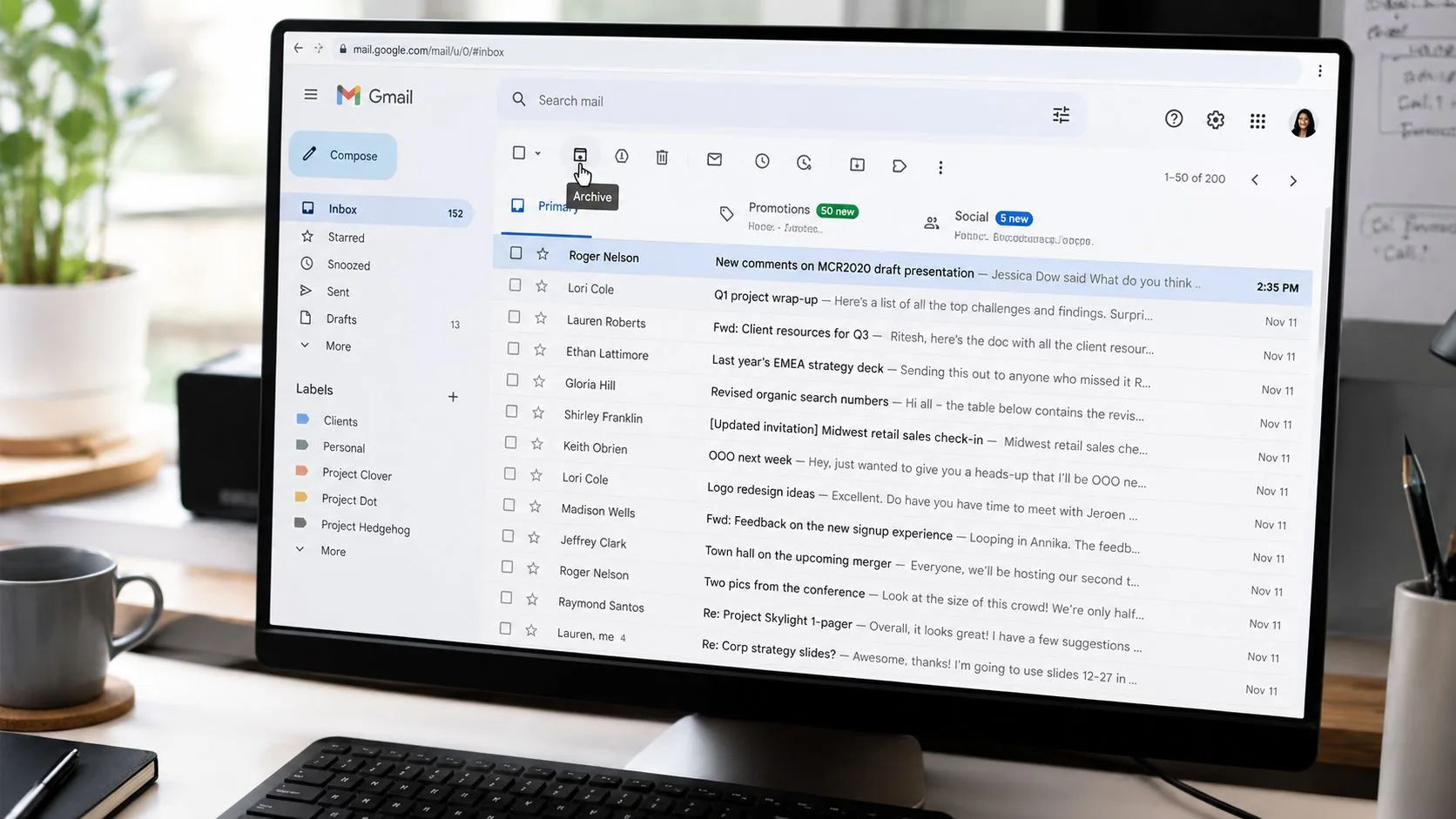
Tek tıkla arşivleyin
En basit yöntem, Gmail web arayüzündeki arşiv düğmesidir. Gelen Kutusu’ndaki bir iletinin üzerine geldiğinizde, Gmail hızlı işlem simgelerini gösterir. Arşiv simgesine tıklayın; ileti hemen Gelen Kutusu’ndan kaybolur.
Bir iletiyi açtığınızda, üst araç çubuğunda da arşiv simgesini göreceksiniz. Bu, yazışmayı okuyup hallettiğinizde ve ilerlemeden önce dosyalamak istediğinizde kullanışlıdır.
Bu yöntem, bilinçli çalışırken ve hatalardan kaçınmak istediğinizde en iyisidir.
Hız için klavye kısayolunu kullanın
Çok fazla e-posta işliyorsanız, klavye daha hızlıdır. Web’deki Gmail’de E tuşu, seçili konuşmayı arşivler.
Bu kısayol önemlidir çünkü arşivleme, sürtünmesiz hale geldiğinde en etkili yöntemdir. Okursunuz, karar verirsiniz, arşivlersiniz, devam edersiniz. Ne kadar az çaba gerektirirse, temizliği Cuma öğleden sonraya bırakmak yerine her gün Gelen Kutusu’nuzu temiz tutma olasılığınız o kadar artar.
En iyi Gmail iş akışı, genellikle en az tıklama gerektiren iş akışıdır.
Klavye kısayolları hesabınızda aktif değilse, Gmail ayarlarına bakın ve onları açın. Etkinleştirildikten sonra, klavye ile arşivleme, bitmiş e-postaları temizlemenin en hızlı yollarından biri haline gelir.
Karmaşa bariz olduğunda toplu arşivleme yapın
Bazı temizlik işlemleri dikkatli bir yargılama gerektirmez. Gelen Kutusu’nu dolduran halihazırda okunmuş promosyon e-postalarınız veya eski güncellemeleriniz varsa, bunları toplu olarak arşivleyin.
Pratik bir masaüstü iş akışı şu şekildedir:
- Aynı anda birkaç iletiyi seçin: İlgili e-postaların yanındaki onay kutularını işaretleyin, ardından arşivle’ye tıklayın.
- Tüm sayfayı temizleyin: Sayfadaki tüm görünür konuşmaları seçmek için üstteki onay kutusunu kullanın, ardından hepsini birlikte arşivleyin.
- Önce filtreleyin, sonra arşivleyin: Okunmuş bültenler gibi artık Gelen Kutusu’nda olmaması gerektiğini bildiğiniz bir ileti türünü arayın veya sıralayın.
Bu, görevi uzun bir manuel incelemeye dönüştürmeden Gmail’deki iletileri arşivlemenin en hızlı yoludur.
İyi bir masaüstü rutini
Şu basit alışkanlığı deneyin:
- Sabah geçişi: Sadece bugün işlem gerektiren iletileri tutun.
- Öğle temizliği: Yanıtladığınız veya bitirdiğiniz her şeyi arşivleyin.
- Günün sonu sıfırlaması: Yarının Gelen Kutusu’nun gerçek işlerle başlaması için bayat karmaşayı kaldırın.
İnsanlar “Inbox Zero” (Sıfır Gelen Kutusu) istediklerini söylediklerinde, genellikle kastettikleri budur. Boş bir hesap değil. Sadece mevcut öncelikleri yansıtan bir Gelen Kutusu.
Gmail Mobil Uygulamasında E-postaları Arşivleme
Mobil arşivleme önemlidir çünkü gelen kutusu karmaşasının çoğu masanızdan uzakta birikir. Sıradayken, toplantılar arasında veya işe gidip gelirken e-postaları kontrol eder, hızlıca bir şeyler okur, sonra telefonda temizlik daha yavaş hissettirdiği için Gelen Kutusu’nda bırakırsınız.
Mobil Gmail bundan daha iyidir.

Arşivlemek için kaydırın
Android ve iPhone’daki Gmail uygulamasında en hızlı hareket genellikle kaydırma hareketidir. Uygulamanız varsayılan kurulumu kullanıyorsa, bir e-postayı kaydırmak onu tek bir hareketle arşivler.
Bu, hızlı eleme için idealdir. Bir gönderim güncellemesini, takvim onayını veya bitmiş bir yazışmayı okur, sonra birikmesine izin vermek yerine kaydırıp kaldırırsınız.
Uygulamanız farklı davranıyorsa, Gmail ayarlarındaki kaydırma işlemlerini kontrol edin. Birçok kişi bunları özelleştirir ve varsayılan davranışı değiştirdiğini unutur.
Yazışma açıkken menüyü kullanın
Bazen zaten iletinin içindesinizdir. Bu durumda, üst menüdeki arşiv seçeneğini kullanın. Aynı durum, ileti listesinde birden fazla e-postayı aynı anda seçtiğinizde de geçerlidir. Gmail, mobilde de toplu temizlik için bir arşiv kontrolü sunar.
Bu, hızlıca kaydırmak yerine dosyalamadan önce incelemek istediğinizde daha iyi bir seçenektir.
Garip uygulama davranışlarıyla uğraşan Android kullanıcıları için, arşivleme eylemleri veya senkronizasyon güvenilmez geliyorsa bu Gmail issues on Android rehberi faydalıdır.
Bir kez gördükten sonra, mobil iş akışı basittir:
Mobilde en iyi ne çalışır?
Derin bir gelen kutusu yeniden düzenlemesi için telefon kullanmazdım. Bakım için kesinlikle kullanırdım.
- Bariz öğeleri kaydırıp kaldırın: Okuyun, bittiğini onaylayın, arşivleyin.
- Boş zamanlarda toplu arşivleme yapın: Bekleme odaları ve kısa molalar hızlı bir temizlik geçişi için yeterlidir.
- Karar gerektiren e-postaları masaüstüne bırakın: Etiket, yanıt veya dikkatli bir inceleme gerektiriyorsa, klavyeye dönene kadar görünür tutun.
Bu ayrım, Gmail uygulamasını tam kurulumunuzun sıkışık bir versiyonuna dönüştürmek yerine hızlı ve kullanışlı tutar.
Arşivle vs Sil: Verileriniz İçin Kritik Fark
İnsanlar genellikle arşivle ve sil işlemlerine aynı eylemin daha hafif ve daha güçlü versiyonları gibi davranırlar. Öyle değillerdir. Gmail’de farklı işler yaparlar.
Arşivle, iletiyi bırakmadan Gelen Kutusu’nu temizlemek içindir. Sil, iletiden kurtulmak içindir.
Gmail arşiv davranışına dair bu açıklamaya göre, Gmail’in arşiv işlevi iletileri silmez veya depolama alanı açmaz. Arşivlenmiş e-postalar Tüm Postalar kısmında kalır ve süresiz olarak Google depolama kotanızdan düşmeye devam eder. Aynı açıklama, arşivlenmiş bir iletinin Gelen Kutusu görünümünden kaldırıldığını ancak tamamen erişilebilir ve aranabilir kaldığını belirtir.
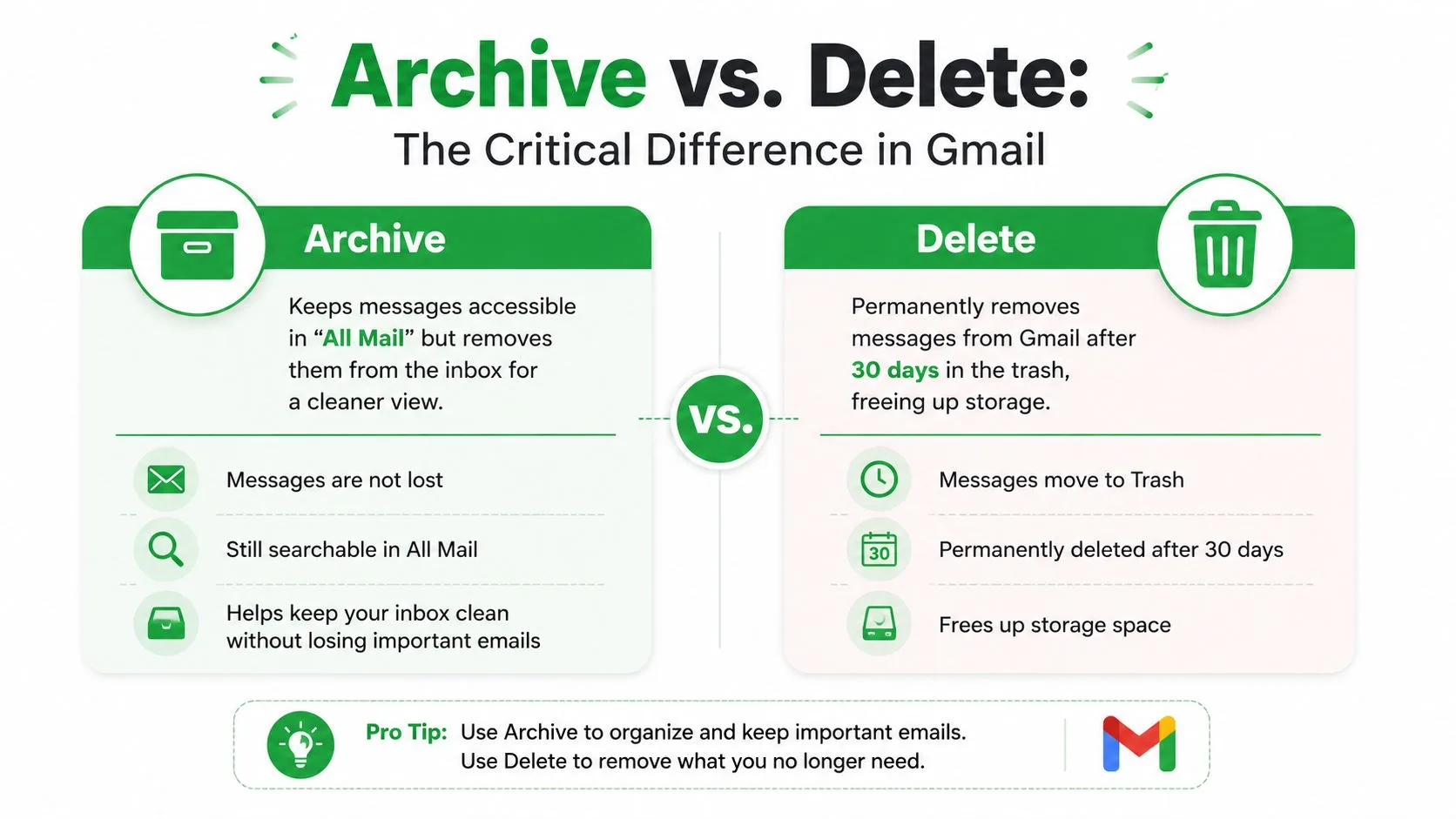
Önemli olan karşılaştırma
| İşlem | Arşivle | Sil |
|---|---|---|
| Amaç | E-postayı hesabınızda tutarken Gelen Kutusu’ndan kaldırır | E-postayı Çöp Kutusu’na gönderir |
| Depolama etkisi | Depolama alanından düşmeye devam eder | Çöp Kutusu temizlendikten sonra e-postayı hesabınızdan kaldırmak istediğinizde amaçlanır |
| Nereye gider | Tüm Postalar | Çöp Kutusu |
| Aranabilirlik | Aranabilir kalır | Kalıcı olarak kaldırılana kadar mevcuttur |
| En iyi kullanım durumu | Daha sonra ihtiyaç duyabileceğiniz iletiler | Artık istemediğiniz iletiler |
Kalıcılık sorusu
Silme işleminin bir zamanlayıcısı vardır. Yukarıda belirtilen arşiv karşılaştırma kaynağında açıklanan doğrulanmış Gmail davranışına göre, Çöp Kutusu’ndaki iletiler 30 gün sonra kalıcı olarak kaldırılır. Arşivlemenin böyle bir zaman sınırı yoktur. Siz kendiniz silmediğiniz sürece ileti kullanılabilir kalır.
Bu ayrım makbuzlar, sözleşmeler, müşteri notları, işe alım konuşmaları ve gönderilen dışa dönük iletiler için önemlidir. Yazışmaya daha sonra ihtiyaç duyma ihtimaliniz bile varsa, arşivlemek genellikle daha güvenli seçenektir.
Karar kısayolu: Temizlemek için arşivleyin. Atmak için silin.
İnsanların yaptığı depolama hatası
Birçok kullanıcı, ekstra alan bekleyerek eski postaları arşivler. Bu işe yaramaz. Depolama kullanımını azaltmaya çalışıyorsanız, arşivlemek çözüm değildir çünkü iletiler hesabınızda kalır.
Amacınız posta kutusu hijyeni ise arşivleyin. Amacınız depolanan e-postaları azaltmaksa, seçici bir şekilde silin ve neyi sakladığınız konusunda bilinçli olun. Gönderilen postaları da daha agresif bir şekilde temizlemek istiyorsanız, deleting sent emails in Gmail hakkındaki bu izlenecek yol alakalıdır.
E-postalarınızı Nasıl Bulur ve Arşivden Çıkarırsınız?
Arşivlemenin çalışmasının tek nedeni, geri almanın kolay olmasıdır. Gmail, arşivlenmiş postaları gizemli bir kasada saklamaz. Bu iletileri erişilebilir tutar, bu yüzden arşivleme daha sonra ihtiyaç duyabileceğiniz her şey için güvenlidir.
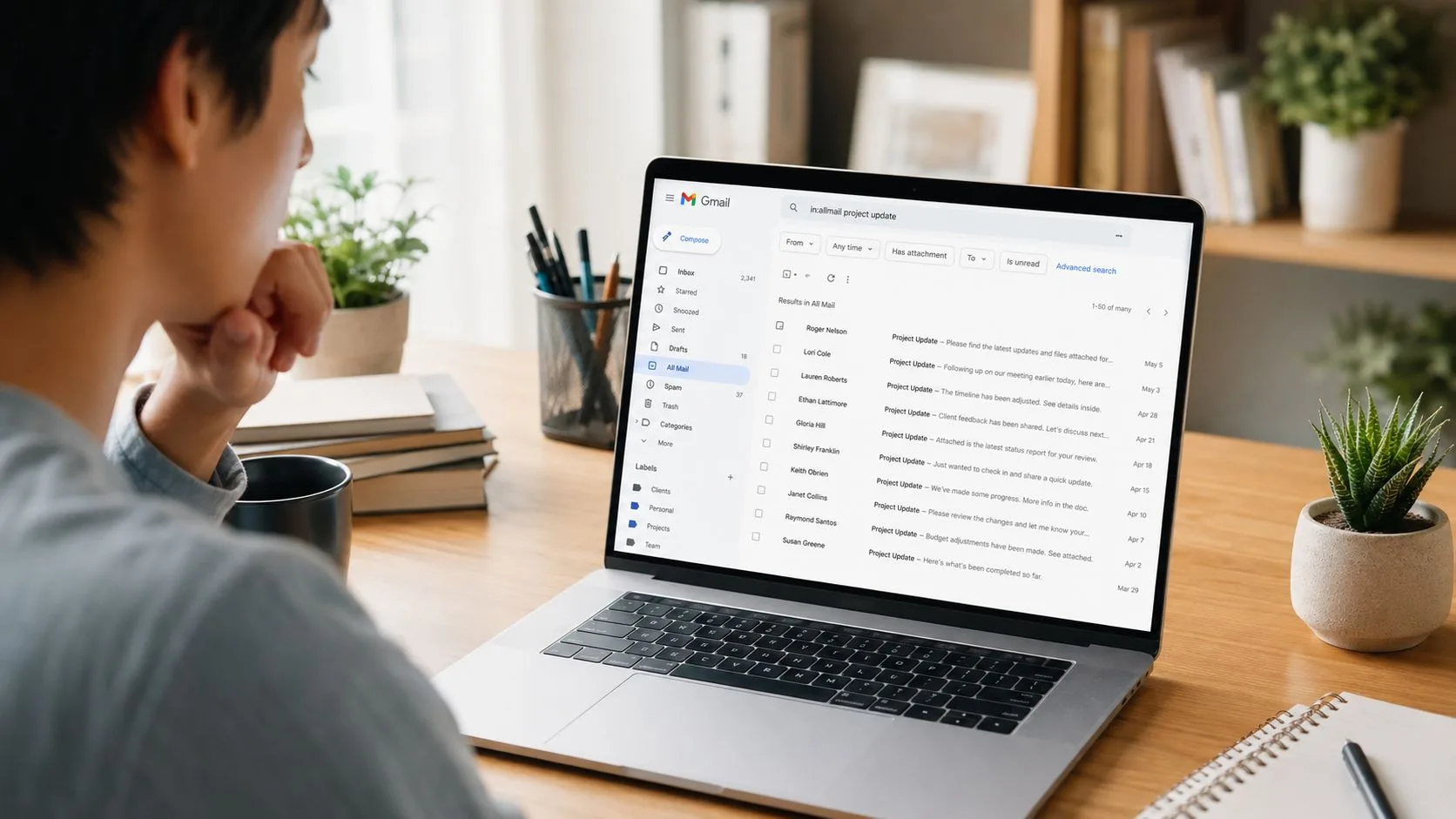
Tüm Postalar’a bakın
Arşivlenmiş konuşmalara göz atmak istiyorsanız, Gmail’de Tüm Postalar’ı açın. Bu görünüm, Çöp Kutusu’ndakiler hariç hesabınızdaki iletileri içerir. Arşivlenmiş iletiler, konu satırları, tarihler ve etiketler dahil olmak üzere normal ayrıntılarını korur.
Bu, yaklaşık zaman dilimini hatırladığınızda veya tam arama terimlerine güvenmeden eski konuşmalara göz atmak istediğinizde kullanışlıdır.
Sadece arşivlenmiş postaları arayın
Hız istediğinizde, arama yapmaktan göz atmak daha iyidir. Gmail, arşivlenmiş konuşmaları filtreleyen in:archive arama operatörünü sağlar.
Bu, mevcut Gelen Kutusu’nuzu karıştırmadan eski bir yazışmayı bulmanız için temiz bir yol sunar. Bunu, gönderen adı, konu anahtar kelimesi veya konuşmadan bir ifade gibi hatırladığınız şeylerle birleştirebilirsiniz.
Birkaç pratik örnek:
- Bir kişiden gelen arşivlenmiş postaları bulun:
in:archiveile gönderenin adını veya adresini kullanın. - Konuya özel bir yazışma bulun:
in:archiveartı konu veya gövdeden bir anahtar kelime kullanın. - Yakın zamanda dosyaladığınız bir şeyi bulun:
in:archiveile başlayın ve oradan daraltın.
Arama, özellikle hesabınızda yılların postası olduğunda, neredeyse her zaman kaydırmaktan daha iyidir.
Gelen Kutusu’na geri taşıyın
Bir iletiyi arşivden çıkarmak için açın veya seçin, ardından Gelen Kutusu’na Taşı’yı seçin. Bu, konuşmayı aktif Gelen Kutusu görünümünüze geri koyar.
Birçok insanın gözden kaçırdığı başka bir yararlı davranış daha vardır. Bu Gmail arşiv rehberine göre, arşivlenmiş e-postalar, alıcı bir yanıt gönderirse otomatik olarak Gelen Kutusu’na geri yüklenir. Bu, daha önce dosyaladığınız bir konuşmaya gelen yanıtı kaçırmayacağınız anlamına gelir.
Bu otomatik geri dönüş, arşivlemenin aktif profesyonel iletişim için bu kadar iyi çalışmasının bir nedenidir. Bitmiş yazışmaları temizleyebilir, ardından konuşma canlı hale geldiğinde Gmail’in onları tekrar yüzeye çıkarmasına güvenebilirsiniz.
Mail Tracker for Gmail ile Arşivleme ve E-posta Takibi
Gönderilen postalarınız, aldığınız postalar kadar önemli olduğunda arşivleme daha incelikli hale gelir. Satış ekipleri, işe alım uzmanları, kurucular, danışmanlar ve hesap yöneticileri genellikle temiz bir Gelen Kutusu’na ve gönderilen bir iletinin açılıp açılmadığına dair net bir görünürlüğe ihtiyaç duyarlar.
İnsanların takıldığı nokta burasıdır. Çoğu arşiv tavsiyesi, alınan e-postaya odaklanır. Aldığınız bir şeyi arşivlemek ile gönderdiğiniz bir şeyi arşivlemek arasındaki pratik farkı nadiren açıklar.
İleti sizin tarafınızdan gönderildiğinde neler değişir?
Alınan bir e-postayı arşivlerseniz, esas olarak onu Gelen Kutusu görünümünden kaldırırsınız. Gönderilen bir e-postayı arşivlerseniz, onu takip ipuçları için içgüdüsel olarak baktığınız yerde görmeyi bırakabilirsiniz. Yazışma Tüm Postalar’da var olmaya devam eder, ancak görsel rutininiz değişir.
İş akışınız okuma durumuna bağlı olduğunda bu önemlidir. Tam ürün adı olan mail tracker for gmail, doğrudan Gmail’e entegre olan ve mail tracker for gmail ürün sayfasında açıklandığı gibi, Gmail arayüzü içinde biri teslim edildi, ikisi açıldı için olmak üzere çift onay işareti gösteren özel bir Google Workspace eklentisini ifade eder.
Kör noktaları önleyen pratik iş akışı
En güvenli alışkanlık basittir:
- Alınan yazışmaları artık dikkat gerektirmediğinde özgürce arşivleyin.
- Gönderilen yazışmalarda daha dikkatli olun, eğer Gelen Kutusu’nu veya Gönderilenler görünümünü bir takip panosu olarak kullanıyorsanız.
- Tüm Postalar’ı ve aramayı kullanın, arşivlenmiş gönderilen bir konuşma ihtiyacınız olan geçmişi içerdiğinde.
Takip odaklı Gmail iş akışlarını karşılaştıran okuyucular için, Chronoid’s Gmail insights de incelemeye değerdir çünkü insanların başka bir posta kutusu aracı etrafında ayrı bir süreç oluşturmadan Gmail içinde etkileşimi nasıl izlediklerini çerçevelemeye yardımcı olurlar.
Temel nokta, arşivlemenin bir organizasyon seçimi olduğudur, ileti görünürlüğünün sonu değildir. İş akışınız okundu bilgisine, açılma geçmişine ve zamanında takibe bağlıysa, önemli olan yazışmanın arşivlenip arşivlenmediği değildir. Bir dahaki sefere ona nereden bakacağınızı bilip bilmediğinizdir.
Gmail’den ayrılmadan okundu bilgisi ve açılma bildirimleri istiyorsanız, Mail Tracker for Gmail gelen kutunuza doğrudan teslim edildi ve açıldı göstergeleri ekler, ayrıca masaüstü ve mobilde gerçek zamanlı uyarılar sunar, böylece yazışma hala sıcakken takip edebilirsiniz.
E-postalarınızı takip etmeye hazır mısınız?
Mail Track for Gmail uygulamasını Google Workspace Marketplace üzerinden ekleyin ve e-postalarınızın açıldığı anı öğrenin. Ücretsiz ve sınırsız.
Gmail'e ekleDaha fazla okuma
Tutorials kategorisinden daha fazlası
Gmail ve Mobilden Güvenli E-posta Nasıl Gönderilir
TLS, Gizli Mod, S/MIME, PGP ve şifreli ekler için net adımlarla 2026 yılında Gmail ve mobilden nasıl güvenli e-posta göndereceğinizi öğrenin.

2026 Yılında Satışta Kullanılacak 10 Kanıtlanmış Kapanış Tekniği
Satışta 10 kanıtlanmış kapanış tekniğinde uzmanlaşın. Senaryoları, örnekleri ve anlaşmaları daha hızlı kapatmak için e-posta takibini nasıl kullanacağınızı öğrenin. Başarı oranınızı bugün artırın.

Gmail'den Gönderilen Bir E-postayı Geri Alma: 2026 Rehberi
Gmail'de Gönderimi Geri Al özelliğini kullanarak gönderilen bir e-postayı nasıl geri alacağınızı, hatalar için çözüm yollarını ve takip ipuçlarını öğrenin.