
Gmail'den Gönderilen Bir E-postayı Geri Alma: 2026 Rehberi
Gmail'de Gönderimi Geri Al özelliğini kullanarak gönderilen bir e-postayı nasıl geri alacağınızı, hatalar için çözüm yollarını ve takip ipuçlarını öğrenin.

Hata zaten yapıldığı için Gönderilmiş Postalar klasörüne bakıp duruyorsunuz. Yanlış alıcı, yanlış ek, kötü bir ifade veya asla göndermek istemediğiniz hassas bir dosya. Buraya sihirli bir Gmail geri alma butonu bulmak için geldiyseniz, size zaman kazandırayım: Gmail size böyle bir buton sunmuyor.
Gmail’de Gönderilen Bir E-postayı Neden Gerçekten Geri Alamazsınız?
Acı gerçek çok basit. Gmail teslimatı tamamladığında, o e-postayı geri çekemezsiniz. Google desteği, gönderildikten sonra geri almanın bir yolu olmadığını belirtir ve tek yerel güvenlik ağı, ayarlara bağlı olarak Gönder butonuna bastıktan sonra size 5, 10, 20 veya 30 saniyelik küçük bir iptal penceresi sunan Gönderimi Geri Al özelliğidir. Google Destek - Gmail geri alma sınırları
Bu ayrım önemlidir çünkü birçok kişi geri alma kelimesini, aslında teslimat tamamlanmadan durdurmak istediklerinde kullanır. Gmail sadece ikincisini yapar. Açılır pencere kaybolduğunda, mesaj sizin kontrolünüzden çıkar ve alıcının gelen kutusunda sizin değil, onların kopyası olarak kalır. Google desteği başka bir başlıkta aynı noktayı tekrarlayarak, o iptal başlığı kaybolduğunda e-postayı iptal etmenin veya geri almanın bir yolu olmadığını belirtir. Google Destek - Gönderimi Geri Al zamanlaması
Klasik bir örnek, bir müşteriye sunumun yanlış sürümünü gönderip beş dakika sonra hatayı fark etmektir. O noktada hiçbir şeyi “geri almıyorsunuz”. Hasar kontrolü yapıyorsunuz.
Pratik kural: Eğer mesaj Gmail’in Gönderimi Geri Al penceresinden çoktan çıktıysa, gizli bir geri alma özelliği aramayı bırakın. Böyle bir şey yok.
Gmail’den gönderilen bir e-postayı nasıl geri alacağınızı düşünmenin en temiz yolu şudur. Ya ilk birkaç saniye içinde yakalarsınız ya da kontrol altına alma yöntemine geçersiniz. Birinin mesajı görüp görmediğini öğrenmek istiyorsanız, bu rehber birinin e-postanızı okuyup okumadığını nasıl anlarsınız yazısıyla iyi bir uyum sağlar.
Gmail’in Gönderimi Geri Al Özelliğini Etkinleştirme ve Kullanma
Bugün tek bir şey yapacaksanız, Gönderimi Geri Al özelliğini Gmail’in izin verdiği en uzun gecikmeye ayarlayın. Masaüstünde Gmail’i açın, Ayarlar → Tüm ayarları gör → Genel → Gönderimi Geri Al yolunu izleyin, bir gönderim iptal süresi seçin ve değişikliği kaydedin. Mevcut pencere en fazla 30 saniyeye kadar çıkar ve başınız derde girmeden önce ihtiyacınız olan tampon bölge budur. Google’ın Gönderimi Geri Al ile ilgili Gmail yardım başlığı
Gönder’e bastıktan sonra Gmail sol alt köşede küçük bir bildirim gösterir. Hemen Geri Al’a tıklayın; mesaj Taslaklar içinde yeniden açılır ve burada hatayı düzeltebilir veya tamamen silebilirsiniz. Buradaki tüm olay zamanlamadır. Bildirimin kaybolmasını beklerseniz, Gmail sizi korumayı bırakır.
Masaüstü panikten daha hızlıdır
Masaüstünde iş akışı hız için tasarlanmıştır. E-postayı gönderir, sol alttaki başlığı izler ve süre dolmadan iptal edip etmeyeceğinize karar verirsiniz. Bu yüzden insanlara, gönderim biraz daha az anlık hissettirse bile iptal süresini 30 saniyede tutmalarını söylüyorum. Daha yavaş bir onay, müşteriye yanlış dosyayı göndermemek için adil bir takastır.
Mobil de çalışır, ancak önce ayarlamanız şartıyla
Android ve iPhone/iPad’deki Gmail uygulaması, gönderimden hemen sonra sağ altta aynı Geri Al başlığını gösterir. Yeterince hızlı dokunursanız e-posta asla gitmez. İşin püf noktası, zamanlayıcının hala masaüstü ayarlarına bağlı olmasıdır, bu yüzden önce bilgisayardan Gmail’i yapılandırın. Uygulama sizi kötü bir kurulumdan kurtarmaz.
Eğer iptal süreniz hala varsayılan ayardaysa, her gönderimde kumar oynuyorsunuz demektir.
Bu yüzden bu konuda netim. Gönderimi Geri Al, bir hatadan sonra keşfettiğiniz bir özellik değildir. Hata gerçekleşmeden önce hazırladığınız bir ayardır. O pencere kapandığında, Gmail size ikinci bir şans vermez.
Gmail Geri Alma İşleminin Kesin Sınırları
Arama sonuçları, insanlar Gmail’i sürekli Outlook ile kıyasladığı için durumu olduğundan daha kötü gösteriyor. Bu kıyaslama yanıltıcıdır. Gmail, Outlook tarzı bir geri alma özelliğine sahip değildir ve Outlook’un sürümü bile sadece dar Microsoft ortamlarında çalışır. Gmail’in modeli çok daha basit ve çok daha az bağışlayıcıdır. İptal zamanlayıcısı bittiyse, mesaj teslim edilmiştir ve Gmail’in yerel araçlarıyla alıcının gelen kutusundan silemezsiniz.
Uygulamada neler başarısız olur?
Birçok kişi bu durumların hala işe yarayabileceğini varsayar. Yaramazlar.
| Gönderimden bu yana geçen süre | Ne yapabilirsiniz | Sınırlama |
|---|---|---|
| Birkaç saniye | Gmail’de Geri Al’a tıklayın | Sadece bildirim görünürken çalışır |
| Zamanlayıcı dolduktan sonra | Düzeltme veya özür gönderin | Orijinal e-posta gelen kutusunda kalır |
| Gmail hesabına teslim edildikten sonra | Alıcıdan silmesini isteyin | Gönderen tarafında geri alma kontrolünüz yoktur |
Google desteği, önemli bir uç durum konusunda açıktır. Bir e-posta o sistemin dışından bir Gmail hesabına gönderilirse, gönderen kişi gönderildikten sonra onu geri alamaz. Bu, üçüncü taraf bir istemcinin size sihirli bir şekilde daha fazla güç vermediği anlamına gelir. Genellikle daha az güç verir.
Zamanlanmış e-posta, insanların geri alma ile karıştırdığı tek istisnadır. Göndermeyi Zamanla özelliğini kullandıysanız, gönderim zamanı gelmeden önce Zamanlanmış klasöründen iptal edebilirsiniz. Ancak bu geri alma değildir. Mesaj henüz gitmemiştir. Otomatik kaydedilen taslaklar da yanıltıcıdır. Çalışmanızı kaybetmemenize yardımcı olurlar, zaten teslim edilmiş bir mesajı geri getirmezler.
Pratik kural basittir. Eğer 30 saniyeden fazla zaman geçtiyse ve alıcı Gmail kullanıyorsa, artık bir geri alma butonu aramıyorsunuz demektir. Çözüm arama aşamasındasınız ve hız, mükemmellikten daha önemlidir.
Gönderimi Geri Al İçin Çok Geç Kaldığınızda Çözüm Yolları
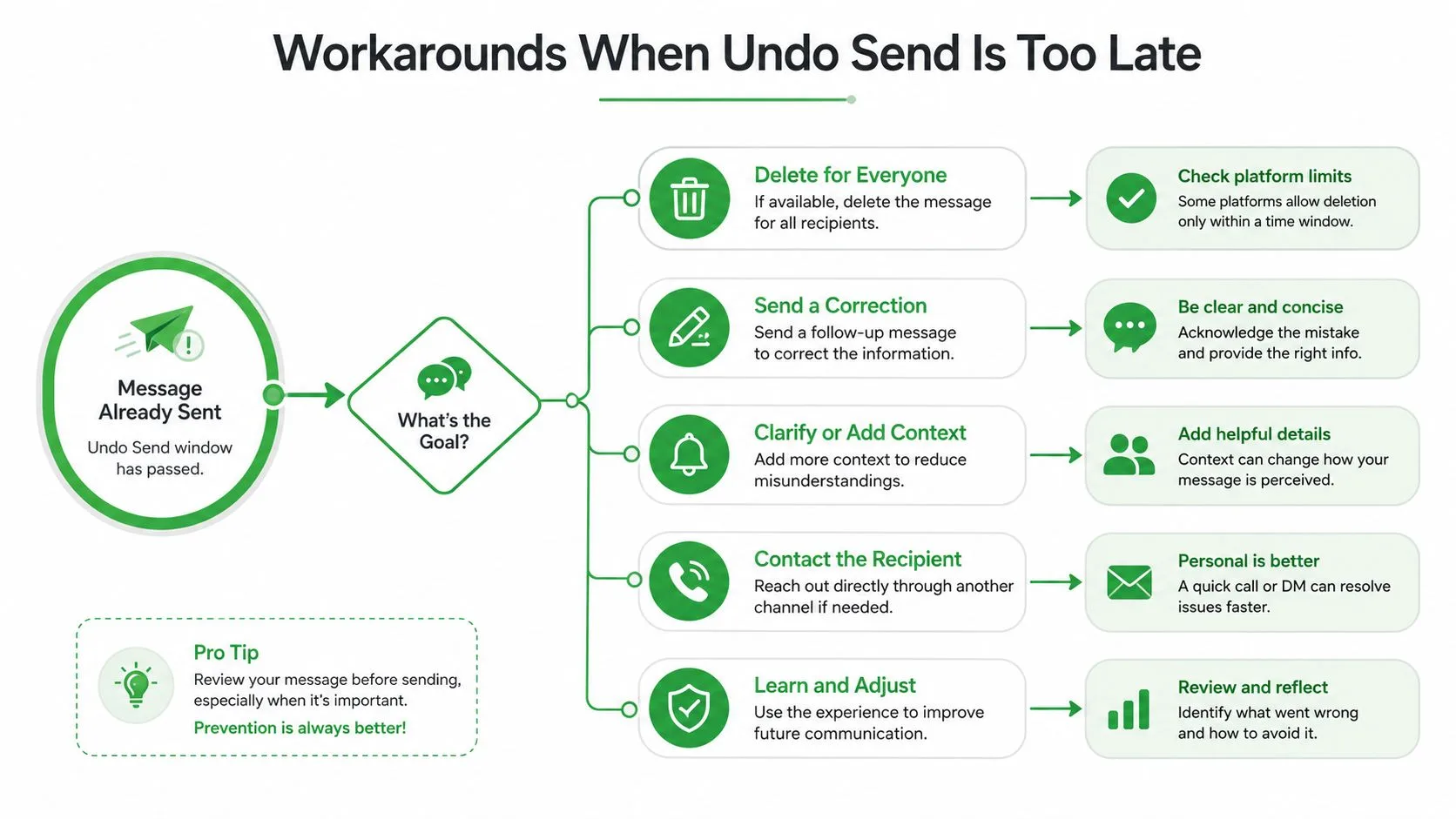
E-posta gittikten sonra, sakinlik zekadan daha önemlidir. En iyi hamle ne gönderdiğinize ve kimin aldığına bağlıdır, ancak yöntem tutarlıdır: hızlı hareket edin, doğrudan olun ve alıcıyı düzeltmenizi anlaması için uğraştırmayın.
Kısa bir düzeltme e-postası kullanın
Yanlış sürümü gönderdiyseniz, sadece tek bir iş yapan temiz bir takip e-postası gönderin. Kısa tutun, düzeltmeyi kabul edin ve hatayı dramatize etmeden doğru sürüme yönlendirin.
Basit bir şablon işe yarar:
Konu: Önceki e-postam için düzeltme
Gövde: Az önce yanlış sürümü gönderdim. Lütfen bunun yerine bunu kullanın ve önceki mesajı dikkate almayın.
Bu ifade, aşırı açıklamadan kaçınır. Ayrıca, orijinal hata küçükse alıcının hatayı satır satır tekrar okumasını engeller ki istediğiniz de budur.
Gelecekteki hassas postalar için Gizli Modu kullanın
Gmail’in Gizli Modu, erişim üzerinde daha fazla kontrol istediğiniz yeni mesajlar için kullanışlıdır. Bir mesajın ne kadar süreyle erişilebilir olacağını sınırlamanıza yardımcı olabilir, ancak zaten okunmuş olan hiçbir şeyi geri çekmez. Bu bir zaman makinesi değil, bir kontrol altına alma aracıdır.
İlişki uygun olduğunda silme isteğinde bulunun
Yanlış kişiye bir şey gönderdiyseniz, doğrudan bir istek uzun bir özürden daha iyi çalışabilir. Onlardan e-postayı silmelerini ve içeriğini görmezden gelmelerini isteyin. Tonu sade ve saygılı tutun. Panik içinde görünmediğinizde insanların yardım etme olasılığı çok daha yüksektir.
İçerik hassas olduğunda Workspace içinde durumu yükseltin
Hata bir Google Workspace ortamında gerçekleştiyse, bireysel kullanıcılar yine de başka birinin gelen kutusundan gönderilen bir e-postayı uzaktan silemez. Doğru hamle, kuruluşunuzdaki veri saklama veya güvenlikten sorumlu kişileri devreye sokmaktır. Dosya veya mesaj dahili bir sistemde yaşıyorsa, yönetici düzeyindeki kontroller yardımcı olabilir, ancak bu kişisel bir Gmail numarası değil, kurumsal bir süreçtir.
Eğer hatanız bir sızıntıdan ziyade bir takip ile ilgiliyse, yanıt gelmediğinde takip e-postası nasıl yazılır konusu, orijinal gönderim üzerinde kafa yormaktan çok daha iyi bir zihniyettir. Bir mesaj başkasının gelen kutusuna girdikten sonra, nezaket ve hız her zaman fanteziden üstündür.
Takip E-postalarınızı Zamanlamak İçin Gmail için Mail Tracker Kullanımı
Kötü bir gönderimden sonraki soru genellikle “Geri alabilir miyim?” değil, “Henüz gördüler mi?” sorusudur. Gmail size bu konuda hiçbir yerel görünürlük sağlamaz, bu yüzden insanlar ya aşırı özür diler ya da çok uzun süre bekler. Gmail içindeki bir takip aracı, çift onay işareti, açılma sayıları ve mesaj bazlı zaman damgaları göstererek düzeltmenin acil mi yoksa gereksiz mi olduğuna karar vermenizi sağlar. Gmail için Mail Tracker e-posta takip rehberi
Okundu sinyalleri takip sürecini değiştirir
Bir mesaj açılmadıysa, kısa bir düzeltme yeterli olabilir. Zaten okunduysa, daha sıkı bir nota ihtiyacınız vardır çünkü alıcı zaten bir izlenim oluşturmuş olabilir. Bu fark küçük görünür, ancak bir sonraki e-postayı nasıl yazacağınızı ve tekrar yazmak yerine arayıp aramayacağınızı değiştirir.
Gmail için Mail Tracker, takip edilen bir e-posta açıldığında masaüstü ve mobilde anlık push bildirimleri gönderir; bu, zamanlamanın önemli olduğu durumlarda tam olarak istediğiniz sinyaldir. Ücretsiz plan görünür bir takip imzası kullanırken, Premium görünmez bir takipçi kullanmanıza olanak tanır. Gizlilik takası da açıktır. Araç, e-posta içeriğini değil, açılma etkinliklerini kaydeder.
Bu; satış, işe alım, müşteri çalışmaları ve zamanlamanın düzeltmeye ihtiyacınız olup olmadığına karar verdiği destek konuları için önemlidir. Alıcının e-postayı açmadığını biliyorsanız, orijinal mesaj etkisini göstermeden önce basit bir “lütfen dikkate almayın” notu gönderebilirsiniz. Zaten açtılarsa, takip notunuz daha hassas ve daha az gürültülü olabilir.
Dekorasyon olarak değil, hasar kontrolü olarak kullanın
Takip, gözetleme tiyatrosu değildir. Bir mesaj zaten ulaştığında körü körüne takip yapmaktan kaçınmak veya bir alıcının acil bir şeyi açtığı anı yakalamakla ilgilidir. Zaten bir sanal asistan ile çalışıyorsanız, özellikle gelen kutusu hijyeni veya giden takip konusunda yardımcı olan biriyle, bu iş akışını Sanal Asistanları İşe Alın ile eşleştirerek daha fazla manuel kontrol eklemeden yanıt yönetimini sıkı tutabilirsiniz.
Mesele basit. Gmail gönderilen bir e-postayı geri almanıza izin vermiyorsa, gönderimden sonra ne olduğuna dair daha iyi bir görünürlüğe ihtiyacınız var demektir. Bir düzeltmenin panik içinde değil, kasıtlı görünmesini sağlayan şey budur.
Gerçekten Kullanabileceğiniz Pratik Bir Geri Alma Oyun Planı
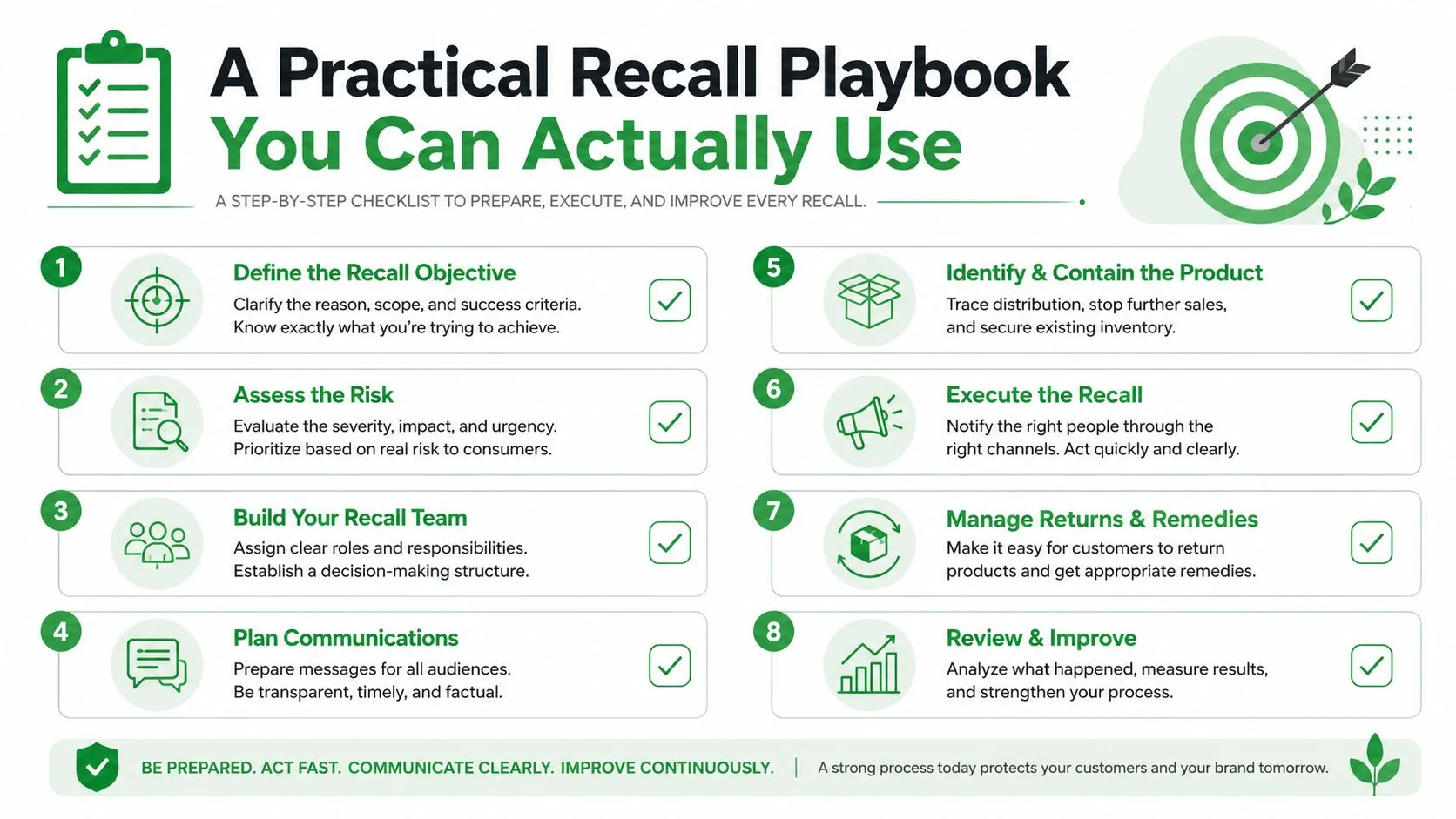
Doğru hata için doğru hamleyi kullanın.
- Çok hızlı Gönder’e bastınız: Gmail’in iptal penceresi içinde Geri Al’a tıklayın ve bu pencereyi tam 30 saniyede tutun.
- Yanlış kişiye gönderdiniz ve sonradan fark ettiniz: kısa bir düzeltme gönderin, e-postayı silmelerini isteyin ve aşırı açıklamayın.
- Hassas bilgileri paylaştınız: gelecekteki mesajlar için Gizli Mod’u kullanın, mesaj zaten gittiyse kuruluşunuz içinde durumu yükseltin.
- Görüp görmediklerini bilmeniz gerekiyor: takip etmeden önce takip sinyallerini kullanın.
- Yoğun bir ekipte çalışıyorsunuz: gönderdikten sonra değil, Taslaklar içinde düzeltme okuması yapın.
- Yüksek riskli bir şey gönderiyorsunuz: hemen ateşlemek yerine kısa bir gecikme ile zamanlayın.
- Tekrarlayan giden postaları yönetiyorsunuz: yanlış iş parçacığına yanıt vermeyi bırakmak için gelen kutunuzu temiz tutun.
- Daha az acil durum istiyorsunuz: bir sonraki hata gerçekleşmeden önce bu alışkanlığı şimdi edinin.
Eğer büyük ölçekte sosyal yardım, destek ekibi veya işe alım masası yönetiyorsanız, tüm oyun şanstır değil, süreçtir. En hızlı ekipler hafızaya değil, gönder butonunun sorun haline gelmesinden önce hataları yakalayan bir kuruluma güvenirler.
Gönderimi Geri Al özelliğini bugün 30 saniyeye ayarlayın. Ardından bir sonraki hassas mesajınızı dürtüsel bir gönderim değil, zamanlanmış bir gönderim yapın. Bu tek alışkanlık, herhangi bir özür e-postasından daha fazla paniği önler.
Gönderimden sonra ne olduğunu bilmenin daha temiz bir yolunu istiyorsanız, Gmail için Mail Tracker size Gmail’in dışarıda bıraktığı açılma sinyallerini, zaman damgalarını ve anlık uyarıları sunar. Sizin yerinize bir mesajı geri almaz, ancak bir takip e-postasının gerekli olup olmadığını size söyler. Gmail için Mail Tracker adresini ziyaret edin ve bir sonraki gönderiminiz ters gitmeden önce takip iş akışını kurun.
E-postalarınızı takip etmeye hazır mısınız?
Mail Track for Gmail uygulamasını Google Workspace Marketplace üzerinden ekleyin ve e-postalarınızın açıldığı anı öğrenin. Ücretsiz ve sınırsız.
Gmail'e ekleDaha fazla okuma
Tutorials kategorisinden daha fazlası

Gmail'de Kişilerimi Nasıl Bulurum: Pratik Bir Kılavuz
Masaüstü ve mobilde Gmail'de kişilerimi nasıl bulacağınızı öğrenin. Google Kişiler, arama ipuçları, kısayollar ve e-postalardan kişi ayrıntılarını alma konusunda net adımlar.

Satışta İtiraz Nedir ve Nasıl Yönetilir?
Satışta itirazın gerçekte ne anlama geldiğini, neden ortaya çıktığını ve fiyat, zamanlama ve güven itirazlarını güvenle yönetmek için kanıtlanmış çerçeveleri öğrenin.

Gmail'de E-postalar Nasıl Yönlendirilir
Tekil iletiler, otomatik filtreler, mobil kurulumlar ve sessiz hataların giderilmesi için adım adım talimatlarla Gmail'de e-postaların nasıl yönlendirileceğini öğrenin.