
Gmail'de E-postalar Nasıl Yönlendirilir
Tekil iletiler, otomatik filtreler, mobil kurulumlar ve sessiz hataların giderilmesi için adım adım talimatlarla Gmail'de e-postaların nasıl yönlendirileceğini öğrenin.

Önemli bir yanıt bekliyorsunuz ancak ileti yanlış gelen kutusuna düşüyor. Bir müşteri en son proje dosyasını kişisel adresinize gönderdi, bir işe alım uzmanının aday yazışmalarına ihtiyacı var veya bir satış potansiyeli, birisi gözden kaçırmadan önce paylaşılan bir gelen kutusuna ulaşmalı. İletiyi saniyeler içinde manuel olarak yönlendirebilirsiniz ancak ekler, filtreler, doğrulama, güvenlik politikaları ve kimlik doğrulama işin içine girdiğinde iş e-postası yönlendirme süreci daha karmaşık hale gelir.
Bu kılavuz, Gmail’de e-postaların nasıl güvenilir bir şekilde yönlendirileceğini açıklamaktadır. Kılavuz; tekil iletileri, otomatik kuralları, mobil ve masaüstü farklılıklarını, sessiz hataları ve yönlendirilen bir ileti kurumsal sınırları aştığında ortaya çıkabilecek teslim edilebilirlik sorunlarını kapsamaktadır.
Tekil İletileri ve Ekleri Yönlendirme
Bir müşterinin size bir proje güncellemesi e-postası gönderdiğini ve bir belge eklediğini varsayalım. Tüm yazışmayı, dosyayı yeniden göndermenizi istemelerine gerek kalmadan işlem yapabilmeleri için yeterli bağlamla birlikte bir iş arkadaşınıza iletmeniz gerekiyor.
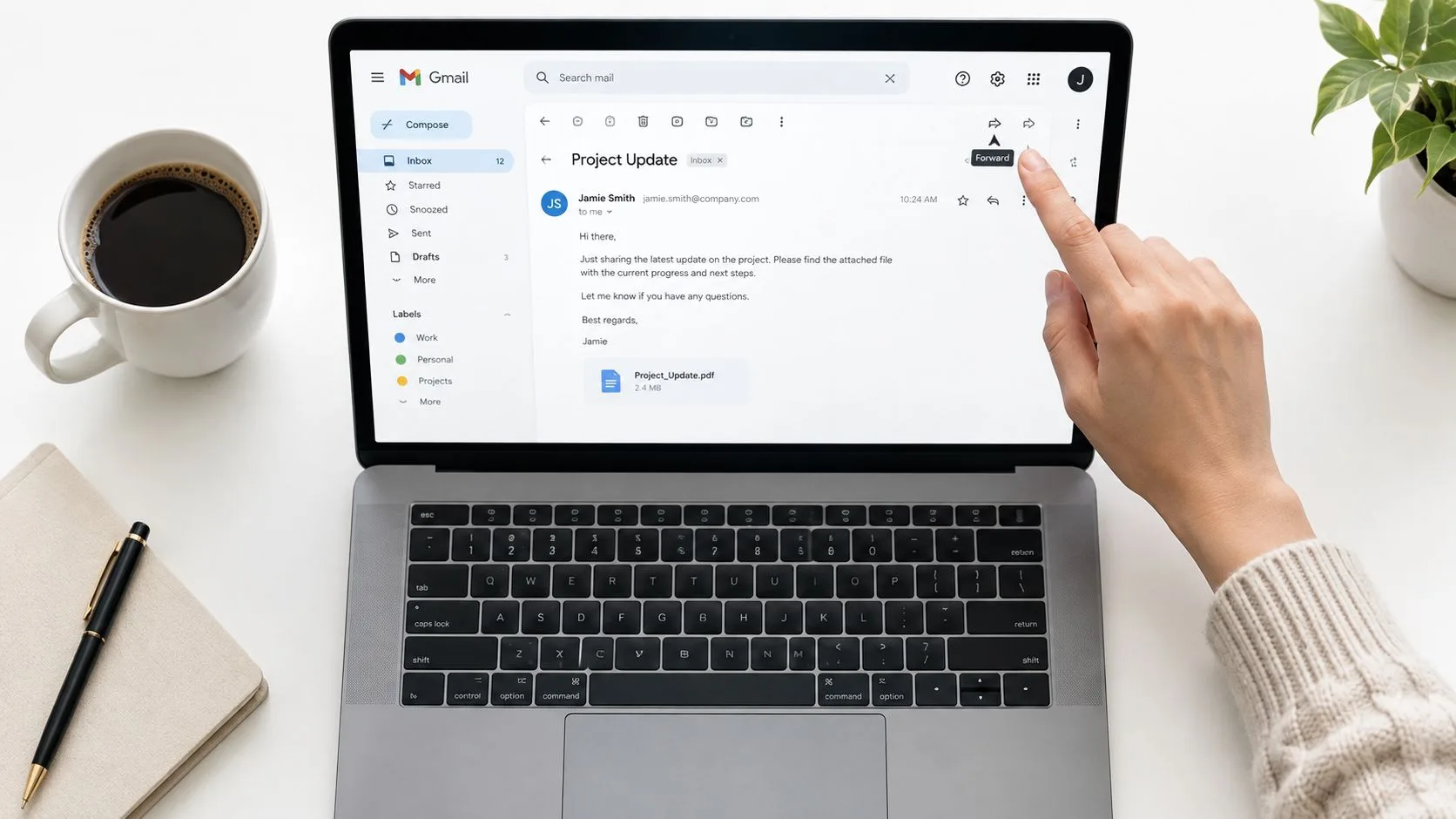
Web üzerindeki Gmail’de, göndermek istediğiniz iletiyi açın. İletinin alt kısmında Yönlendir düğmesine tıklayın, alıcıyı girin, alıntılanan içeriğin üzerine kısa bir açıklama ekleyin ve Gönder’i seçin. Birkaç ileti içeren bir yazışmayı görüntülüyorsanız, belirli ileti üzerindeki üç nokta menüsünü kullanın ve ardından Yönlendir’i seçin. Ana Yönlendir düğmesi yazışma bağlamını içerebilirken, ileti menüsü tek bir e-postayı hedeflediği için bu ayrım önemlidir.
Göndermeden önce ekleri kontrol edin
Gmail normalde ekleri manuel yönlendirme işlemine dahil eder ancak her dosyanın dahil edildiğini varsaymayın. Yönlendirilen ileti gövdesinin altına bakın ve göndermeden önce beklenen her ekin göründüğünden emin olun. Bir dosya listelenmemişse, orijinal iletiden indirin ve manuel olarak ekleyin.
Büyük dosyalar da pratik bir sınırlama yaratabilir. Gmail, büyük ekleri bir Google Drive bağlantısıyla değiştirebilir, bu nedenle bir proje arşivini, videoyu veya tasarım paketini yönlendirmeden önce Gmail’in ne kadar büyük bir dosya gönderebileceğini inceleyin.
Eklediğiniz not, alıntılanan e-postanın üzerinde görünmelidir. Önce devretme nedenini yazın, ardından alıcının yapması gereken herhangi bir işlemi belirtin. Örneğin, hangi son tarihin değiştiğini, hangi dosyanın önemli olduğunu veya alıcının orijinal gönderene doğrudan yanıt verip vermemesi gerektiğini açıklayın. Alıntılanan metnin içine yorum eklemekten kaçının, çünkü bu durum sahipliği ve kronolojiyi belirsizleştirebilir.
Pratik kural: Yönlendirilen bir iletiyi sadece bir kopya olarak değil, bir devretme işlemi olarak değerlendirin. Alıcının neden bu iletiyi aldığını ve bundan sonra ne yapması gerektiğini belirtin.
Yönlendirme; müşteri bilgilerini, şirket içi tartışmaları ve ekleri başlangıçta dahil edilmeyen kişilere ifşa edebilir. Hassas materyalleri göndermeden önce, hedef adresi kontrol etmek ve gereksiz gizli içerikleri kaldırmak dahil olmak üzere iş e-postanızı koruyan uygulamaları izleyin.
Filtrelenmiş Yönlendirme ile Gelen Kutunuzu Otomatize Etme
Manuel yönlendirme, ara sıra yapılan devretme işlemleri için uygundur. Yinelenen destek talepleri, aday yanıtları, faturalar ve müşteri iletileri, birinin her iletiyi hatırlamasına gerek kalmadan çalışan bir kurala ihtiyaç duyar. Gmail hesap düzeyinde otomatik yönlendirme sağlarken, Workspace yöneticileri yönetim belgeleri aracılığıyla kuruluş genelinde yönlendirme ve adres eşleme yapılandırabilir. Bu kontroller ayrıca harici yönlendirmenin izin verilip verilmediğini de belirler.
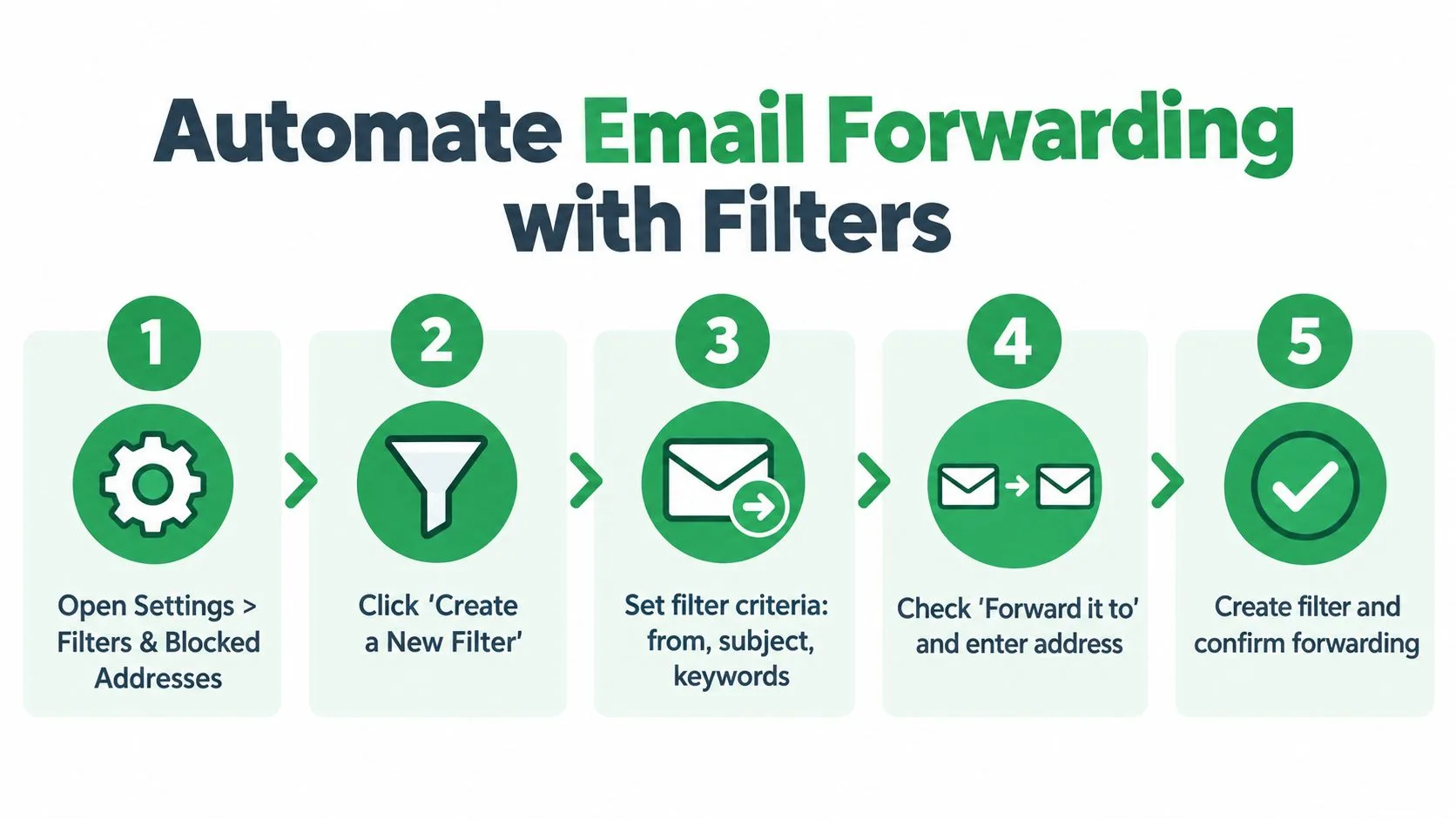
Hesabı yapılandırmak için masaüstü tarayıcısında Gmail’i kullanın. Dişli simgesini seçin, Tüm ayarları görüntüle’yi seçin, Yönlendirme ve POP/IMAP sekmesini açın ve Bir yönlendirme adresi ekle’yi seçin. Hedef adresi karakter karakter kontrol edin. Gmail oraya bir doğrulama iletisi gönderir. Yönlendirme, alıcı doğrulama bağlantısını açana kadar etkin kalmaz; bu işlemden sonra Gmail ayarlarına geri dönmeli ve adresi belgelenmiş iş akışı aracılığıyla etkinleştirmelisiniz.
Dar kapsamlı bir kural oluşturun
Adres doğrulandıktan sonra, yalnızca yönlendirme gerektiren iletileri tanımlayan bir filtre oluşturun:
- Filtre kontrollerini açın: Ayarlar’a, ardından Filtreler ve Engellenen Adresler’e gidin ve Yeni filtre oluştur’u seçin.
- Eşleşmeyi tanımlayın: Bir gönderen adresi, konu ifadesi, ileti kelimeleri veya mevcut başka bir koşul girin.
- Kriterleri test edin: Kuralı etkinleştirmeden önce Gmail’in arama seçeneğini kullanın. Sonuçları gözden geçirin ve ilgisiz iletiler görünüyorsa kriterleri daraltın.
- Eylemi seçin: Şuna yönlendir’i seçin, doğrulanmış hedefi seçin ve filtreyi kaydedin.
- Orijinali koruyun: Test sırasında Gmail’in kopyasını Gelen Kutusu’nda tutun. Google, yeni bir yönlendirme kuralı hataları araştırmayı zorlaştırabileceğinden, yönlendirme kılavuzunda kaynak iletinin saklanmasını önerir.
Dar kapsamlı bir filtre, kazara ifşayı sınırlar ve kaçırılan iletilerin teşhis edilmesini kolaylaştırır. Paylaşılan bir destek adresinden gelen postaları, her kişisel ve iş iletisini yönlendirmek yerine bir hizmet yöneticisine yönlendirin. Bir gönderen alan adlarını değiştirirse, konu biçimi gelişirse veya kural çok geniş eşleşmeye başlarsa, Gmail filtrelerinin nasıl düzenleneceğine dair bu kılavuzu kullanın.
Bu kısa anlatım, arayüzün çalışırken nasıl göründüğünü göstermektedir:
Workspace yönlendirmesi, basit bir ileti çoğaltma değil, kontrollü bir yönlendirmedir. Google Workspace’in Gmail yönlendirme belgelerine göre idari sınırlar arasında 24 saatlik bir süre içinde 30 milyon yönlendirme işlemi ve bir dakikalık pencerede 600.000 işlem bulunmaktadır. Çoğu kuruluş bu eşiklere yaklaşmayacaktır ancak bu kontroller, bir yöneticinin neden harici hedefleri kısıtlayabileceğini açıklar. Orijinal iletiyi tutmak, kimlik doğrulama kesintilerini, reddedilen teslimatları ve eşleşmeyi durduran kuralları ortaya çıkarmaya da yardımcı olur.
Mobil ve Web Arayüzü Farklılıklarında Gezinme
Gmail uygulaması, masanızdan uzaktayken bir iletiyi yönlendirmek için kullanışlıdır. E-postayı açın, o iletiyle ilişkili üç nokta menüsüne dokunun, Yönlendir’i seçin, alıcıyı ve bağlamı ekleyin, ek alanını kontrol edin ve gönderin. Bu, Android veya iPhone’dan hızlı bir devretme işlemi için doğru araçtır.
Uygulama, hesap düzeyinde otomatik yönlendirmeyi yapılandırmak için doğru yer değildir. Yönlendirme adresleri eklemek ve doğrulamak, orijinalin Gelen Kutusu’nda kalıp kalmayacağını seçmek ve filtreler oluşturmak için gereken ayarlar, Gmail’in web arayüzü aracılığıyla kullanılabilir. Mobil uygulama menülerinde arama yapmak, bu masaüstü kontrollerinin tam bir karşılığını ortaya çıkarmaz.
İş için doğru arayüzü seçin
| Görev | Gmail mobil uygulaması | Web üzerinde Gmail |
|---|---|---|
| Bir iletiyi yönlendirme | Uygun | Uygun |
| Alıntılanan e-postadan önce bağlam ekleme | Uygun | Uygun |
| Tekil ekleri onaylama | Uygun | Uygun |
| Bir yönlendirme adresi ekleme | Sınırlı | Uygun |
| Yönlendirme filtreleri oluşturma veya yönetme | Pratik seçenek değil | Uygun |
| Hesap düzeyindeki yönlendirme ayarlarını inceleme | Sınırlı | Uygun |
Sadece telefonunuz varsa, mobil tarayıcıda Gmail’i açın ve masaüstü sitesini isteyin. Düzen biraz zahmetli olabilir ancak uygulamanın sunmadığı hesap ayarlarına erişmenizi sağlar. Günlük okuma için Gmail’de konuşma görünümü, ilgili iletileri incelemeyi kolaylaştırabilir ancak otomatik yönlendirme için gereken web ayarlarının yerini tutmaz.
Google ayrıca, hesap düzeyinde yönlendirme kontrolleri için updateAutoForwarding adında bir Gmail API yöntemi sunar; bu da otomatik yönlendirmenin belirli bir uygulama ekranıyla sınırlı bir özellikten ziyade bir platform yeteneği olduğunu Gmail API belgelerinde doğrular. Uygulamada, sıradan kullanıcılar bunu web arayüzünde yapılandırmalıyken, yöneticiler ve geliştiriciler bunu Workspace kontrolleri veya onaylı otomasyon aracılığıyla yönetebilir.
Sessiz Yönlendirme Hatalarını Giderme
En tehlikeli yönlendirme sorunu bariz bir hata değildir. Var gibi görünen ancak ileti teslim etmeyi durduran, göndereni ve hedef kullanıcıyı habersiz bırakan bir kuraldır. Kaçırılan yönlendirilmiş bir ileti; kaybedilen bir potansiyel müşteri, gecikmiş bir aday yanıtı veya cevapsız bir müşteri şikayeti anlamına gelebilir.
Hedef adresle başlayın. Alıcı, Gmail’in doğrulama bağlantısına hiç tıklamadıysa, adres otomatik yönlendirme için etkin değildir. Yönlendirme ayarlarına geri dönün, adres durumunu kontrol edin ve Gmail bu seçeneği sunuyorsa doğrulama iletisini tekrar gönderin.
İleti yolunu izleyin
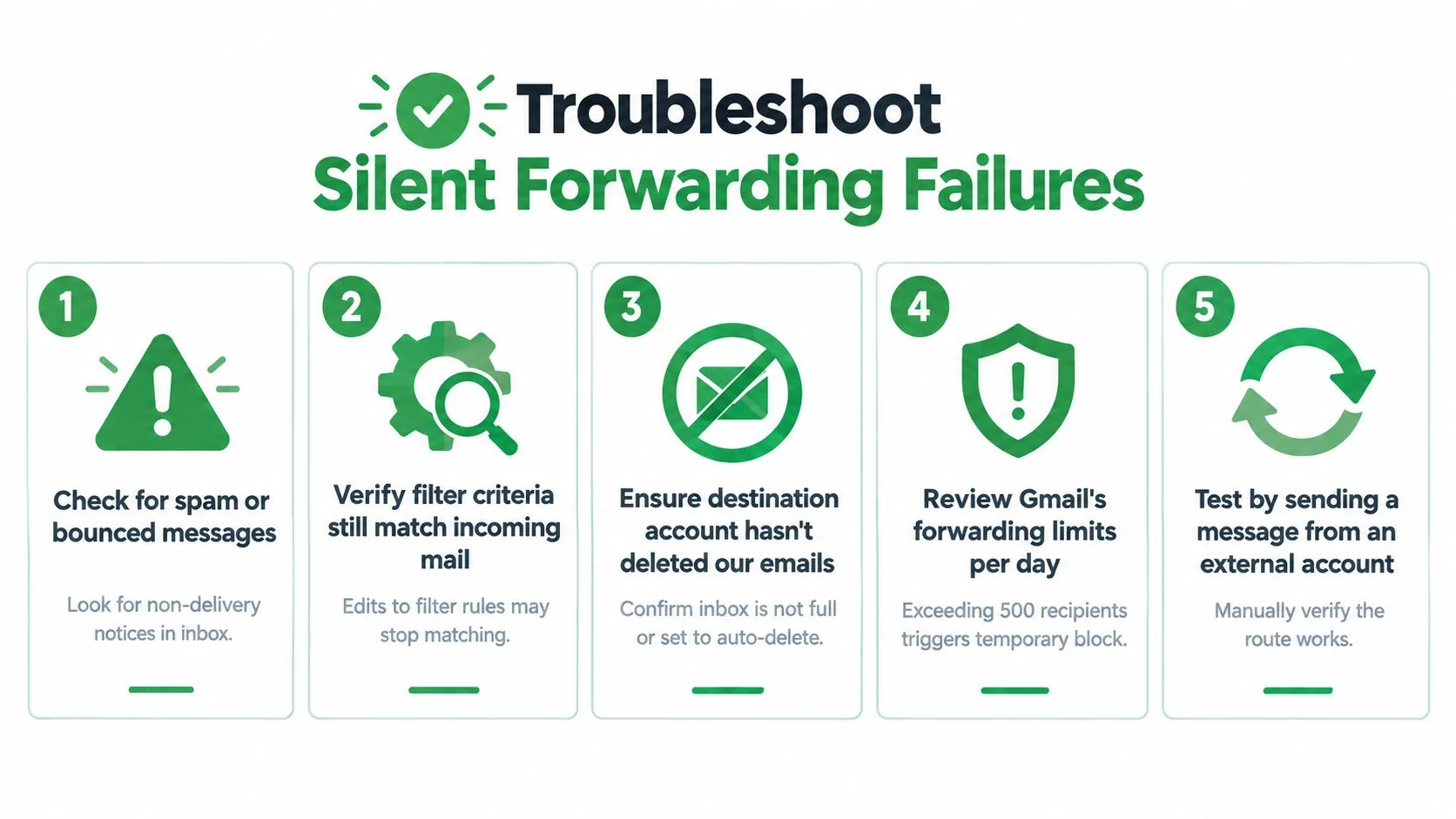
Ayarları rastgele değiştirmek yerine şu teşhis sırasını kullanın:
- Hedef gelen kutusunu kontrol edin: Spam, Çöp Kutusu ve karantina alanlarını arayın. Geri dönen bildirimleri veya teslim edilemeyen iletileri arayın.
- Filtre eşleşmesini test edin: Filtreyi açın ve gönderen, konu ve anahtar kelime koşullarını yeni bir iletiyle karşılaştırın. Bir tedarikçi gönderen adresini değiştirmiş olabilir veya bir ekip konu biçimini yeniden adlandırmış olabilir.
- Çakışan filtreleri inceleyin: Başka bir Gmail filtresi, iletiyi amaçlanan yönlendirme davranışını engelleyecek şekilde arşivliyor, siliyor, etiketliyor veya başka bir şekilde işliyor olabilir. Test sırasında kuralları geçici olarak basitleştirin.
- Workspace politikasını kontrol edin: Bir yönetici harici yönlendirmeyi engelleyebilir veya iletilerin gidebileceği yerleri sınırlayabilir. Kişisel Gmail sorun giderme işlemleri, kuruluş düzeyindeki bir politikayı geçersiz kılmaz.
- Kontrollü bir test gönderin: Filtrenin beklediği tam gönderen ve konu biçimine sahip harici bir hesaptan bir ileti kullanın. Hedefte teslimatı onaylayın, ardından orijinal gelen kutusunu inceleyin.
Gmail’in kullanıcıya yönelik yönlendirme iş akışı basittir ancak güvenilirlik birkaç ayrı duruma bağlıdır. Hedef doğrulanmış olmalı, filtre hala eşleşmeli, hesap yönlendirmeye izin vermeli ve alıcı sistem yönlendirilen iletiyi kabul etmelidir. Hesap güvenlik ayarlarındaki bir değişiklik de yönlendirmeyi devre dışı bırakabilir veya kesintiye uğratabilir, bu nedenle daha önce kararlı olan bir kural aniden durduğunda son güvenlik olaylarını gözden geçirin.
Teşhis kısayolu: Manuel yönlendirme çalışıyor ancak otomatik yönlendirme çalışmıyorsa; doğrulama, filtre kriterleri, çakışan kurallar ve Workspace politikasına odaklanın. Manuel yönlendirme de başarısız oluyorsa, önce hedef gelen kutusunu ve teslim edilebilirlik sinyallerini inceleyin.
Yolu teşhis ederken orijinal iletiyi silmeyin. Kaynağı Gmail’de tutmak, üstbilgiler, ekler, gönderen ayrıntıları ve filtreyi tetiklemesi gereken tam koşullar için size güvenilir bir referans sağlar.
Güvenlik ve Teslim Edilebilirlik Hususları
Yönlendirme, sadece alıcı listesini değil, teslimat yolunu da değiştirir. Orijinal Gmail hesabına ulaşan bir ileti, hedef sunucu kimlik doğrulama geçmişini ve kendi güvenlik politikalarını değerlendirdiği için yönlendirmeden sonra farklı bir işleme tabi tutulabilir.
SPF, bir alan adı için yetkili bir gönderim sisteminin posta gönderip göndermediğini kontrol eder. Bir yönlendirme sunucusu, orijinal gönderenin SPF politikası tarafından yetkilendirilmemiş olabilir ve bu da yönlendirilen iletinin bu kontrolü geçememesine neden olur. DKIM, ileti bütünlüğünü doğrulamaya yardımcı olmak için kriptografik bir imza kullanır ancak yönlendirme değişiklikleri bu imzayı geçersiz kılabilir. DMARC daha sonra kimlik doğrulamayı ve alan adı uyumunu değerlendirir. Başarısızlık; spam klasörüne düşmeye, reddedilmeye veya diğer politika uygulamalarına katkıda bulunabilir.
ARC neden önemlidir
ARC (Authenticated Received Chain - Kimliği Doğrulanmış Alınan Zinciri), güvenilir yönlendirme adımları boyunca kimlik doğrulama sonuçlarını koruyabilir. Bir iletinin güvenli veya teslim edilebilir olduğunu garanti etmez. Bunun yerine, yönlendirme gerçekleşmeden önce önceki bir sunucunun neyi doğruladığı hakkında alt sistemlere daha fazla bağlam sağlar. DMARC yönlendirme ve ARC’ye ilişkin bu teknik genel bakış, yönlendirmenin neden kimlik doğrulama hataları yaratabileceğini ve ARC’nin nasıl yardımcı olabileceğini açıklamaktadır.
Risk; satış, işe alım, finans ve devletle çalışan ekipler için pratiktir. Yönlendirilen bir fatura veya aday belgesi meşru olabilir ancak hedef sunucu yeni bir teslimat yolu görür ve kendi kontrollerini uygular. ARC’yi ve mantıklı spam yönetimini destekleyen yönlendirme sistemleri, kimlik doğrulama bağlamını korumadan her iletiyi yeniden yönlendiren hizmetlerden daha yararlı güven sinyalleri sağlar.
Güvenlik ilkesi: Yalnızca hedef kullanıcının ihtiyaç duyduğu şeyleri yönlendirin. Harici yönlendirme, bir yönlendirme kararı olduğu kadar bir veri paylaşım kararıdır.
İleti aktarımı ile gelen kutusu erişimi arasındaki farkı net bir şekilde anlayarak e-posta mimarisini seçin. Yalc’in e-posta protokolleri kılavuzu, SMTP ve IMAP’in e-posta teslimatı ve erişiminin farklı bölümlerini nasıl ele aldığını açıklar. Bir Gmail yönlendirme kuralı, iletileri başka bir adrese yönlendirir. İkinci, tam olarak senkronize edilmiş bir gelen kutusu oluşturmaz; izinler, politika, kimlik doğrulama ve hedef filtreleme sonucu yönetmeye devam eder.
Gizli yazışmalar için yönlendirmeyi dikkatli kullanın. Bir kuruluş tutarlı saklama, denetim, merkezi kontroller veya birçok kullanıcı arasında yönlendirme gerektiriyorsa, bireysel kurallar yerine yönetici tarafından yönetilen bir Workspace yapılandırması daha uygun olabilir. Kuruluş düzeyindeki Gmail yönlendirmesi, yöneticilere iletilerin nasıl yeniden yönlendirileceği konusunda açık kontrol sağlar, bu nedenle kullanıcı düzeyindeki yönlendirmeye güvenmeden önce geçerli politikayı onaylayın.
Güvenilir E-posta Yönlendirmeyi Sürdürme
Bir yönlendirme kuralı “ayarla ve unut” özelliği olmamalıdır. Bunu küçük bir operasyonel bağımlılık gibi değerlendirin. Her kuralın ne yaptığını, kime ait olduğunu, iletilerin nereye gittiğini ve hangi iş sürecinin buna bağlı olduğunu kaydedin.
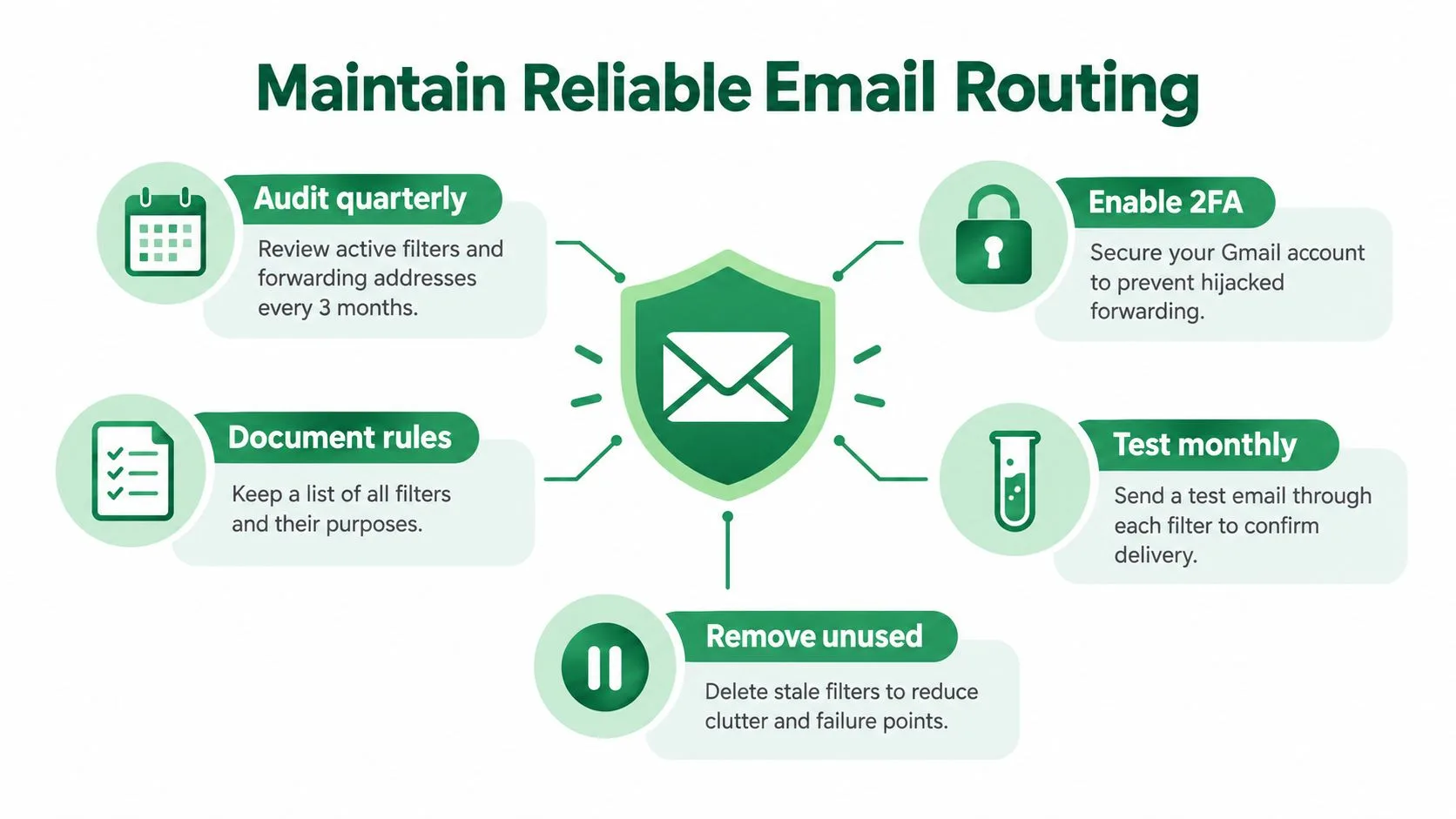
Pratik bir denetim, yönlendirme adresi listesiyle başlar ve her filtre boyunca devam eder. Artık bir amaca hizmet etmeyen hedefleri kaldırın, ekip veya satıcı değişikliklerinden sonra kuralları gözden geçirin ve kriterleri değiştirdiğinizde kontrollü testler gönderin. Yeni bir rota kendini kanıtlarken orijinal iletiyi kaynak Gelen Kutusu’nda tutun.
Bu bakım kontrol listesini kullanın
- Sahipliği belgeleyin: Her yönlendirme kuralından sorumlu kişiyi veya ekibi not edin.
- Hedefleri gözden geçirin: Her adresin yönlendirilen içeriği almaya hala yetkili olduğunu onaylayın.
- Temsili iletileri test edin: Her önemli filtreyle eşleşmesi gereken normal bir test gönderin, ardından ulaştığını onaylayın.
- Hataları inceleyin: Bir kuralı yeniden oluşturmadan önce spam, geri dönen iletiler, karantina, filtre çakışmaları ve Workspace kısıtlamalarını kontrol edin.
- Maruziyeti azaltın: Yalnızca alıcının rolü için gereken iletileri ve ekleri yönlendirin.
- Hesabı güvene alın: Gmail hesabını ve yönetici erişimini güçlü hesap güvenliği uygulamalarıyla koruyun.
Yönlendirme ve takip farklı soruları yanıtlar. Yönlendirme, bir iletinin başka bir gelen kutusuna yönlendirilip yönlendirilmeyeceğini söyler. Bir takip aracı, yönlendirme denetiminizin yerini almadan, orijinal giden iletinin açılıp açılmadığı ve ne zaman açıldığı gibi etkileşim sinyalleri sağlayabilir. SPF, DKIM, DMARC ve ilgili kontrollerin daha geniş bir açıklaması için bu e-posta kimlik doğrulama kılavuzuna başvurun.
Dayanıklı iş akışı basittir: web üzerinde yapılandırın, hedefi doğrulayın, dar kapsamlı filtreler kullanın, orijinalleri koruyun, değişikliklerden sonra test edin ve teslimat tutarsız hale geldiğinde kimlik doğrulamayı araştırın. Bu yaklaşım, bir yönlendirme kuralının görünmez bir tek hata noktası haline gelmesini önler.
Mail Tracker for Gmail; okundu bilgileri, açılma bildirimleri, zaman damgaları ve ileti düzeyinde etkileşim ayrıntılarını doğrudan Gmail içine ekleyerek, yanıtlanmamış bir iletiyi hiç görülmemiş bir iletiden ayırt etmenize yardımcı olur. Takip özelliğinin yönlendirme iş akışınızı nasıl tamamlayabileceğini ve takip kararlarını nasıl daha zamanında hale getirebileceğini görmek için Mail Tracker for Gmail adresini ziyaret edin.
E-postalarınızı takip etmeye hazır mısınız?
Mail Track for Gmail uygulamasını Google Workspace Marketplace üzerinden ekleyin ve e-postalarınızın açıldığı anı öğrenin. Ücretsiz ve sınırsız.
Gmail'e ekleDaha fazla okuma
Tutorials kategorisinden daha fazlası

Gmail'de Bağlantı Tıklamaları Nasıl İzlenir (ve Bir Tıklama Size Gerçekte Ne Anlatır)
Gmail'de bağlantı tıklamalarını nasıl izleyeceğinizi, sistemin nasıl çalıştığını ve botlara aldanmadan tıklama verilerini nasıl doğru okuyacağınızı öğrenin.

Gmail'de Kişilerimi Nasıl Bulurum: Pratik Bir Kılavuz
Masaüstü ve mobilde Gmail'de kişilerimi nasıl bulacağınızı öğrenin. Google Kişiler, arama ipuçları, kısayollar ve e-postalardan kişi ayrıntılarını alma konusunda net adımlar.

Satışta İtiraz Nedir ve Nasıl Yönetilir?
Satışta itirazın gerçekte ne anlama geldiğini, neden ortaya çıktığını ve fiyat, zamanlama ve güven itirazlarını güvenle yönetmek için kanıtlanmış çerçeveleri öğrenin.