
Masaüstünde Gmail Bildirimi
Gmail ayarları, tarayıcı izinleri ve sizi güncel tutan gerçek zamanlı takip bildirimleri için net adımlarla masaüstünde Gmail bildirimini nasıl etkinleştireceğinizi öğrenin.
Bir elektronik tabloda çalışırken önemli bir müşteri e-postası gelir. Gmail açıktır ancak hiçbir başlık görünmez, ses çalmaz ve gelen kutusuna dikkatinizi çekecek hiçbir şey olmaz. Mesajı, hızlı yanıt verme fırsatı çoktan geçtikten sonra, çok daha geç bir zamanda fark edersiniz.
Güvenilir bir masaüstünde Gmail bildirimi, Gmail’in bildirim anahtarından daha fazlasına bağlıdır. Gmail’in uyarı gönderecek şekilde yapılandırılması, tarayıcınızın mail.google.com adresinin bunları görüntülemesine izin vermesi ve işletim sisteminizin tarayıcının bunları göstermesine müsaade etmesi gerekir. Bu zincir çalıştığında, Gmail ile entegre bir e-posta takip aracı, aynı masaüstü iş akışını gelen mesajların ötesine taşıyarak takip edilen bir e-postanın ne zaman açıldığını gösterebilir.
Masaüstünde Gmail Bildiriminiz Neden Çalışmıyor Olabilir?
Gmail’in masaüstü bildirim özelliği, Chrome tabanlı bir yetenek olarak başladı. Google, masaüstü bildirimlerini Ocak 2011’de tanıttı ve kullanıcıların Gmail ayarlarındaki yeni Masaüstü Bildirimleri bölümü aracılığıyla sohbet, e-posta veya her ikisi için uyarı seçmelerine olanak tanıdı. Orijinal özellik ayrıca Öncelikli Gelen Kutusu kullanıcıları için uyarıları da destekliyordu ve Google daha sonra tarayıcı desteğini genişletti. Güncel Gmail belgeleri; Gmail açıkken ve kullanıcı oturum açmışken desteklenen tarayıcılar olarak Chrome, Mozilla Firefox ve Apple Safari’yi listeler. Google’ın geçmiş duyurusu ve güncel Gmail bildirim kılavuzu, özelliğin nasıl erken bir tarayıcı işlevinden standart bir masaüstü iş akışına dönüştüğünü göstermektedir.
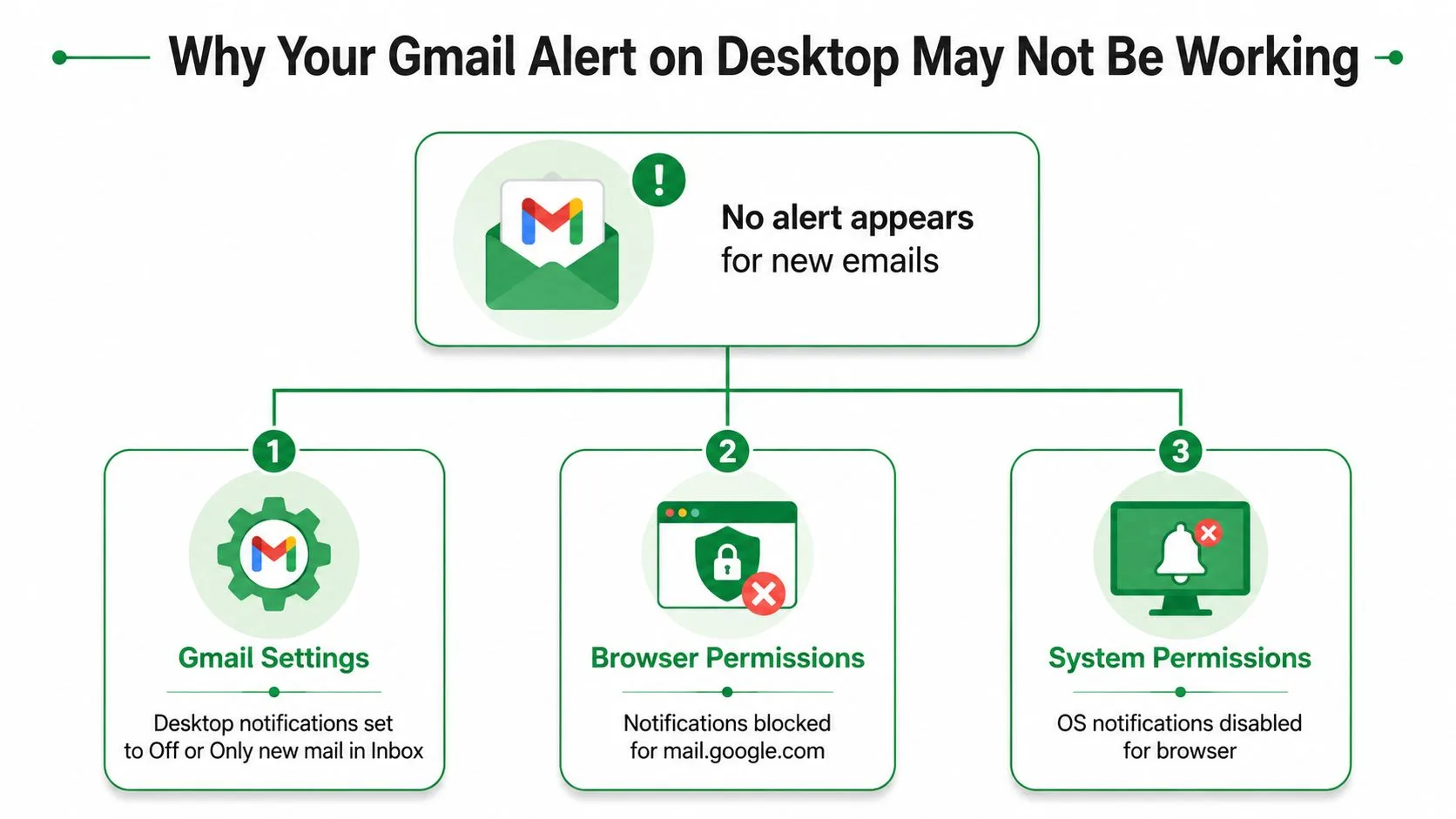
Hata genellikle şu üç katmandan birinde yatar:
- Masaüstü bildirimlerinin devre dışı bırakılmış veya önemli mesajlarla sınırlandırılmış olabileceği Gmail ayarları.
mail.google.comadresinin bildirim göndermesinin engellenmiş olabileceği tarayıcı izinleri.- Windows Odaklanma Yardımı veya macOS Rahatsız Etmeyin özelliğinin tarayıcı başlıklarını engelleyebileceği işletim sistemi kontrolleri.
Tüm uyarı zincirini kontrol edin
Sadece Gmail’in ayarını açmak, tarayıcı engelini aşmanızı sağlamaz. Aynı şekilde, işletim sistemi tarayıcıyı sessize alıyorsa tarayıcı bildirimlerine izin vermek de yardımcı olmaz. Gmail ayrıca aktif ve oturum açılmış bir oturuma ihtiyaç duyar, bu nedenle kapalı bir sekme, süresi dolmuş bir oturum veya sessize alınmış bir tarayıcı penceresi uyarı akışını kesintiye uğratabilir.
Pratik kural: Masaüstü bildirimlerini bir zincir olarak görün. Aynı Gmail anahtarını tekrar tekrar açıp kapatmak yerine Gmail’i, tarayıcıyı ve işletim sistemini ayrı ayrı test edin.
Gmail ile başlayın, ardından site izinlerini kontrol edin ve son olarak sistem bildirim kontrollerini inceleyin. Bu sıra, engellenen katmanı hızlı bir şekilde tanımlar ve ilgili olmayan gelen kutusu ayarlarında gereksiz değişiklikler yapmaktan kaçınmanızı sağlar.
Gmail Ayarlarında Masaüstü Bildirimlerini Etkinleştirme
Bu kurulum için web üzerinde Gmail’i kullanın. Masaüstü e-posta istemcisinin kendi bildirim kontrolleri vardır, bu nedenle bu ayarları değiştirmek Gmail’in tarayıcı arayüzündeki uyarıları yapılandırmaz.
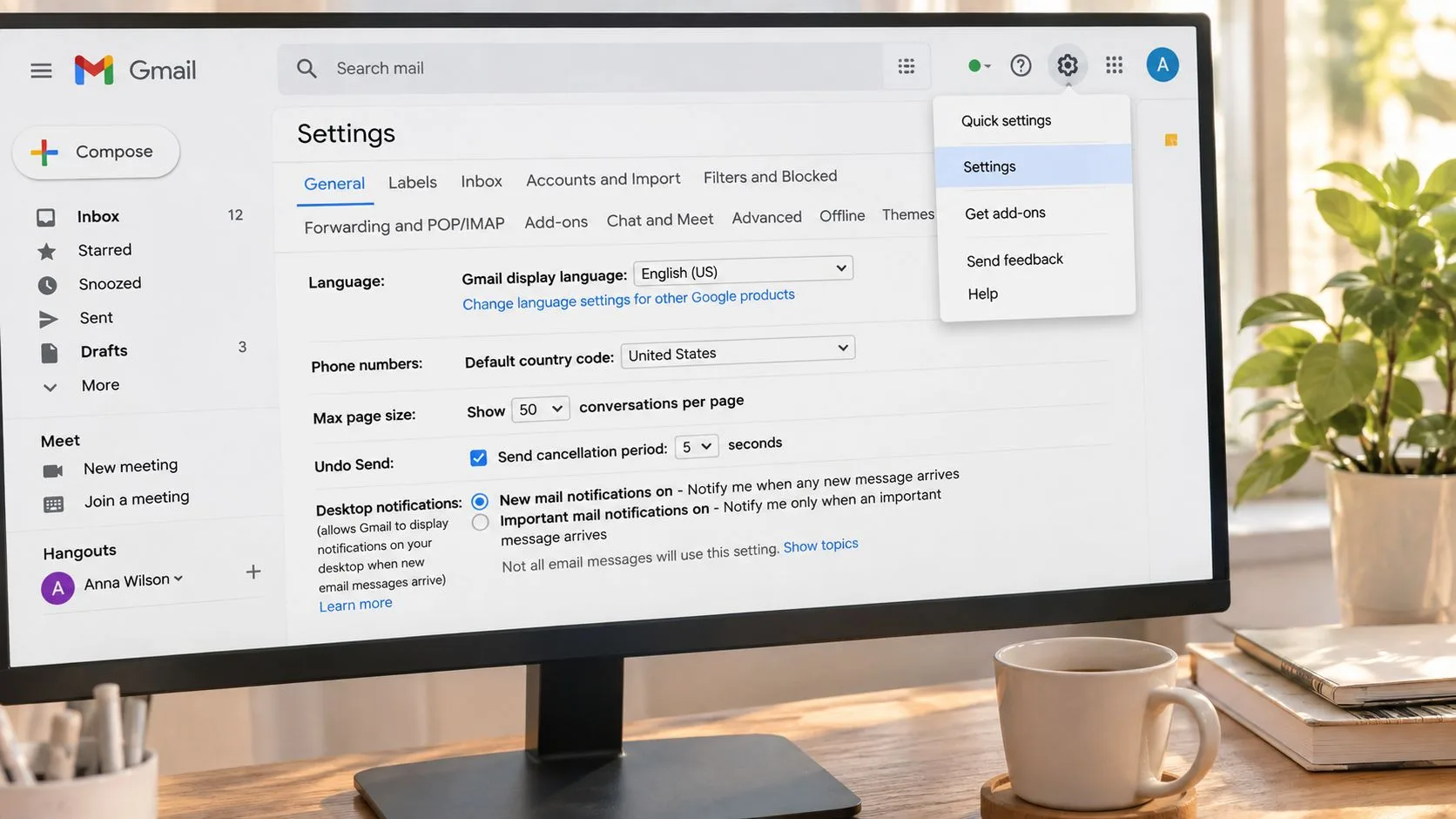
Gmail’i açın, dişli simgesini seçin ve Tüm ayarları görüntüle seçeneğine tıklayın. Genel sekmesinde kalın ve ardından Masaüstü Bildirimleri bölümüne gidin. Gmail iki ana seçenek sunar:
- Yeni posta bildirimleri açık seçeneği, gelen mesajlar için uyarıları görüntüler.
- Önemli posta bildirimleri açık seçeneği, başlıkları yalnızca Gmail’in önemli olarak tanımladığı mesajlarla sınırlandırır.
İlk seçenek size daha geniş bir farkındalık sağlar ancak daha fazla kesintiye neden olabilir. İkincisi gürültüyü azaltır, ancak yeni bir göndericiden gelen bir mesajı veya Gmail’in önemli olarak sınıflandırmadığı bir e-postayı kaçırabilir. Seçiminiz, gelen kutusunu ne kadar agresif bir şekilde izlemeniz gerektiğine uygun olmalıdır. Bir destek kuyruğu veya aktif bir müşteri görüşmesi için daha geniş uyarılar mantıklı olabilir. Yoğun bir kişisel gelen kutusu için ise sadece önemli olanlara dair uyarılarla yaşamak daha kolay olabilir.
Ayarı kaydedin ve Gmail’i aktif tutun
Bir seçenek belirledikten sonra sayfanın en altına gidin ve Değişiklikleri Kaydet’e tıklayın. Gmail, siz kaydedene kadar seçimi uygulamaz, bu nedenle sayfadan ayrılmak veya sekmeleri değiştirmek değişikliğin iptal edilmesine neden olabilir.
Gmail’in yardım belgeleri de oturum gereksinimini netleştirir. Masaüstü uyarıları, Gmail açıkken ve oturum açmış durumdayken görünür; tarayıcı izinleri ise uyarının ekranınıza ulaşıp ulaşmayacağını etkiler. Uyarı beklediğiniz süre boyunca en az bir kimliği doğrulanmış Gmail sekmesini açık tutun. Oturumun süresi dolmuşsa, test etmeden önce tekrar oturum açın.
Ayar, masaüstündeki Gmail uyarısının türünü kontrol eder ancak tarayıcı iznini otomatik olarak vermez. Gmail doğru yapılandırılmış görünmesine rağmen hiçbir başlık gelmiyorsa, bu sonraki kontrol önemlidir.
Genel ayarlar sayfasını kullanmak zor geliyorsa görsel bir rehber yardımcı olabilir.
Uyarılar İçin Tarayıcı ve Sistem İzni Verme
Tarayıcı, Gmail ile masaüstünüz arasında teslimat hizmeti görevi görür. Gmail bir bildirim isteyebilir ancak tarayıcı, mail.google.com adresinin bunu görüntülemesine izin verilip verilmeyeceğine karar verir.
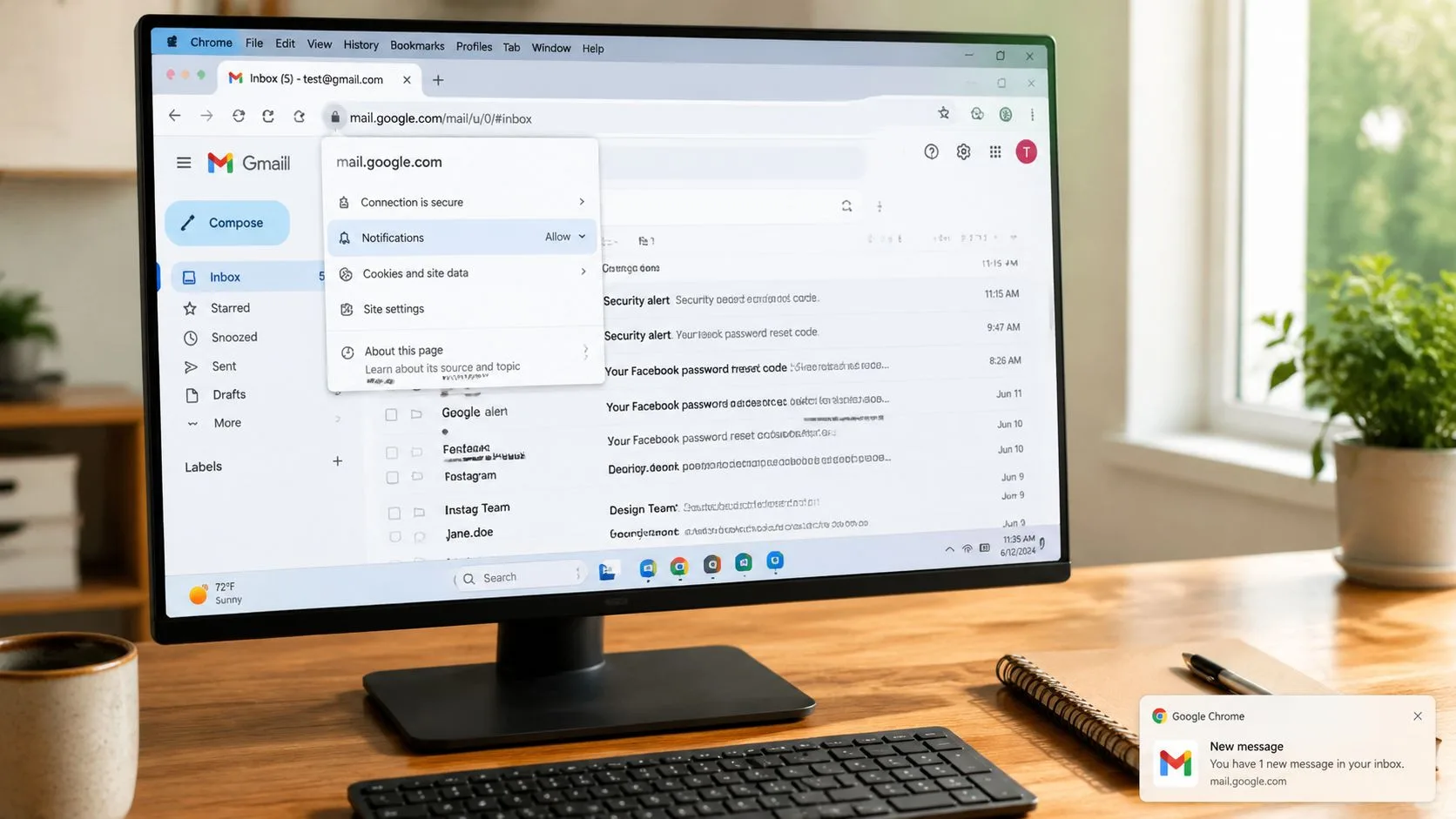
Chrome’da Gmail’i açın ve adresin yanındaki kilit veya ayar simgesini seçin. Site ayarları’nı seçin, Bildirimler’i bulun ve izni İzin ver olarak ayarlayın. Ayar Engelle olarak görünüyorsa veya izin istiyorsa, Gmail’in isteği masaüstüne hiç ulaşmayabilir.
Firefox’ta sayfa bilgisi kontrollerini açın, İzinler’e gidin ve Bildirimleri Al seçeneğini inceleyin. Gmail için bildirimlere izin verecek şekilde ayarlayın. Firefox, siz Gmail’in kendi ayarlarını değiştirdikten sonra bile siteye özel bir engeli koruyabilir.
Safari’de Safari tercihlerini açın, Web siteleri’ni seçin ve Bildirimler’i tercih edin. mail.google.com adresini bulun ve İzin ver olarak ayarlayın. Desteklenen tarayıcı davranışı, tarayıcının gizlilik ve bildirim ayarlarına göre değişebilir, bu nedenle değişikliği yaptıktan sonra izni test edin. Google’ın Gmail destek belgeleri, masaüstü bildirimleri için desteklenen tarayıcılar olarak Chrome, Firefox ve Safari’yi tanımlar.
İşletim sistemi kapısını kontrol edin
Windows, Odaklanma Yardımı aracılığıyla tarayıcı bildirimlerini engelleyebilir. Odaklanma Yardımı’nı açın, test etmek için kapatın ve diğer görevler sırasında Odaklanma Yardımı’nın etkin olması gerekiyorsa öncelik kurallarını inceleyin. Gmail’i çalıştıran tarayıcının bildirim tesliminden hariç tutulmadığından emin olun.
macOS’te Rahatsız Etmeyin ve diğer Odak ayarlarını inceleyin. Bunları geçici olarak devre dışı bırakın veya çalışma saatlerinizde Gmail uyarılarının görünebilmesi için zamanlamalarını ayarlayın. İşletim sistemi, Gmail ve tarayıcının her ikisi de bildirimlere izin verildiğini bildirdiğinde bile başlığı sessize alabilir.
Her değişiklikten sonra kendinize bir test e-postası gönderin. Görünür bir masaüstü başlığı, zincirin çalıştığını doğrular. Gmail yapılandırılmışsa ve tarayıcı izni verilmişse ancak hiçbir başlık görünmüyorsa, genellikle engelleyen şey işletim sistemidir.
Gmail’i farklı cihazlarda ve tarayıcılarda kullanan ekipler için Mailtrack’in platformlar arası uyumluluk kılavuzu, bildirim davranışının ortamlar arasında nasıl değiştiğini anlamak için başka bir referans noktası sunar.
Uyarıları Gerçek Zamanlı Açılma Takibine Genişletme
Yerel bir Gmail masaüstü uyarısı tek bir soruyu yanıtlar: Gelen kutunuza bir mesaj geldi mi? Gönderdiğiniz bir e-postayı alıcının açıp açmadığını size söylemez. Sosyal yardım, işe alım, teklifler ve müşteri takipleri için bunlar, bir takip katmanı gerektiren ayrı olaylardır.
Gmail ile entegre bir e-posta takip aracı, bu görünürlüğü Gmail iş akışının içine ekler. Mailtrack, Streak ve Mail Tracker gibi araçlar Gmail’e bağlanabilir, özellikleri için gereken izinleri isteyebilir ve takip göstergeleri veya uyarıları sağlayabilir. Tam kontroller ürüne göre değişir, bu nedenle etkinleştirmeden önce uzantının izinlerini ve bildirim ayarlarını inceleyin.
Bir sosyal yardım dizisini düşünün. Sabah bir teklif gönderiyorsunuz, başka bir uygulamada çalışmaya devam ediyorsunuz ve takip edilen mesaj açıldığında bir masaüstü bildirimi alıyorsunuz. Daha sonra, alıcı yanıt verdiğinde ayrı bir Gmail uyarısı beliriyor. Yerel Gmail bildirimleri gelen mesajı kapsarken, takip aracı giden e-postaya bağlı bir olay sağlar.
Açılma takibinin neyi kanıtlayıp neyi kanıtlayamayacağını anlayın
Görüntü tabanlı takip, genellikle alıcının e-posta istemcisi harici bir görüntüyü yüklediğinde bir açılmayı algılar. Gizlilik odaklı bir takip hizmeti, mesaj içeriğini okumak yerine açılma olaylarını kaydetmeyi tanımlar; Gmail içinde açılma sayıları, zaman damgaları ve çift onay işaretleri görüntülenir. Mailtrack’in takip mekanizması açıklaması bu ayrımı sağlar.
Açılma takibi, birinin her cümleyi dikkatlice okuduğunun kanıtı ile aynı şey değildir. Sinyal görüntü yüklemeye bağlıdır ve alıcılar, Gmail’in Harici görüntüleri görüntülemeden önce sor kontrolünü etkinleştirerek bunu sınırlayabilir. Gmail görüntü yükleme ve takip üzerine teknik rehber, otomatik harici görüntüleri devre dışı bırakmanın görüntü tabanlı takibin kaydedilmesini neden engelleyebileceğini açıklar.
Bir takip aracı yapılandırmak için Gmail uyumlu bir uzantı yükleyin, istenen Gmail kapsamlarını inceleyin ve ayarlarından gerçek zamanlı masaüstü uyarılarını etkinleştirin. Anlık bildirimleri etkinleştirme kılavuzu, bildirim katmanını Gmail’in yerel gelen posta kontrollerinden ayrı olarak ele alır.
Masaüstü Uyarıları Çalışmayı Durdurduğunda Hızlı Çözümler
Uyarılar sessizleştiğinde, en son değişen katmanla başlayın. Bir tarayıcı güncellemesi, yeni bir Odak modu, oturumu kapatılmış bir hesap veya izin sıfırlama, Gmail’in Genel ayarlarını değiştirmeden bildirimleri kesintiye uğratabilir.
Gmail Masaüstü Uyarısı Tanılama Tablosu
| Katman | Hata Modu | Tek Satırlık Çözüm |
|---|---|---|
| Tarayıcı | Gmail için bildirimler engellenmiş | Tarayıcının site ayarlarını açın, mail.google.com adresini İzin Ver olarak ayarlayın ve tekrar test edin. |
| Gmail oturumu | Sekme kapalı, sessizde veya kimlik doğrulaması yok | Gmail’i yeniden açın, oturum açın ve aktif bir sekme tutun. |
| İşletim sistemi | Odaklanma Yardımı veya Rahatsız Etmeyin aktif | Modu geçici olarak devre dışı bırakın veya tarayıcıyı izin verilen bildirim kurallarına ekleyin. |
| Tarayıcı sürümü | Tarayıcı güncel değil | Chrome, Firefox veya Safari’yi güncel kararlı sürüme güncelleyin. |
| Ağ | Bir VPN veya DNS yolu bağlantıya müdahale ediyor | Sorunu izole etmek için VPN’i devre dışı bırakın veya başka bir DNS yolu deneyin. |
Sabitlenmiş bir Gmail sekmesi, oturumu görünür ve hazır tutmaya yardımcı olabilir ancak sadece sabitlemek, bir tarayıcı izni engelini veya sistem odak modunu geçersiz kılmaz. Bunu, tam bildirim yığınını kontrol etmenin bir alternatifi olarak görmeyin.
Bir e-posta takip aracı yükledikten sonra uyarı durursa, önce yerel Gmail bildirimlerini test edin. Ardından takip aracının kendi masaüstü ve anlık bildirim ayarlarını inceleyin. Açılma takibi ayrıca görüntü yüklemeye bağlıdır, bu nedenle eksik bir açılma sinyali, alıcının mesajı görmezden geldiği anlamına gelmez. Takip aracına özel bir kontrol için e-posta uyarılarını kapatma kılavuzu, bildirim ayarlarının nasıl ayarlanabileceğini açıklar.
Masaüstü Uyarısı Kontrol Listesi ve Sonraki Adımlar
Gmail’i başıboş bırakmadan önce bu kısa kontrol listesinden geçin:
- Gmail ayarları: Masaüstü bildirimleri yeni posta veya önemli posta olarak ayarlanmış.
- Tarayıcı izni:
mail.google.comadresinin Chrome, Firefox veya Safari’de bildirim göndermesine izin verilmiş. - Sistem ayarları: Windows Odaklanma Yardımı, macOS Rahatsız Etmeyin veya ilgili Linux bildirim hizmeti tarayıcı uyarılarına izin veriyor.
- Gmail oturumu: Oturum açmış durumdasınız ve bir Gmail sekmesi açık kalıyor.
- Test mesajı: Kendinize bir e-posta gönderin ve bir masaüstü başlığının göründüğünü onaylayın.
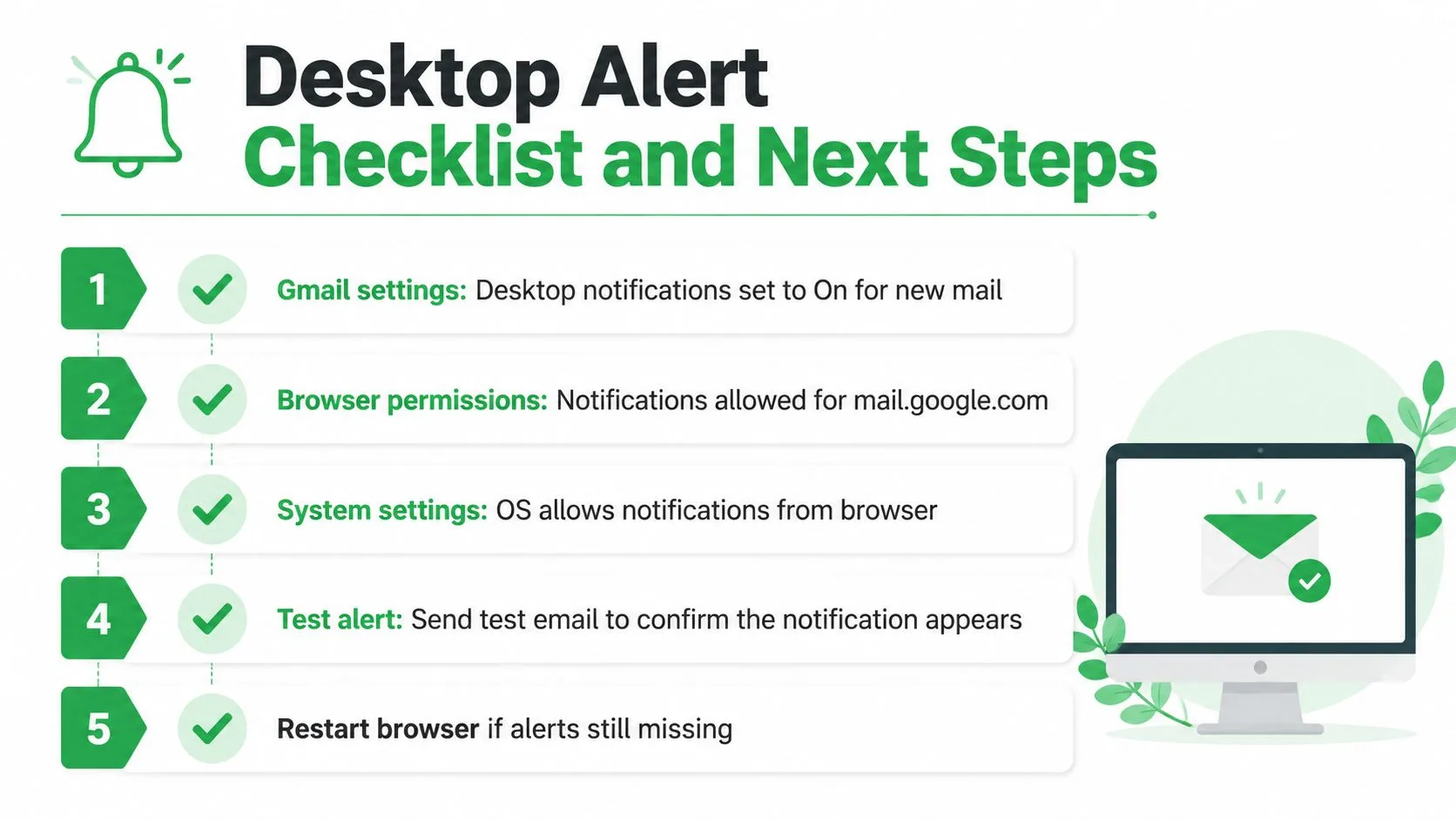
Bu kontroller başarılı olursa, masaüstündeki yerel Gmail uyarısı gelen mesajları yapılandırıldığı gibi işlemelidir. Bir sonraki katman giden görünürlüğüdür. Gmail ile entegre bir takip aracı, aynı çalışma ortamına açılma ve yanıt bildirimleri ekleyerek, gelen kutusunu sürekli yenilemek zorunda kalmadan bir takibin ne zaman dikkat gerektirdiğine karar vermenize yardımcı olur.
Mail Tracker for Gmail, takip edilen mesajlar için çift onay işaretleri, açılma sayıları ve zaman damgaları ile Gmail içinde okundu bilgisi ve gerçek zamanlı açılma bildirimleri sağlar. Giden takibini az önce yapılandırdığınız masaüstü uyarı iş akışıyla birleştirmek için Mail Tracker for Gmail adresini ziyaret edin.
E-postalarınızı takip etmeye hazır mısınız?
Mail Track for Gmail uygulamasını Google Workspace Marketplace üzerinden ekleyin ve e-postalarınızın açıldığı anı öğrenin. Ücretsiz ve sınırsız.
Gmail'e ekleDaha fazla okuma
Guides kategorisinden daha fazlası

E-posta İzleme Ne Kadar Doğru? Açılmalar Size Gerçekte Ne Söyler
Gmail'de e-posta izleme ne kadar doğru? Açılmaların neden yanlış sayıldığını ve takip mesajı atmadan önce hangi sinyallere güvenmeniz gerektiğini keşfedin.

E-posta Takip Pikseli: Nasıl Çalışır, Nasıl Tespit Edilir ve Sınırları Nelerdir?
E-posta takip pikseli nedir ve Gmail'de nasıl çalışır? Takip piksellerini nasıl tespit edeceğinizi ve Gmail ile Apple Mail proxy kısıtlamalarını öğrenin.

İş Teklifini Kabul Etmek İçin 7 Örnek E-posta Şablonu
Resmi, özlü ve hevesli yanıtlar için konu satırları, maddeler ve gönderim ipuçlarıyla birlikte bu 7 örnek iş teklifi kabul e-posta şablonunu kullanın.