
Gmail'de Şablon Nasıl Oluşturulur: Kurulum, Düzenleme ve Sınırlar
Gmail'de şablon nasıl oluşturulur: Şablonları açın, taslağı kaydedin, ekleyin, düzenleyin veya silin, filtreyle otomatik gönderin ve sınırları öğrenin.
Bu hafta aynı yanıtı üçüncü kez yazdınız ve dördüncüsü de yolda. Gmail’de şablon nasıl oluşturulur sorusunun yanıtını öğrenmek bu durumu birkaç dakika içinde çözer: Ayarlar bölümünden özelliği açın, mesajı bir kez yazın ve oluşturma penceresindeki üç noktalı menüden taslağı kaydedin. O andan itibaren, herhangi bir yeni e-postada veya yanıtta metne ulaşmak sadece birkaç tıklama uzağınızdadır.
Bu rehber Google’ın kendi talimatlarını izler, ardından onların dışarıda bıraktığı konuları ele alır: Bir şablonun neleri kaydedip neleri attığını, Düzenle düğmesi olmadan bir şablonun nasıl düzenleneceğini, filtre ile nasıl otomatik gönderileceğini ve Şablonlar menüsü eksik olduğunda nelerin kontrol edileceğini açıklar. Rehber, hiçbir şablonun yanıtlayamayacağı o soruyla, yani e-postanızın açılıp açılmadığı sorusuyla sona erer. Bu iş, Gmail içinde e-posta açılma ve tıklama takibi sağlayan bir Chrome uzantısı ve Google Workspace eklentisi olan Mail Track for Gmail aracının görevidir.
Bir bakışta tüm süreç:
| Aşama | Gmail’de nerede | Nereye tıklanmalı |
|---|---|---|
| Şablonları bir kez açmak | Ayarlar, Tüm ayarları görüntüleyin, Gelişmiş sekmesi | Şablonlar’ın yanındaki Etkinleştir’e, ardından Değişiklikleri Kaydet’e tıklayın |
| Şablon kaydetmek | Oluşturma penceresi, Diğer seçenekler (üç nokta) | Şablonlar, Taslağı şablon olarak kaydet, Yeni şablon olarak kaydet |
| Yeniden kullanmak | Oluşturma penceresi veya yanıt, Diğer seçenekler | Şablonlar, ardından Şablon ekle altındaki adına tıklayın |
Gmail’de şablonlar nasıl etkinleştirilir
Şablonlar Gmail’e yerleşiktir, ancak siz onları açana kadar gizli kalırlar. Google’ın creating a template in Gmail hakkındaki yardım sayfası “Şablonları etkinleştirme” adlı bir bölümle başlar ve Zapier’s guide to Gmail email templates bu özelliğin “varsayılan olarak devre dışı” olduğunu belirtir.
- Bilgisayarda Gmail’i açın. Bu işlem telefondan yapılamaz.
- Tüm ayarları açın. Sağ üstte Ayarlar’a (dişli çark simgesi), ardından Tüm ayarları görüntüleyin seçeneğine tıklayın.
- Gelişmiş sekmesini açın. Bu sekme, ayarlar sayfasının üst kısmındaki sekmeler satırında yer alır.
- Şablonları etkinleştirin. Şablonlar’ın yanındaki Etkinleştir’i seçin.
- Kaydedin. Sayfanın altındaki Değişiklikleri Kaydet’e tıklayın.
Ayar kendini tek bir cümleyle açıklar: “Zaman kazanmak için sık kullandığınız iletileri şablonlara dönüştürün.” Bunu bir kez yaparsınız.
Bilgisayar kısmı kesin bir sınırdır. Aynı yardım sayfası şunu belirtir: “İleti şablonlarını yalnızca bilgisayarınızdaki Gmail’den açabilir ve kullanabilirsiniz.” Google’ın reading and sending email in Gmail hakkındaki Workspace rehberi bunu diğer taraftan ifade eder: “Şablonlar Gmail mobil uygulamalarında kullanılamaz.”
Gmail’de bir taslaktan şablon nasıl oluşturulur
Bir şablon hayata sıradan bir taslak olarak başlar. Google’ın adımları kısadır:
- Oluştur’a tıklayın. Düğme Gmail’in sol üst köşesindedir.
- Mesajı yazın. Yeniden kullanmak istediğiniz metni yazın ve bir konu satırı ekleyin. Alıcı satırını boş bırakın.
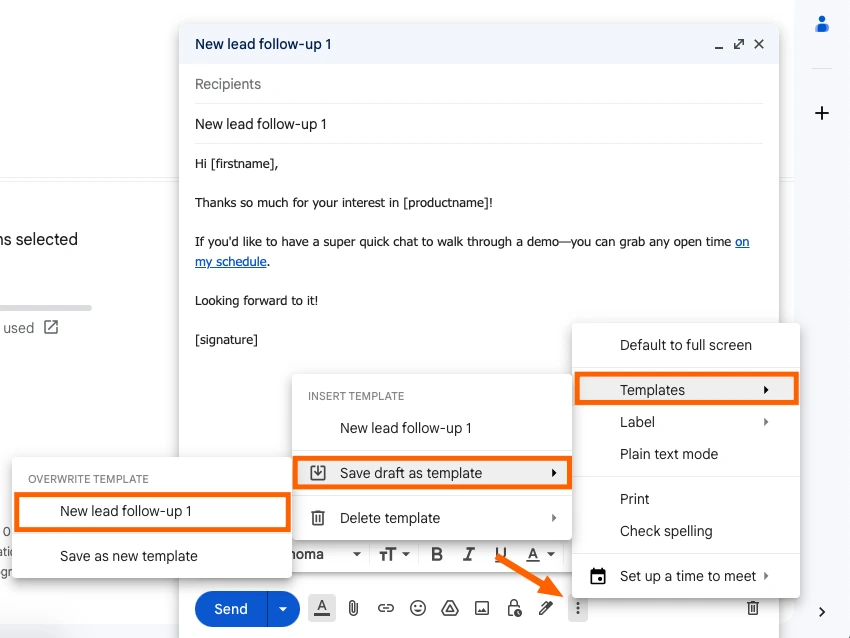
- Diğer seçenekleri açın. Oluşturma penceresinin altındaki üç noktaya, ardından Şablonlar’a tıklayın.
- Taslağı şablon olarak kaydedin. Taslağı şablon olarak kaydet’e, ardından Yeni şablon olarak kaydet’e tıklayın.
- Adlandırın. Gmail bir ad ister. Zapier’e göre, “konu satırı olarak bırakabilir veya açıklayıcı bir başlık verebilirsiniz”, ardından Kaydet’e tıklayın.
Bir şablon neleri kaydeder ve neleri dışarıda bırakır
Google bu özelliği tek bir cümleyle özetler: “Sık değişmeyen bilgiler içeren bir iletiniz varsa, iletiyi Gmail’de şablon olarak kaydedebilir ve yeniden kullanabilirsiniz.” Tam olarak neyin yeniden kullanıldığı ise daha az belirgindir.
| Taslağın bölümü | Ne olur | Kim söylüyor |
|---|---|---|
| Gövde metni | Kaydedilir. Google’ın adımları bunu “şablon metniniz” olarak adlandırır | |
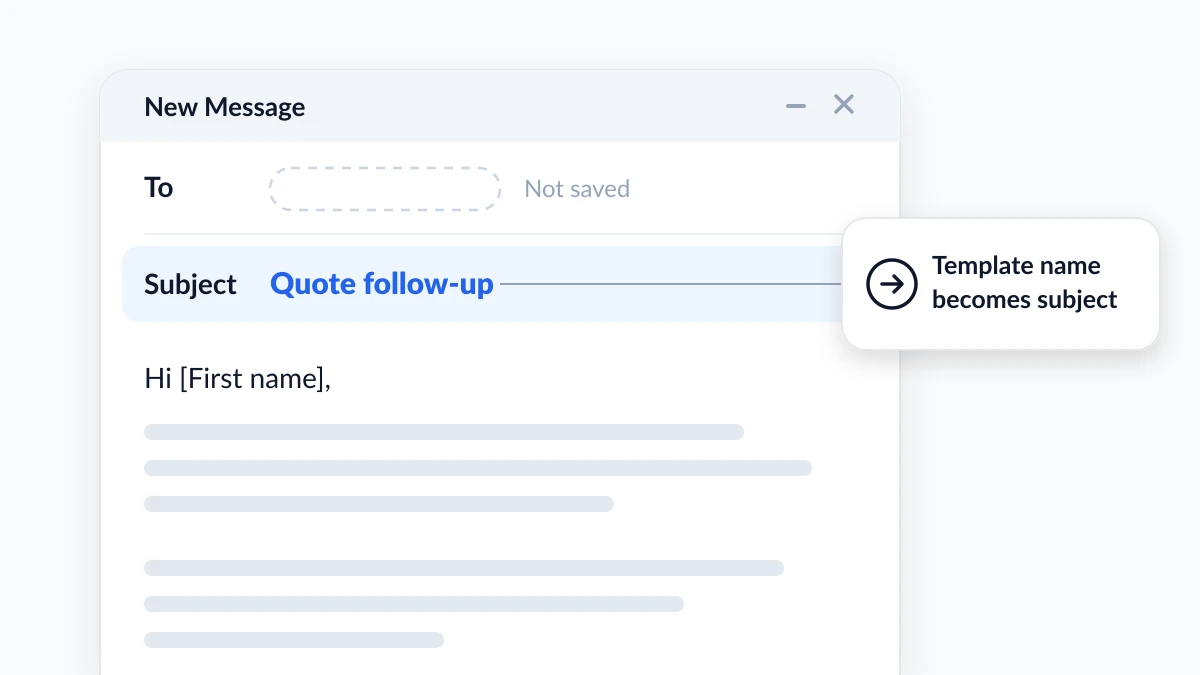
| Şablon adı | Kaydettiğinizde konudan önerilir. Eklendiğinde, “otomatik olarak konu satırınız olarak doldurulacaktır” | Zapier |
| Alıcılar | Tutulmaz. “Şablona kaydedilmeyecekleri için henüz herhangi bir alıcı girmeyin” | Zapier |
| İmza | Taslakta varsa tutulur. “İmzanızı da ekleyebilirsiniz.” | |
| Ekler | Google’ın yardım sayfalarında bahsedilmez | Resmi hiç kimse |
Bunun iki pratik sonucu vardır. Gmail zaten her yeni e-postaya imzanızı ekliyorsa, bunu şablondan uzak tutun, aksi takdirde mesajda iki imza olabilir. Ayrıca bir dosya önemliyse, şablonla birlikte taşındığını varsaymayın: Dosya ekli bir test şablonu kaydedin, yeni bir mesaja ekleyin ve kontrol edin.
Yeniden kullanması güvenli bir şablon yazın
- Adın ne için olduğuna karar verin. Zapier’in uyarısı nettir: “Şablon başlığınız konu satırınız olur”. Ya her şablonu gerçek bir konu satırı gibi adlandırın ya da açıklayıcı bir ad kullanıp konuyu her seferinde değiştirin.
- Yer tutucuların gözden kaçmasını imkansız hale getirin. Şablon sabit bir metindir ve hiçbir şey sizin için bir ad doldurmaz. Zapier’in tavsiyesi “yer tutucularınızı olabildiğince belirgin hale getirmeniz” yönündedir. Köşeli parantezler iyi iş görür.
- Her durum için bir şablon tutun. Olduğu gibi gönderebileceğiniz kısa bir şablon, her seferinde kısaltmanız gereken uzun bir şablondan daha iyidir.
İşte bu şekilde yazılmış kısa bir takip mesajı:
Konu: [Konu] hakkında takip
Merhaba [Ad],
[Gün] tarihinde [konu] hakkında gönderdiğim e-postayı takip ediyorum. Bu hala listenizde mi?
Yardımcı olacaksa, [belirli sonraki adım] yapabilirim.
Saygılarımla,
[Adınız]
Kaydetmeye değer daha fazla ifade için, follow up email after no response yazma rehberimize göz atın.
Gmail’de bir şablon nasıl kullanılır, düzenlenir veya silinir
Yeni bir e-postaya veya yanıta şablon ekleyin
- Bir mesaj açın. Oluştur’a tıklayın veya bir yanıt açın. Zapier şablonların orada da çalıştığını doğrular: “Bir yanıtta şablon kullanıyorsanız Yanıtla düğmesine tıklayın.”
- Diğer seçenekleri, ardından Şablonlar’ı açın. Bu, kaydetmek için kullandığınız aynı üç noktalı menüdür.
- Şablonu seçin. Adı, Şablon ekle altında listelenir.
- Bitirin ve gönderin. Google’ın son iki adımı “Mesajınızın geri kalanını oluşturun” ve “Gönder’e tıklayın” şeklindedir.
Göndermeden önce üç kontrol yapın:
- Konu satırı. Yeni bir e-postada artık şablonun adı olabilir.
- Yer tutucular. Her açılış parantezini arayın ve sonrasını değiştirin.
- Alıcılar. Alıcı satırı siz doldurana kadar boştur.
Üzerine yazarak bir şablonu düzenleyin
Gmail’in şablonlar için bir düzenleyicisi yoktur. Google’ın yöntemi, düzeltilmiş bir taslağı eskisinin üzerine kaydetmektir:
- Şablonu yeni bir mesaja ekleyin.
- Metni, konuyu veya her ikisini birden değiştirin.
- Diğer seçenekleri, ardından Şablonlar’ı ve Taslağı şablon olarak kaydet’i açın.
- Şablonun üzerine yaz altında şablonun adını seçin.
- Onaylamak için Kaydet’e tıklayın.
Bir şablonu silin
Diğer seçenekleri, ardından Şablonlar’ı ve Şablonu sil’i açın. Şablonu seçin ve Sil’e tıklayın.
Bir şablon filtre ile otomatik olarak nasıl gönderilir
Bir şablon sizin yerinize de yanıt verebilir. Google’ın kuralı kısadır: “İleti şablonunuzu otomatik yanıt olarak göndermek için bir filtre oluşturmalısınız.”
- Arama seçeneklerini açın. Gmail’in üst kısmındaki arama kutusunda, Arama seçeneklerini göster’e tıklayın.
- Yanıtlanacak e-postaları tanımlayın. Arama kriterlerinizi girin, örneğin Alıcı alanına bir adres veya konuya kelimeler yazın.
- Kriterleri test edin. Hangi e-postaların eşleştiğini görmek için Ara’ya tıklayın, ardından arama seçeneklerini yeniden açın.
- Filtre oluştur’a tıklayın.
- Şablonu seçin. Şablon gönder’in yanındaki kutuyu işaretleyin, ardından şablonu seçin.
- Bitirmek için tekrar Filtre oluştur’a tıklayın.
Açmadan önce ne oluşturduğunuzu bilin. Zapier sonucu şöyle açıklar: “Filtrenizle eşleşen bir e-posta aldığınız her seferinde, otomatik olarak bir şablonla yanıt verecektir.” Bir filtre kimin yazdığını yargılamaz, bu nedenle gevşek kriterler bültenleri ve otomatik bildirimleri de yanıtlayacaktır. Kriterleri dar tutun.
| Şablon gönder özellikli filtre | Otomatik yanıtlayıcı | |
|---|---|---|
| Şunları yanıtlar | Kriterlerinizle eşleşen e-postalar | Belirlediğiniz tarihler arasında gelen e-postalar |
| Ne sıklıkla | Zapier’e göre eşleşen her e-postaya | ”Çoğu durumda, yanıtınız kişilere yalnızca size ilk mesaj gönderdiklerinde iletilir.” |
| Kurulum yeri | Arama seçenekleri, Filtre oluştur | Ayarlar, Genel sekmesi |
| Şunun için iyidir | Öngörülebilir bir talebe verilecek tek bir sabit yanıt | İşten uzak kalınan zamanlar |
Otomatik yanıtlayıcı sütunu Google’ın sending an automatic reply when you’re out of office hakkındaki sayfasından alınmıştır. İzin zamanları için bu daha iyi bir araçtır ve standard out of office message şablonlarımız size gerekli metni sağlar.
Otomatik bir yanıtı durdurmak için filtreyi kaldırın. Google’ın rules to filter your emails hakkındaki sayfası şu yolu verir: Ayarlar, Tüm ayarları görüntüleyin, Filtreler ve Engellenen Adresler, ardından Düzenle veya Sil. how to edit filters in Gmail hakkındaki rehberimiz ayrıntıları kapsar.
Gmail şablonları görünmüyor mu? Çözümler, sınırlar ve alternatifler
| Gördüğünüz şey | Olası neden | Ne yapmalı |
|---|---|---|
| Diğer seçenekler altında Şablonlar girişi yok | Şablonlar etkinleştirilmemiştir veya değişiklik kaydedilmemiştir | Gelişmiş sekmesinde Şablonlar’ı etkinleştirin, ardından Değişiklikleri Kaydet’e tıklayın |
| Telefondaki Gmail uygulamasında şablon yok | Tasarım gereği. Şablonlar “Gmail mobil uygulamalarında kullanılamaz” | Gmail’i bir bilgisayardaki tarayıcıda açın |
| Şablonlar bir hesapta var, diğerinde yok | Her Google hesabının kendi ayarları ve şablonları vardır | Hangi hesapta oturum açtığınızı kontrol edin |
| Bir şablon kayboldu | Silinmiştir ve silme işlemi kalıcıdır | Yeniden yazın ve bir dahaki sefere yedek bir kopya saklayın |
| Konu satırı şablonun adını gösteriyor | Gmail konuyu addan doldurur | Konuyu değiştirin veya şablonu konu olarak işe yarayacak bir adla yeniden kaydedin |
Google’ın belirttiği sınırlar ve belirtmediği sınırlar
- Yalnızca bilgisayar. Yukarıda alıntılanan her iki Google sayfasında da belirtilmiştir.
- Silme işlemi geri alınamaz. Yardım sayfasında belirtilmiştir.
- Şablon sayısı. Yardım sayfası bir maksimum değer vermez.
- Paylaşım. Yardım sayfası, bir şablonu bir meslektaşla paylaşmanın hiçbir yolunu açıklamaz. Metni tutan paylaşılan bir belge basit bir geçici çözümdür.
- Ekler. Ele alınmamıştır. Güvenmeden önce test edin.
Şablonlar, adres mektup birleştirme veya düzenler: Hangisine ihtiyacınız var
Gmail’in kulağa benzer gelen üç özelliği vardır. Kafa karışıklığını artırmak için, Google’ın düzenler sayfası da şablon kelimesini kullanır: “Gmail’de bir şablon seçin ve ardından şablonu logolar, resimler ve daha fazlasıyla özelleştirin.”
| Özellik | Ne içindir | Google’a göre kimler kullanabilir |
|---|---|---|
| Şablonlar | Her seferinde bir e-posta olmak üzere elle eklediğiniz kaydedilmiş metin | Yardım sayfasında plan gereksinimi yoktur |
| Mail merge | @firstname gibi birleştirme etiketleriyle “geniş bir kitleye kişiselleştirilmiş e-posta kampanyaları, bültenler ve duyurular” göndermek | Workspace Individual ile Business, Enterprise ve Education’ın Standard ve Plus sürümleri |
| Layouts | Logonuz, renkleriniz ve resimlerinizle “geniş bir kitleye profesyonel görünümlü e-postalar” göndermek | Aynı yedi sürüm |
200 e-postanın her birinde farklı bir isme ihtiyacınız varsa, bu adres mektup birleştirmedir, şablon değil.
Kimse açtı mı? Bir şablonun size söyleyemeyeceği şey
Bir şablon göndermeyi hızlandırır. Sonrasındaki sessizlik hakkında hiçbir şey yapmaz. Aynı özenli mesajı on dakikada on kişiye gönderebilir ve yine de kimin gördüğünü bilemeyebilirsiniz.
Mail Track bu eksik sinyali Gmail içine ekler. Bir şablondan oluşturulan e-posta, diğerleri gibi oluşturma penceresinden gönderilir, bu nedenle diğerleri gibi izlenir: Açıldığında açılma sayısı ve zamanı ile birlikte çift onay işareti görünür. Ücretsiz plan sınırsız e-postayı izler ve alıcılara e-postanın izlendiğini söyleyen küçük, görünür bir imza ekler. Premium plan, imzası olmayan görünmez bir izleyici kullanır.
Açılmalar ve şablonlar birlikte iyi çalışır:
- Açıldı, birkaç gün sonra yanıt yok mu? Konu hala tazeyken takip şablonunuzu ekleyin.
- Hiç açılmadı mı? Konu satırı veya zamanlama daha olası bir sorundur. Yeniden göndermeden önce konuyu değiştirin veya başka bir kanal deneyin.
- Bir şablon sürekli görmezden mi geliniyor? Yeniden yazın. Bir şablon ancak yanıt alıyorsa kaydetmeye değerdir.
Sınırları aklınızda bulundurun. Bir açılma, e-postanın resimleri yüklenmiş olarak görüntülendiği anlamına gelir. Alıcının posta uygulaması resimleri engelliyorsa hiçbir açılma kaydedilmez ve bazı uygulamalar ile güvenlik filtreleri resimleri otomatik olarak yükler. Bir açılma, birinin her satırı okuduğunun kanıtı değildir. Bir filtre tarafından gönderilen otomatik yanıtlar için de açılma verisi beklemeyin: Gmail bunları kendi başına gönderir ve izlemenin açılabileceği bir oluşturma penceresi yoktur.
SSS
Sonuç
Gmail’de şablon nasıl oluşturulur öğrendikten sonra rutin kısadır: Özelliği bir bilgisayarda etkinleştirin, temiz bir taslak kaydedin, ihtiyacınız olan yere ekleyin ve göndermeden önce konu satırını ve yer tutucuları kontrol edin. Bir şablon sizi yazma zahmetinden kurtarır. Daha sonra ne olduğunu size söyleyemez. Bunun için Mail Track, e-postanın açılıp açılmadığını Gmail içinde gösterir, böylece takip şablonunu göndermeye ne zaman değeceğini bilirsiniz.
E-postalarınızı takip etmeye hazır mısınız?
Mail Track for Gmail uygulamasını Google Workspace Marketplace üzerinden ekleyin ve e-postalarınızın açıldığı anı öğrenin. Ücretsiz ve sınırsız.
Gmail'e ekleDaha fazla okuma
Eğitimler kategorisinden daha fazlası
Gmail'de Bağlantı Tıklamaları Nasıl İzlenir (ve Bir Tıklama Size Gerçekte Ne Anlatır)
Gmail'de bağlantı tıklamalarını nasıl izleyeceğinizi, sistemin nasıl çalıştığını ve botlara aldanmadan tıklama verilerini nasıl doğru okuyacağınızı öğrenin.
Gmail'de Kişilerimi Nasıl Bulurum: Pratik Bir Kılavuz
Masaüstü ve mobilde Gmail'de kişilerimi nasıl bulacağınızı öğrenin. Google Kişiler, arama ipuçları, kısayollar ve e-postalardan kişi ayrıntılarını alma konusunda net adımlar.
Satışta İtiraz Nedir ve Nasıl Yönetilir?
Satışta itirazın gerçekte ne anlama geldiğini, neden ortaya çıktığını ve fiyat, zamanlama ve güven itirazlarını güvenle yönetmek için kanıtlanmış çerçeveleri öğrenin.