
Gmail'de Okunmamış İletiler Nasıl Aranır
Arama operatörlerini, kısayolları ve filtreleri kullanarak Gmail'de okunmamış iletileri nasıl arayacağınızı öğrenin. Web ve mobil için pratik adımlarla gelen kutusu yönetiminde ustalaşın.

Toplantı aralarında Gmail’i açtığınızda bir okunmamış iletisi rozeti görür ve eksik iletilerin gelen kutunuzda sizi beklediğini varsayarsınız. Ancak görünür listede sadece birkaç kalın yazı tipiyle yazılmış ileti dizisi vardır. Geri kalanı Tanıtımlar, Sosyal, arşivlenmiş bir etiket, Spam veya Çöp Kutusu’nda olabilir; hala okunmamış olarak işaretlenmişlerdir ancak normalde kontrol ettiğiniz görünümün dışındadırlar.
İşte bu yüzden Gmail’de okunmamış iletilerin nasıl aranacağını bilmek önemlidir. Faydalı olan beceri sadece her okunmamış iletiyi bulmak değildir. Düşük öncelikli postaların sıranızı bozmasına izin vermeden okunmamış müşteri taleplerini, aday yanıtlarını, faturaları veya dahili kararları bulabilmek için arama kapsamını kontrol etmektir.
Okunmamış İletileri Bulmak Neden Göründüğünden Daha Zordur
Çoğu profesyonel, Gmail’in Gelen Kutusu’nu tarayarak ve kalın konu satırlarına bakarak işe başlar. Postalar yavaş geldiğinde ve tek bir yerde kaldığında bu yöntem işe yarar. Ancak Gmail gelen iletileri kategorize ettiğinde, filtreler ileti dizilerini etiketlere taşıdığında veya içindeki her iletiyi açmadan bir konuşmayı arşivlediğinizde bu yöntem işlevini yitirir.
Gmail’in okunmamış durumu, sadece ekranınızdaki görünüme değil, iletinin kendisine aittir. Google’ın belgeleri, is:unread komutunun sadece gelen kutusu görünümünde olanları değil, posta kutusunda bulunduğu her yerde şu anda okunmamış olarak işaretlenmiş her şeyi döndürdüğünü açıklar. Bunun pratik sonucu bir görünürlük boşluğudur: gelen kutunuz yönetilebilir görünürken, okunmamış iletiler başka yerlerde kalmaya devam eder.
Bir işe alım uzmanı, sessiz bir Birincil sekmesi görürken, okunmamış bir aday yanıtı başka bir kategoride duruyor olabilir. Bir satış profesyoneli, bir potansiyel müşterinin yanıtı için gelen kutusunu arayıp otomatik olarak arşivlenmiş bir ileti dizisini gözden kaçırabilir. Bir müşteri yöneticisi, şu anda görüntülenen iletilerle uyuşmayan bir okunmamış iletisi rozeti görebilir.
Pratik kural: Okunmamış iletisi rozetini, mevcut gelen kutunuzda görünenlerin kesin bir açıklaması olarak değil, posta kutusu genelinde bir sinyal olarak kabul edin.
Temel kaydırma işlemi bu sorunu çözmez çünkü kaydırma sadece mevcut görünümü inceler. Arama operatörleri, bir iletinin okunmamış olup olmadığını ifade eden durum ile Gmail’in onu nereye yerleştirdiğini ifade eden konum bilgilerini ayırmanıza olanak tanır. Eğer gelen kutusu genel bir aşırı yüklenme hissine katkıda bulunuyorsa, iş yükü sizi bunalttığında ne yapmanız gerektiğine dair daha geniş kapsamlı rehberlik, iletileri işlemeye başlamadan önce neyin dikkatinizi hak ettiğine karar vermenize yardımcı olabilir.
Konuşma görünümü, özellikle bir ileti dizisindeki eski bir ileti açılmamış kaldığında başka bir kafa karışıklığı katmanı ekleyebilir. En son yanıt tanıdık görünse bile bir ileti dizisi okunmamış gibi görünüyorsa, Gmail’de konuşma görünümünün nasıl çalıştığını gözden geçirmek faydalıdır.
Okunmamış İletiler İçin Temel Arama Operatörleri
Güvenilir başlangıç noktası, Gmail’in yerel arama operatörüdür:
is:unread
Bunu Gmail’in arama çubuğuna yazın ve aramayı çalıştırın. Google, bu durum filtresini masaüstü, Android ve iPhone veya iPad’de resmi olarak destekler ve sonuçlar posta kutusundaki okunmamış tüm iletileri içerebilir. Sadece Gelen Kutusu’nda kalan iletiler yerine okunmamış tüm iletileri keşfetmeye çalıştığınızda kullanılması gereken doğru sorgu budur. Google’ın Gmail arama belgeleri, daha spesifik aramalar için birleştirilebilen durum ve konum operatörlerini listeler.
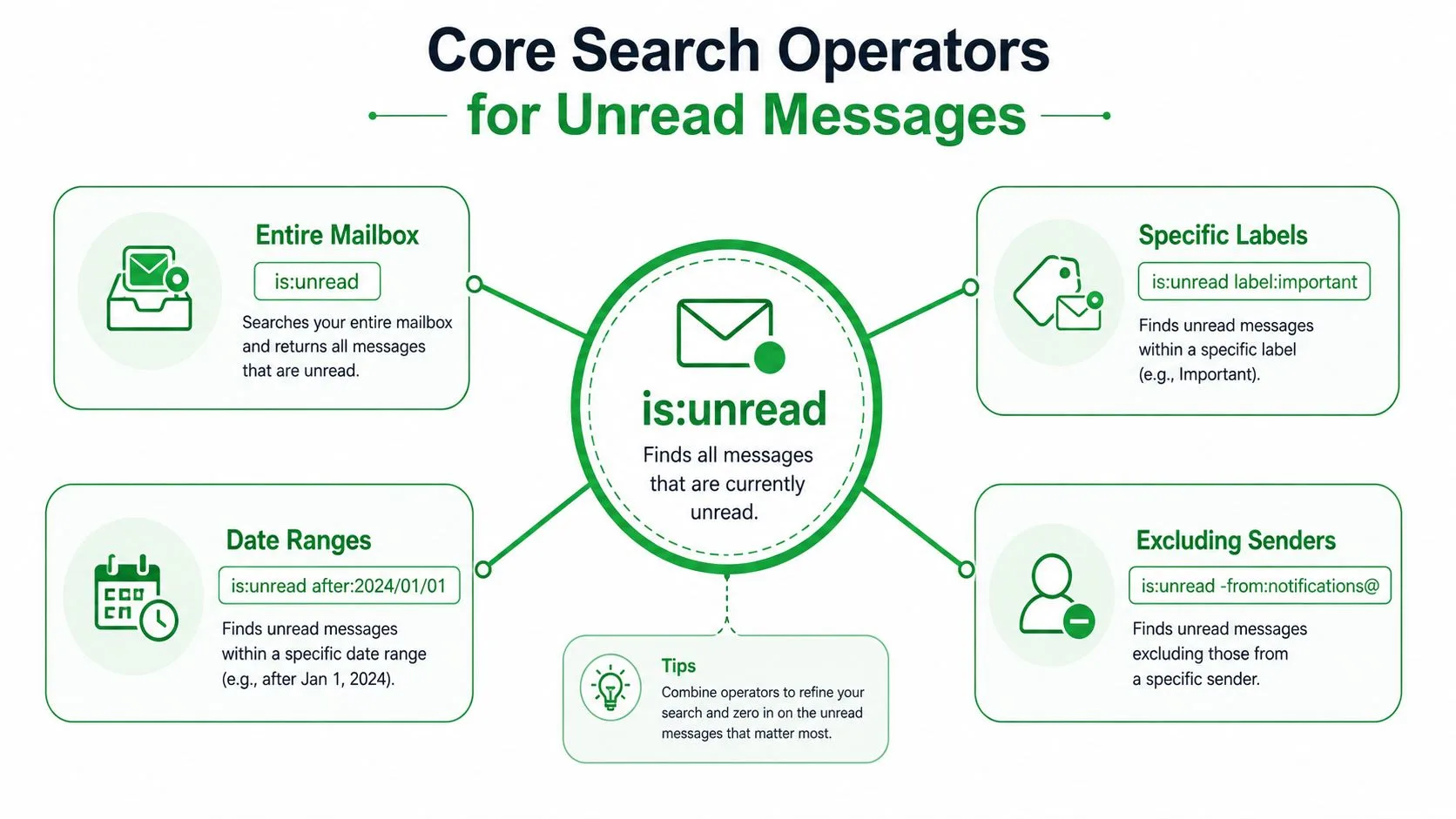
Doğru kapsamı seçin
Sorduğunuz soruyla eşleşen sorguyu kullanın:
- Tüm posta kutusu:
is:unread, Gmail’in aranabilir konumlarında okunmamış olarak işaretlenmiş iletileri bulur. - Sadece aktif gelen kutusu:
in:inbox is:unread, sonuçları şu anda Gelen Kutusu’nda bulunan okunmamış iletilerle sınırlar. Arşivlenmiş okunmamış postalar görünmez. - Gizli konumlar dahil her yer:
in:anywhere is:unread, aramayı arşiv, Spam ve Çöp Kutusu gibi konumlara genişletir. - Birincil iletiler:
category:primary is:unread, Gmail’in Birincil olarak atadığı postalara odaklanır. - Tanıtım iletileri:
category:promotions is:unread, tanıtım postalarını ayrı bir temizlik geçişi için izole eder.
Operatörlerin sırası pratik anlamı değiştirmez. is:unread in:inbox ve in:inbox is:unread aynı birleşik filtreyi ifade eder. Önemli olan, hem okunmamış durumunu hem de ilgilendiğiniz konumu veya kategoriyi dahil etmenizdir.
Durum ve konum farklı soruları yanıtlar
is:unread sorusu, “Hangi iletiler okundu olarak işaretlenmedi?” sorusunu yanıtlar. “Bu iletilerden hangileri hala aktif iş kuyruğumda?” sorusunu yanıtlamaz. İkinci yanıtı almanız gerektiğinde in:inbox ekleyin.
Görünen gelen kutusu ile rozet uyuşmadığında in:anywhere is:unread kullanın. Bu kasıtlı olarak geniştir, bu yüzden sonucu hazır bir eylem listesi olarak görmeyin. Bunu bir inceleme görünümü olarak kabul edin, ardından toplu değişiklikler yapmadan önce gönderen, kategori, etiket veya eklentiye göre daraltın.
Hassas Önceliklendirme İçin Gelişmiş Operatör Kombinasyonları
Geniş bir okunmamış araması keşif için yararlıdır, ancak yüksek hacimli işler daha dar bir sorgu gerektirir. is:unread operatörünü yapmanız gereken işi tanımlayan koşulla birleştirin.
Belirli bir müşteriden veya iş arkadaşından gelen bir ileti için şunu kullanın:
from:sender@example.com is:unread
Dosya ekli okunmamış postalar için şunu kullanın:
is:unread has:attachment
Görev bir gönderene ve bir belgeye bağlı olduğunda her ikisini de birleştirebilirsiniz:
from:client@example.com is:unread has:attachment
Bu, “okunmamış” araması yapıp her sonucu manuel olarak açmaktan daha faydalıdır. İlgisiz bildirimleri aynı inceleme kuyruğuna zorlamadan okunmamış bir teklifi, sözleşmeyi, faturayı veya özeti ortaya çıkarabilir.
Aramaları gerçek iş akışları etrafında oluşturun
Etiketler ve kategoriler farklı amaçlara hizmet eder. Birincil veya Tanıtımlar gibi bir kategori, Gmail’in otomatik sınıflandırmasıdır. Müşteriler veya İşe Alım gibi bir etiket, sizin veya bir filtrenin oluşturduğu bir organizasyon sistemini yansıtır.
Özel bir etiket için şunu deneyin:
label:clients is:unread
Eğer etiket arşivlenmiş ileti dizilerini içeriyorsa ve sadece aktif gelen kutusu işlerini istiyorsanız, konumu ekleyin:
label:clients in:inbox is:unread
Belirli bir gönderen türü için, tahmin edilebilir gürültüyü eksi işaretiyle hariç tutun:
is:unread -from:notifications@example.com
Ayrıca bir kategoriyi hedeflerken başka bir dikkat dağıtıcı kaynağı hariç tutabilirsiniz:
category:primary is:unread -from:newsletter@example.com
Soru zamana duyarlı olduğunda tarih niteleyicileri yardımcı olur. Gmail after: ve before: aramalarını destekler ve Gmail tarih arama rehberi, belirli bir dönem etrafında bir sorguyu daraltmanız gerektiğinde yararlıdır. Tarih sınırlarını, neyin önemli olduğuna karar vermenin yerine geçecek şekilde kullanmak yerine, müşteri takip penceresi veya yakın tarihli bir işe alım döngüsü gibi anlamlı tutun.
Okunmamış e-posta önceliklendirmesi için yaygın operatör kombinasyonları
| Senaryo | Arama Sorgusu | Kullanım Durumu |
|---|---|---|
| Aktif okunmamış müşteri postası | in:inbox label:clients is:unread | Hala inceleme bekleyen müşteri ileti dizilerine odaklanın |
| Tek bir gönderenden okunmamış posta | from:sender@example.com is:unread | Bir potansiyel müşteriden, yöneticiden veya adaydan gelen yanıtı bulun |
| Okunmamış belgeler | is:unread has:attachment | Dosyaların incelenmesini gerektiren iletileri bulun |
| Birincil iş kuyruğu | category:primary is:unread | Tanıtım ve sosyal gürültüyü azaltın |
| Arşivlenmiş okunmamış posta | in:archive is:unread | Gelen Kutusu’ndan kaldırılan iletileri inceleyin |
| Yakın dönemden okunmamış posta | is:unread after:2024/01/01 | İncelemeyi seçilen bir tarihten sonraki iletilerle daraltın |
İş sorusunu yanıtlayan en dar sorguyu kullanın. Aşırı geniş aramalar, zamanınızı iletiler üzerinde işlem yapmak yerine arama sonuçlarını sıralayarak harcadığınız için yeni bir gelen kutusu yorgunluğu biçimi yaratır.
Hayalet Okunmamış İletisi Sorununu Çözme
Okunmamış iletisi rozeti, Gelen Kutusu’nda gördüğünüz kalın yazı tipli ileti sayısından daha yüksek kalabilir. Bu uyumsuzluk genellikle Gmail’in incelediğiniz görünümün dışındaki okunmamış iletileri saydığı anlamına gelir, arama sisteminin rastgele okunmamış posta yarattığı anlamına gelmez.
Arşivlenmiş konuşmalar yaygın bir nedendir. Bir filtre Gelen Kutusu’nu atlamış olabilir veya bir ileti dizisini içindeki her iletiyi açmadan önce arşivlemiş olabilirsiniz. Kategori sekmeleri, özellikle Tanıtımlar, Sosyal, Güncellemeler veya Forumlar sekmelerini nadiren incelediğinizde başka bir kör nokta yaratır. Spam ve Çöp Kutusu da okunmamış durumdaki iletileri içerebilir, bu yüzden normal bir gelen kutusu taraması rozeti doğrulamayabilir.
Her şeyi kapsayan sorguyla başlayın:
in:anywhere is:unread
Google, is:unread komutunu posta kutusu genelinde bir durum araması olarak belgelerken, in:anywhere konumu normal gelen kutusu aramalarının atladığı yerleri içerecek şekilde genişletir. Sonuçlar göründüğünde göndereni, kategoriyi, etiketi ve klasör bağlamını inceleyin. Sadece rozetin kaybolması için her şeyi okundu olarak işaretlemeyin. Okunmamış bir ileti hala çözülmemiş bir yükümlülüğü temsil ediyor olabilir.
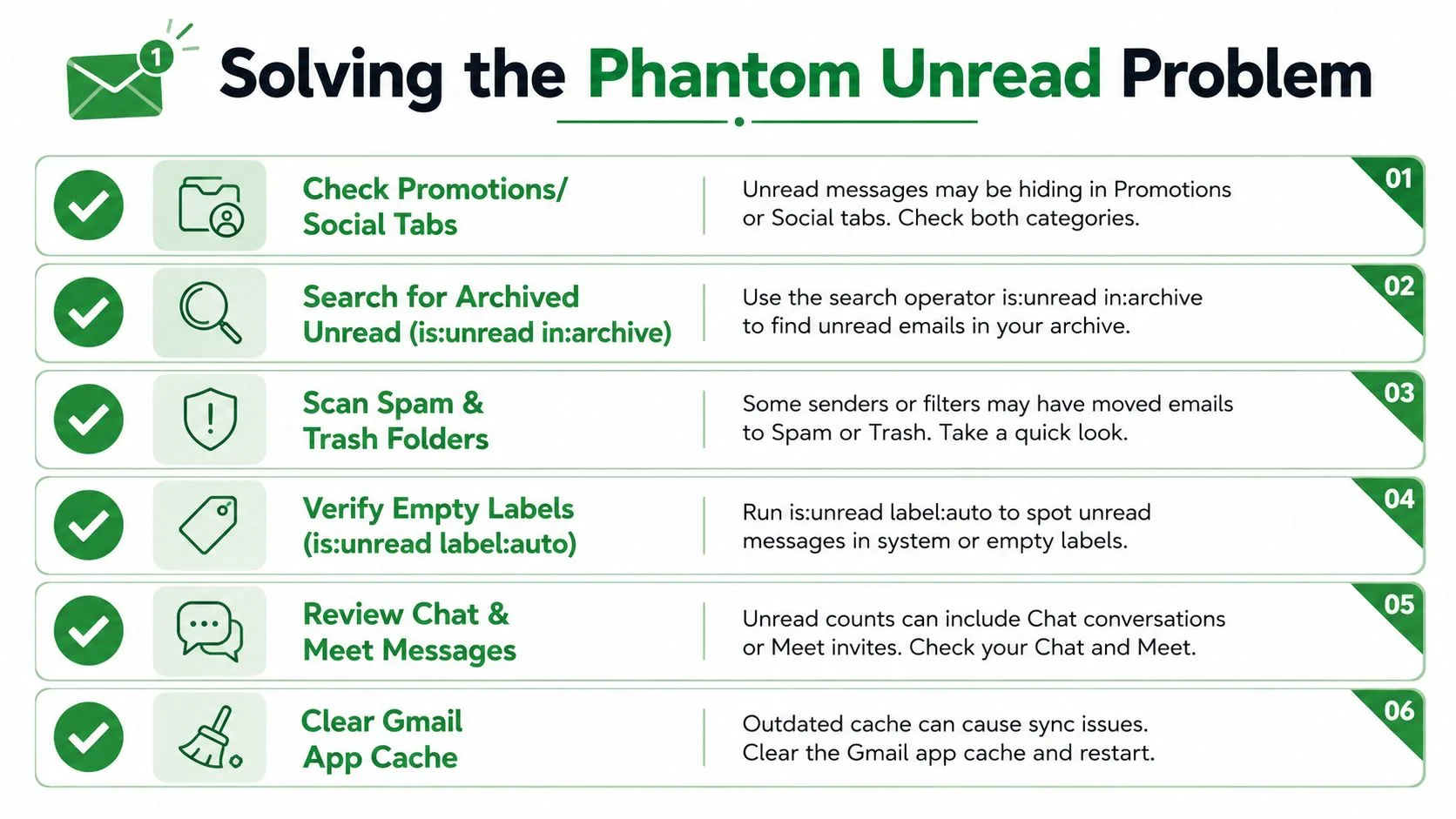
Pratik bir teşhis dizisi
- Kategori sekmelerini kontrol edin: Varsayılan sekmeye güvenmek yerine Birincil, Tanıtımlar, Sosyal, Güncellemeler veya Forumlar için kategori aramaları yapın.
- Arşiv kapsamını inceleyin: Filtrelerin veya manuel arşivlemenin iletileri görünüm dışına taşıyıp taşımadığını görmek için
in:archive is:unreadilein:inbox is:unreadkomutlarını karşılaştırın. - Tüm konumları arayın: Spam veya Çöp Kutusu’nun tutarsızlığı açıklayabileceği durumlarda
in:anywhere is:unreadkullanın. - Filtreleri gözden geçirin: Gelen Kutusu’nu atlayan, etiket uygulayan veya gelen iletileri otomatik olarak okundu olarak işaretleyen kuralları arayın.
- Mobil senkronizasyonu yenileyin: Uygulama rozeti eski görünüyorsa, posta kutusunu yenileyin ve cihaz ayarlarınızdan Gmail uygulama önbelleğini temizleyin.
- Konuşma geçmişini kontrol edin: İleti dizisini açın ve sadece en son yanıtı değil, eski iletileri de inceleyin.
Eksik olduğu varsayılan okunmamış iletiler hakkındaki topluluk tartışmaları, kapsam, sekme sıralama ve eski mobil durumları yinelenen açıklamalar olarak işaret eder. Eğer her şeyi kapsayan arama, beklediğiniz yerde görünmeyen bir sonuç döndürürse, Gmail onu muhtemelen normal çalışma görünümünüzün dışında bir yere yerleştirmiştir.
Android ve iOS İçin Mobil Uygulama Arama Adımları
Gmail mobil uygulaması aynı temel okunmamış operatörünü destekler. Uygulamayı açın, üstteki arama alanına dokunun, is:unread girin ve aramayı gönderin. Google’ın Android rehberliği, uygulamanın okunmamış ve okundu durumları dahil olmak üzere ileti durumuna göre arama yapabildiğini doğrular.
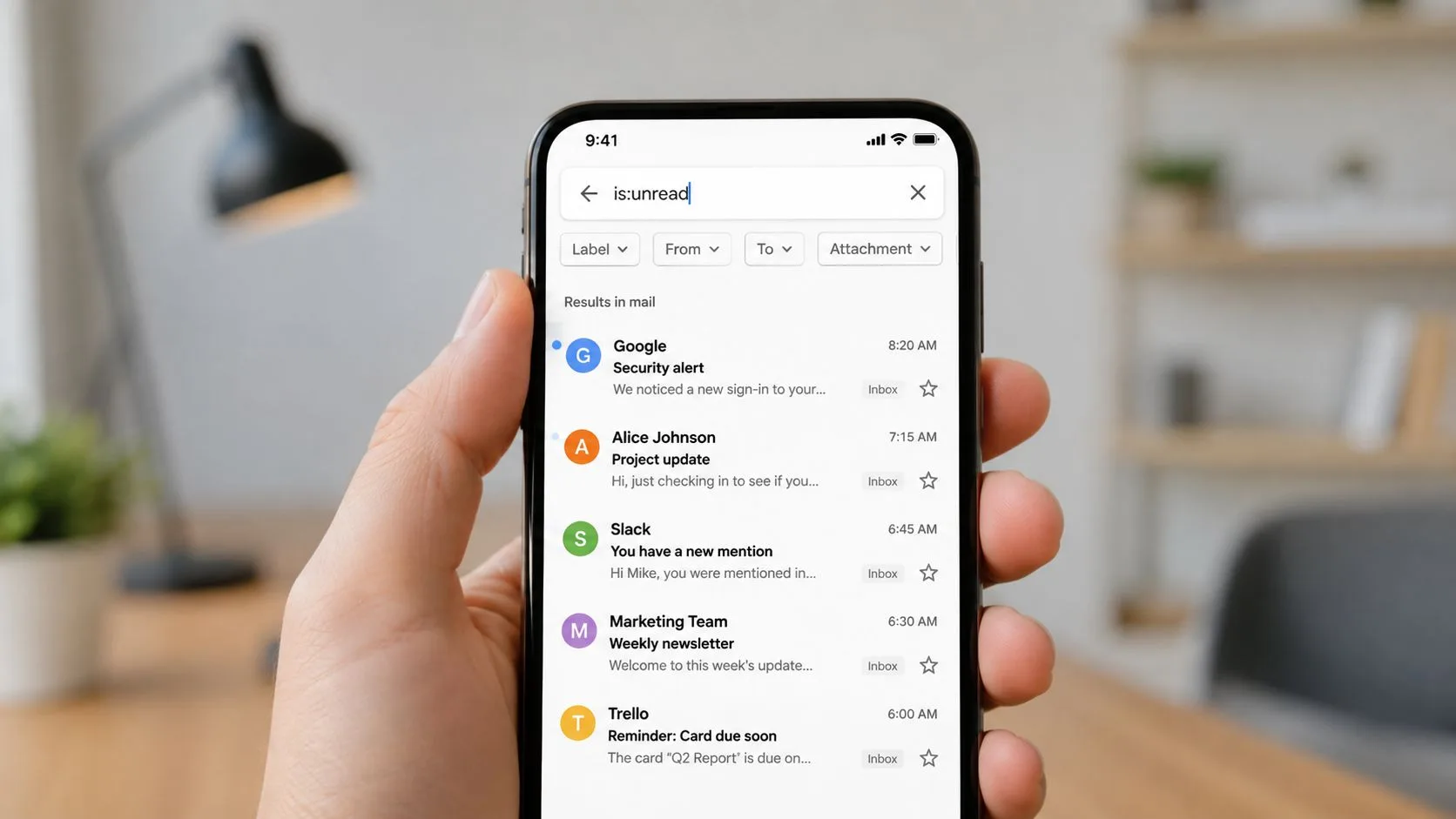
Android adımları
- Gmail uygulamasını açın.
- Arama çubuğuna dokunun.
is:unreadgirin.- Arama simgesine veya gönder tuşuna dokunun.
- Sonuç kümesi çok genişse
in:inbox,from:,category:primaryveyahas:attachmentekleyin.
Örneğin, in:inbox is:unread category:primary size sadece is:unread komutundan daha odaklanmış bir çalışma kuyruğu verir. Eğer bir bildirim rozeti hala anlamlı gelmiyorsa, aynı arama alanından in:anywhere is:unread komutunu çalıştırın.
iPhone ve iPad adımları
İzlenecek yol neredeyse aynıdır:
- Gmail’i başlatın.
- Arama alanına dokunun.
- İki nokta üst üste dahil olmak üzere operatörü manuel olarak yazın.
- Aramayı gönderin.
- Sık kullandığınız bir sorguyu tekrarlamak için son aramaları kullanın.
Mobil uygulamanın arama çipleri yaygın filtrelerle yardımcı olabilir, ancak kapsamı zaten biliyorsanız operatörü yazmak genellikle daha hızlıdır. Arama geçmişi kullanışlıdır, ancak paylaşılan veya hassas cihazlarda son aramaları temizlemek gerekebilir.
Mobil önceliklendirme, göz atmak yerine bir karar sorgusu kullandığınızda en iyi şekilde çalışır. Bir yanıt beklerken göndereni arayın, belgeleri incelerken ekleri arayın ve tüm konum aramasını sadece bir uyumsuzluğu teşhis ederken kullanın.
Aramaları Kaydetme ve Filtreler Oluşturma
Gmail, bazı görev sistemlerinin yaptığı gibi evrensel bir “bu aramayı kaydet” düğmesi sunmaz, ancak yine de tekrarlanan okunmamış aramalarına ulaşmayı kolaylaştırabilirsiniz. Sorguyu çalıştırın, ortaya çıkan Gmail URL’sini kopyalayın ve tarayıcınızda yer imlerine ekleyin. in:inbox is:unread category:primary için bir yer imi, ana inceleme kuyruğunuza doğrudan bir kapı açar.
Filtreler, gelen iletilere ne olacağını değiştirmek için daha iyidir. Masaüstü Gmail’de Ayarlar’ı açın, Tüm ayarları görüntüle’yi seçin, Filtreler ve Engellenen Adresler bölümüne gidin ve yeni bir filtre oluşturun. Göndereni, konuyu veya diğer eşleşme koşullarını tanımlayın, ardından etiket uygulama, iletiyi yıldızlama, önemli olarak işaretleme veya Gelen Kutusu’nu atlama gibi bir eylem seçin.
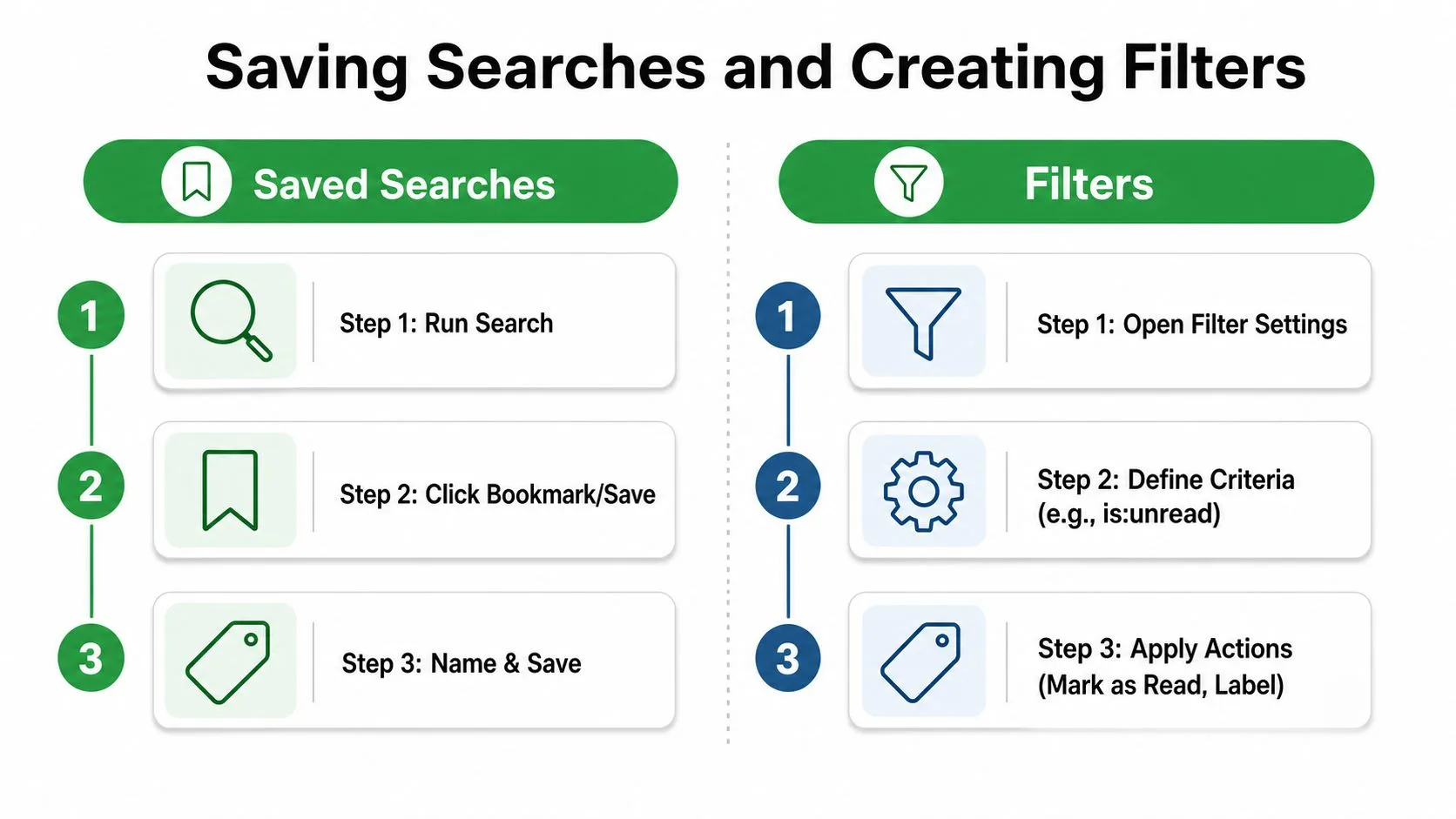
Kapsamı korumak için filtreleri kullanın
Bir filtre, posta kutusunda zaten bulunan her okunmamış iletiyi geriye dönük olarak düzeltemez. Eşleşen postaları geldikçe işlemek için tasarlanmıştır, bu yüzden geniş eylemler uygulamadan önce kriterleri test edin. Pratik bir kurulum, önemli müşteri adreslerinden gelen iletilere bir Clients etiketi uygulayabilir, ardından label:clients is:unread sorgusunun tekrarlayan inceleme aramanız olmasını sağlayabilir.
“Okundu olarak işaretle” ve “Gelen Kutusu’nu atla” eylemlerine karşı dikkatli olun. Bu eylemler görünür karmaşayı azaltır, ancak yine de işlemeniz gereken iletileri gizleyebilirler. Mevcut bir kuralı düzenliyorsanız, Gmail’de filtreleri düzenleme rehberiyle Gmail’in filtre kontrollerini dikkatli kullanın.
Otomasyon ilkesi: Önce sınıflandırmayı otomatikleştirin. Okundu durumu değişikliklerini ise sadece iletinin kişisel inceleme gerektirmediğinden emin olduğunuzda otomatikleştirin.
Sürdürülebilir bir düzen genellikle üç katmanı birleştirir: manuel aramalar için yer imleri, dayanıklı organizasyon için etiketler ve tahmin edilebilir gelen kalıpları için filtreler. Bu, Gmail’i işi görünümden kaldıran opak bir sisteme dönüştürmeden size hız kazandırır.
Proaktif Bir E-posta Önceliklendirme Sistemi Oluşturma
Okunmamış iletileri aramak bir kurtarma taktiğidir. Daha iyi bir sistem, okunmamış sayısı kafa karıştırıcı hale gelmeden önce önemli postalara tanınabilir bir yer verir.
Müşteriler, adaylar, satıcılar ve dahili işler gibi gönderen grupları için etiketler oluşturun. Bu etiketleri uygulamak için filtreleri kullanın, ardından etiketi is:unread ile birleştiren kaydedilmiş aramaları gözden geçirin. Birincil işlerin Tanıtımlar temizliğiyle karışmaması için kategoriye özel aramaları ayrı tutun.
Basit bir çalışma ritmi yeterlidir:
- Önce Birincil okunmamış kuyruğunu gözden geçirin.
- Ardından etiketlenmiş müşteri veya aday iletilerini işleyin.
- Belgeler günün işini yönlendirdiğinde ekleri arayın.
- Rozet ve görünür gelen kutusu uyuşmadığında tüm konum aramasını çalıştırın.
- Arşivleyin, etiketleyin, yanıtlayın veya kasıtlı olarak okundu olarak işaretleyin.
Eğer meşru iletiler sürekli olarak Spam’e düşüyorsa, Gmail’de e-postaların spam’e gitmesini nasıl durduracağınıza dair pratik rehberliği inceleyin. Amaç her okunmamış iletiyi ortadan kaldırmak değildir. Amaç, kalan her okunmamış iletinin anlaşılabilir olmasını sağlamaktır.
Satış ve müşteri odaklı ekipler için Mail Tracker for Gmail, Gmail içinde okundu bilgileri, açılma sayıları, zaman damgaları ve bildirimler ekleyerek, okunmamış bir giden iletiyi etkileşim almış bir iletiden ayırt etmenize yardımcı olur. Odaklanmış bir okunmamış arama rutiniyle takip işlemlerini nasıl kolaylaştırabileceğinizi görmek için Mail Tracker for Gmail adresini ziyaret edin.
E-postalarınızı takip etmeye hazır mısınız?
Mail Track for Gmail uygulamasını Google Workspace Marketplace üzerinden ekleyin ve e-postalarınızın açıldığı anı öğrenin. Ücretsiz ve sınırsız.
Gmail'e ekleDaha fazla okuma
Tutorials kategorisinden daha fazlası

Gmail'de Bağlantı Tıklamaları Nasıl İzlenir (ve Bir Tıklama Size Gerçekte Ne Anlatır)
Gmail'de bağlantı tıklamalarını nasıl izleyeceğinizi, sistemin nasıl çalıştığını ve botlara aldanmadan tıklama verilerini nasıl doğru okuyacağınızı öğrenin.

Gmail'de Kişilerimi Nasıl Bulurum: Pratik Bir Kılavuz
Masaüstü ve mobilde Gmail'de kişilerimi nasıl bulacağınızı öğrenin. Google Kişiler, arama ipuçları, kısayollar ve e-postalardan kişi ayrıntılarını alma konusunda net adımlar.

Satışta İtiraz Nedir ve Nasıl Yönetilir?
Satışta itirazın gerçekte ne anlama geldiğini, neden ortaya çıktığını ve fiyat, zamanlama ve güven itirazlarını güvenle yönetmek için kanıtlanmış çerçeveleri öğrenin.