
Gmail'de Parola Korumalı E-posta Nasıl Gönderilir
Gizli Mod, şifreli ekler ve güvenli paylaşım kullanarak Gmail'de nasıl parola korumalı e-posta göndereceğinizi öğrenin. Her senaryo için adım adım yöntemler.

Bir sözleşme, vergi dosyası veya müşteri listesi göndermek üzeresiniz ve Gmail’in küçük gönder düğmesi aniden normalden daha büyük görünmeye başladı. Normal e-posta size gerçek bir gizlilik sınırı sağlamaz, bu yüzden pratik soru mesajın korunup korunmaması gerektiği değil, alıcıyı süreçten soğutmadan hangi koruma katmanının işe yaradığıdır.
Gmail’de bu genellikle dört yoldan biri anlamına gelir. Geçici erişim kontrolü için Gizli Mod’u kullanabilir, göndermeden önce ekin kendisini şifreleyebilir, daha güçlü mesaj korumasına ihtiyaç duyduğunuzda PGP veya kurumsal şifreleme seçeneğine geçebilir ya da eki tamamen atlayıp bunun yerine kısıtlı bir dosya bağlantısı paylaşabilirsiniz. Doğru seçim, neyi korumaya çalıştığınıza, karşı tarafta kimin olduğuna ve gönder düğmesine bastıktan sonra ne kadar sürtünmeye katlanabileceğinize bağlıdır.
Standart E-posta Hassas Bilgiler İçin Neden Yetersiz Kalır?
Pek çok insan sorunu ancak elinde hassas bir şey varken yazma penceresine baktığında fark eder. Bir işe alım uzmanı maaş notları gönderiyor, küçük bir işletme sahibi banka evraklarını iletiyor veya bir hesap yöneticisi imzalı bir sözleşmeyi e-posta ile göndermek üzereyse, düz e-posta mesaj giden kutusundan çıktıktan sonra anlamlı bir kontrol sunmaz.
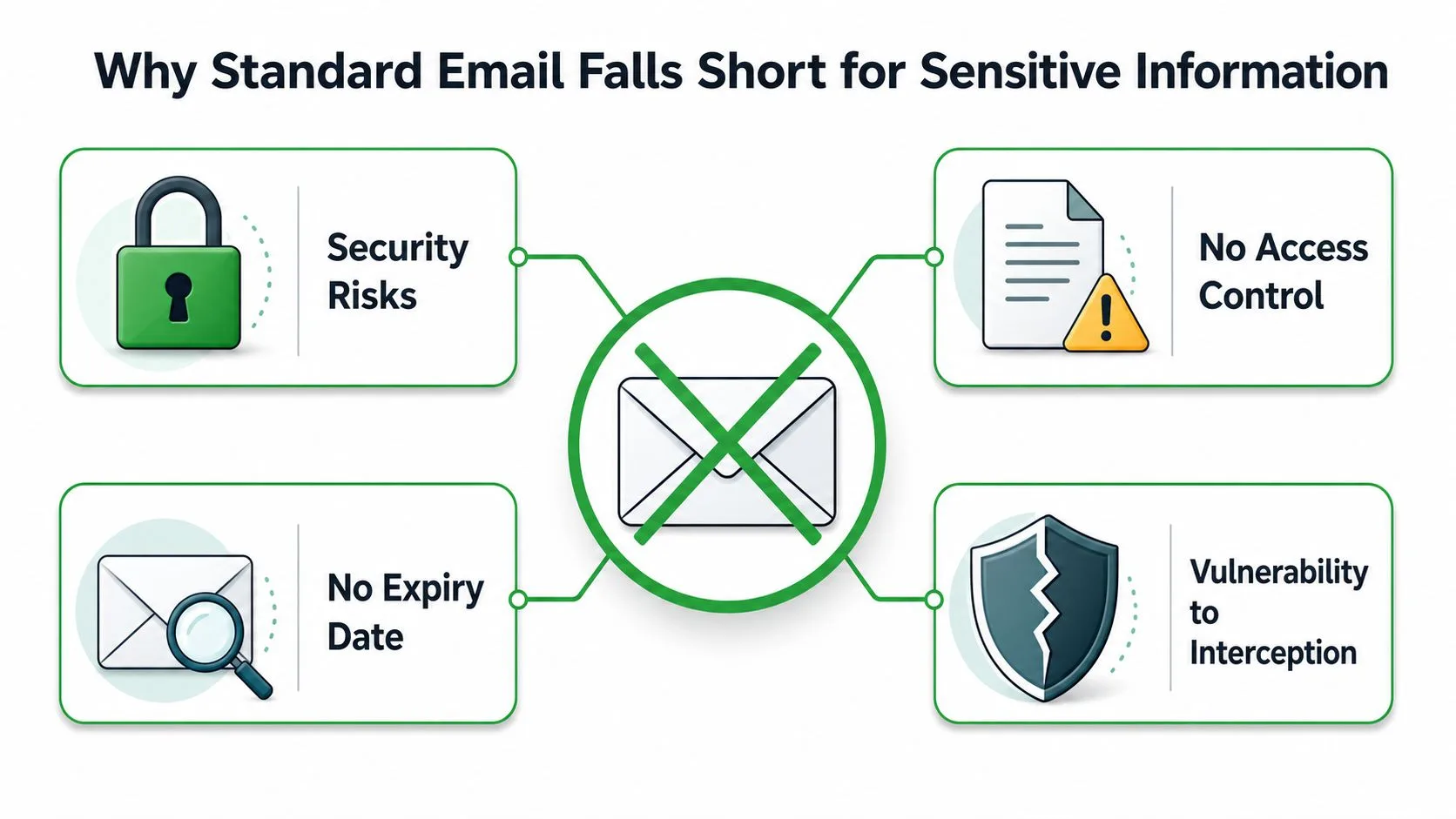
Temel sorun, e-postanın gizlilik için değil, teslimat için oluşturulmuş olmasıdır. Bu yüzden pratik seçenekler erişim kontrolü, dosya şifreleme, yönetilen şifreleme veya güvenli bağlantı paylaşımı olmak üzere dört gruba ayrılır. Parola korumalı e-postanın nasıl gönderileceğine dair yöntemleri karşılaştırıyorsanız, izleme süresini sınırlamanız, dosyanın kendisini kilitlemeniz, politika tabanlı şifreleme uygulamanız veya eklerden tamamen kaçınmanız gerekip gerekmediğini sormak yararlı bir başlangıç noktasıdır.
Dört pratik yol
Gizli Mod, Gmail içindeki en hızlı hamledir. Size bir son kullanma penceresi sunar ve telefon tabanlı bir parola gerektirebilir, bu nedenle derin şifrelemeden ziyade geçici görüntüleme ve takip kontrolü ile ilgilendiğinizde kullanışlıdır.
Şifreli ekler, dosyanın koruma ile birlikte seyahat etmesi gerektiğinde daha iyidir. PDF’i veya arşivi dizüstü bilgisayarınızdan çıkmadan önce kilitlerseniz, güvenlik e-posta platformuna bağlı kalmak yerine belge ile birlikte yaşar.
PGP ve kurumsal şifreleme, daha güçlü mesaj korumasına ihtiyaç duyan ve kurulumu yönetebilen ekiplere uygundur. Microsoft’un belgeleri Microsoft Purview İleti Şifreleme, S/MIME ve Bilgi Hakları Yönetimi’ne işaret eder; bu da bu işin ne kadarının basit bir parola girişinden ziyade yönetilen şifreleme ve kullanım kısıtlamaları ile ilgili olduğunu gösterir.
Güvenli paylaşım bağlantıları, alıcının bir dosyayı e-posta gövdesi yerine kontrollü bir portalda açması gerektiğinde iyi çalışır. Bu, devam eden müşteri çalışmaları veya zaten bir ekte bulunmaması gereken büyük dosyalar için genellikle daha temizdir.
İş akışınız gönderim sonrası temizliği de içeriyorsa, sadece mesaj yolunu değil, hassas verilerin varış noktasını da düşünmek için pratik bir neden vardır. Eski kayıtları işleyen ekipler için, Atlanta’daki veri imha satıcılarını bulmak, özellikle e-posta ve dosya saklama süreleri çakıştığında, daha geniş veri işleme politikasının bir parçası olabilir.
Pratik kural: Alıcının bir şeyi bir kez görüntüleyip sonra devam etmesi gerekiyorsa, süre sınırlı bir erişim yöntemi kullanın. Dosyanın gittiği her yerde korunmuş kalması gerekiyorsa, dosyanın kendisini şifreleyin. Ayrıca yanlışlıkla gönderilen bir e-postayı geri almanız gerekiyorsa, Gmail’de gönderilen e-postalar nasıl silinir kılavuzu, Gmail’in yerleşik geri çağırma penceresinin sınırlarını açıklar.
Erişim Kontrolü İçin Gmail Gizli Modunu Kullanma
Gmail’in yerleşik Gizli Mod’u, gelen kutunuzdan ayrılmadan koruma istediğinizde en hızlı seçenektir. Kurumsal yazılım gibi hissettirmez, bu yüzden birçok küçük işletme bunu kullanır.
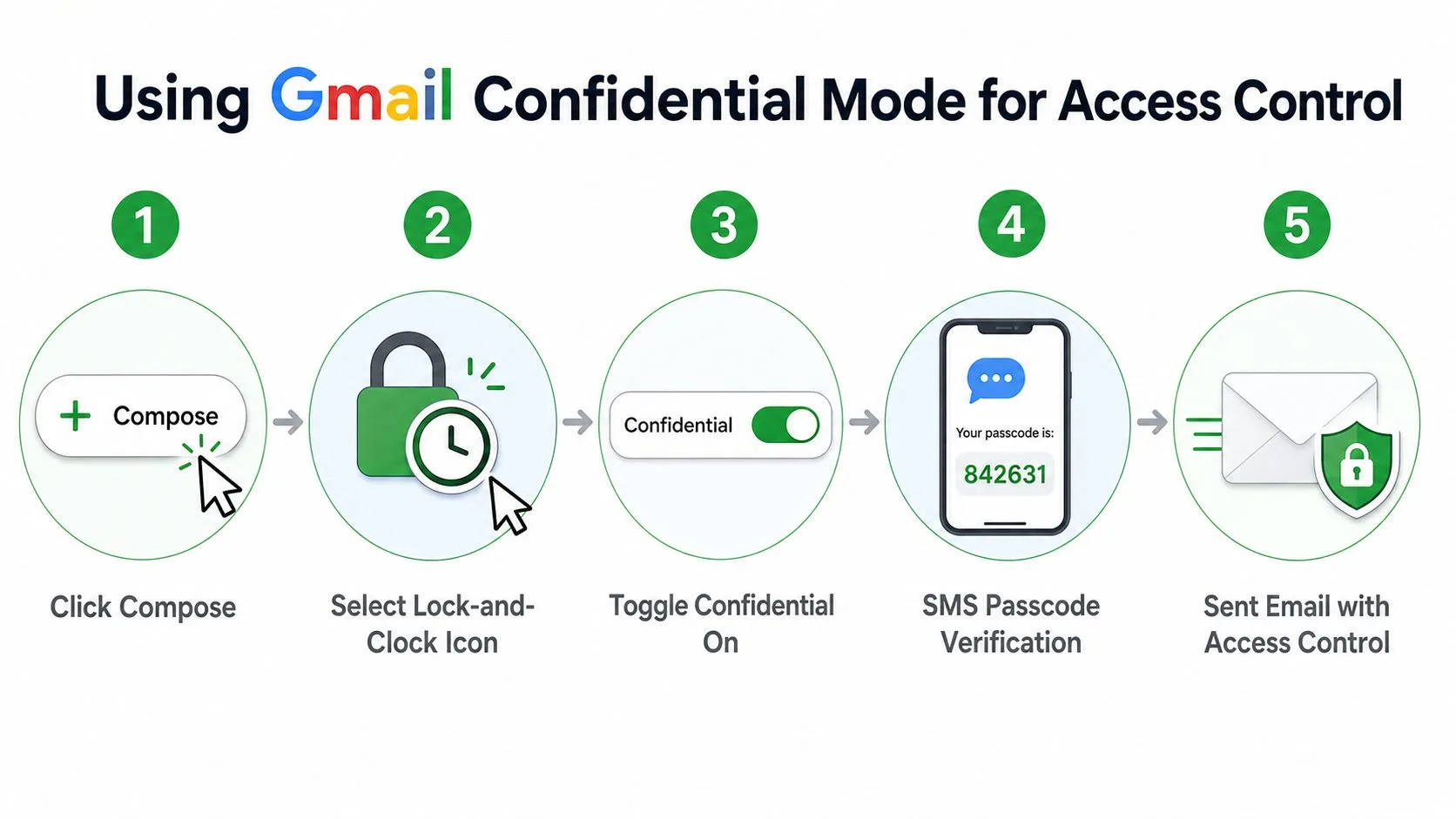
Oluştur’a tıklayın, ardından mesaj penceresindeki kilit ve saat simgesini seçin. Oradan bir son kullanma penceresi (bir gün, bir hafta, bir ay, üç ay veya beş yıl) ayarlayın ve alıcının mesajı açmadan önce bir telefon numarasıyla doğrulamasını istiyorsanız SMS şifresi seçeneğini etkinleştirin Gmail Gizli Mod videosu.
Alıcı normal bir mesaj gövdesi deneyimi yaşamaz. Bir bağlantı ve eğer şifreyi etkinleştirdiyseniz, girdiğiniz telefon numarasına bağlı bir doğrulama adımı alırlar. Bu, hızlı bir teklif veya kısa vadeli bir müşteri güncellemesi için iyi bir uyum sağlar, ancak aynı zamanda iş akışının telefon numarasının doğru olmasına ve alıcının o cihaza erişimine bağlı olduğu anlamına gelir.
Neyi korur ve neyi korumaz
Gizli Mod, klasik uçtan uca gizlilikle değil, erişim kontrolü ile ilgilidir. İletmeyi, kopyalamayı, indirmeyi ve yazdırmayı alıcı görünümünde engelleyebildiği için kullanışlıdır, ancak hiçbir sağlayıcının inceleyemeyeceği tamamen şifreli bir mesajla aynı şey değildir.
Bu fark, düzenlemeye tabi veya yüksek hassasiyetli ortamlarda önemlidir. Karşı taraf güvenilir bir şekilde telefon kodu alamıyorsa veya belgenin Gmail’in yerleşik kontrollerinin ötesinde korunması gerekiyorsa, bu iş için doğru araç değildir. Bu durumlarda, insanlar genellikle ek şifrelemeye veya kurumsal bir politika iş akışına geçerler.
Birçok kılavuzun atladığı bir detay, ayarlar kaydedildikten sonra gönderen deneyimidir. Gizli mod seçimlerini göndermeden önce kilitlemeniz gerekir, çünkü koruma mesaj yapılandırmasının bir parçasıdır, sonradan eklenen bir düşünce değildir adım adım Gmail kılavuzu.
Ayrıca yanlış gönderimleri temizlemeniz gerekiyorsa, Gmail’in mesaj geri çağırma ve silme davranışını nasıl ele aldığını bilmek yardımcı olur. İlgili iş akışı, Gmail’de gönderilen e-postalar nasıl silinir kılavuzunda ele alınmıştır ve gizli mesaj süreciyle iyi bir uyum sağlar.
Gmail Gizli Modu, en iyi gönderen basit korkuluklar istediğinde ve alıcı bir bağlantı artı telefon kontrolü ile başa çıkabildiğinde çalışır. Mesajın kendisinin kriptografik korumaya ihtiyaç duyduğu durumlarda daha az ikna edicidir.
Göndermeden Önce Ekleri Parola ile Koruma
Ek, korunması gereken şey olduğunda, dosyayı Gmail’e ulaşmadan önce şifreleyin. Bu, güvenlik sınırını e-posta hizmetinden belgenin kendisine kaydırır; bu da bir PDF, elektronik tablo veya ZIP arşivini normal sisteminizin dışındaki birine gönderirken çok daha güvenilirdir.
PDF iş akışları için birçok kişi Adobe Acrobat veya dosyaya parola uygulayabilen başka bir düzenleyici kullanır. Office belgeleri için, Word ve Excel’deki yerleşik şifreleme seçenekleri genellikle rutin iş kullanımı için yeterlidir. Arşivler için 7-Zip, WinRAR ve macOS Finder gibi araçlar, birkaç dosyayı bir araya getirirken kullanışlı olan parola korumalı .zip veya .7z dosyaları oluşturabilir.
Asıl önemli olan kısım
Parola, dosya ile aynı e-postada yolculuk edemez. Eğer ederse, kilidi ve anahtarı birlikte teslim etmiş olursunuz ki bu da amacını bozar.
Bağımsız rehberlik, karışık karakter sınıflarına sahip en az 8 karakterlik bir parola kullanılmasını ve ardından parolanın telefon görüşmesi veya başka bir e-posta gibi ayrı bir kanal aracılığıyla gönderilmesini önerir posta şifreleme rehberliği. Uygulamada, kısa mesaj veya güvenli bir uygulama, aynı ileti dizisinde yanıt vermekten genellikle daha temizdir, çünkü alıcı aynı gelen kutusunda ikinci bir mesaj aramak zorunda kalmaz.
Alıcı deneyimi, Gmail Gizli Modu’ndan daha az cilalıdır. Dosyayı açmak için doğru yazılıma, başka bir kanaldan gelen parolaya ihtiyaç duyarlar ve dosyanın e-postada neden normal göründüğünü ancak parola girilene kadar neden açılmadığını anlamaları gerekebilir. Bu sürtünme, daha güçlü bir dosya düzeyi koruma modelinin bedelidir.
En kolay hata, aynı zamanda en yaygın olanıdır: parolayı mesaj gövdesine veya konu satırına koymak. Bu, arşivi korunmuş gibi gösterirken anahtarı düz metin olarak verir ki bu da yoğun ofislerde tekrarlanan tam olarak o hata türüdür.
Pratik bir yardımcı iş akışı istiyorsanız, belgeleri daha kontrollü bir formatta nasıl göndereceğinizi gözden geçirmenin yeri burasıdır. PDF formatında belge nasıl gönderilir ile ilgili kılavuz, dosyayı şifrelemeden önce standartlaştırılması gerektiğinde yardımcı olur.
Gmail İçin Uçtan Uca Şifreleme ve PGP Eklentileri
Bazı mesajlar, Gmail Gizli Modu’nun sağlayabileceğinden daha güçlü bir korumaya ihtiyaç duyar. Bu durumda, PGP veya kurumsal şifreleme araçları, sağlayıcının görüntüleme kontrollerine güvenmek yerine mesajın kendisini korudukları için anahtar yönetimi gerektiren seçenektir.
Kurumsal e-posta koruması nadiren tek bir ayardır. Microsoft Purview İleti Şifreleme, S/MIME ve Bilgi Hakları Yönetimi gibi araçlar sorunun farklı kısımlarını ele alır ve S/MIME her alıcı için genel anahtarlar gerektirir. Bu anahtar değişimi, sürtünmenin çoğunu açıklar. Her iki tarafın da mesaj açılmadan önce sertifikaları veya anahtarları insanların beklediği şekilde doğru yönetmesi gerekir.
Kurulum neden daha ağır hissettirir
PGP ve benzeri eklentiler gerçek içerik şifrelemesi sağlayabilir, ancak hem gönderenden hem de alıcıdan daha fazlasını isterler. Anahtarların değiştirilmesi, yazılımın uyumlu olması ve karşı taraftaki kişinin mesajın şifresini yardım istemeden nasıl çözeceğini bilmesi gerekir.
Bu, iş akışını dar durumlar için uygun, gündelik gönderimler için ise zayıf bir uyum haline getirir. Güvenlik bilincine sahip bir ortak, teknik bir meslektaş veya BT desteğine sahip bir iç ekip süreci yönetebilir. Tek seferlik bir müşteri, sadece bir mesaj okumak için herhangi bir şey yüklemek veya sertifika adımlarıyla uğraşmak istemeyecektir.
Sadece mekaniklerden ziyade seçenekleri karşılaştırıyorsanız, Güvenli parola paylaşım araçlarını bulun anahtar değişimi ve erişim devri hakkında düşünmek için yararlı bir yol sunar. Daha geniş iş akışı planlaması için, not alma ve takip tarafı bu e-posta üretkenlik araçları tartışmasında ele alınmıştır.
Temel soru, güvenlik gereksiniminin kurulum yükünü haklı çıkarıp çıkarmadığıdır. Cevap evet ise, PGP ve kurumsal şifreleme doğru seçim olabilir. Cevap hayır ise, eki şifrelemek veya kontrollü bir bağlantı kullanmak genellikle herkes için daha az sürtünme yaratır.
Bir destek bileti olmadan mesajı açamayan bir alıcı, sistemin sınırına zaten çarpmıştır. Güçlü şifreleme, yalnızca karşı taraftaki insanlar onu kullanabildiğinde yardımcı olur.
E-posta Alternatifi Olarak Güvenli Dosya Paylaşım Bağlantıları
Bazen parola korumalı e-postanın nasıl gönderileceğine dair en iyi cevap, dosyayı hiç eklememektir. Kısıtlı bir bağlantı daha temiz, iptal edilmesi daha kolay ve alıcı için daha az can sıkıcı olabilir, özellikle de belge her iki tarafın da tekrar ziyaret edeceği bir şeyse.
Google Drive, Gmail merkezli bir iş akışındaki bariz örnektir. Dosyayı belirli izinlerle paylaşırsınız, kimin görüntüleyebileceğine veya düzenleyebileceğine karar verirsiniz ve bağlantıyı dosyayı doğrudan eklemek yerine e-postanıza gönderirsiniz. Alıcı deneyimi genellikle basittir: bağlantıya tıklayın, gerekirse oturum açın ve belgeyi tarayıcıda açın.
Bağlantılar ekleri ne zaman yener
Bu yaklaşım, sürüm kontrolü önemli olduğunda kazanır. Revizyonlar, yorum dizileri veya birden fazla paydaş bekliyorsanız, Drive’daki canlı bir dosya genellikle parola korumalı ekler dizisinden daha az kaosa neden olur.
Ayrıca dosya normal bir ek iş akışı için çok büyük veya çok dinamik olduğunda da yardımcı olur. Güvenli bir bağlantı daha sonra iptal edilebilir, bu da size gönderilen eklerin dünyada olduktan sonra sahip olmadığı bir kontrol düzeyi sağlar.
Bazı ekipler, mesajın kendisi etrafında ekstra kısıtlama için bunu Gmail Gizli Modu ile birleştirir. E-posta sadece teslimat paketi olduğunda ve ana varlık kontrollü bir dosya deposunda yaşadığında bu katmanlı yaklaşım iyi çalışabilir.
Dezavantajı kimlik sürtünmesidir. Güvenlik modeli alıcının hesap erişimine bağlıdır, bu da deneyimin her iki taraf da zaten Google Workspace veya bilinen bir giriş düzeni kullandığında en sorunsuz olduğu anlamına gelir. Alıcı bu ortamın dışındaysa, oturum açma adımı konuşmayı geciktiren şey haline gelebilir.
Devam eden müşteri ilişkileri için ise güvenli bağlantılar genellikle en az acı veren seçenektir. Gönderen erişimi kontrol eder, alıcı canlı bir belge alır ve kimse bir dizide gömülü bir parola aramak zorunda kalmaz.
Doğru Yöntemi Seçme ve Güvenlik En İyi Uygulamaları
Seçim yapmanın en hızlı yolu, yöntemi senaryoyla eşleştirmektir. Yeni bir müşteriye gönderilen tek seferlik bir sözleşme genellikle Gmail Gizli Modu’na aittir. Bir muhasebeciye gönderilen mali kayıtlar, ayrı bir parola kanalı olan şifreli bir ek olarak daha iyi yönetilir. Teknoloji meraklısı bir meslektaş için hassas bir strateji notu, PGP veya kurumsal bir şifreleme aracını haklı çıkarabilir. Bir ekiple paylaşılan aktif bir proje belgesi genellikle güvenli bir dosya paylaşım bağlantısı olarak daha iyi çalışır.
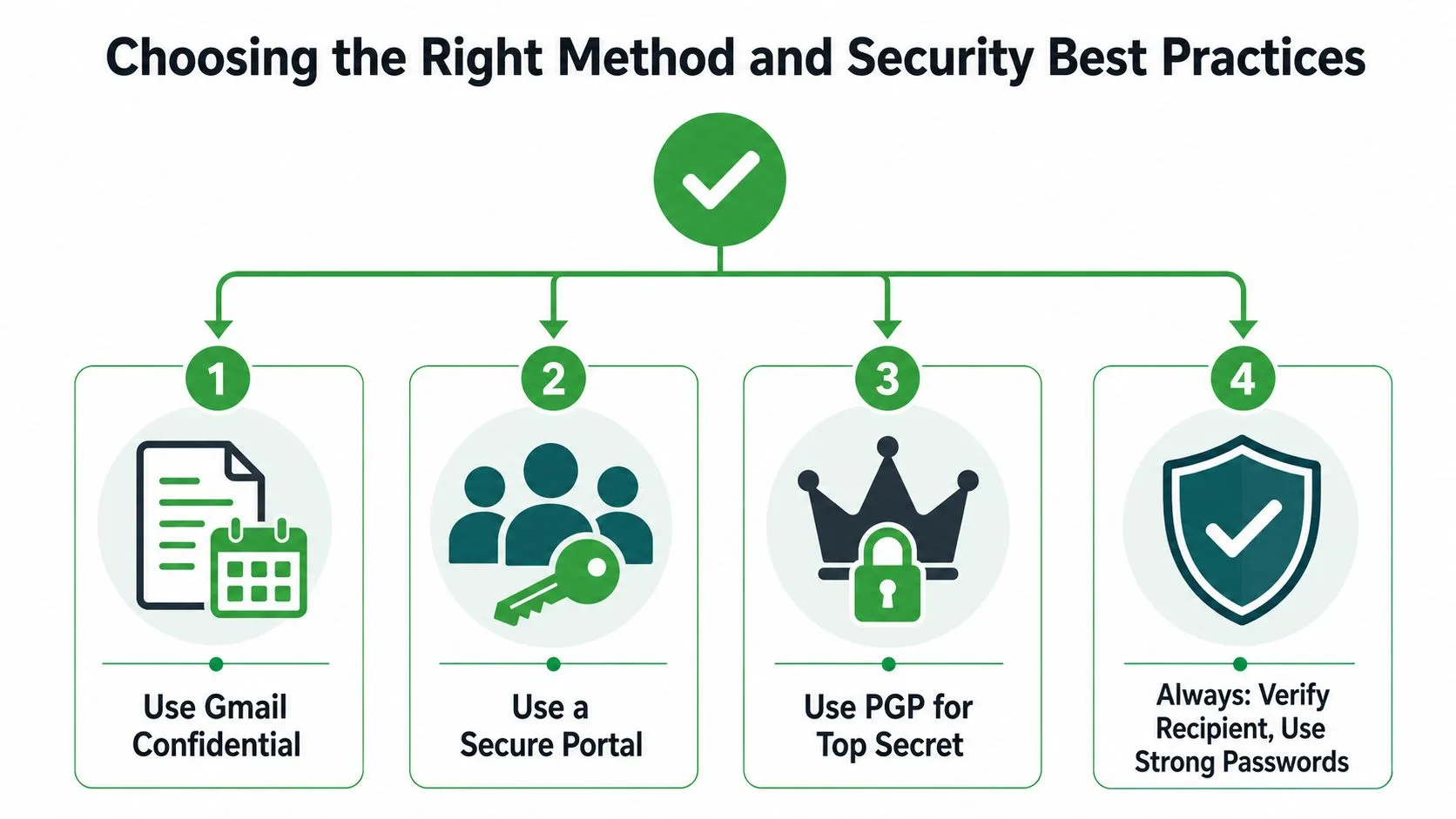
Hijyen kuralları yöntemler arasında pek değişmez. İsimleri, hesap numaralarını veya tıbbi terimleri dışarıda bırakan kısa, tarafsız bir konu satırı kullanın ve parolayı aynı e-posta yerine kısa mesaj, telefon görüşmesi veya güvenli bir uygulama ile gönderin güvenlik rehberliği. Bu sadece görgü kuralları değil, korumalı bir mesaj ile yanlış bir güvenlik hissi arasındaki farktır.
Basit bir karar çerçevesi
Geçici erişim, kolay kurulum ve alıcıdan hiçbir şey yüklemesini istemeden yerleşik kontroller istediğinizde Gmail Gizli Modu’nu kullanın.
Dosyanın kendisi hassas nesne olduğunda ve parola başka bir kanaldan iletilebildiğinde şifreli bir ek kullanın.
Kuruluşunuzun daha güçlü mesaj düzeyi korumasına ihtiyacı olduğunda ve anahtar yönetimini destekleyebildiğinde PGP veya kurumsal şifreleme kullanın.
Alıcının statik bir ek yerine paylaşılan bir dosyadan çalışması gerektiğinde güvenli bir portal veya Drive bağlantısı kullanın.
Her iş akışını koruyan alışkanlık, disiplinli paylaşımdır. Güçlü parolalar, ayrı kanallar, tarafsız konu satırları ve alıcının konfor seviyesi için doğru yöntem, kimsenin doğru şekilde takip etmediği karmaşık bir kurulumdan günlük güvenlik için daha fazlasını yapar.
İyi bir e-posta güvenlik süreci, ilk haftadan sonra sıkıcı hissettirmelidir. Takipleri yönetirken hassas Gmail konuşmalarını düzenli tutmanın basit bir yoluna ihtiyacınız varsa, Mail Tracker for Gmail, ayrı bir iş akışı eklemeden Gmail içinde size açılma bildirimleri, okundu bilgileri ve mesaj düzeyi görünürlüğü sağlar.
E-postalarınızı takip etmeye hazır mısınız?
Mail Track for Gmail uygulamasını Google Workspace Marketplace üzerinden ekleyin ve e-postalarınızın açıldığı anı öğrenin. Ücretsiz ve sınırsız.
Gmail'e ekleDaha fazla okuma
Tutorials kategorisinden daha fazlası

Gmail'de Bağlantı Tıklamaları Nasıl İzlenir (ve Bir Tıklama Size Gerçekte Ne Anlatır)
Gmail'de bağlantı tıklamalarını nasıl izleyeceğinizi, sistemin nasıl çalıştığını ve botlara aldanmadan tıklama verilerini nasıl doğru okuyacağınızı öğrenin.

Gmail'de Kişilerimi Nasıl Bulurum: Pratik Bir Kılavuz
Masaüstü ve mobilde Gmail'de kişilerimi nasıl bulacağınızı öğrenin. Google Kişiler, arama ipuçları, kısayollar ve e-postalardan kişi ayrıntılarını alma konusunda net adımlar.

Satışta İtiraz Nedir ve Nasıl Yönetilir?
Satışta itirazın gerçekte ne anlama geldiğini, neden ortaya çıktığını ve fiyat, zamanlama ve güven itirazlarını güvenle yönetmek için kanıtlanmış çerçeveleri öğrenin.