
Gmail'de Okunmamış E-postaları Bulma: 2026 Kapsamlı Kılavuzu
Gmail'de arama operatörleri, filtreler ve web ile mobil için kısayollar kullanarak okunmamış e-postaları nasıl bulacağınızı öğrenin. İş yükünüzü hızla düzenleyin ve temizleyin.

Acil bir müşteri mesajını yanıtlamak için Gmail’i açarsınız ve başlı başına bir proje haline gelmiş bir okunmamış e-posta rozetiyle karşılaşırsınız. Birincil sekme yönetilebilir görünse de, hesap hala tamamlanmamış işlerin sinyalini vermeye devam eder. Bazı mesajlar arşivlenmiştir, diğerleri Tanıtımlar veya bir ekip etiketi altında durmaktadır ve uzun bir konuşma, en yeni yanıtı okumuş olsanız bile kalın görünmektedir. İşte Gmail’deki okunmamış e-postalar, basit bir görsel ipucundan yanıltıcı bir iş yükü sinyaline bu şekilde dönüşür.
Pratik çözüm, e-postayı daha sık kontrol etmek değildir. Çözüm, işlem gerektiren mesajları sadece okunmamış olarak kalan mesajlardan ayırmak ve ardından bu durumları anlamlı kılmak için Gmail aramasını, etiketleri, filtreleri ve tekrarlanabilir bir inceleme ritmini kullanmaktır. Gmail is:unread komutunu, etiket aramalarını, gelen kutusu görünümlerini ve toplu işlemleri destekler, ancak bu özellik yalnızca iş akışınız web, mobil, sekmeler ve konuşma dizileri genelindeki çalışma şeklinizi yansıttığında yardımcı olur.
Okunmamış E-posta Rozeti Sorunu ve Neden Bu Kadar Hızlı Büyür
Okunmamış sayısı, her gün hesabınızın yanında durduğu için kişisel hissettirir. Ancak ekip koçluğunda, şişmiş bir rozet genellikle disiplinden çok triyaj tasarımı hakkında bilgi verir. Bültenler, otomatik uyarılar, işe alım yanıtları ve müşteri talepleri aynı görsel kuyruğa girerse, önemli işleri aktif olarak işliyor olsanız bile sayı artabilir.
Daha geniş model yaygındır. Gelen kutusu sıfırlama davranışı üzerine 2025 YouGov anketi, Amerikalıların %23’ünün birincil gelen kutularında sıfır okunmamış e-posta olduğunu, %13’ünün ise 1.000’den fazla okunmamış e-postası olduğunu bildirdiğini ortaya koydu. Z kuşağı, %28’inin sıfır okunmamış e-posta ve %9’unun 10.000’den fazla okunmamış e-posta bildirmesiyle özellikle geniş bir ayrım gösterdi. Bu bulgular, “temiz” bir gelen kutusu için tek bir evrensel standart değil, farklı alışkanlıklara işaret ediyor.
Sayı neden artmaya devam ediyor?
Gmail’in sekmeleri ve etiketleri, kullandığınız görünümdeki okunmamış mesajları gizleyebilir. Tanıtımlar, Sosyal, arşivlenmiş postalar ve özel etiketler, Birincil listede görünmeden okunmamış öğeler içerebilir. Konuşma dizileri başka bir katman ekler. Bir konuşma, en son yanıtı okuduğunuz için tanıdık görünebilir, ancak daha eski bir gelen mesaj geçmişte bir yerde okunmamış olarak kalabilir.
Cihazlar resmi daha da karmaşıklaştırır. Bir tarayıcı sekmesi, Android uygulaması ve iOS uygulaması, özellikle bağlantı değiştiğinde aynı anda yenilenmeyebilir. Gmail ayrıca okunmamış durumunu ayrı bir klasör yerine kullanıcıların manuel olarak değiştirebileceği bir mesaj durumu olarak ele alır. Google’ın Android kılavuzu, bir mesajı doğrudan mesaj eylemlerinden okunmamış veya okundu olarak işaretleyebileceğinizi doğrular.
Pratik kural: Sıfır okunmamış mesajı mı, sıfır gelen kutusu mesajını mı yoksa sıfır atanmamış işlemi mi kastettiğinizi bilmeden kendinize “gelen kutusu sıfırlama” sözü vermeyin. Bunlar farklı hedeflerdir.
Faydalı hedef dürüst bir kuyruktur. Okunmamışları hala dikkatinizi gerektiren işler için tutun, işlem gerektirmeyen mesajları okundu olarak işaretleyin ve daha sonraki bir inceleme döngüsüne ait öğeler için etiketleri veya erteleme özelliğini kullanın. Bir sonraki adım, neyi temizleyeceğinize karar vermeden önce tüm kuyruğu bulmaktır.
Arama Operatörleri ile Gmail’deki Her Okunmamış E-postayı Bulma
En geniş soruyu yanıtlayan sorguyla başlayın:
is:unread
Bu arama, görünür gelen kutusunun dışındaki mesajlar da dahil olmak üzere hesaptaki okunmamış postaları ortaya çıkarır. Sonucu hala gelen kutusundaki mesajlarla sınırlamak için şunu kullanın:
is:unread in:inbox
Bu ayrım önemlidir. Okunmamış arşivlenmiş postalar aranabilir olmaya devam eder, ancak yalnızca gelen kutusuna yönelik bir sorgu bunları hariç tutar. Aradaki fark, tüm mesajları okundu olarak işaretleme konusundaki pratik Gmail kılavuzunda belgelenmiştir ve bu kılavuz ayrıca okunmamış durumunu gelen kutusu kapsamıyla birleştirmeyi de açıklar.
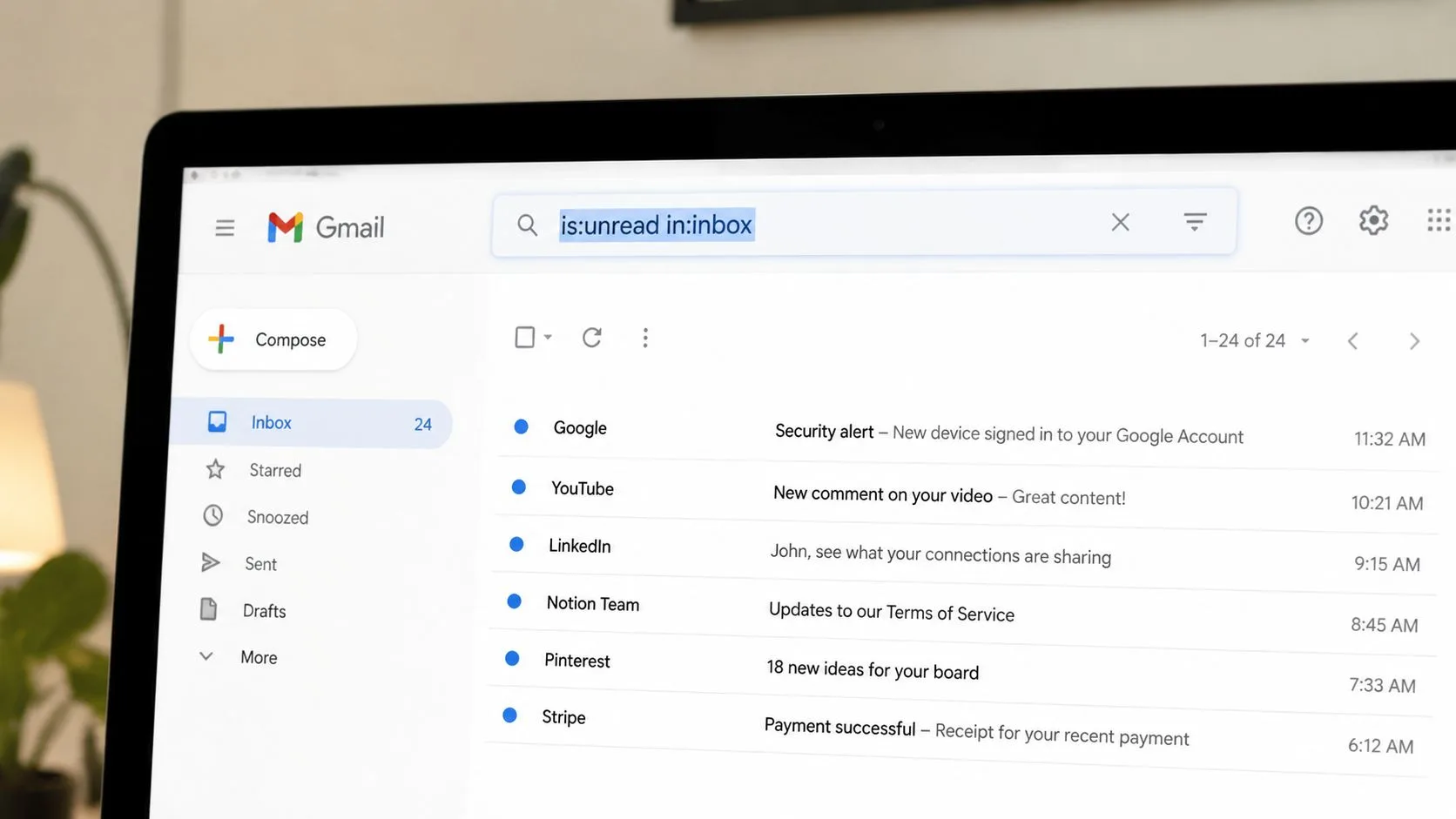
Sorguyu ihtiyacınız olan kuyruk etrafında oluşturun
Hızlı operatörler için Gmail’in arama alanını kullanın veya gönderen, konu, tarih veya ek kriterleri için görünür alanları tercih ettiğinizde Arama seçeneklerini göster’i açın. Sözdizimini bildiğinizde arama kutusu daha hızlıdır:
- Birincil iş:
category:primary is:unread - Arşivlenmiş veya gizli konumlar:
in:anywhere is:unread - Etiket kuyruğu:
label:important is:unread - Belirli bir özel etiket:
label:recruiting is:unread - Yıldızlı takip:
is:starred is:unread - Son haftalık inceleme:
newer_than:7d is:unread - Tarih sınırlı birikim:
after:2026-01-01 is:unread - Silinmiş postaları hariç tut:
is:unread -in:trash - Gelen kutusu dışındaki okunmamış postalar:
is:unread -in:inbox
Gmail’in resmi arama operatörü belgeleri is:unread komutunu ve label:friends ve label:important gibi etiket tabanlı aramaları kapsar. Tarih odaklı iş akışları için, özellikle tüm hesaba saldırmak yerine sınırlı bir dönemi denetlemeniz gerektiğinde, Gmail’de tarih arama için bir referansı yakınınızda bulundurun.
Yaygın bir tavsiyeye yönelik bir düzeltme: label:unread, her iş akışında okunmamış durumunu ifade etmenin en net yolu değildir. Gmail’in güvenilir durum operatörü is:unread komutudur, bu yüzden onu istediğiniz konum veya kategoriyle eşleştirin. category:promotions is:unread gibi bir sorgu, Birincil görünümün dışarıda bıraktığı okunmamış tanıtım postalarını ortaya çıkarabilir.
Arama çok yavaş olduğunda gelen kutusu görünümünü değiştirin
Web’de Ayarlar’ı açın, Tüm ayarları görüntüle’yi seçin, Gelen Kutusu’na gidin ve Gelen kutusu türü’nü Önce okunmamışlar olarak değiştirin. Bu, okunmamış konuşmaları diğerlerinin üzerine yerleştirirken, Varsayılan görünüm postaları kategorilere göre ayırır ve okunmamış kuyruğunun parçalanmış hissettirmesine neden olabilir. Ayar, okunmamış mesajları üstte tutma konusunda Gmail Yardım Topluluğu kılavuzunda açıklanmıştır.
Arama hala daha iyi bir tanı aracıdır. Gelen kutusu türü önce neyi göreceğinizi değiştirirken, in:anywhere is:unread hesap genelinde neyin var olduğunu yanıtlar.
Web’de Okunmamış Postalar için Triyaj İş Akışları
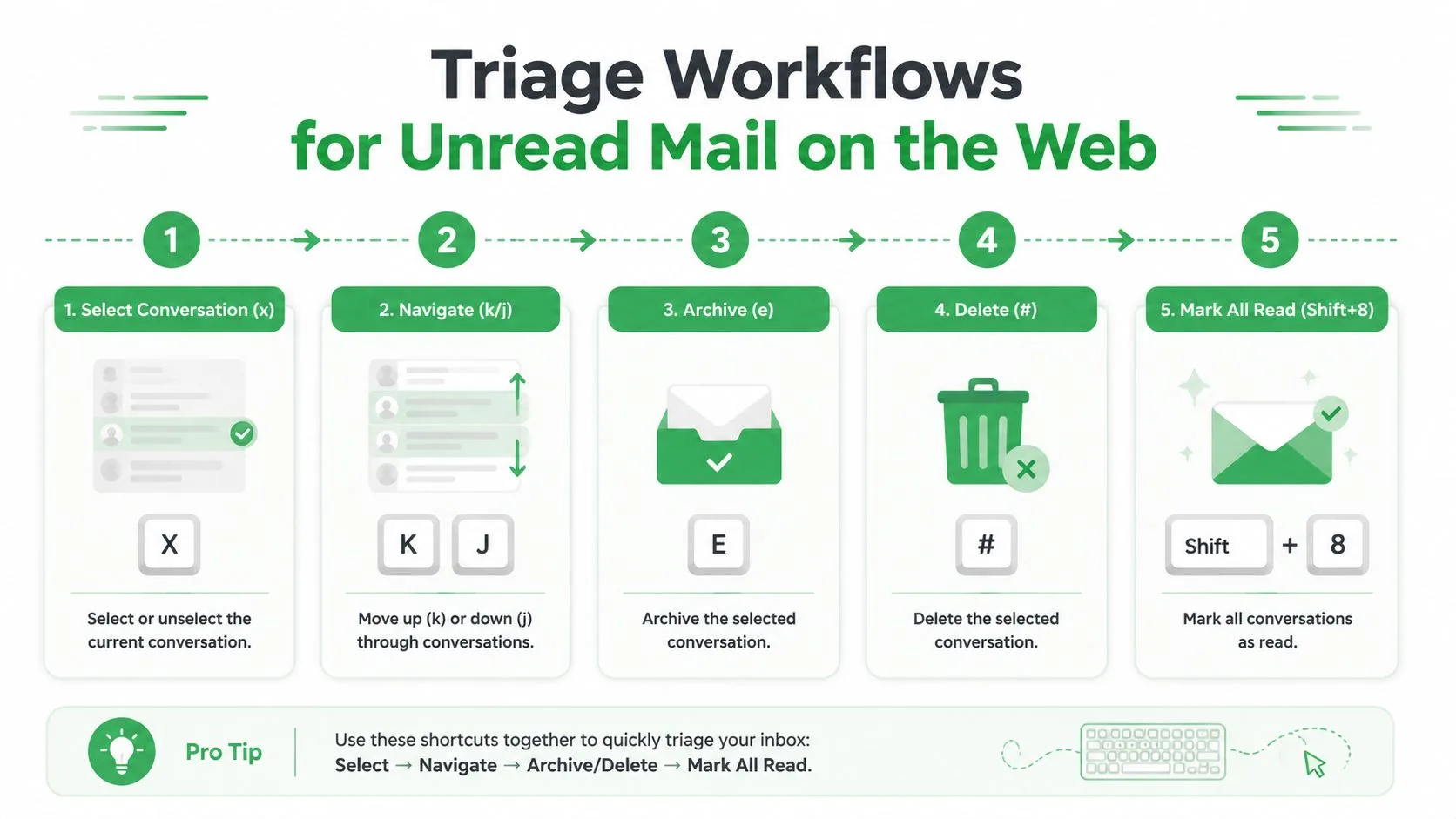
Bir arama sonucu, yalnızca her mesaj net bir karar aldığında kullanışlı hale gelir. Gmail web’de, Ayarlar’dan klavye kısayollarını etkinleştirin, ardından kompakt bir döngü kullanın: bir konuşma seçin, kuyrukta ilerleyin ve aynı mesajı tekrar tekrar açmak yerine bir sonuç atayın.
Kısayollar etkinleştirildiğinde, x bir konuşmayı seçer. j daha eski bir konuşmaya, k ise daha yeni bir konuşmaya gider. Arşivlemek için e, silmek için # ve yıldız eklemek için Shift+8 tuşlarına basın. Gmail’in tam kısayol davranışı kısayol ayarına ve odak durumuna bağlıdır, bu yüzden büyük bir kuyrukta kullanmadan önce düşük riskli bir sonuç üzerinde test edin.
Tekrarlanan kararlar için seçim özelliğini kullanın
Odaklanmış bir arama çalıştırın, ilk mesajı seçin ve sonuç listesinden çalışın. Toplu model herhangi bir bireysel tuştan daha önemlidir:
- Sonuçların üst kısmındaki onay kutusunu seçin.
- Gmail sunduğunda Bu aramayla eşleşen tüm konuşmaları seç’i kullanın.
- Okundu olarak işaretle, Ertele, Etiket ekle, Arşivle veya Sil’i seçin.
- Nelerin kaldığını doğrulamak için sorguyu yeniden çalıştırın.
Birçok temizleme girişimi burada başarısız olur. Her şeyi okundu olarak işaretlemek sayının kaybolmasını sağlar, ancak bir takip sistemi oluşturmaz. Gelen kutusunda bulunması gerekmeyen mesajları arşivleyin, gelecekte bir karar gerektiren mesajları erteleyin ve grup olarak inceleyeceğiniz tekrarlayan dizileri etiketleyin.
Bir diziyi açmak, okunmamış durumunu değiştirebilir; bu, onu işlerken yararlıdır ancak sadece tararken risklidir. Okunmamış durumunu bir hatırlatıcı olarak korumanız gerekiyorsa, konuyu ve göndereni listeden önizleyin, ardından konuşmayı açmadan Ertele’yi kullanın veya bir inceleme etiketi ekleyin. Doğru seçim, okunmamışın “görülmemiş” mi yoksa “işlem hala beklemede” mi anlamına geldiğine bağlıdır.
Çalışma kuralı: Okunmamış durumunu, kaybetmekten korktuğunuz bir mesaj için değil, kasıtlı olarak ertelediğiniz bir karar için kullanın.
Bir yanıtın bilinen bir zaman penceresi olduğunda erteleme, arşivlemeden daha tercih edilir. Tekrarlayan satıcı konuşmaları için İnceleme gibi bir etiket uygulayın, ardından diziyi arşivleyin. Bu, daha sonra ihtiyaç duyabileceğiniz bir kaydı silmeden gelen kutusunu odaklanmış tutar.
Aşağıdaki izlenecek yol, web iş akışını bağlam içinde göstermektedir:
Gmail Mobil Uygulamasında Okunmamış E-postaları Yönetme
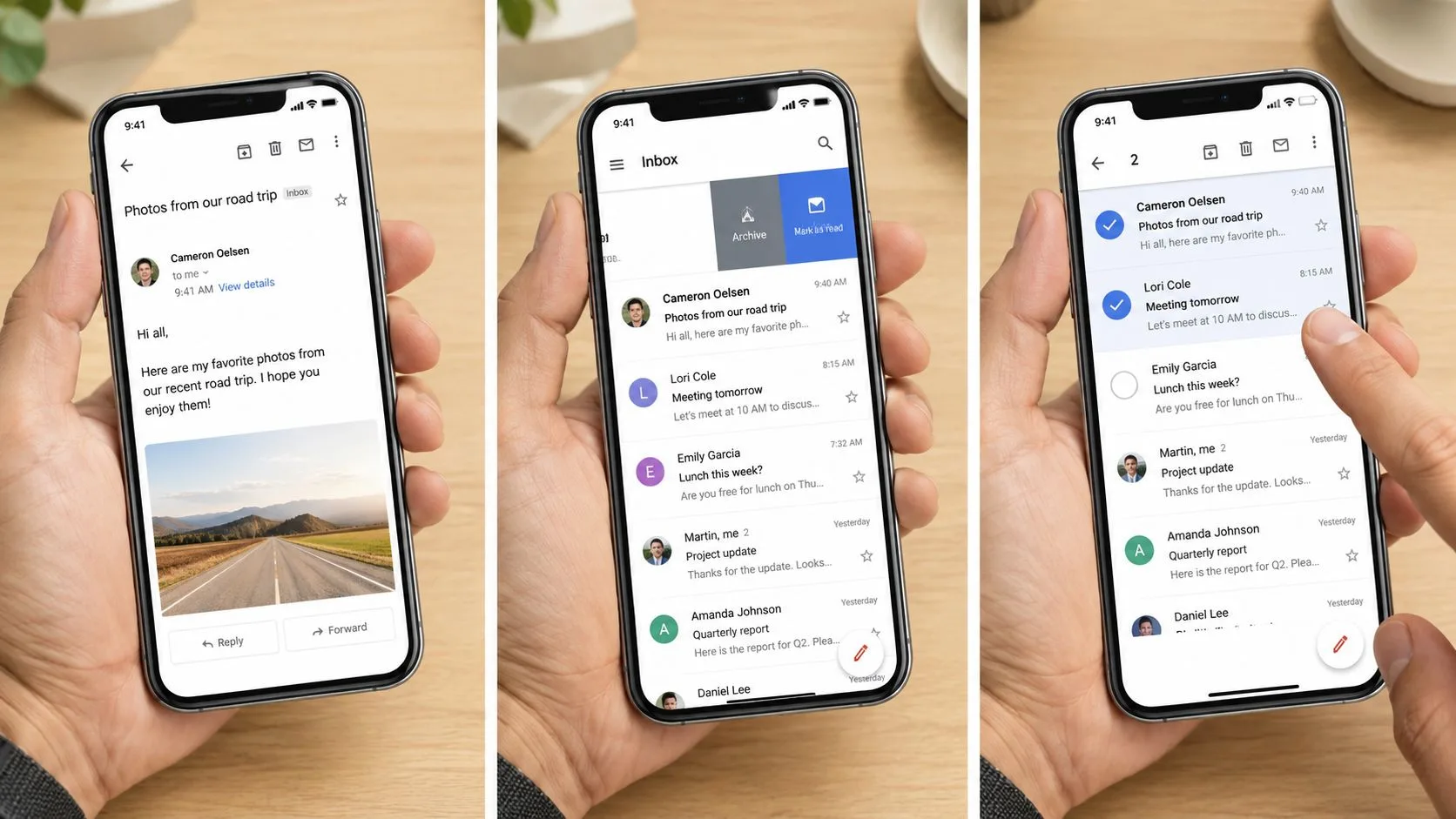
Gmail mobil uygulaması aynı arama dilini kullanır ancak klavye kısayollarının yerini dokunuşlar, kaydırmalar ve uzun basışlar alır. Arama çubuğuna dokunun, is:unread girin ve aramayı çalıştırın. Tam sonuç çok geniş olduğunda in:inbox, label:important veya newer_than:7d ekleyin.
Eylem çubuğunun işi yapmasını sağlayın
Bir mesajı seçmek için uzun basın, ardından toplu işlem için ek mesajlara dokunun. Eylem çubuğu size Okundu olarak işaretle, Ertele, Arşivle, Sil ve Taşı veya Etiketler gibi seçenekler sunar, ancak tam yerleşim Android ve iOS sürümleri arasında farklılık gösterebilir.
Android’de, Gmail’in resmi talimatları bir mesajı açmayı ve sağ üstteki okunmamış eylemine dokunmayı açıklar. iOS’ta, kaydırma eylemleri Gmail’in ayarları aracılığıyla yapılandırılır, bu nedenle kas hafızasına güvenmeden önce sola veya sağa kaydırmanın bir mesajı arşivlemesi, ertelemesi, silmesi veya işaretlemesi gerektiğine karar verin.
Önce Okunmamışlar, aramadan farklı şekilde yapılandırılır. Desteklenen Gmail uygulama düzenlerinde, hesap menüsünü açın, Ayarlar’a gidin, hesabı seçin, Gelen kutusu türü’nü açın ve seçenek görünüyorsa Önce okunmamışlar’ı seçin. Varsayılan Gelen Kutusu, kategori organizasyonunu korur; bu, ayırma için yararlı olabilir ancak Birincil’in dışındaki okunmamış işleri de gizleyebilir.
Daha sonra bir yanıt vermeyi taahhüt ettiğinizde arşivlemek yerine erteleyin. Ertelenmiş bir mesaj aktif gelen kutusu görünümünden çıkar ve seçilen zamanda geri döner, böylece bekleyen göreve tanımlanmış bir yeniden giriş noktası sağlar. Zamanlama belirsiz olduğunda ancak dizi sabit bir kuyruğa ait olduğunda bir etiket daha iyidir.
Mobil bildirimler, mesaj listesinden ayrı bir yüzeydir. Bildirim ayarları cihazın neyi görüntüleyeceğini belirlerken, Gmail’in hesap durumu hangi mesajların okunmamış olduğunu belirler. Çevrimdışı oluşturulan taslaklar da cihaz yeniden bağlanana kadar yerel olarak bekleyebilir, ardından hesap ve rozet yeniden senkronize olabilir. Sayı eski görünüyorsa, başka bir toplu karar vermeden önce posta kutusunu yenileyin.
Okunmamış Sayınız Neden Yanlış Görünüyor ve Nasıl Uzlaştırılır?
Rozet, mükemmel bir hesap genelinde sayaç değildir. Gmail’in Varsayılan Gelen Kutusu kategorileri ayırır, arşivlenmiş okunmamış konuşmalar gelen kutusu görünümünde kalmaz ve dizili mesajlar okunmamış öğeyi tanıdık bir konuşmanın içinde gizleyebilir. Sessize alınan konuşmalar ve etiketler, var olan ile şu anda baktığınız şeyi daha da ayırabilir.
Gmail ayrıca temel etiket sisteminde okunmamış mesajları okunmamış dizilerden ayırır. Gmail API’si UNREAD etiketini açığa çıkarır ve hem messagesUnread hem de threadsUnread değerlerini döndürür, bu yüzden görünür bir konuşma sayısı her zaman bireysel mesaj sayısıyla eşleşmez. Gmail istatistikleri uygulama belgeleri, bu ayrı sayıları açıklar ve Gmail’in posta kutusu başına 10.000 etiket olan belgelenmiş tavanına dikkat çeker.
Anlaşmazlığı çözen dört kontrol
Önce in:anywhere is:unread komutunu çalıştırın. Gelen kutusunda eksik olan mesajları döndürürse, bunları arşivlemeye, etiketlemeye veya okundu olarak işaretlemeye karar verin. Ardından, mesajı içermesini beklediğiniz etiketi, örneğin label:clients is:unread şeklinde test edin ve sonucu kenar çubuğu etiket sayısıyla karşılaştırın.
Masaüstü ve mobil anlaşmazlığa düşerse, tarayıcıyı yenileyin ve uygulamayı yeniden senkronize olmaya zorlayın. Android’de, Gmail uygulamasının yerel önbelleğini temizlemek eski yerel görüntüleme verilerini kaldırabilir, ancak hesabın gerçek okunmamış durumunu değiştirmez. iOS’ta uygulamayı kapatıp yeniden açın, hesap senkronizasyonunu ve bildirim ayarlarını doğrulayın, ardından aramayı tekrar çalıştırın.
| Belirti | Olası Neden | Tanı Sorgusu / Eylem |
|---|---|---|
| Birincil temiz görünüyor ancak rozet kalıyor | Başka bir kategoride veya arşivde okunmamış posta | in:anywhere is:unread çalıştırın |
| Bir etiket bulamadığınız bir etkinlik gösteriyor | O etiket içindeki veya iç içe geçmiş bir konuşmadaki okunmamış öğeler | label:foo is:unread çalıştırın |
| Dizi sayısı mesaj sayısından farklı | Bir konuşma birkaç okunmamış mesaj içeriyor | Diziyi açın ve mesaj geçmişini inceleyin |
| Mobil ve web anlaşmazlıkta | Eski uygulama veya tarayıcı durumu | Yenileyin, senkronizasyonu doğrulayın ve hesap genelinde aramayı yeniden çalıştırın |
Google Yardım tartışmaları, mesajlar eksik göründüğünde kullanıcıları sürekli olarak is:unread, in:anywhere is:unread, category:promotions is:unread ve is:unread -in:inbox gibi kombinasyonlara yönlendirir. Konuşma görünümünün gördüklerinizi nasıl etkilediğine dair daha derin bir açıklama için Gmail’de konuşma görünümü konusunu inceleyin.
Uzlaştırma sorusu basittir: “Okunmamış mesaj nerede?” Arşiv ve etiketleri içeren hesap kapsamını arayana kadar rozetin doğru hissettirip hissettirmediğini sormayın.
Birikimlerin Geri Dönmesini Engelleyen Filtreler ve Rutinler Oluşturma
Bir temizlik, yalnızca gelen postalar işlem postalarıyla rekabet etmeyi bıraktığında kalıcı olur. Filtreler; otomatik makbuzlar, tekrarlayan bildirimler, bültenler veya paylaşılan bir sistemden gelen mesajlar gibi öngörülebilir modeller için yararlıdır. Bir etiket uygulayabilir ve gelen kutusunu atlayabilirler, böylece işlem gerektirmeyen postaları günlük iş kuyruğuna eklemeden aranabilir tutarlar.
Gmail web’de Ayarlar’ı açın, Tüm ayarları görüntüle’yi seçin, Filtreler ve Engellenen Adresler’i seçin ve Yeni filtre oluştur’a tıklayın. Bir gönderen, konu ifadesi veya başka bir eşleşme koşulu girin, ardından bu mesajların acil işleme ihtiyacı olmadığında Etiketi uygula ve Gelen Kutusu’nu atla’yı seçin. Geniş gönderen veya alan adı kurallarıyla dikkatli olun. Çok fazla şeyi yakalayan bir filtre, gerçek bir isteği gizleyebilir.
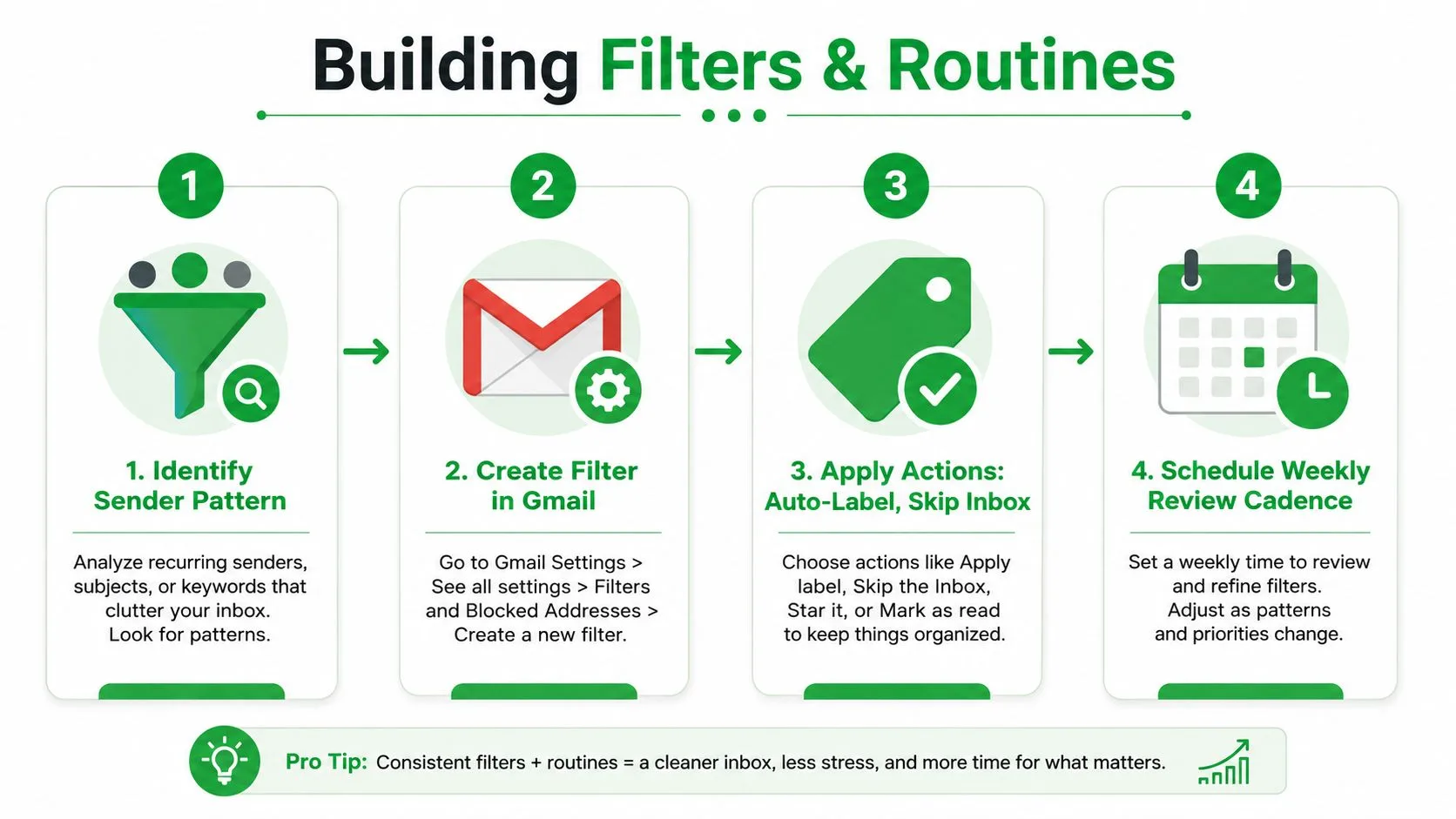
Her kuyruğa tanımlanmış bir inceleme anı verin
Kayıtlı aramalar, Gmail bunları resmi bir görev yöneticisi olarak ele almasa bile ayakta triyaj kuyrukları olarak hareket edebilir. Yararlı sorguları yer imlerine ekleyin veya bir belgede saklayın:
- Eskiyen işlem postası:
is:unread older_than:7d - Gelen kutusu birikimi:
is:unread in:inbox older_than:7d - Müşteri kuyruğu:
label:clients is:unread - Yeni gelenler:
is:unread newer_than:7d
Kısa bir günlük inceleme, Birincil’i temizlemeli, gerçek gelecekteki işleri Ertele’ye dönüştürmeli ve bilgilendirici mesajları gelen kutusundan çıkarmalıdır. Haftalık inceleme, etiket kuyruklarını denetleyebilir, eski materyalleri arşivleyebilir ve sessize alınan dizileri denetleyebilir. Tam süre, rutine takvimde güvenilir bir yer atamaktan daha az önemlidir.
Yaygın hata, bir “Daha Sonra Oku” etiketi oluşturmak ve her öğeyi okunmamış bırakmaya devam etmektir. Bu, önceliği korumadan görsel baskıyı korur. Bir mesaj sizden işlem gerektirmiyorsa, onu okundu olarak işaretleyin ve referans değerini açıklayan bir etiket uygulayın.
Ayrıntılı Gmail filtre bakımı için, Gmail’de filtreleri düzenleme kılavuzunu kullanın. Bir filtre, okunmamış işlerin kaybolduğu başka bir yer haline gelmek yerine, işlem kuyruğundan öngörülebilir gürültüyü kaldırmalıdır.
Okunmamış Durumunu Güvenebileceğiniz Bir Takip Sinyaline Dönüştürme
Okunmamış durumu, tek bir operasyonel soruyu yanıtladığında değerli hale gelir: Hala ne işlemimi gerektiriyor? Bu, özellikle kaçırılan bir yanıtın kararı geciktirebileceği veya ilişkiyi zayıflatabileceği satış, işe alım, müşteri başarısı ve serbest çalışma işlerinde yararlıdır.
Bir işe alım uzmanı, adayın yanıtını bir sonraki temas noktası kaydedilene kadar okunmamış bırakabilir, ardından okundu olarak işaretleyip bir işe alım etiketi uygulayabilir. Bir satış temsilcisi, dizinin net bir takip tarihi olması koşuluyla, karar beklenirken bir teklifi okunmamış tutabilir. Bir serbest çalışan, okunmamış durumunu vaat edilen teslimatlar için görünür bir kuyruk olarak kullanabilir, ardından dosya veya güncelleme gönderildikten sonra konuşmayı arşivleyebilir.
Takibi triyajdan ayrı tutun
Okundu bilgileri ve izleme pikselleri bağlam ekleyebilir, ancak alıcının anladığını, onayladığını veya yanıtlamaya niyetli olduğunu kanıtlamazlar. Görseller engellenebilir, mesajlar iletilebilir ve bir açılma olayı anlamlı bir dikkat olmadan gerçekleşebilir. Yüksek riskli diziler için, açık onay çıkarımsanmış bir sinyalden daha güvenilir kalmaya devam eder.
Takip yazımının önemli olmasının nedeni de budur. Hatırlatıcılarınız otomatik veya tekrarlayıcı hissettiriyorsa, robotik takip e-postalarından kaçınma konusundaki rehberliği kullanın ve her mesajın konuşmanın gerçek durumunu yansıtmasını sağlayın.
Gmail içinde gönderilen mesaj görünürlüğüne ihtiyaç duyan ekipler için, Mail Tracker for Gmail, web ve mobil cihazlarda izlenen mesajlar için okundu bilgileri, açılma bildirimleri, sayımlar ve zaman damgaları sağlar. Bu olayları zamanlama bilgisi olarak ele alın, net bir sonraki adımın yerine geçecek bir şey olarak değil.
Okunmamış bir mesaj sizden işlem gerektirmiyorsa, onu okundu olarak işaretleyin ve yararlı bir etikete taşıyın. Rozet, çözülmemiş suçluluk duygusunu değil, gerçek işi temsil etmelidir.
Mail Tracker for Gmail, desteklenen web ve mobil iş akışlarında arayüz içi göstergeler ve bildirimler kullanarak gönderilen mesaj açılmaları ile Gmail’de tuttuğunuz takip kuyruğunu birbirine bağlamanıza yardımcı olabilir. İzlenen açılmaların, zaman damgalarının ve takip görünürlüğünün mevcut triyaj rutininize nasıl uyabileceğini görmek için Mail Tracker for Gmail adresini ziyaret edin.
E-postalarınızı takip etmeye hazır mısınız?
Mail Track for Gmail uygulamasını Google Workspace Marketplace üzerinden ekleyin ve e-postalarınızın açıldığı anı öğrenin. Ücretsiz ve sınırsız.
Gmail'e ekleDaha fazla okuma
Tips kategorisinden daha fazlası

Birinin Gmail'de E-postanızı Engelleyip Engellemediğini Nasıl Anlarsınız: İşaretler ve Kontroller
Gmail'de birinin e-postanızı engellediğini nasıl anlarsınız: Engellemenin arka planda ne yaptığı, geri dönen mesajların okunması ve izleme araçlarının rolü.

Gmail E-posta Erteleme: Nasıl Çalışır ve Ne Zaman Kullanılmalıdır
Gmail e-posta ertelemenin nasıl çalıştığını, arşivleme ve sessize almadan farkını ve takiplerin zamanında gelmesi için açık izlemeyle kullanımını öğrenin.

Bir E-postayı Takip Etmeden Önce Ne Kadar Beklemelisiniz? (Takip Sinyalleriyle)
Bir e-postayı takip etmeden önce ne kadar beklemeniz gerektiğini öğrenin. Duruma göre bekleme sürelerini ve Gmail'deki açılma/tıklama sinyallerini kullanın.