
如何在Gmail中创建模板:设置、编辑和限制
本文将详细介绍如何在Gmail中创建模板:首先在高级设置中开启模板功能,然后将草稿保存为模板。您还可以学习在撰写新邮件时插入、覆盖编辑或删除模板的具体步骤,如何使用过滤器自动发送模板回复,并全面掌握仅限电脑端使用以及无法恢复已删除模板等重要限制条件。
本周您已经第三次输入相同的回复了,而且马上又要输入第四次。只需花几分钟学习如何在Gmail中创建模板即可解决这个问题:在设置中开启该功能,编写一次邮件内容,然后通过撰写窗口的三点菜单保存草稿。从那以后,在任何新邮件或回复中,只需点击几下即可调用这些文本。
本指南遵循Google官方说明,并补充了他们未提及的内容:模板会保存什么以及丢弃什么,如何在没有编辑按钮的情况下编辑模板,如何使用过滤器自动发送模板,以及当模板菜单丢失时该检查什么。文章最后探讨了一个任何模板都无法回答的问题,即您的邮件是否被打开。这是Mail Track for Gmail的工作,它是一款Chrome扩展程序和Google Workspace附加组件,用于在Gmail中跟踪邮件的打开和点击情况。
整个过程一览:
| 阶段 | 在Gmail中的位置 | 点击内容 |
|---|---|---|
| 开启模板(仅需一次) | 设置,查看所有设置,高级标签页 | 在“模板”旁边选择“启用”,然后“保存更改” |
| 保存模板 | 撰写窗口,更多选项(三个点) | 模板,将草稿保存为模板,保存为新模板 |
| 重复使用 | 撰写窗口或回复,更多选项 | 模板,然后在“插入模板”下选择其名称 |
如何在Gmail中启用模板
模板是Gmail的内置功能,但在您开启之前它们会一直隐藏。Google关于creating a template in Gmail的帮助页面以“开启模板”部分开头,而Zapier’s guide to Gmail email templates指出该功能“默认处于禁用状态”。
- 在电脑上打开Gmail。 此操作无法在手机上完成。
- 打开完整设置。 在右上角,点击“设置”(齿轮图标),然后点击“查看所有设置”。
- 打开高级标签页。 它位于设置页面顶部的标签行中。
- 启用模板。 在“模板”旁边,选择“启用”。
- 保存。 在页面底部,点击“保存更改”。
该设置用一句话描述了自己:“将常用邮件转换为模板以节省时间。”您只需执行一次此操作。
电脑端操作是一个硬性限制。同一个帮助页面指出:“您只能在电脑上的Gmail中开启并使用邮件模板。”Google Workspace关于reading and sending email in Gmail的指南从另一个角度说明了这一点:“模板在Gmail移动应用中不可用。”
如何在Gmail中将草稿创建为模板
模板最初只是一个普通的草稿。Google给出的步骤很简短:
- 点击撰写。 该按钮位于Gmail的左上角。
- 编写邮件。 输入您想要重复使用的文本并添加主题行。将“收件人”行留空。
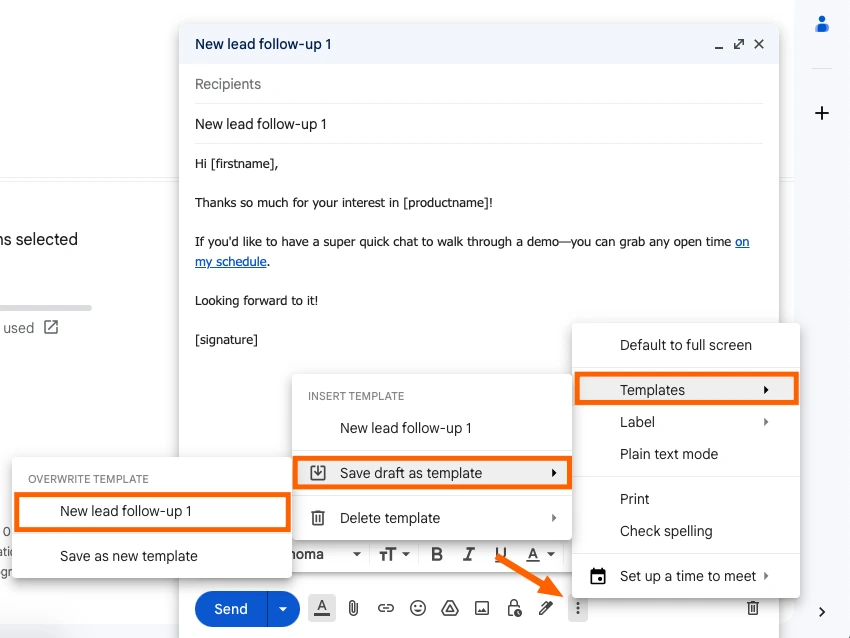
- 打开更多选项。 点击撰写窗口底部的三个点,然后点击“模板”。
- 将草稿保存为模板。 点击“将草稿保存为模板”,然后点击“保存为新模板”。
- 命名。 Gmail会要求您输入一个名称。根据Zapier的说法,您可以“保留主题行作为名称,或者给它一个描述性的标题”,然后点击“保存”。
模板会保存什么,以及会丢弃什么
Google用一句话总结了该功能:“如果您有一封包含不常更改信息的邮件,您可以将该邮件保存为Gmail中的模板并重复使用。”但具体哪些内容会被重复使用则不太明显。
| 草稿部分 | 处理结果 | 信息来源 |
|---|---|---|
| 正文文本 | 已保存。Google的步骤称之为“您的模板文本” | |
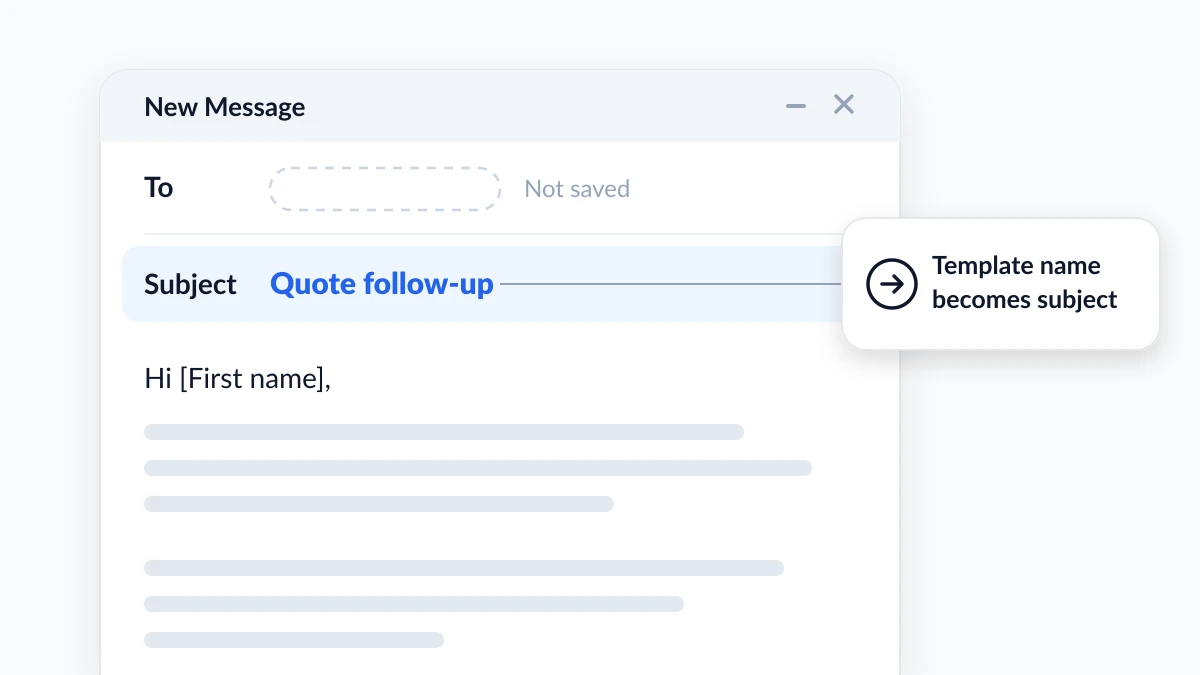
| 模板名称 | 保存时根据主题建议。插入时,它“将自动填充为您的主题行” | Zapier |
| 收件人 | 不保留。“暂时不要输入任何收件人,因为它们不会保存在模板中” | Zapier |
| 签名 | 如果草稿中包含则保留。“您还可以包含您的签名。” | |
| 附件 | Google的帮助页面未提及 | 无官方说明 |
这会带来两个实际后果。如果Gmail已经为每封新邮件添加了您的签名,请将其排除在模板之外,否则邮件最终可能会出现两个签名。如果某个文件很重要,不要假设它会随模板一起保存:保存一个带有附件的测试模板,将其插入新邮件中查看效果。
编写可安全重复使用的模板
- 决定名称的用途。 Zapier的警告很直接:“您的模板标题将成为您的主题行”。要么像真实的主题行一样命名每个模板,要么使用描述性名称并在每次发送时更改主题。
- 确保占位符醒目。 模板是固定的文本,没有任何东西会自动为您填写姓名。Zapier的建议是“让您的占位符尽可能明显”。方括号的效果很好。
- 每种情况保留一个模板。 一个可以直接发送的简短模板,胜过一个每次都需要删减的长模板。
以下是按照这种方式编写的简短跟进邮件:
主题: 关于[主题]的跟进
你好 [名字],
我想跟进一下我在[日期]发送的关于[主题]的邮件。这还在您的待办事项列表中吗?
如果有帮助的话,我可以[具体的下一步行动]。
顺祝商祺,
[您的名字]
如需了解更多值得保存的措辞,请参阅我们关于编写follow up email after no response的指南。
如何在Gmail中使用、编辑或删除模板
在新邮件或回复中插入模板
- 打开邮件。 点击“撰写”,或打开一封回复。Zapier确认模板在那里同样适用:“如果您在回复中使用模板,请点击回复按钮。”
- 打开更多选项,然后点击模板。 这与您保存时使用的三点菜单相同。
- 选择模板。 其名称列在“插入模板”下。
- 完成并发送。 Google的最后两个步骤是“撰写邮件的其余部分”和“点击发送”。
在发送之前,请进行三项检查:
- 主题行。 在新邮件中,它现在可能是模板的名称。
- 占位符。 查找每个左括号并替换其后的内容。
- 收件人。 在您填写之前,“收件人”行是空的。
通过覆盖来编辑模板
Gmail没有专门的模板编辑器。Google的方法是将修改后的草稿保存并覆盖旧模板:
- 将模板插入到新邮件中。
- 更改文本、主题,或两者都改。
- 打开更多选项,然后点击模板,接着点击将草稿保存为模板。
- 在“覆盖模板”下选择该模板的名称。
- 点击保存以确认。
删除模板
打开更多选项,然后点击模板,接着点击删除模板。选择该模板并点击删除。
如何使用过滤器自动发送模板
模板也可以代您回复。Google的规则很简短:“要将您的邮件模板作为自动回复发送,您必须创建一个过滤器。”
- 打开搜索选项。 在Gmail顶部的搜索框中,点击“显示搜索选项”。
- 描述要回复的邮件。 输入您的搜索条件,例如“收件人”字段中的地址或主题中的字词。
- 测试条件。 点击“搜索”以查看哪些邮件符合条件,然后重新打开搜索选项。
- 点击创建过滤器。
- 选择模板。 勾选“发送模板”旁边的复选框,然后选择该模板。
- 再次点击创建过滤器以完成设置。
在开启它之前,请了解您正在设置的内容。Zapier描述了结果:“每次您收到符合过滤器的邮件时,它都会自动使用模板进行回复。”过滤器不会判断是谁在写信,因此宽松的条件也会回复新闻通讯和自动通知。请保持条件尽可能严格。
| 使用“发送模板”的过滤器 | 外出回复 | |
|---|---|---|
| 回复对象 | 符合您条件的邮件 | 在您设定的日期内到达的邮件 |
| 频率 | 根据Zapier的说法,每封符合条件的邮件都会回复 | “在大多数情况下,您的回复只会在人们第一次给您发邮件时发送。” |
| 设置位置 | 搜索选项,创建过滤器 | 设置,常规标签页 |
| 适用场景 | 对可预见请求的固定回答 | 离开工作岗位期间 |
外出回复列的信息来自Google关于sending an automatic reply when you’re out of office的页面。对于休假来说,它是更好的工具,我们的standard out of office message模板为您提供了现成的文本。
要停止自动回复,请移除过滤器。Google关于rules to filter your emails的页面给出了路径:设置,查看所有设置,过滤器和屏蔽的地址,然后点击编辑或删除。我们关于how to edit filters in Gmail的指南涵盖了详细信息。
Gmail模板未显示?修复方法、限制和替代方案
| 您看到的情况 | 可能的原因 | 解决方法 |
|---|---|---|
| “更多选项”下没有“模板”条目 | 模板未启用,或更改未保存 | 在高级标签页上启用模板,然后点击“保存更改” |
| 手机上的Gmail应用中没有模板 | 设计使然。模板“在Gmail移动应用中不可用” | 在电脑上的浏览器中打开Gmail |
| 模板存在于一个帐户中,而另一个帐户中没有 | 每个Google帐户都有自己的设置和模板 | 检查您登录的是哪个帐户 |
| 模板消失了 | 它已被删除,且删除是不可逆的 | 重新编写,下次保留备份副本 |
| 主题行显示模板的名称 | Gmail根据名称填充主题 | 更改主题,或使用适合作为主题的名称重新保存模板 |
Google声明的限制,以及未声明的限制
- 仅限电脑。 在上面引用的两个Google页面上均有声明。
- 删除无法撤销。 在帮助页面上有声明。
- 模板数量。 帮助页面没有给出最大数量限制。
- 共享。 帮助页面没有描述与同事共享模板的方法。保存文本的共享文档是一个简单的变通方法。
- 附件。 未提及。在依赖它们之前请先进行测试。
模板、邮件合并或布局:您需要哪一个
Gmail有三个听起来很相似的功能。更令人困惑的是,Google的布局页面也使用了模板这个词:“在Gmail中,选择一个模板,然后使用徽标、图像等自定义该模板。”
| 功能 | 用途 | 适用对象(根据Google) |
|---|---|---|
| 模板 | 手动插入的已保存文本,每次一封邮件 | 帮助页面上没有计划要求 |
| Mail merge | 向“广大受众发送个性化的电子邮件活动、新闻通讯和公告”,带有如@firstname等合并标签 | Workspace Individual,以及Business、Enterprise和Education的Standard和Plus版本 |
| Layouts | 向“大量受众发送外观专业的电子邮件”,包含您的徽标、颜色和图像 | 相同的七个版本 |
如果您需要在200封邮件中的每一封都使用不同的名字,那就是邮件合并,而不是模板。
有人打开过吗?模板无法告诉您的事
模板使发送速度更快。但它对发送后的沉默无能为力。您可以在十分钟内向十个人发送同样精心编写的邮件,但仍然不知道谁看了它。
Mail Track在Gmail中补充了这一缺失的信号。由模板生成的邮件与任何其他邮件一样从撰写窗口发送,因此它也像其他邮件一样被跟踪:打开时会出现双勾号,并显示打开次数和时间。免费计划可跟踪无限量的邮件,并添加一个可见的小签名,告诉收件人该邮件已被跟踪。高级计划使用不可见的跟踪器,没有签名。
邮件打开跟踪和模板可以很好地协同工作:
- 已打开,几天后仍未回复? 趁着对方对主题还有印象,插入您的跟进模板。
- 从未打开? 主题行或发送时间更有可能是问题所在。在重新发送之前更改主题,或尝试其他渠道。
- 某个模板一直被忽略? 重写它。只有能得到回复的模板才值得保存。
请牢记这些限制。打开意味着邮件已显示且其图像已加载。如果收件人的邮件应用屏蔽了图像,则不会记录打开情况,而且某些应用和安全过滤器会自动加载图像。打开并不证明有人阅读了每一行。也不要指望过滤器发送的自动回复会有打开数据:Gmail会自行发送这些回复,没有可以开启跟踪的撰写窗口。
常见问题解答
结论
一旦您知道如何在Gmail中创建模板,日常操作就很简短了:在电脑上启用该功能,保存一份干净的草稿,在需要的地方插入它,并在发送前检查主题行和占位符。模板为您节省了打字的时间。但它无法告诉您接下来发生了什么。为此,Mail Track会在Gmail中显示邮件是否被打开,这样您就能知道何时值得发送跟进模板。
准备好追踪您的电子邮件了吗?
从 Google Workspace Marketplace 添加 Mail Track for Gmail,即可在邮件被打开时立即获知。免费且无限制。
添加到 Gmail更多阅读
更多来自 教程 的内容
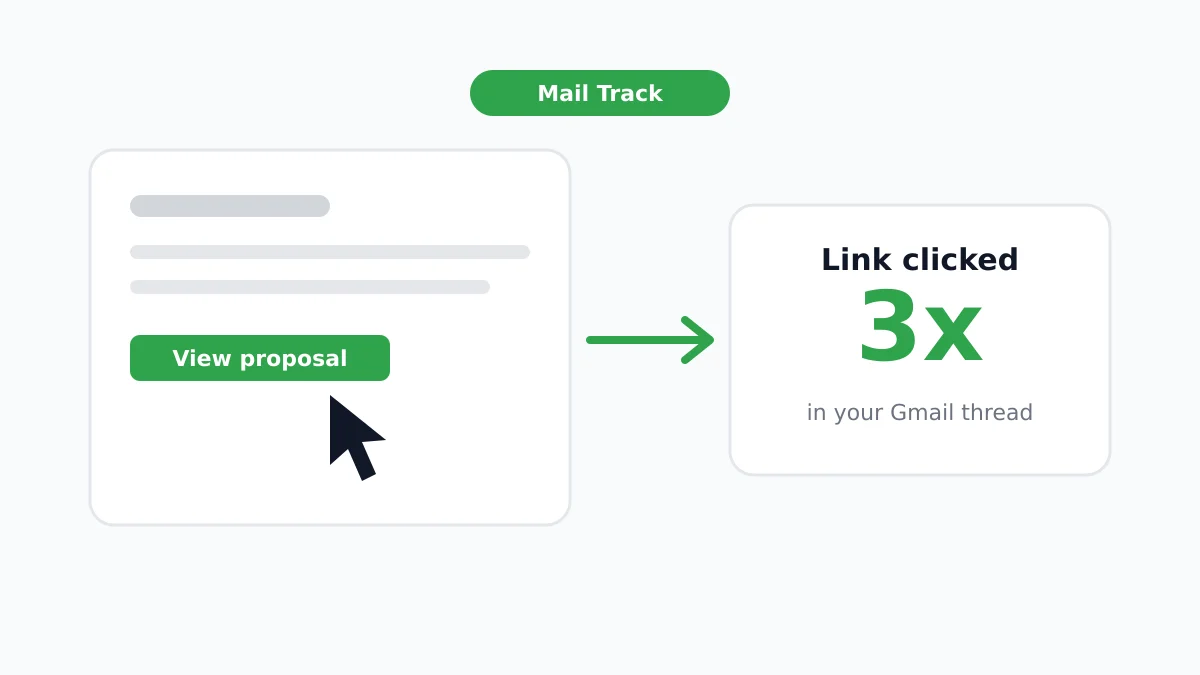
如何在 Gmail 中跟踪链接点击(以及点击行为的真实含义)
了解如何在 Gmail 中跟踪链接点击,为什么 Gmail 不提供原生跟踪功能,跟踪链接的工作原理,以及如何解读点击数据而不被安全扫描器误导。本文将深入探讨如何利用 Mail Track for Gmail 等工具提升邮件跟进效率,并教您区分真实用户点击与自动化机器人扫描,从而更准确地评估潜在客户的兴趣程度。
如何查找 Gmail 中的联系人:实用指南
你的联系人其实保存在 Google 通讯录,而不在 Gmail 本身。本文说明需要检查的三个地方,教你从 Gmail 桌面端收件箱和移动应用查找联系人、直接从邮件往来中获取联系人详情、在通讯录中搜索和保存,还介绍加快搜索的快捷键以及恢复 30 天内误删联系人的方法。
销售中的异议详解及应对策略
销售异议并不是拒绝。本文解释异议、敷衍和真实条件的区别,分析买家为何提出异议,介绍五种最常见的异议类型及背后信号,讲解 Gmail 打开行为能透露什么,给出一个处理任何异议的五步框架,并通过价格、时机、授权和信任四类真实案例演示。