
如何搜索 Gmail 中的未读邮件
在 Gmail 中找出所有未读邮件,比看起来更难。本文介绍查找未读邮件的核心搜索运算符和范围选择,用于精确分类的高级运算符组合,解决“幽灵”未读的诊断顺序,Android 和 iPhone、iPad 的移动端搜索步骤,以及如何保存搜索、创建过滤器,建立主动的收件箱分类系统。

你在会议间隙打开 Gmail,看到未读角标,本以为收件箱里会有未处理的邮件。然而,显示的列表中却只有几条加粗的邮件会话。其余的邮件可能正躺在“推广”、“社交”、某个归档标签、垃圾邮件或已删除邮件中,它们虽然仍被标记为未读,却不在你通常查看的视图内。
这就是了解如何搜索 Gmail 中的未读邮件至关重要的原因。这项实用技能不仅仅是为了找到每一封未读邮件,更是为了控制搜索范围,以便你能找到未读的客户请求、候选人回复、发票或内部决策,而不让低优先级的邮件干扰你的处理队列。
为什么查找未读邮件比看起来更难
大多数专业人士开始时会扫描 Gmail 的收件箱,寻找加粗的主题行。当邮件到达速度较慢且都集中在一处时,这种方法很有效。但当 Gmail 对收到的邮件进行分类、过滤器将邮件移至标签,或者你在打开会话中的所有邮件之前就将其归档时,这种方法就会失效。
Gmail 的未读状态属于邮件本身,而不仅仅是你屏幕上的视图。Google 的文档解释说,is:unread 会返回当前标记为未读的所有内容,无论它存在于邮箱的哪个位置,而不仅仅是出现在收件箱视图中的内容。实际结果是出现了可见性差距:你的收件箱看起来处理得井井有条,但未读邮件却留在了其他地方。
招聘人员可能会看到“主要”标签页很安静,而未读的候选人回复却在另一个类别中。销售人员可能会在收件箱中搜索潜在客户的回复,却漏掉了一封被自动归档的会话。客户经理可能会看到一个与当前显示的邮件不符的未读角标。
实用规则: 将未读角标视为整个邮箱的信号,而不是你当前收件箱中可见内容的精确描述。
简单的滚动无法解决这个问题,因为滚动只能检查当前视图。搜索运算符允许你将状态(即邮件是否未读)与位置(即 Gmail 将其放置的位置)分离开来。如果收件箱让你感到负担过重,关于当工作让你不堪重负时该怎么办的更广泛指南,可以帮助你在开始处理邮件之前决定哪些内容值得关注。
会话视图可能会增加另一层困惑,特别是当会话中的旧邮件仍未打开时。如果某个会话看起来是未读的,即使其最新回复看起来很熟悉,查看会话视图在 Gmail 中是如何工作的会很有帮助。
查找未读邮件的核心搜索运算符
最可靠的起点是 Gmail 的原生搜索运算符:
is:unread
将其输入 Gmail 的搜索栏并运行搜索。Google 在桌面端、Android 以及 iPhone 或 iPad 上正式支持此状态过滤器,结果可以包含整个邮箱中的未读邮件。当你试图发现所有未读邮件,而不仅仅是收件箱中剩余的邮件时,这是正确的查询方式。Google 的 Gmail 搜索文档列出了可以组合使用的状态和位置运算符,以进行更具体的搜索。
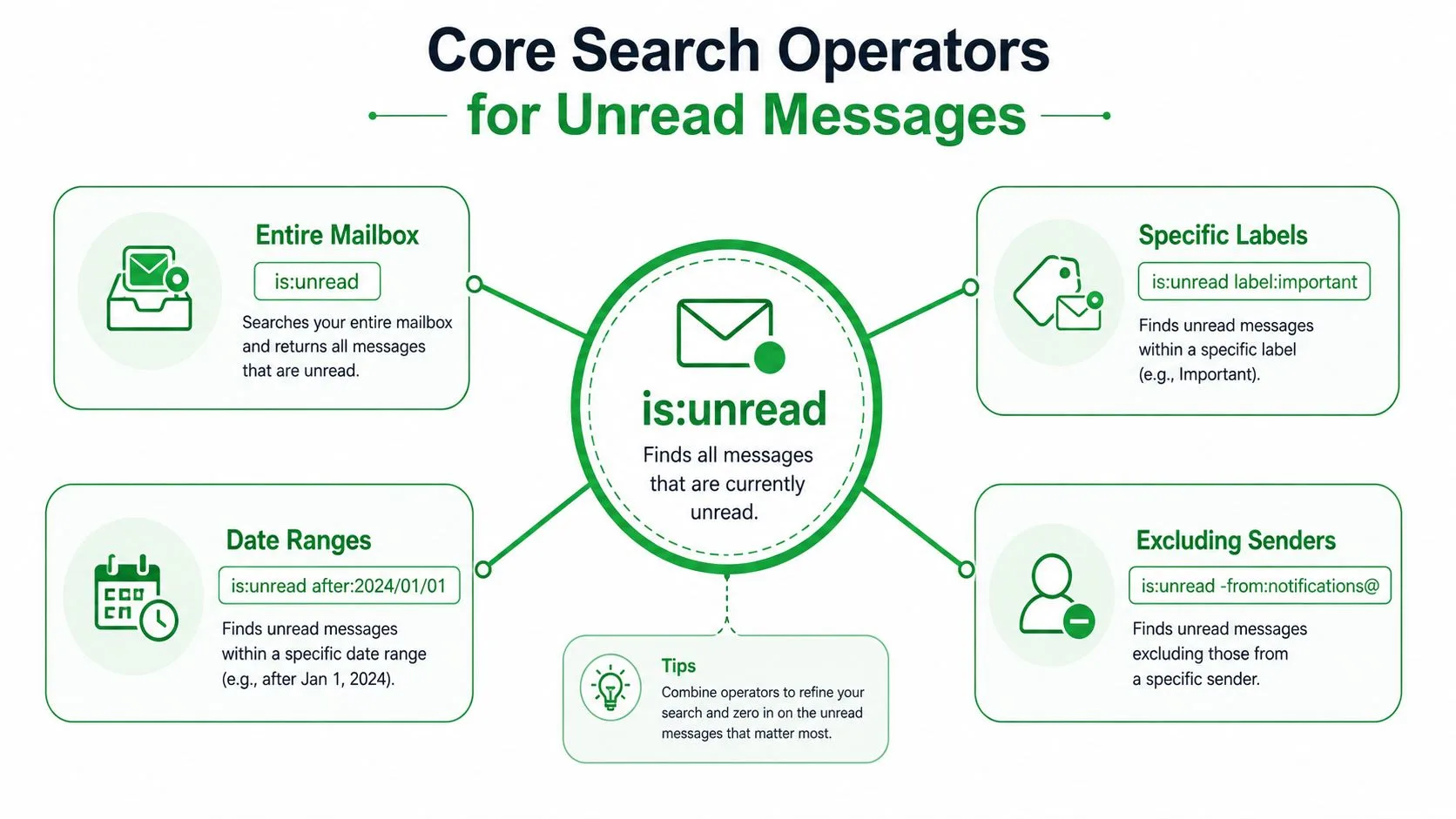
选择正确的范围
使用与你提出的问题相匹配的查询:
- 整个邮箱:
is:unread可查找 Gmail 可搜索位置中标记为未读的所有邮件。 - 仅活动收件箱:
in:inbox is:unread将结果限制为当前在收件箱中的未读邮件。已归档的未读邮件不会出现。 - 所有位置,包括隐藏位置:
in:anywhere is:unread将搜索范围扩大到归档、垃圾邮件和已删除邮件等位置。 - 主要邮件:
category:primary is:unread专注于 Gmail 分配到“主要”类别的邮件。 - 推广邮件:
category:promotions is:unread将推广邮件隔离出来,以便进行单独清理。
运算符的顺序不会改变其实际含义。is:unread in:inbox 和 in:inbox is:unread 表示相同的组合过滤器。重要的是你同时包含了未读状态和你关心的位置或类别。
状态和位置回答不同的问题
is:unread 回答的是:“哪些邮件尚未被标记为已读?”它不回答:“这些邮件中哪些还在我的活动工作队列中?”当你需要第二个答案时,请添加 in:inbox。
当可见的收件箱和角标不一致时,请使用 in:anywhere is:unread。它的范围非常广,所以不要将结果视为现成的行动清单。将其视为调查视图,然后在进行批量更改之前,按发件人、类别、标签或附件进行缩小范围。
用于精确分类的高级运算符组合
广泛的未读搜索对于发现问题很有用,但高强度的工作需要更窄的查询。将 is:unread 与识别你需要处理的工作的条件相结合。
对于来自特定客户或同事的邮件,请使用:
from:sender@example.com is:unread
对于带有附件的未读邮件,请使用:
is:unread has:attachment
当任务取决于发件人和文档时,你可以结合两者:
from:client@example.com is:unread has:attachment
这比搜索“未读”并手动打开每个结果更有用。它可以在不强制将不相关的通知放入同一个审查队列的情况下,浮现出未读的提案、合同、发票或简报。
围绕实际工作流程构建搜索
标签和类别有不同的用途。“主要”或“推广”等类别是 Gmail 的自动分类。Clients(客户)或 Recruiting(招聘)等标签反映了你或过滤器创建的组织系统。
对于自定义标签,请尝试:
label:clients is:unread
如果标签包含已归档的会话,而你只想处理收件箱中的活动工作,请添加位置:
label:clients in:inbox is:unread
对于特定类型的发件人,使用减号排除可预测的噪音:
is:unread -from:notifications@example.com
你还可以针对某个类别,同时排除另一个干扰源:
category:primary is:unread -from:newsletter@example.com
当问题具有时间敏感性时,日期限定词会有所帮助。Gmail 支持 after: 和 before: 搜索,当你需要围绕特定时期优化查询时,Gmail 日期搜索指南非常有用。保持日期边界的意义,例如客户跟进窗口或最近的招聘周期,而不是将日期过滤器用作决定什么重要事项的替代品。
用于未读邮件分类的常见运算符组合
| 场景 | 搜索查询 | 用例 |
|---|---|---|
| 活动未读客户邮件 | in:inbox label:clients is:unread | 专注于仍待审查的客户会话 |
| 来自一位发件人的未读邮件 | from:sender@example.com is:unread | 查找潜在客户、经理或候选人的回复 |
| 未读文档 | is:unread has:attachment | 定位需要审查文件的邮件 |
| 主要工作队列 | category:primary is:unread | 减少推广和社交噪音 |
| 已归档的未读邮件 | in:archive is:unread | 调查从收件箱中移除的邮件 |
| 近期的未读邮件 | is:unread after:2024/01/01 | 将审查范围缩小到选定日期之后的邮件 |
使用能够回答业务问题的最窄查询。过于宽泛的搜索会产生一种新的收件箱疲劳,因为你把时间花在整理搜索结果上,而不是处理它们。
解决“幽灵”未读问题
未读角标显示的数字可能会高于你在收件箱中看到的加粗邮件数量。这种不匹配通常意味着 Gmail 正在计算你当前检查视图之外的未读邮件,而不是搜索系统随机创建了未读邮件。
已归档的会话是一个常见原因。过滤器可能跳过了收件箱,或者你在打开会话中的每封邮件之前就将其归档了。类别标签页造成了另一个盲点,特别是当你很少检查“推广”、“社交”、“更新”或“论坛”时。垃圾邮件和已删除邮件也可能包含未读状态的邮件,这就是为什么正常的收件箱扫描可能无法与角标对齐的原因。
从全能查询开始:
in:anywhere is:unread
Google 将 is:unread 记录为邮箱范围的状态搜索,而 in:anywhere 则扩大了位置范围,包括了普通收件箱搜索所忽略的地方。一旦结果出现,检查发件人、类别、标签和文件夹上下文。不要为了让角标消失而将所有内容标记为已读。未读邮件可能仍然代表着未解决的义务。
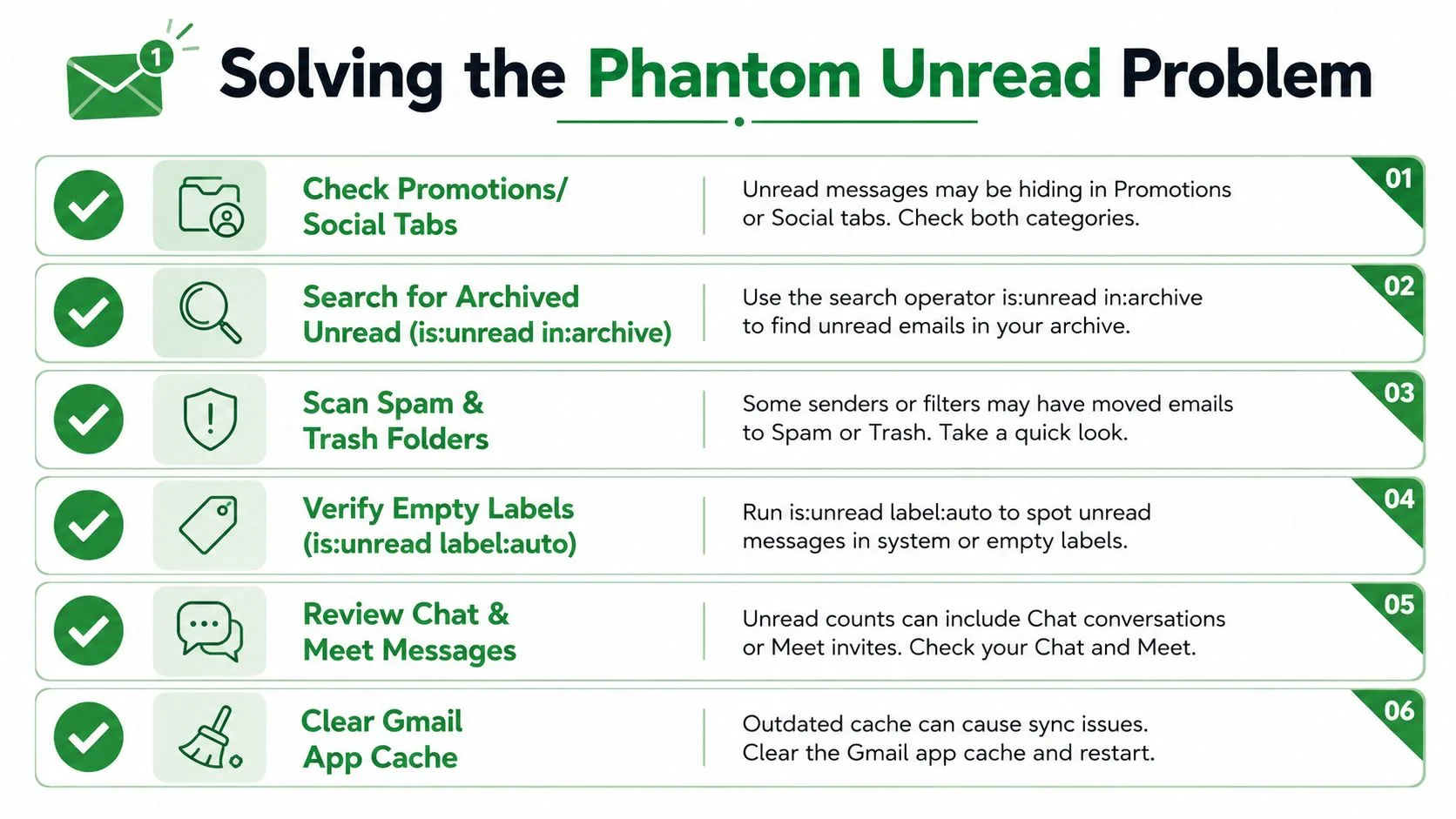
实用诊断顺序
- 检查类别标签页: 运行“主要”、“推广”、“社交”、“更新”或“论坛”的类别搜索,而不是依赖默认标签页。
- 检查归档范围: 比较
in:archive is:unread和in:inbox is:unread,查看过滤器或手动归档是否将邮件移出了视图。 - 搜索所有位置: 当垃圾邮件或已删除邮件可能解释这种差异时,使用
in:anywhere is:unread。 - 审查过滤器: 查找跳过收件箱、应用标签或自动将收到的邮件标记为已读的规则。
- 刷新移动端同步: 如果应用角标看起来陈旧,请刷新邮箱并通过设备设置清除 Gmail 应用缓存。
- 检查会话历史: 打开会话并检查旧邮件,而不仅仅是最新回复。
关于所谓丢失未读邮件的社区讨论指出,范围、标签页排序和陈旧的移动端状态是反复出现的原因。如果全能搜索返回的结果在你预期的位置不可见,那么 Gmail 很可能已将其放置在你正常工作视图之外的某个地方。
Android 和 iOS 的移动应用搜索步骤
Gmail 移动应用支持相同的核心未读运算符。打开应用,点击顶部的搜索栏,输入 is:unread,然后提交搜索。Google 的 Android 指南确认该应用可以按邮件状态进行搜索,包括未读和已读状态。
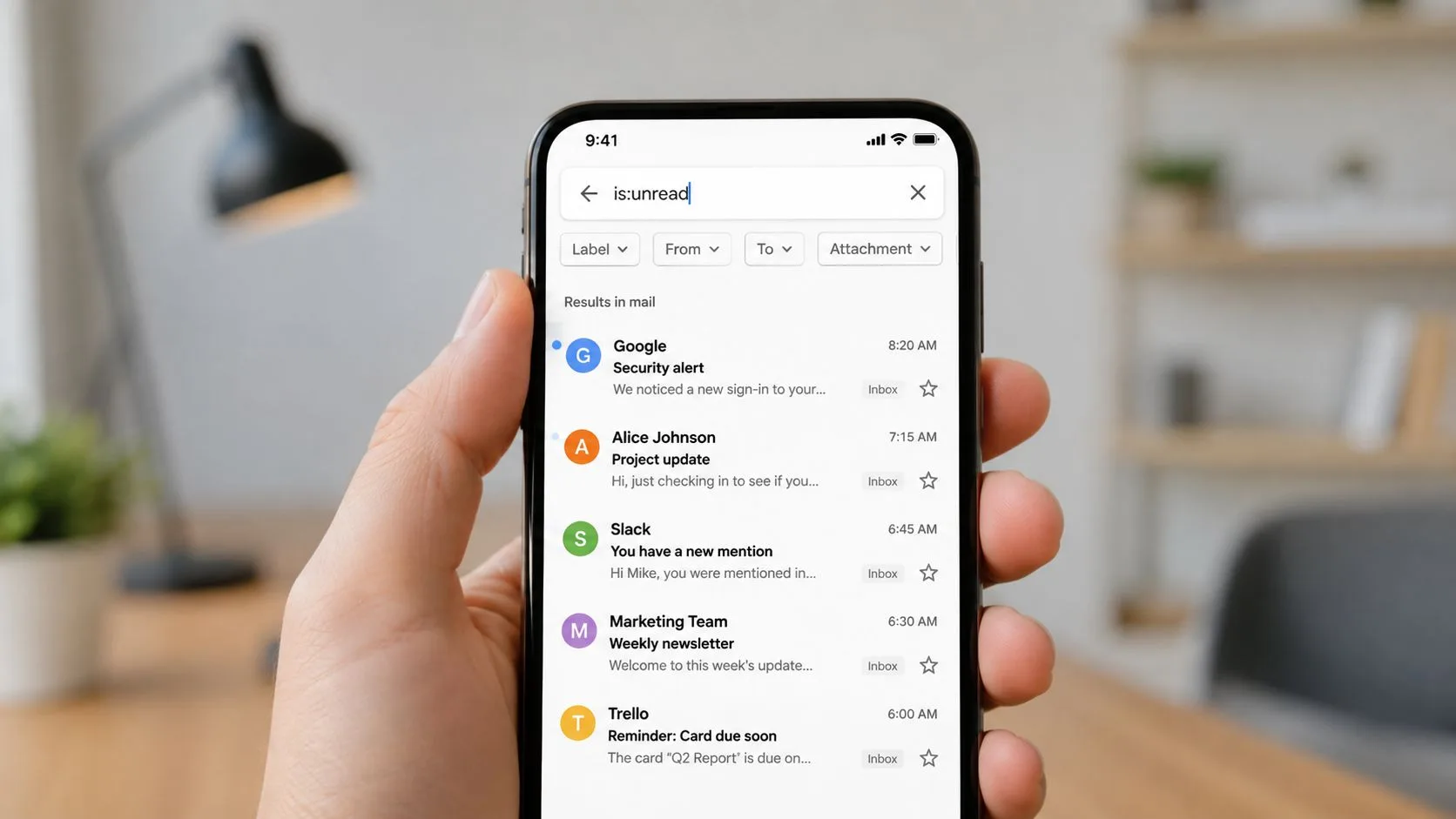
Android 步骤
- 打开 Gmail 应用。
- 点击搜索栏。
- 输入
is:unread。 - 点击搜索图标或提交键。
- 如果结果集太宽泛,请添加
in:inbox、from:、category:primary或has:attachment。
例如,in:inbox is:unread category:primary 比单独使用 is:unread 能为你提供更专注的工作队列。如果通知角标仍然不合理,请从同一个搜索栏运行 in:anywhere is:unread。
iPhone 和 iPad 步骤
路径几乎相同:
- 启动 Gmail。
- 点击搜索栏。
- 手动输入运算符,包括冒号。
- 提交搜索。
- 使用最近搜索来重复你经常运行的查询。
移动应用的搜索块可以帮助进行常见的过滤,但当你已经知道确切范围时,输入运算符通常更快。搜索历史记录很方便,但共享或敏感设备可能需要清除最近搜索。
当你使用决策查询而不是浏览时,移动端分类效果最好。当你等待回复时搜索发件人,当你审查文档时搜索附件,并且仅在诊断不匹配时才使用全位置查询。
保存搜索和创建过滤器
Gmail 没有像某些任务系统那样提供通用的“保存此搜索”按钮,但你仍然可以使重复的未读搜索易于访问。运行查询,复制生成的 Gmail URL,并将其保存在浏览器中。为 in:inbox is:unread category:primary 创建一个书签,就相当于创建了一个通往你主要审查队列的直接入口。
过滤器更适合改变收到的邮件的处理方式。在桌面端 Gmail 中,打开“设置”,选择“查看所有设置”,转到“过滤器和屏蔽的地址”,然后创建一个新过滤器。定义发件人、主题或其他匹配条件,然后选择一个操作,例如应用标签、加星标、标记为重要或跳过收件箱。
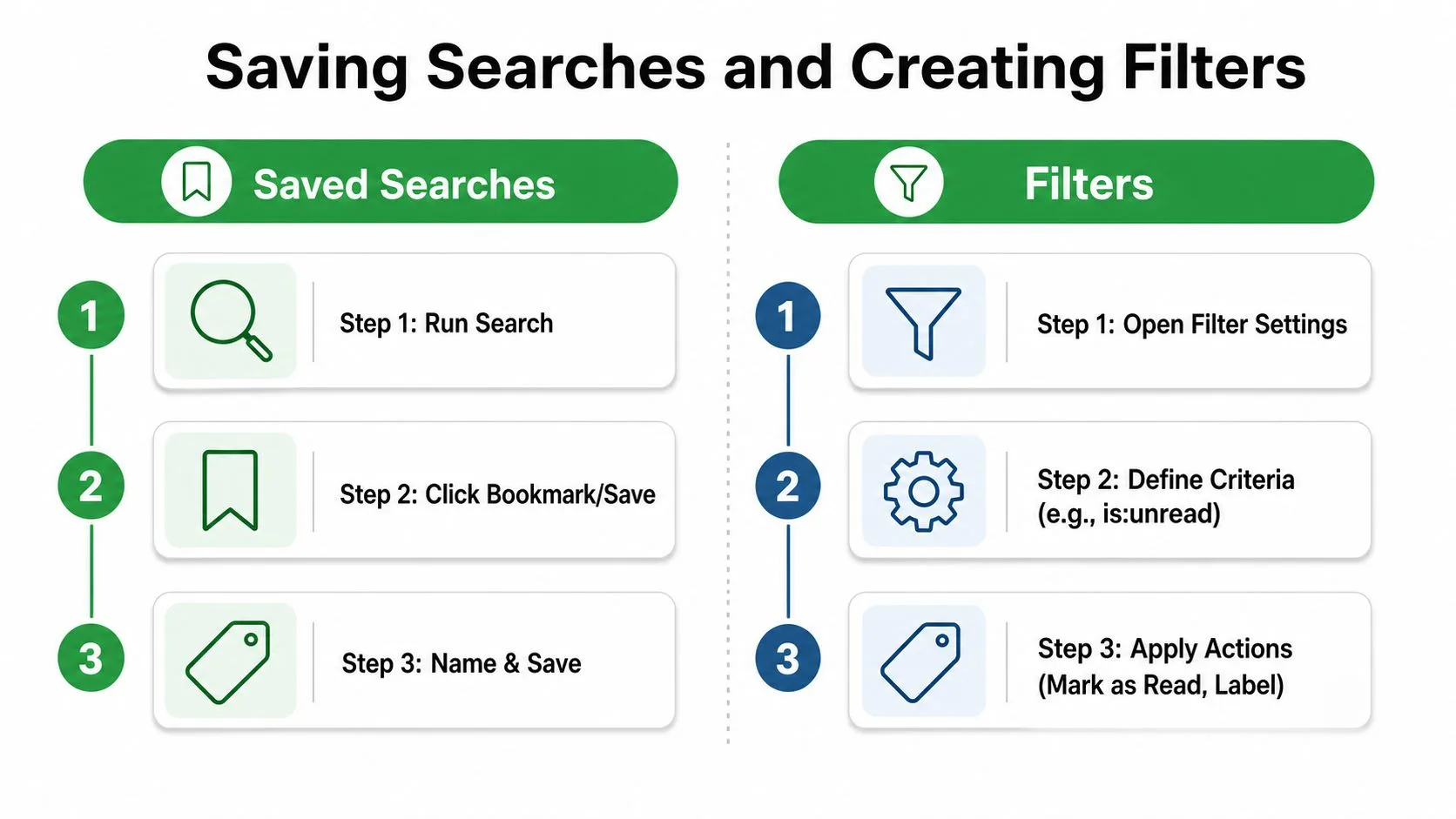
使用过滤器来保持范围
过滤器无法追溯修复邮箱中已有的每一封未读邮件。它旨在处理收到的匹配邮件,因此在应用广泛操作之前请先测试条件。一个实用的设置可能是将 Clients 标签应用于来自重要客户地址的邮件,然后让 label:clients is:unread 成为你重复的审查搜索。
对“标记为已读”和“跳过收件箱”要谨慎。这些操作减少了可见的混乱,但它们也可能隐藏你仍然需要处理的邮件。如果你正在编辑现有规则,请谨慎使用 Gmail 的过滤器控件,并参考此指南编辑 Gmail 中的过滤器。
自动化原则: 先自动化分类。仅当你确定邮件永远不需要个人审查时,才自动化更改已读状态。
可持续的安排通常结合了三层:用于手动搜索的书签、用于持久组织的标签,以及用于可预测传入模式的过滤器。这为你提供了速度,而不会将 Gmail 变成一个将工作从视野中移除的不透明系统。
构建主动式电子邮件分类系统
搜索未读邮件是一种补救策略。一个更好的系统会在未读计数变得混乱之前,给重要邮件一个可识别的位置。
为客户、候选人、供应商和内部工作等发件人组创建标签。使用过滤器应用这些标签,然后审查将标签与 is:unread 结合起来的已保存搜索。将特定类别的搜索分开,这样主要工作就不会与推广清理混在一起。
一个简单的操作节奏就足够了:
- 首先审查“主要”未读队列。
- 接下来处理已标记的客户或候选人邮件。
- 当文档驱动当天的工作时,搜索附件。
- 当角标和可见收件箱不一致时,运行全位置搜索。
- 有意识地归档、标记、回复或标记为已读。
如果合法的邮件反复进入垃圾邮件,请查看关于如何停止 Gmail 将邮件发送到垃圾邮件文件夹的实用指南。目的不是消除每一封未读邮件,而是让每一封剩余的未读邮件都变得可理解。
对于销售和面向客户的团队,Mail Tracker for Gmail 在 Gmail 内部添加了已读回执、打开次数、时间戳和通知,帮助你区分未读的已发送邮件和已获得互动的邮件。访问 Mail Tracker for Gmail,了解跟踪邮件的活动如何补充专注的未读搜索例程,并使跟进更容易安排时间。
准备好追踪您的电子邮件了吗?
从 Google Workspace Marketplace 添加 Mail Track for Gmail,即可在邮件被打开时立即获知。免费且无限制。
添加到 Gmail更多阅读
更多来自 Tutorials 的内容

如何在 Gmail 中跟踪链接点击(以及点击行为的真实含义)
了解如何在 Gmail 中跟踪链接点击,为什么 Gmail 不提供原生跟踪功能,跟踪链接的工作原理,以及如何解读点击数据而不被安全扫描器误导。本文将深入探讨如何利用 Mail Track for Gmail 等工具提升邮件跟进效率,并教您区分真实用户点击与自动化机器人扫描,从而更准确地评估潜在客户的兴趣程度。

如何查找 Gmail 中的联系人:实用指南
你的联系人其实保存在 Google 通讯录,而不在 Gmail 本身。本文说明需要检查的三个地方,教你从 Gmail 桌面端收件箱和移动应用查找联系人、直接从邮件往来中获取联系人详情、在通讯录中搜索和保存,还介绍加快搜索的快捷键以及恢复 30 天内误删联系人的方法。

销售中的异议详解及应对策略
销售异议并不是拒绝。本文解释异议、敷衍和真实条件的区别,分析买家为何提出异议,介绍五种最常见的异议类型及背后信号,讲解 Gmail 打开行为能透露什么,给出一个处理任何异议的五步框架,并通过价格、时机、授权和信任四类真实案例演示。