
回复与回复全部:谁会收到你的邮件以及何时使用它们
在Gmail中比较回复与回复全部的区别:谁会收到每种回复,密件抄送(Bcc)收件人会怎样,如何更改默认回复设置,以及如何判断是否有人打开了你的群组回复邮件。本指南还将教你如何在发送错误的群组回复后进行补救,并介绍如何使用Mail Track来追踪邮件的打开状态。
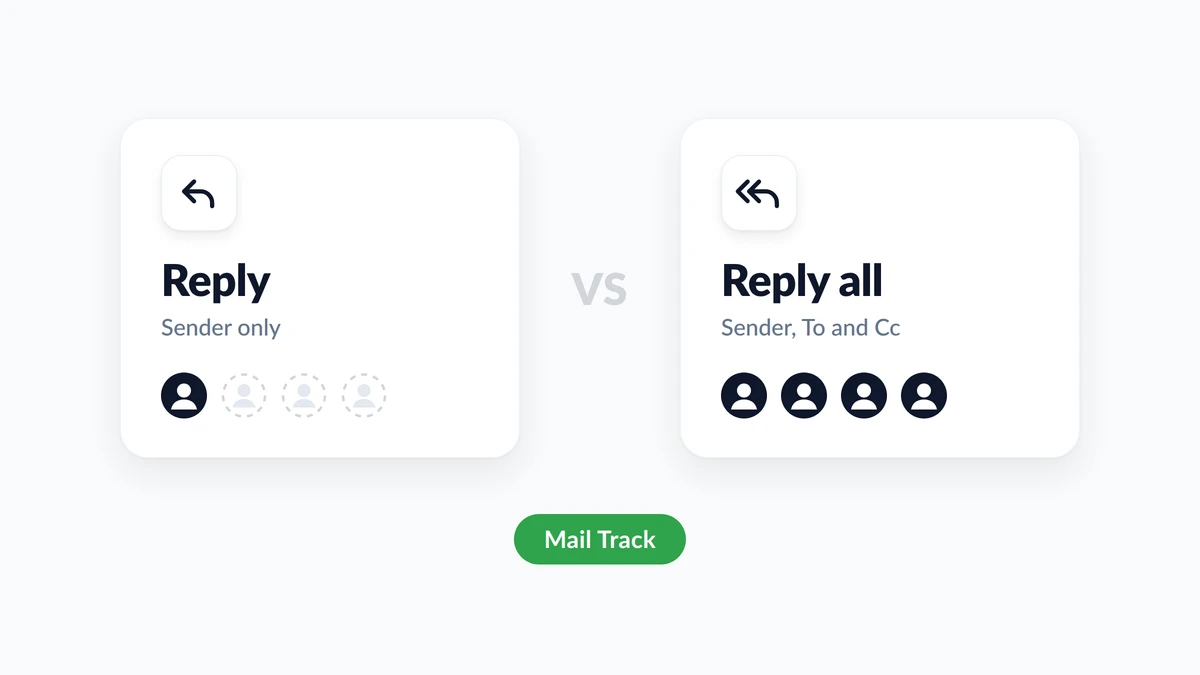
一封带有六个收件人的邮件进入了你的收件箱,你快速输入了回复,然后光标在两个按钮之间徘徊。回复与回复全部的区别归结为一个问题:谁需要看到你的回答?“回复”仅将其发送给发件人。“回复全部”将其发送给发件人以及“收件人”和“抄送”行中的所有人。在密件抄送(Bcc)中收到原邮件的人两者都不会收到。
本指南将这两者进行了并排比较,展示了如何在Gmail中回复全部并更改默认设置,解释了密件抄送收件人会遇到什么情况,并涵盖了在发送了令你后悔的“回复全部”后该怎么做。它还处理了这两个按钮都没有告诉你的那件事:是否有人打开了你发送的内容。Mail Track for Gmail是一款Chrome扩展程序和Google Workspace附加组件,它能显示在Gmail中发送的邮件何时被打开,最后一节将解释该信号在群组邮件对话中意味着什么。
回复与回复全部的区别
| 回复 (Reply) | 回复全部 (Reply all) | |
|---|---|---|
| 谁会收到你的消息 | 仅发件人 | 发件人以及收件人和抄送中的所有人 |
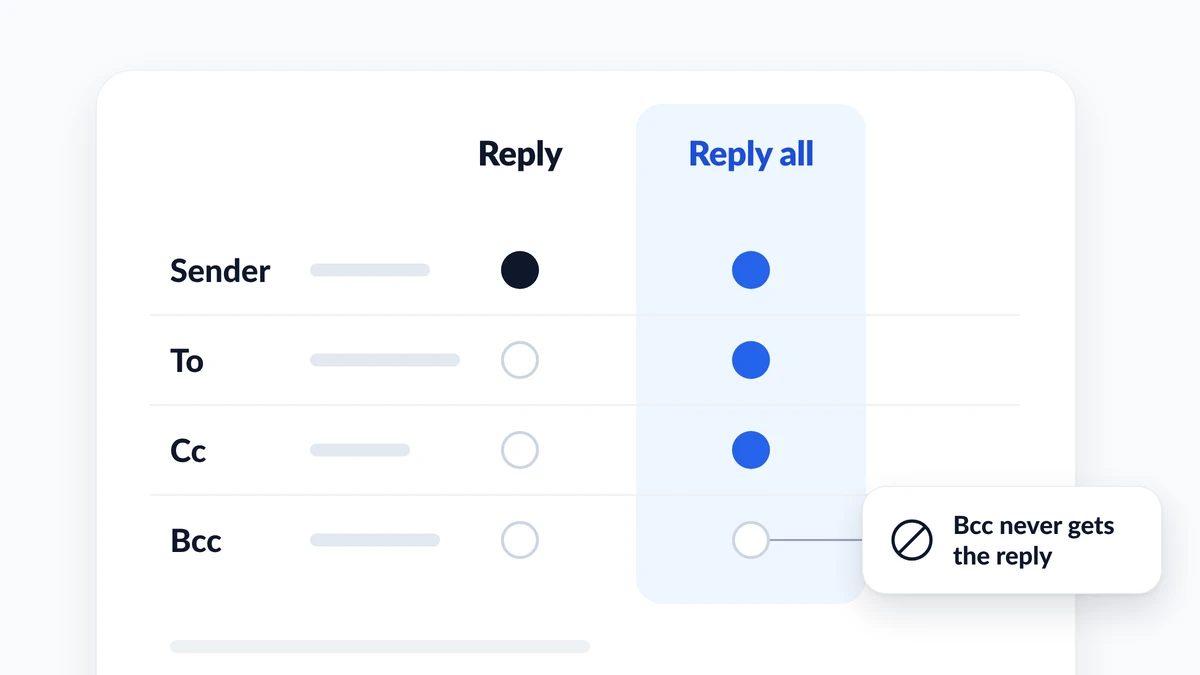
| 密件抄送收件人 | 不包含 | 不包含 |
| 最适合 | 只有发件人需要的回答 | 改变群组行动的回答 |
| 主要风险 | 需要该回答的人错过了它 | 收件箱噪音,或者错误的人阅读了它 |
| Gmail键盘快捷键 | r | a |
Google关于replying to messages in Gmail的帮助页面用一句话分别定义了这两者:“回复”将消息发送给发件人,而“回复全部”将其发送给发件人以及“收件人”和“抄送”行中的任何人。Outlook也划定了同样的界限。Microsoft关于如何reply to or forward an email message的页面指出,“回复”仅“将新消息发送给原始发件人”,而“回复全部”则发送给“原始发件人以及‘收件人’和‘抄送’行中的所有其他收件人”。
第三个按钮位于这两个按钮旁边。“转发”会向完全不在该邮件对话中的人发送消息。用Microsoft的话来说,它“允许你输入一组全新的收件人”。
何时使用回复与回复全部
安全的习惯是从“回复”开始,只有当你的回答会改变邮件对话中其他人的行动时,才升级为“回复全部”。
在以下情况使用“回复”:
- 你的回答只对发件人重要,例如“谢谢,收到了”或“是的,我可以参加”。
- 消息发送给了一个大型列表,比如公司公告。
- 你的回答包含个人、敏感或批评性的内容。
在以下情况使用“回复全部”:
- 你的回答改变了所有人的计划:新日期、一项决定、一次更正。
- 如果其他人没有看到它,他们会问同样的问题,或者重复做同样的工作。
- 发件人要求群组在回复时抄送所有人。
Microsoft的Outlook指南也倾向于同样的方式。在对发送给许多人的消息使用“回复全部”之前,它建议“通常最好选择‘回复’,然后仅添加你真正想要包含的人”。如果你确实选择了“回复全部”,它会告诉你“移除不需要收到你消息的人”。HubSpot关于when to use Reply, Reply All, Cc and Bcc的指南为相反的情况提供了一个方便的测试标准:当其他人“会因为没有看到你的回复而感到困惑”时,请使用“回复全部”。
回复全部的礼仪:发送前的四项检查
- 阅读“收件人”和“抄送”行。 数一下名字。向四位队友“回复全部”和向四百位同事“回复全部”是截然不同的行为。
- 询问谁会根据你的回答采取行动。 如果只有发件人会,请使用“回复”。
- 手动修剪或添加。 没有任何规定强迫你保留整个列表。移除不需要该回答的人,或者使用“回复”并手动添加需要该回答的两个人。
- 当主题改变时重命名邮件对话。 Google Workspace学习中心关于replying to email的页面描述了这一步骤:在回复类型旁边,点击向下箭头,选择“编辑主题”并输入新主题。
什么是“回复全部”风暴
当一条消息发送到一个非常大的列表,并且收件人不断向所有人回复时,就会发生“回复全部”风暴。这种情况非常普遍,以至于Microsoft在Exchange Online中内置了一个制动机制。Exchange团队关于Reply All Storm Protection settings的帖子给出了默认设置:当一个至少有2500名收件人的邮件对话在60分钟内收到10次“回复全部”时,对该对话的进一步回复将被阻止6小时。管理员可以调整其中大部分设置。
如果你遵循一条简单的规则,你就不会引发这种风暴:永远不要对一个你无法数清人数的列表使用“回复全部”。
如何在Gmail中回复全部并更改默认设置
在电脑上
- 打开消息。
- 点击消息下方的“回复全部”。
- 检查收件人,写下你的回答并点击“发送”。
Gmail关于keyboard shortcuts的页面列出了r代表回复,a代表回复全部,f代表转发。它们只有在开启快捷键后才起作用:打开“设置”,点击“查看所有设置”,找到“键盘快捷键”部分,选择“开启键盘快捷键”,然后点击“保存更改”。
在Android、iPhone和iPad上
在Gmail应用中打开消息并查看其底部。Google同一帮助页面的Android和iPhone版本都说明,在那里点击“回复”或“回复全部”,写下你的消息并点击“发送”。
将“回复全部”设为默认,或将其切换回来
Gmail允许你决定这两个按钮哪个排在前面。Google将该设置描述为更改“回复”和“回复全部”按钮的顺序。
- 在电脑上打开Gmail。
- 点击右上角的“设置”,然后点击“查看所有设置”。
- 停留在“常规”选项卡上。
- 在“默认回复行为”部分,选择“回复”或“回复全部”。 如果Gmail在页面底部显示“保存更改”按钮,请点击它。
| 位置 | 默认回复设置 | 路径 |
|---|---|---|
| 电脑上的Gmail | 有 | 设置,查看所有设置,常规,默认回复行为 |
| Android上的Gmail应用 | 有 | 菜单,设置,常规设置,默认电子邮件回复操作 |
| iPhone和iPad上的Gmail应用 | Google帮助页面未列出 | 在每条消息上选择“回复全部” |
“回复全部”包含密件抄送(Bcc)吗?
不包含。Gmail关于sending messages with Cc and Bcc的帮助页面说得很清楚:如果人们对一条消息“回复全部”,密件抄送中的人将不会看到该回复。同一页面解释了各方能看到的内容:
- “收件人”和“抄送”中的人不知道有人被添加到了密件抄送中。
- 密件抄送中的人可以看到他们是使用密件抄送被添加的,并且能看到“收件人”和“抄送”的收件人。
- 密件抄送中的人无法看到密件抄送中任何其他人的姓名或地址。
这就是为什么密件抄送适合用于公告:隐藏列表上的任何人都无法回复整个列表。我们关于how Bcc works in Gmail的指南涵盖了发送方面的内容。
如果你在密件抄送中并且点击了“回复全部”
你的回答会发送给发件人以及“收件人”和“抄送”中的所有人。他们原本不知道你被抄送了,但现在他们知道了。
Google在2026年7月解决了这个问题。其关于new Reply All warnings in Gmail的帖子指出,现在每当你在你的地址不在“收件人”或“抄送”字段的邮件对话中点击“回复全部”时,Gmail都会显示一个警告横幅。这涵盖了密件抄送、自动转发和委派的电子邮件。该警告默认开启,适用于Google Workspace客户、Workspace Individual订阅者和个人Google帐户。
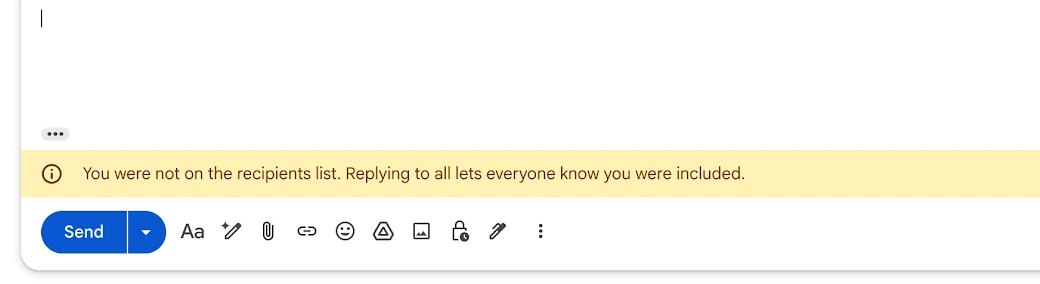
如果你看到该横幅,请在发送前检查“收件人”和“抄送”行。如果你在密件抄送中,请切换到“回复”:发件人选择悄悄地抄送你,直接回答是对这一选择的尊重。
错误地发送了“回复全部”?你还能做什么
- 在几秒钟内撤销它。 发送后,Gmail会立即显示“邮件已发送”并带有一个“撤销”选项。Gmail的Undo Send setting提供了5、10、20或30秒的发送取消期限。现在就把它设置为30秒,以备不时之需。我们关于how to recall an email in Gmail的指南解释了在该窗口关闭后还有哪些补救可能。
- 不要再次“回复全部”来道歉。 发送给所有人的第二条消息会使噪音加倍。如果内容无害,就随它去吧。如果内容敏感,请直接写信给发件人或相关人员。
- 如果其他人不断回复,请将邮件对话静音。 Google关于muting Gmail messages的页面解释说,一旦你将对话静音,回复将跳过你的收件箱直接进入你的归档。勾选消息旁边的框,点击“更多”,然后点击“静音”,或者在开启键盘快捷键的情况下按
m。当回复仅发送给你、发送到你所属的Google网上论坛,或者有人将你添加到“收件人”或“抄送”时,回复仍会到达你的收件箱。稍后搜索is:muted即可找到该邮件对话。
有人阅读了你的“回复全部”吗?打开追踪显示了什么
“回复全部”往往以沉默告终。五个人收到了你的更新,没有人回答,你也无法判断它是被阅读了还是被埋没了。
Mail Track为Gmail添加了已读回执。发送的电子邮件一旦被打开就会显示双勾号,并带有打开次数和时间戳,你还可以在桌面或移动设备上收到推送通知。免费计划可追踪无限量的电子邮件,并添加一个可见的小签名,告诉收件人该电子邮件正在被追踪。高级版使用隐形追踪器,没有签名。
在群组回复中,请谨慎解读该信号:
- 追踪器属于消息,而不是每个人。 对五个人“回复全部”的打开记录告诉你有人打开了它。它并没有告诉你具体是谁。
- 打开次数在所有读者中累加。 四次打开可能是四位同事,也可能是一位同事打开了四次。
- 打开不等于阅读。 一些邮件应用和安全过滤器会自行加载图像,而一些读者会阻止图像,因此打开次数可能会被高估或遗漏。我们关于how accurate email tracking is的指南详细介绍了这些情况。
这就是按钮选择再次变得重要的地方。当你需要知道某个特定的人是否看到了你的回答时,例如必须批准报价的客户,请向该人发送直接的“回复”或单独的电子邮件。对于单个收件人,打开记录极有可能是他们的。将“回复全部”留给群组需要知道的事情,并且永远不要在邮件对话中写“我能看到你打开了这个”。
常见问题解答 (FAQ)
结论
回复与回复全部是一个受众问题,而不是礼貌问题。“回复”回答发件人。“回复全部”回答发件人以及“收件人”和“抄送”中的所有人,并且它永远不会到达密件抄送(Bcc)。从“回复”开始,当你的回答会改变群组的行动时升级为“回复全部”,将Gmail的撤销发送保持在30秒,并将那些不会停止的邮件对话静音。当你需要知道你的回答是否被打开时,Mail Track会在Gmail内部显示它,而对一个人的直接“回复”能为你提供最清晰的信号。
准备好追踪您的电子邮件了吗?
从 Google Workspace Marketplace 添加 Mail Track for Gmail,即可在邮件被打开时立即获知。免费且无限制。
添加到 Gmail更多阅读
更多来自 Comparisons 的内容

Gmail 最佳浏览器扩展:2026 年对比
2026 年 Gmail 最佳浏览器扩展对比:Mail Tracker for Gmail、Yesware、Mixmax、Streak CRM、Boomerang、GMass 等十款工具。逐一分析各自的适用场景与权衡,附功能对比表,并建议按工作流程挑选、安装前审查权限。
Gmail 密送 (BCC):它是什么以及如何正确使用
Gmail 密送(BCC)能隐藏收件人,但也带来取舍。本文解释密送的工作原理,对比收件人、抄送与密送,分步说明如何在网页端和移动端发送密送,分析隐私与问责之间的权衡,说明密送何时不适合外联,并整理常见错误的修复方法、最佳实践和快速问答。

如何在 Gmail 中向多个收件人发送电子邮件
在 Gmail 中给多人发同一封邮件,关键在于选对方式。本文讲解网页版和移动版中“收件人”“抄送”“密送”的用法与经验法则,为何中等规模发送用邮件合并比密送群发更好,大规模密送带来的送达率与隐私风险,以及如何用 Mail Tracker for Gmail 追踪打开并安排跟进。