
إعدادات إشعارات Gmail: دليل الإعداد الكامل
أتقن إعدادات إشعارات Gmail عبر الويب، ومتصفح Chrome، وأجهزة Android وiOS. دليل خطوة بخطوة للتكوين، وأذونات نظام التشغيل، ونصائح استكشاف الأخطاء وإصلاحها
أنت تنتظر توقيع عقد من عميل رئيسي. تصل الرسالة، لكن هاتفك يظل صامتاً، ولا يظهر أي شيء في Chrome، ولا تكتشف البريد الإلكتروني إلا بعد ساعات عند فتح Gmail يدوياً. يبدو هذا الفشل عشوائياً، لكن إعدادات إشعارات Gmail نادراً ما تفشل بشكل عشوائي. إنها تفشل لأن العديد من عناصر التحكم المستقلة يجب أن تتوافق قبل أن يصلك التنبيه.
تعمل إشعارات Gmail كسلسلة تتضمن أذونات المتصفح أو نظام التشغيل، وإعدادات Gmail الخاصة، ومزامنة التصنيفات. يمكن أن يؤدي حظر الإذن في أي نقطة إلى إيقاف التسليم دون إصدار تحذير واضح. الحل العملي هو تحديد الطبقة المعطلة بدلاً من تبديل مفتاح الإشعارات الرئيسي في Gmail بشكل متكرر.
لماذا تفشل إشعارات Gmail الخاصة بك بصمت
يمكن للمستخدم تفعيل إشعارات Gmail ومع ذلك يفوته رسالة مهمة. على سطح المكتب، قد يكون Chrome قد حظر الإشعارات لموقع mail.google.com، أو قد يقوم نظام Windows أو macOS بكتم Chrome من خلال وضع التركيز. على الهاتف، يمكن لنظام التشغيل رفض إذن Gmail بينما يستمر تطبيق Gmail في إظهار الإشعارات على أنها مفعلة داخلياً.
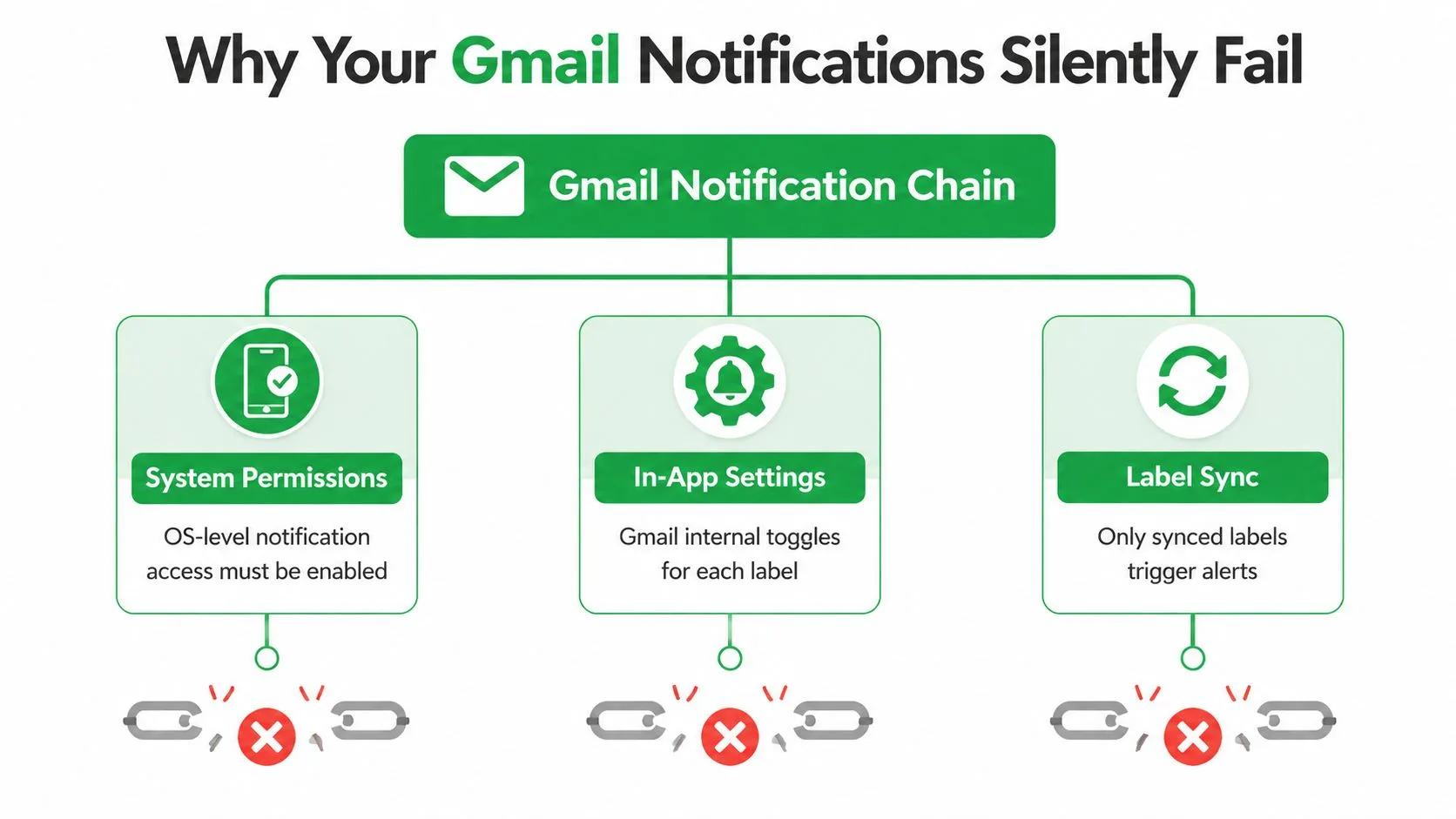
الطبقات الثلاث خلف التنبيه
أذونات النظام تقرر ما إذا كان المتصفح أو تطبيق Gmail مسموحاً له بعرض اللافتات، أو الأصوات، أو الشارات، أو تنبيهات شاشة القفل. توجد عناصر التحكم هذه خارج Gmail، ولهذا السبب لن يؤدي تغيير تفضيلات داخل التطبيق إلى تجاوز إذن نظام التشغيل المحظور.
إعدادات داخل التطبيق تقرر الرسائل التي يعتبرها Gmail جديرة بالإشعارات. يدعم Gmail سلوكيات منفصلة لسطح المكتب، وAndroid، وiPhone/iPad، بدلاً من مفتاح عالمي واحد. على سطح المكتب، يمكن للمستخدمين اختيار خيارات مثل إشعارات البريد الجديد أو إشعارات البريد المهم في إعدادات Gmail، كما هو موثق في توجيهات إشعارات Gmail من Google.
مزامنة التصنيفات تتحكم فيما إذا كانت التنبيهات الخاصة بتصنيف معين يمكن أن تعمل على Android. تذكر Google أنه يجب على التصنيف مزامنة الرسائل ليتم إنشاء الإشعارات. إذا تم ضبط التصنيف على عدم مزامنة الرسائل الأخيرة أو جميع الرسائل، فقد يستقبل Gmail البريد ويعرضه لاحقاً دون إصدار تنبيه.
قاعدة عملية: اختبر الطبقات بالترتيب. تأكد أولاً من أن الجهاز أو المتصفح يمكنه عرض تنبيهات Gmail، ثم تأكد من أن Gmail يسمح بها، ثم تحقق مما إذا كان التصنيف المحدد متزامناً.
هذا يفسر مشكلة بريد العقد الشائعة. قد يتم تسليم الرسالة بشكل صحيح، ولكن يقوم عامل تصفية بتوجيهها إلى تصنيف غير متزامن، أو يتم تعطيل فئة إشعارات الهاتف المحمول، أو تم حظر إذن الموقع في Chrome مسبقاً. لا يوجد إعداد واحد يكشف السلسلة بأكملها، لذا غالباً ما يقوم المستخدمون بإصلاح الطبقة الخاطئة ويفترضون أن Gmail غير موثوق به.
تكوين تنبيهات Gmail على الويب ومتصفح Chrome
تتطلب تنبيهات سطح المكتب إذنَيْن منفصلَيْن. يجب أن يطلب Gmail الإشعارات داخلياً، ويجب أن يسمح Chrome لموقع mail.google.com بعرضها. ترك أحد الإعدادات فقط يجعل سلسلة المتصفح غير مكتملة.
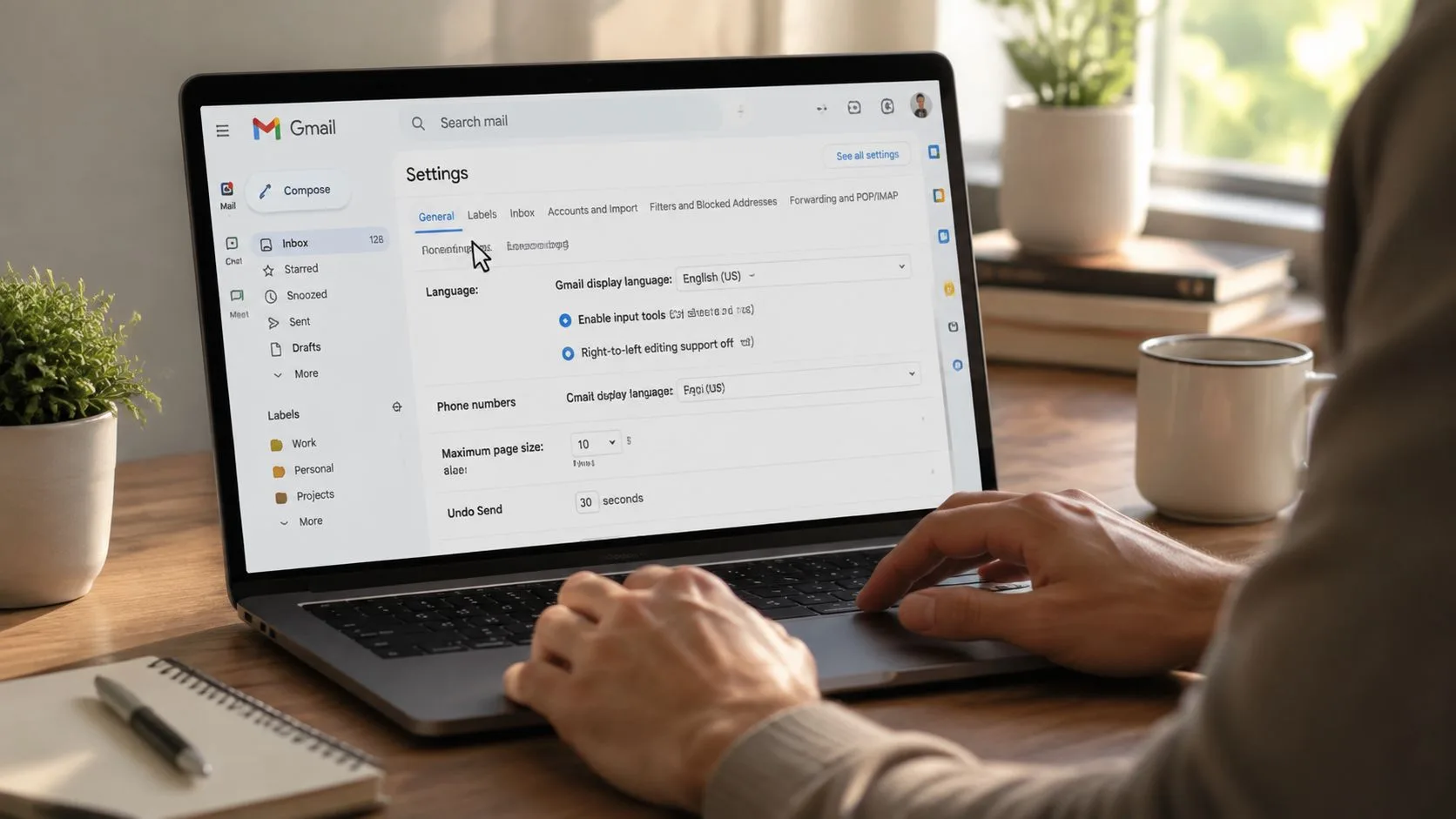
تفعيل تفضيلات سطح المكتب في Gmail
- افتح Gmail في Chrome.
- حدد أيقونة الترس في الزاوية العلوية اليمنى.
- اختر عرض جميع الإعدادات.
- ابقَ في علامة التبويب عام.
- مرر للأسفل إلى إشعارات سطح المكتب.
- حدد تفعيل إشعارات البريد الجديد أو تفعيل إشعارات البريد المهم.
- مرر إلى الأسفل وانقر على حفظ التغييرات.
الاختيار مهم. إشعارات البريد الجديد أوسع نطاقاً، بينما إشعارات البريد المهم أضيق وتعتمد على تصنيف الأهمية في Gmail. إذا كنت تنتظر عميلاً معيناً، يمكن أن يساعد الخيار الأوسع أثناء الاختبار، لكن القاعدة الأضيق عادة ما تكون أسهل في التعامل معها في صندوق الوارد المزدحم.
للحصول على جولة ذات صلة حول التنبيهات المستندة إلى المتصفح، راجع هذا الدليل حول تفعيل إشعارات الدفع.
السماح لـ Gmail في Chrome
مع فتح Gmail، حدد أيقونة القفل بجانب شريط العنوان. ابحث عن الإشعارات وقم بتغيير الإذن إلى سماح. إذا كان Chrome قد حظر الموقع مسبقاً، فإن إعادة التعيين اليدوية هذه ضرورية. لا يمكن لـ Gmail عرض تنبيه سطح المكتب عندما يكون المتصفح قد خزن حظراً.
يمكنك أيضاً مراجعة قائمة أذونات Chrome الأوسع:
الإعدادات > الخصوصية والأمان > إعدادات المواقع الإلكترونية > الإشعارات
تحقق من السماح بالإشعارات بشكل عام وأن mail.google.com غير مدرج ضمن المواقع المحظورة. قم بإزالة الموقع من قائمة المحظورين أو تغيير إذنه إلى سماح، ثم أعد تحميل Gmail.
إذا بدا كلا الإعدادين صحيحين: تحقق من مركز إشعارات نظام التشغيل. يمكن لـ Windows Focus أو macOS Focus إسكات Chrome مع ترك Gmail وChrome مهيأين بشكل صحيح. قم بتعطيل وضع التركيز ذي الصلة مؤقتاً، وأرسل لنفسك رسالة اختبار، ولاحظ ما إذا كان التنبيه يظهر.
يمكن أن تتداخل إضافات Chrome أيضاً مع سلوك الإشعارات، خاصة أدوات الخصوصية أو الإنتاجية التي تقيد واجهات برمجة تطبيقات المتصفح. قم بتعطيل الإضافات المضافة مؤخراً مؤقتاً، ثم اختبر مرة أخرى. تجنب مسح جميع بيانات المتصفح قبل التحقق من الأذونات، لأن إعادة التعيين يمكن أن تزيل إعدادات مفيدة دون تحديد السبب الفعلي.
إعداد إشعارات Android مع مزامنة التصنيفات
تعتمد تنبيهات Gmail على Android على كل من عناصر تحكم إشعارات الهاتف وقواعد مستوى الحساب في Gmail. خطوة مزامنة التصنيفات هي التي أجدها غالباً مفقودة عندما يقول المستخدم: “تعمل الإشعارات لصندوق الوارد الرئيسي، ولكن ليس للرسائل المرسلة إلى هذا المجلد.”
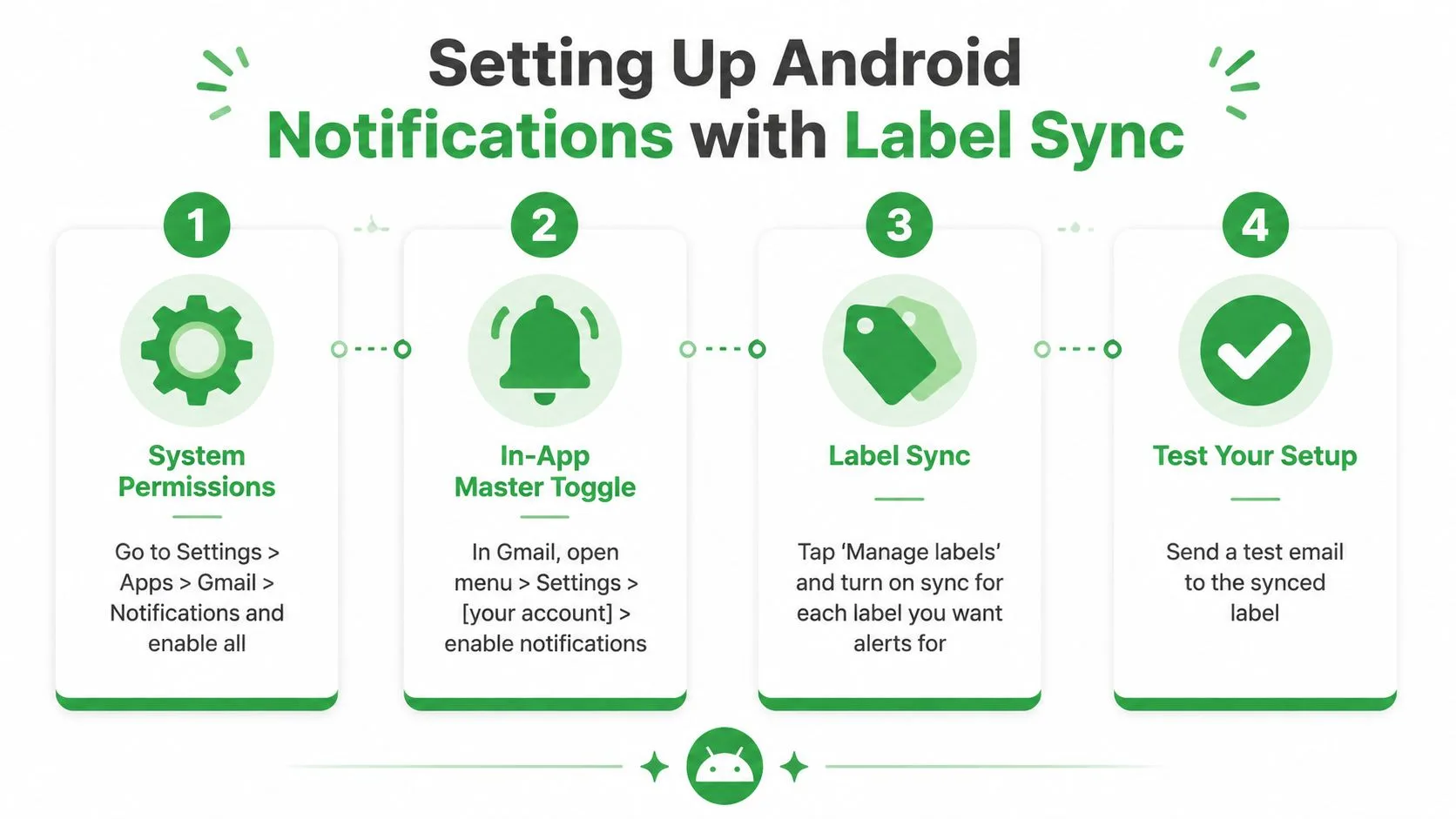
ابدأ بإذن نظام Android
افتح الإعدادات > التطبيقات > Gmail > الإشعارات. قم بتفعيل إذن الإشعارات الرئيسي، ثم افحص فئات الإشعارات الفردية التي يظهرها إصدار Android الخاص بك. يمكن التحكم في فئات مثل البريد الافتراضي أو البريد عالي الأولوية بشكل منفصل، لذا يمكن أن يظل للتطبيق المسموح به فئة معطلة تحته.
بعد ذلك، افتح Gmail واتبع القائمة > الإعدادات > حدد حسابك > الإشعارات. اختر الكل إذا كنت تريد تنبيهك بكل رسالة واردة، أو اختر الأولوية العالية فقط إذا كنت تريد من Gmail تصفية البريد الروتيني.
يشير مسار Android الموثق من Google أيضاً المستخدمين إلى إشعارات البريد الوارد ضمن إعدادات الحساب المحدد. تحقق من أن الحساب الذي تقوم بتحريره هو الحساب الذي يتلقى الرسالة، خاصة إذا كان Gmail يحتوي على عدة حسابات.
مزامنة كل تصنيف يحتاج إلى تنبيه
في Gmail، افتح إدارة التصنيفات، وحدد التصنيف ذي الصلة، وافحص مزامنة الرسائل. اختر آخر 30 يوماً أو الكل. التصنيف المضبوط على لا شيء لن ينشئ إشعارات، حتى لو تم تفعيل أذونات Android وتفضيلات إشعارات Gmail الرئيسية.
هذا مهم بشكل خاص للبريد المصفى. قد يتلقى تصنيف التوظيف، أو قائمة انتظار دعم العملاء، أو مجلد العميل الرسائل بشكل صحيح بينما يظل صامتاً لأن Gmail لا يقوم بمزامنة ذلك التصنيف على الجهاز.
استخدم رسالة اختبار موجهة إلى الحساب ذي الصلة وموجهة إلى التصنيف المستهدف. إذا ظهر الاختبار فقط بعد فتح Gmail، فأعد النظر في قيود المزامنة والبطارية قبل تغيير إعدادات Gmail غير ذات الصلة.
يمكن لموفر البطارية، وموفر البيانات، وحدود الخلفية الخاصة بالشركة المصنعة تأخير نشاط الخلفية. راجع Gmail ضمن إعدادات بطارية Android وقم بإزالة المعاملة المقيدة حيث يوفر جهازك هذا الخيار. للحصول على نصائح أوسع حول تقليل المقاطعات، راجع إيقاف حمل الإشعارات الزائد على Android. يمكن أن يساعد دليل منفصل حول إشعارات تطبيقات Android عندما تؤثر المشكلة على أكثر من Gmail.
إدارة تنبيهات البريد الإلكتروني على iPhone وiPad
يحتاج مستخدمو iPhone وiPad إلى تكوين Gmail في مكانين. يقرر iOS ما إذا كان بإمكان Gmail عرض تنبيهات، بينما يقرر تطبيق Gmail الرسائل المؤهلة. يمكن لأي من الطبقتين إسكات البريد بينما تبدو الأخرى مهيأة بشكل صحيح.
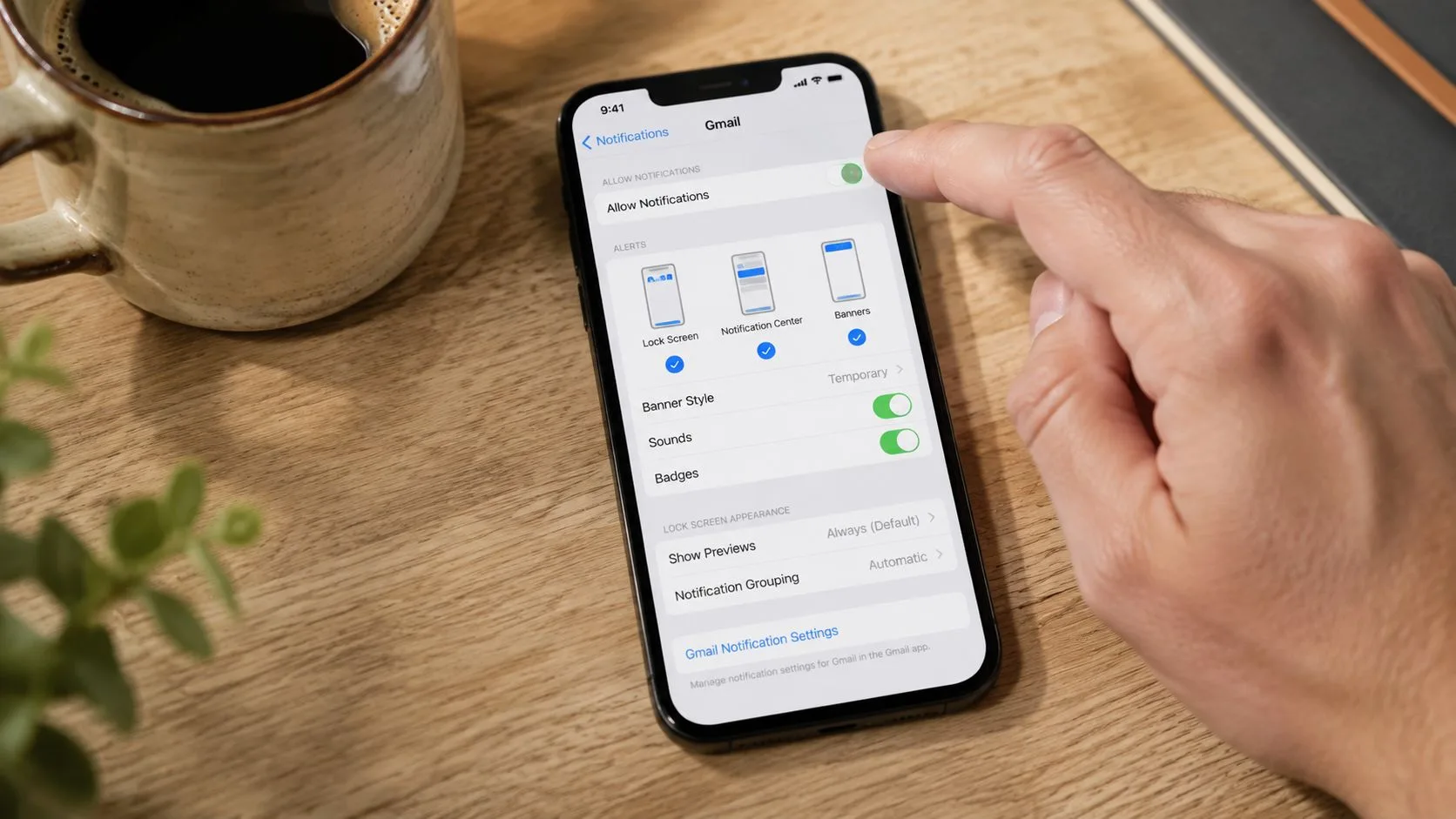
امنح إذن iOS أولاً
افتح الإعدادات > الإشعارات > Gmail وقم بتفعيل السماح بالإشعارات. اختر ما إذا كانت التنبيهات تظهر كـ لافتات، أو تنبيهات، أو على شاشة القفل، وقرر ما إذا كان يجب تفعيل الأصوات والشارات.
ثم افتح Gmail واتبع القائمة > الإعدادات > الإشعارات > إشعارات البريد الإلكتروني. حدد الحساب المستهدف واختر المستوى الذي يتوافق مع سير عملك. توثق Google خيارات مثل كل البريد الجديد والأولوية العالية فقط في توجيهات إشعارات iOS الخاصة بها.
كل البريد الجديد مفيد أثناء تشخيص تنبيه مفقود لأنه يزيل عامل تصفية الأولوية الخاص بـ Gmail من الاختبار. الأولوية العالية فقط أكثر هدوءاً، لكنها قد تجعل المستخدمين يتساءلون لماذا لم تطلق رسالة في فئة مصفاة تنبيهاً أبداً. يجب أن يتعاون نموذج الأولوية في Gmail وإذن إشعارات الجهاز.
تحقق من التركيز ونشاط الخلفية
يمكن لوضع التركيز كتم الأصوات، واللافتات، والشارات حتى عندما يُسمح لـ Gmail بالإخطار. راجع عدم الإزعاج وأي ملفات تعريف تركيز مخصصة، بما في ذلك الجداول الزمنية وعوامل التصفية الخاصة بالتطبيقات. اختبر خارج فترة التركيز النشطة أو اسمح لـ Gmail مؤقتاً.
افحص أيضاً الإعدادات > عام > تحديث التطبيقات في الخلفية وتأكد من تفعيل Gmail. يدعم نشاط الخلفية الجلب في الوقت المناسب عندما لا يكون التطبيق مفتوحاً. إذا تم تعطيله، فقد يتم تحديث الرسائل والشارات فقط بعد تشغيل Gmail.
يمكن أن تظهر الشارات أرقاماً قديمة عندما لم يقم جلب الخلفية بتحديث حالة التطبيق. افتح Gmail، وقم بتحديث البريد الوارد، ثم تحقق من تكوين الشارة ضمن الإعدادات > الإشعارات > Gmail. إذا ظل العدد خاطئاً، فأعد تشغيل التطبيق وأعد الاختبار بعد التأكد من إذن iOS ومستوى إشعارات Gmail داخل التطبيق.
بالنسبة للمستخدمين الذين يحتاجون إلى مقاطعات أقل، يمكن أن يكون إيقاف تنبيهات البريد الإلكتروني بشكل انتقائي أفضل من تعطيل Gmail عالمياً. احتفظ بالتنبيهات للحساب أو مستوى الأولوية الذي يدعم عملك، واسكت حركة المرور الروتينية.
تجنب إرهاق الإشعارات في صناديق الوارد ذات الحجم الكبير
المزيد من التنبيهات لا ينتج عنه تلقائياً استجابات أسرع. يمكن أن تخلق مقاطعة مستمرة، خاصة عندما يتلقى كل تحديث آلي، ونشرة إخبارية، وإشعار اجتماعي نفس صوت رسالة العميل.
أفاد استطلاع لعام 2024 شمل 500 موظف أن ثلثهم تمت مقاطعتهم بواسطة إشعارات رقمية كل 15 دقيقة، أي ما يعادل حوالي 160 تشتيتاً في الأسبوع، كما هو ملخص في أبحاث فئة Gmail المقدمة. تربط أبحاث مستقلة لعام 2025 حول إرهاق تنبيهات الهواتف الذكية أيضاً بين التنبيهات المتكررة وتشتت الانتباه وانخفاض الرفاهية. تدعم هذه النتائج استنتاجاً عملياً، يحتاج حجم الإشعارات إلى حدود متعمدة.
بناء تسلسل هرمي للتنبيهات
ابدأ بعواقب فقدان الرسالة، وليس هوية المرسل وحدها.
| نوع البريد | المعاملة الموصى بها |
|---|---|
| رسائل العميل، أو المدير، أو المرشح النشط | السماح بتنبيهات فورية عندما يكون للتأخير تكلفة حقيقية |
| النشرات الإخبارية والتقارير الآلية | التوجيه إلى تصنيف والمراجعة على دفعات |
| العروض الترويجية والتحديثات الروتينية | البقاء صامتاً ما لم تكن هناك رسالة محددة مهمة |
| البريد العشوائي التسويقي الواضح | التصفية والأرشفة دون إشعار |
يفصل نموذج فئات Gmail البريد إلى أساسي، واجتماعي، وعروض ترويجية، وتحديثات، وفقاً لـ توثيق فئات البريد الوارد من Google. استخدم هذا الفصل كنقطة بداية، لكن لا تفترض أن “أساسي” مثالي. لا يزال من الممكن توجيه البريد التشغيلي المهم بواسطة عوامل التصفية أو التصنيفات، لذا راجع الرسائل الفعلية التي تصل إلى كل فئة.
على Android، تتطلب إشعارات التصنيفات إعداد المزامنة الموصوف سابقاً. قم بمزامنة التصنيفات التي تستحق الاهتمام فقط، واترك التصنيفات منخفضة القيمة صامتة. بالنسبة لعوامل التصفية، افتح خيارات البحث في Gmail، وحدد المرسل أو المصطلحات، وحدد إنشاء عامل تصفية، ثم طبق تصنيفاً وأرشف الرسالة عند الاقتضاء. تحافظ الأرشفة التلقائية على البريد الروتيني من التنافس مع العمل النشط، بينما يظل التصنيف متاحاً للمراجعة المجدولة.
صندوق الوارد الأكثر هدوءاً هو خيار تكوين، وليس علامة على أنك تفوت كل شيء.
راجع تنبيهاتك بانتظام. انظر إلى التصنيفات التي أنتجت أصواتاً أو لافتات، وحدد التنبيهات التي تجاهلتها، وقم بتضييق تلك القواعد. يمكن أن يساعد “صندوق الوارد ذو الأولوية” من خلال فصل المهم وغير المقروء، والمميز بنجمة، وكل شيء آخر، كما هو موصوف في دليل صندوق الوارد ذو الأولوية من Google. يمنحك هذا الهيكل مكاناً لمراجعة البريد ذي الأولوية المنخفضة دون جعل كل وصول عاجلاً.
استكشاف أخطاء تنبيهات Gmail الشائعة وإصلاحها
اعمل من الخارج إلى الداخل. قد تضيع مراجعة مفتاح Gmail الداخلي أولاً وقتاً عندما يكون نظام التشغيل أو المتصفح قد حظر التسليم بالفعل.
استخدم ترتيب التشخيص هذا
- إذن المتصفح: في Chrome، افتح عناصر تحكم الموقع لـ
mail.google.comواضبط الإشعارات على “سماح”. إذا تغير الإذن بعد تحديث المتصفح، فأعد تعيينه يدوياً وأعد تحميل Gmail. - إذن نظام التشغيل: تأكد من السماح لـ Chrome أو Gmail في إعدادات إشعارات Windows، أو macOS، أو Android، أو iOS. قم بتعطيل “التركيز” أو “عدم الإزعاج” مؤقتاً أثناء الاختبار.
- تفضيلات Gmail: أعد التحقق من إعداد الإشعارات الخاص بالحساب. تتطلب الحسابات المتعددة تحققاً منفصلاً.
- مزامنة التصنيفات: على Android، افتح إدارة التصنيفات واضبط التصنيف ذي الصلة للمزامنة لـ آخر 30 يوماً أو الكل. التصنيفات غير المتزامنة لا يمكنها إنشاء تنبيهات.
- قيود الخلفية: قم بتعطيل “موفر البطارية” في Android أو المعاملة المقيدة للبطارية لـ Gmail. على iPhone وiPad، قم بتفعيل Gmail ضمن تحديث التطبيقات في الخلفية.
- الإضافات وحالة التطبيق: قم بتعطيل إضافات المتصفح التي قد تحظر سلوك الإشعارات مؤقتاً. على Android، استخدم الإعدادات > التطبيقات > Gmail > التخزين > مسح ذاكرة التخزين المؤقت، ثم أعد فتح Gmail. مسح ذاكرة التخزين المؤقت أقل تسبباً في التعطيل من مسح بيانات التطبيق.
- اتصال الحساب: إذا ظلت الإشعارات معطلة عبر الأجهزة، فقم بإزالة الحساب المتأثر وإضافته مرة أخرى. على الهاتف، أعد التشغيل بعد الإزالة قبل تسجيل الدخول مرة أخرى.
اختبر متغيراً واحداً في كل مرة
أرسل بريداً إلكترونياً اختبارياً إلى الحساب والتصنيف الدقيق الذي يجب أن ينبه. لا تغير إذن المتصفح، وتفضيلات Gmail، وإعدادات البطارية، ومزامنة التصنيفات في وقت واحد، لأنك لن تعرف أي تعديل حل المشكلة.
إيصالات القراءة هي ميزة منفصلة عن إشعارات Gmail العادية. توثقها Google كميزة Google Workspace فقط، غير متاحة لحسابات @gmail.com الشخصية. في Workspace، يطلب المرسل واحدة من خلال خيارات إضافية > طلب إيصال قراءة، ويتحكم المسؤولون في التوفر ضمن Gmail > إعدادات المستخدم > إيصالات قراءة البريد الإلكتروني. تقول Google إن التغيير الإداري يمكن أن يستغرق ما يصل إلى 24 ساعة للانتشار، ويبلغ الإيصال عن تاريخ ووقت فتح الرسالة، بدلاً من تتبع محتوى الرسالة. راجع توثيق إيصالات القراءة من Google قبل التعامل مع إيصال مفقود كفشل في الإشعارات.
إذا كنت بحاجة إلى رؤية أحداث الفتح داخل Gmail، يوفر Mail Tracker for Gmail إيصالات قراءة وتنبيهات فتح للرسائل المتعقبة المرسلة من Gmail، مع عرض النشاط من خلال مؤشرات وطوابع زمنية. قم بزيارة Mail Tracker for Gmail لمراجعة كيفية ملاءمته لإعدادات إشعارات Gmail العادية وعملية المتابعة الخاصة بك.
هل أنت مستعد لتتبع رسائل البريد الإلكتروني الخاصة بك؟
أضف Mail Track for Gmail من Google Workspace Marketplace واعرف اللحظة التي يتم فيها فتح رسائل البريد الإلكتروني الخاصة بك. مجاني وغير محدود.
إضافة إلى Gmailقراءة المزيد
المزيد من Guides

ما مدى دقة تتبع البريد الإلكتروني؟ وما الذي تخبرك به عمليات الفتح حقاً
هل تتساءل عن دقة تتبع البريد الإلكتروني في Gmail؟ اكتشف أسباب تضخم أو ضياع إحصائيات الفتح، وكيفية رصد الفتح الوهمي، والإشارات الموثوقة قبل المتابعة.

بكسل تتبع البريد الإلكتروني: كيف يعمل، وكيف تكتشفه، وما هي حدوده
تعرف على ماهية بكسل تتبع البريد الإلكتروني، وكيف يظهر عمليات الفتح في Gmail، وكيف يمكنك اكتشافه، ولماذا تحد وكالات Gmail وApple Mail من دقة بياناته.

7 نماذج لرسائل البريد الإلكتروني لقبول عرض عمل
استخدم نماذج رسائل البريد الإلكتروني السبعة هذه لقبول عرض عمل للحصول على ردود رسمية وموجزة وحماسية، مع تضمين عناوين الرسائل، والبنود، ونصائح الإرسال.