
ما هو حجم الملف الذي يمكن لـ Gmail إرساله؟ دليل عام 2026 الكامل
ما هو حجم الملف الذي يمكن لـ Gmail إرساله في عام 2026؟ تعرف على حد الـ 25 ميجابايت، وتغيير Google الجديد إلى 50 ميجابايت لمشتركي Enterprise Plus، وحلول Drive البديلة، وأفضل الطرق.
يبلغ حد إرسال Gmail للمرفقات المجمعة في الحساب الشخصي 25 ميجابايت. وبدءاً من فبراير 2026، يمكن لمستخدمي Google Workspace Enterprise Plus إرسال مرفقات مباشرة يصل حجمها إلى 50 ميجابايت، لذا فإن الإجابة الصحيحة الآن تعتمد على حساب Gmail الذي تستخدمه.
ما هو حجم الملف الذي يمكن لـ Gmail إرساله؟ الإجابة المعتادة لا تزال 25 ميجابايت لحسابات Gmail الشخصية، لكن هذا الرقم لم يعد يصف كل إعدادات Google Workspace. فالحساب الشخصي، وحساب الشركة القياسي، وحساب Enterprise Plus قد تتبع قواعد مختلفة، كما يمكن لمسؤول النظام الخاص بك تطبيق قيود خاصة بالمؤسسة.
هناك مصدر آخر للارتباك: يقيس Gmail إجمالي حمولة الرسالة، وليس فقط حجم الملف المعروض على جهاز الكمبيوتر الخاص بك. يمكن لمجموعة من الملفات الصغيرة أن تتجاوز الحد المسموح به معاً، بينما قد يقوم Gmail بتحويل المرفقات كبيرة الحجم إلى رابط Google Drive بدلاً من إرسالها كمرفقات تقليدية.
قاعدة الـ 25 ميجابايت وما تقيسه حقاً
بالنسبة لحساب Gmail الشخصي، فإن الحد الأساسي العملي هو 25 ميجابايت لجميع المرفقات مجتمعة، وليس 25 ميجابايت لكل ملف. توضح وثائق Gmail من Google أن Gmail يستبدل المرفقات تلقائياً برابط Google Drive عندما يتجاوز الإجمالي هذا الحد.
هذا يعني أن ملفين بحجم 12 ميجابايت لكل منهما قد يكونان مقبولين، بينما ملف PDF بحجم 24 ميجابايت وصورة بحجم 2 ميجابايت لن يكونا كذلك. كل ملف يقع تحت الحد الرئيسي، لكن Gmail يجمع أحجام المرفقات معاً قبل اتخاذ قرار بشأن إمكانية إرسال الرسالة مباشرة.
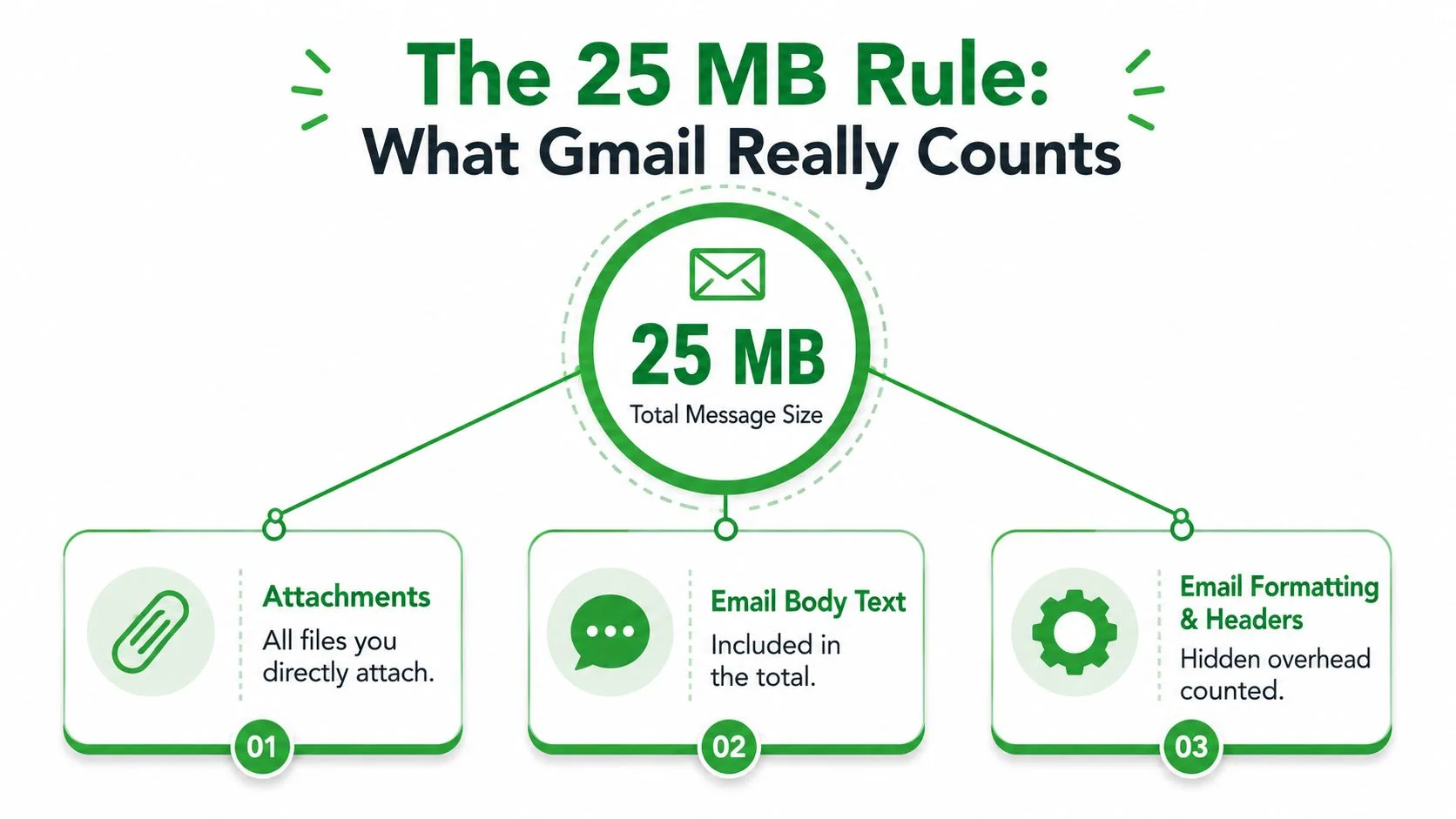
ما الذي يحتسبه Gmail
إجمالي المرفقات هو الجزء الذي تتحقق منه، ولكن الرسالة تحتوي أيضاً على نص البريد الإلكتروني وبيانات الرسالة التقنية. يضيف ترميز الملفات عبئاً إضافياً أثناء النقل، لذا فإن الملف الذي يبدو قريباً جداً من الحد قد يؤدي إلى ظهور خطأ.
لست بحاجة إلى حساب الترميز يدوياً. يتعامل Gmail مع هذه العملية، ولكن يجب عليك ترك بعض المساحة بدلاً من استهداف الحد الأقصى تماماً.
قاعدة عملية: تعامل مع 25 ميجابايت كحد أقصى مجمع مع هامش بسيط، وليس كضمان بأن ملفاً واحداً بحجم 25 ميجابايت سيتم إرساله دائماً بشكل مباشر.
فحص سريع قبل الإرسال
افتح مسودة وانظر إلى كل شريحة مرفق في نافذة الإنشاء. مرر مؤشر الماوس فوق الملفات، ولاحظ أحجامها المعروضة، واجمعها معاً. إذا كان الإجمالي المجمع أقل من 25 ميجابايت بشكل مريح، فيجب أن يتم إرسال الرسالة كمرفق عادي وفقاً للحد الأساسي لحساب Gmail الشخصي.
إذا كنت ترفق عدة صور، وعرضاً تقديمياً، وملف PDF، فتحقق من المجموعة بدلاً من التركيز على أكبر ملف. السؤال ليس “هل هذا الملف أقل من 25 ميجابايت؟” بل هو “هل جميع الملفات في هذه المسودة ضمن بدل الرسالة الإجمالي لـ Gmail؟“
لماذا قد لا يكون حدك هو 25 ميجابايت
يمنح Gmail الشخصي معظم المستخدمين نقطة بداية مباشرة، ولكن حسابات العمل والمدرسة يمكن أن تتبع حدوداً يتحكم فيها المسؤول. تنص إرشادات دعم Google لـ Google Workspace على أن حدود الإرسال والاستقبال لهذه الحسابات يتم تعيينها من قبل مسؤول المؤسسة.
الاستثناء الأهم في عام 2026 هو Enterprise Plus. أعلنت Google أنه بدءاً من فبراير 2026، يمكن لمستخدمي Enterprise Plus إرسال مرفقات مباشرة تصل إلى 50 ميجابايت، بينما زاد حجم الرسائل الواردة إلى 70 ميجابايت. يصف الإعلان التغيير في الصادر بأنه مضاعفة لحد الإرسال السابق البالغ 25 ميجابايت. يمكنك قراءة التفاصيل في تحديث Google Workspace لشهر فبراير 2026.
هذا لا يعني أن كل حساب Gmail خاص بشركة لديه هذا البدل الجديد. فخطة عملك، وإعدادات المسؤول، وحالة الطرح، وقدرة المستلم على تلقي رسائل أكبر، كلها يمكن أن تؤثر على النتيجة.
حدود مرفقات Gmail حسب نوع الحساب في عام 2026
| نوع الحساب | الحد الافتراضي | يمكن للمسؤول خفضه إلى | ساري المفعول منذ فبراير 2026 |
|---|---|---|---|
| Gmail الشخصي | 25 ميجابايت للمرفقات المجمعة | غير قابل للتطبيق | حد إرسال 25 ميجابايت |
| حساب Google Workspace للعمل أو المدرسة | يعتمد على المؤسسة | يتحكم فيه المسؤول | يعتمد على الخطة والطرح |
| Enterprise Plus | 50 ميجابايت للصادر، حيثما تم تفعيله | يتحكم فيه المسؤول | 50 ميجابايت للصادر و70 ميجابايت للوارد |
أكثر طرق التحقق أماناً هي داخل نافذة الإنشاء الخاصة بك. ابدأ مسودة، وأرفق ملفاً، واقرأ أي إرشادات حول الحد الأقصى يعرضها Gmail أسفل شريحة المرفق. إذا كان الحد المرئي يختلف عما يراه زميلك، فقد يعكس ذلك سياسة الحساب بدلاً من وجود خلل في Gmail.
ماذا يحدث عندما تتجاوز الحد
يعتمد رد فعل Gmail على كيفية إضافة الملف. قد يتم إيقاف ملف تم اختياره من جهاز الكمبيوتر الخاص بك عندما يتجاوز حد المرفقات المباشرة للحساب. يعرض Gmail خطأ في المرفقات في نافذة الإنشاء، مما يمنحك فرصة لإزالة الملف، أو تقليل حجمه، أو اختيار رابط مشاركة بدلاً من ذلك.
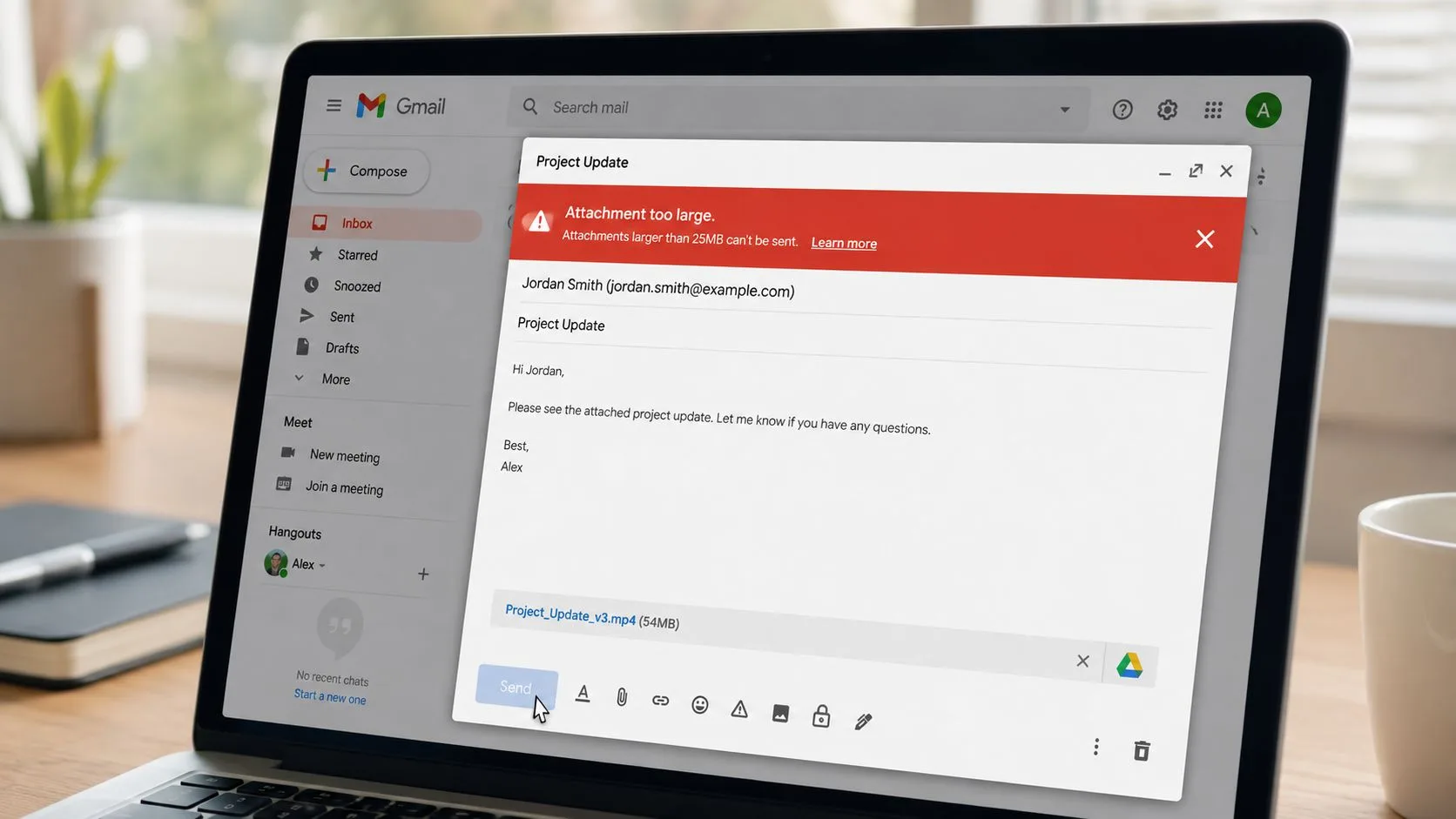
إذا كان الملف موجوداً بالفعل في Google Drive، يمكن لـ Gmail إدراجه كرابط Drive. يظل البريد الإلكتروني نفسه صغيراً، بينما يفتح المستلم الملف من خلال Drive. هذا يغير مسألة الوصول: قد يحتاج المستلم إلى إذن لعرض العنصر، ولن يعمل الرابط كما هو مقصود إذا كان إعداد المشاركة مقيداً للغاية.
اقرأ التحذير قبل حذف أي شيء
انظر إلى شريحة المرفق والنص الموجود أسفلها. قد يحدد Gmail الملف المحدد الذي يسبب المشكلة، مما يساعد عندما تحتوي المسودة على عدة مرفقات. قم بإزالة العنصر كبير الحجم فقط أولاً، ثم جرب رابط Drive أو نسخة أصغر.
لن يتلقى المستلم أيضاً نسخة ملف تقليدية في سيناريو الرابط. سيتلقون رسالة تحتوي على وصول إلى عنصر Drive، لذا تحقق مما إذا كان بإمكانهم عرضه أو التعليق عليه أو تعديله قبل الإرسال.
الإرسال الناجح لا يعني دائماً تسليماً ناجحاً. تحقق من حالة البريد الإلكتروني وإذن الملف الخاص بالمستلم.
للحصول على شرح مرئي، يوضح هذا العرض التوضيحي القصير كيف يتعامل Gmail مع المرفقات الكبيرة ومشاركة Drive.
ثلاث طرق لإرسال ملفات أكبر من الحد المسموح به
عندما لا يناسب الملف كونه مرفقاً مباشراً، اختر الطريقة بناءً على ما يحتاجه المستلم للقيام به. فالمستند التعاوني، والفيديو النهائي، والأرشيف المؤقت ليس لها نفس متطلبات المشاركة.
روابط Google Drive
عادة ما يكون Drive هو الخيار الأكثر سلاسة في Gmail. قم بتحميل الملف إلى Google Drive، واختره من أداة اختيار Drive في Gmail، وأدرج رابطاً بدلاً من إجبار الملف على المرور عبر قناة المرفقات. قد يقوم Gmail أيضاً بإجراء هذا الاستبدال تلقائياً عندما يكون الإجمالي كبيراً جداً.
يمكن للمستلم معاينة العنصر أو تنزيله وفقاً للإذن الذي قمت بتعيينه. يعمل Drive بشكل جيد بشكل خاص عندما يحتاج عدة أشخاص إلى نفس الإصدار الحالي، لأنه يمكنك تحديث الملف المخزن دون إرسال نسخة أخرى.
المقايضة هي إدارة التخزين والوصول. يظل الملف في Drive الخاص بالمرسل، وقد يتم حظر المستلمين حتى يمنح المالك الإذن المناسب.
الضغط
يمكن أن يساعد أرشيف ZIP عندما تكون الزيادة طفيفة أو عندما ترسل عدة مستندات نصية معاً. يوفر كل من Windows وmacOS أدوات ضغط مدمجة، ويمكن للمستلم استخراج الأرشيف بعد تنزيله.
يعمل الضغط بشكل أفضل مع المستندات ومجموعات الملفات المتشابهة. مقاطع الفيديو والصور والعديد من ملفات PDF المضغوطة بالفعل قد لا تتقلص كثيراً، لذا فإن إنشاء أرشيف ZIP لن يحل المشكلة دائماً. يمكن أن يجعل أيضاً معاينة الملفات الفردية أكثر صعوبة.
خدمات النقل
تنشئ خدمات مثل WeTransfer وDropbox Transfer وSend Anywhere وFilemail رابط تنزيل بدلاً من وضع الحمولة داخل Gmail. تختلف سياساتها، لذا تحقق من بدل الملف المتاح، وضوابط كلمة المرور، وفترة انتهاء الصلاحية، وما إذا كان المستلم يحتاج إلى حساب قبل اختيار إحداها.
| الطريقة | الحد الأقصى لحجم الملف | هل يحتاج المستلم إلى حساب؟ | انتهاء الصلاحية | الأفضل لـ |
|---|---|---|---|---|
| رابط Google Drive | يعتمد على توفر Drive وتخزين الحساب | أحياناً، حسب إعدادات المشاركة | يتم التحكم فيه بواسطة إعدادات المالك | التعاون والوصول المستمر |
| أرشيف ZIP | يجب أن يظل ضمن بدل المرفقات المباشرة لـ Gmail | عادة لا | لا يوجد انتهاء صلاحية تلقائي للرابط | الزيادات الطفيفة وحزم المستندات |
| خدمة النقل | يعتمد على المزود والخطة | غالباً لا، لكن السياسات تختلف | عادة ما يتم التحكم فيه بواسطة المزود | عمليات التسليم الكبيرة لمرة واحدة |
لسير العمل ذي الصلة الذي يتضمن ملفات مخصصة متعددة، راجع دمج المراسلات مع المرفقات. بعبارات بسيطة، يفوز Drive للتعاون، ويساعد الضغط في الزيادات الصغيرة، وتناسب خدمات النقل الحمولات الكبيرة لمرة واحدة التي لا تحتاج إلى تخزين دائم.
إرسال ملفات كبيرة من تطبيق Gmail للهاتف المحمول
يتبع تطبيق Gmail نفس الفكرة الأساسية، لكن مساحة تخزين الهاتف، وبيانات الهاتف المحمول، وجودة الاتصال تجعل العملية أقل مرونة. على Android، اضغط على مشبك الورق، ثم اختر مصدراً مثل Google Drive أو Files أو Photos. على iOS، قد يمرر Gmail الاختيار عبر أداة اختيار المستندات في Apple، مما قد يؤثر على كيفية معاينة الملف أو اختياره.
سير عمل موثوق للهاتف
ابدأ باختيار الملف قبل كتابة رسالة طويلة. راقب تقدم التحميل، خاصة على بيانات الهاتف المحمول، وتجنب تبديل التطبيقات أثناء معالجة Gmail لعنصر كبير. يمكن أن يؤدي الاتصال غير المستقر إلى مقاطعة التحميل أو ترك المسودة تنتظر لفترة أطول من المتوقع.
عندما يحول Gmail عنصراً كبير الحجم إلى رابط Drive، تحقق من الصورة المصغرة للمرفق قبل الضغط على إرسال. يخبرك مؤشر Drive أن المستلم سيفتح رابطاً سحابياً بدلاً من تلقي نسخة ملف تقليدية.
تعد الصور والمقاطع القصيرة مرشحة جيدة لتغيير الحجم محلياً عندما تكون على بيانات الهاتف المحمول. يتم تحميل الوسائط الأصغر بشكل أسرع وتقلل من فرصة انتهاء المهلة، لكن لا تقلل الجودة لدرجة أن المستلم لا يمكنه استخدام الملف.
فحص الهاتف المحمول: تأكد من مصدر الملف، وراقب انتهاء التحميل، وافحص الصورة المصغرة، ثم راجع أذونات Drive قبل الإرسال.
يمكن للتطبيق أيضاً فرض قيود عملية منفصلة عن إجمالي الرسالة، بما في ذلك حد لكل مرفق. إذا لم يتمكن هاتفك من إكمال التحميل، انقل الملف إلى Drive عبر Wi-Fi وشاركه من هناك بدلاً من إعادة محاولة نفس المرفق بشكل متكرر.
بالنسبة للرسائل التي تحتوي على مستندات سرية، راجع كيفية إرسال بريد إلكتروني آمن قبل المشاركة من الهاتف. الرابط السحابي مريح، لكن الراحة لا تحل محل التحكم المتعمد في الوصول.
اختيار الطريقة الصحيحة لأي حجم ملف
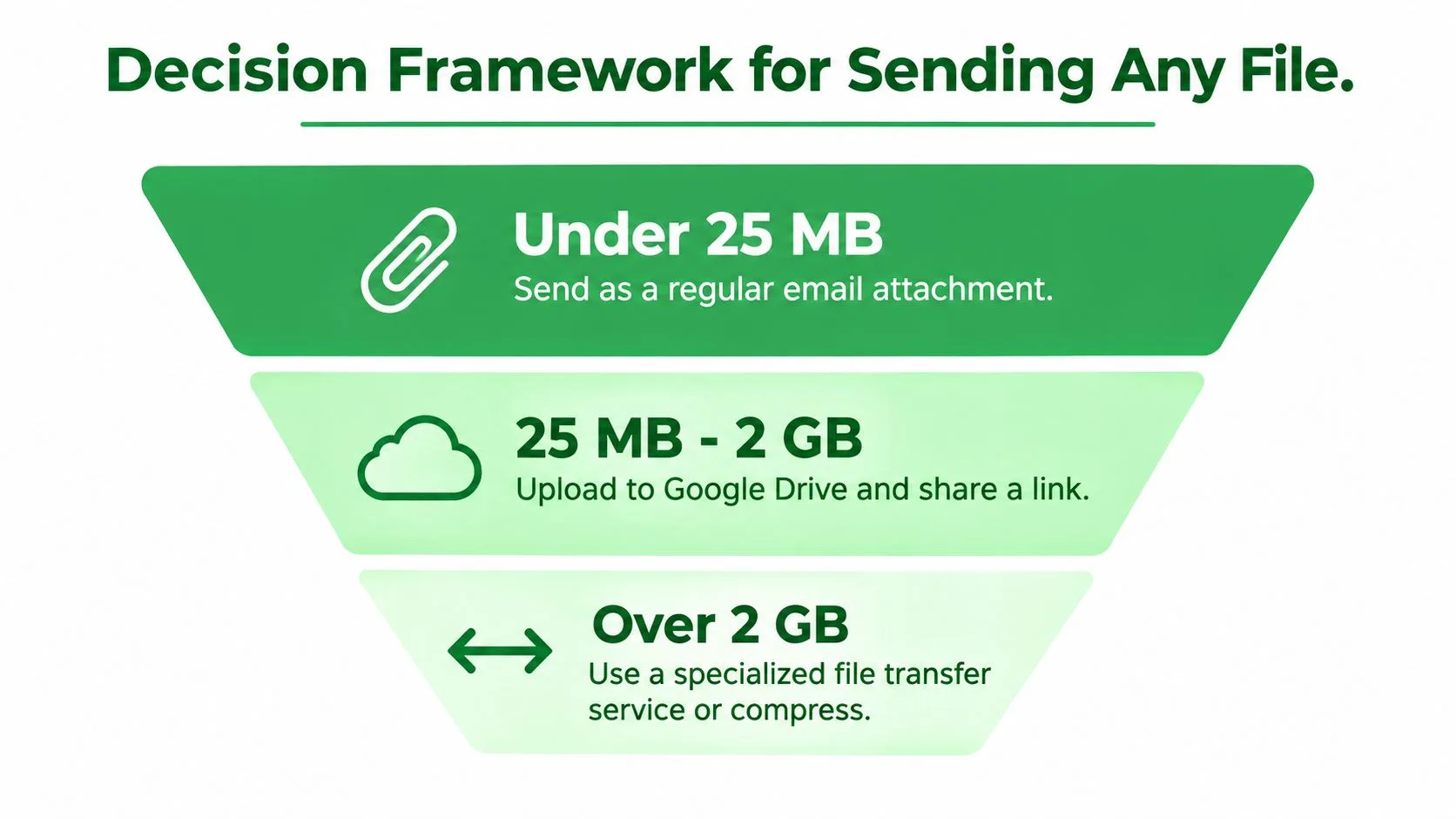
استخدم الحجم الموضح في مسودتك كنقطة قرار أولى، ثم ضع في اعتبارك المستلم ونوع الملف والعمر الافتراضي المطلوب للمشاركة.
- أقل من 25 ميجابايت: أرسله كمرفق عادي إذا كان إجمالي المسودة المجمع يناسب حد حسابك. هذا هو الخيار الأبسط لمستند يحتاج المستلم إلى تنزيله أو أرشفته محلياً.
- من 25 ميجابايت إلى 100 ميجابايت: استخدم رابط Google Drive أو أنشئ أرشيف ZIP إذا كان الضغط يمكن أن يجعل المجموعة ضمن بدل حسابك. قم بتعيين وصول Drive قبل الإرسال، خاصة عندما يكون المستلم خارج مؤسستك.
- من 100 ميجابايت إلى 2 جيجابايت: غالباً ما يكون Drive هو الخيار العملي، بينما تعمل خدمة النقل بشكل جيد للتسليم المؤقت. يظل المجلد المضغوط مفيداً عندما تكون المحتويات في الغالب مستندات ويتوقع المستلم حزمة واحدة قابلة للتنزيل.
- أكثر من 2 جيجابايت: خطط للتخزين السحابي، أو خدمة نقل متخصصة، أو تسليم مادي، أو أرشيف مقسم. Gmail ليس حاوية التسليم المناسبة لحمولة بهذا الحجم.
اجعل التسليم يعمل
قبل الإرسال، تأكد من أن المستلم يمكنه فتح التنسيق. قد يتم تسليم رابط Drive تقنياً ولكنه غير مفيد عملياً إذا كان المستلم يفتقر إلى الإذن، بينما قد يتطلب ملف ZIP برنامج استخراج أو شرحاً واضحاً.
بالنسبة للمواد الحساسة، استخدم دور مشاركة محدوداً عمداً وفضل رابط نقل منتهي الصلاحية عندما لا يكون الوصول طويل الأمد ضرورياً. إذا كانت الرسالة نفسها تحتاج إلى حماية إضافية، راجع كيفية إرسال بريد إلكتروني محمي بكلمة مرور.
القاعدة التي لا تُنسى بسيطة: أرفق الملفات الصغيرة، واربط الملفات المتوسطة، وانقل الملفات الكبيرة جداً. تحقق من مستوى حسابك أولاً، لأن تغيير Enterprise Plus يعني أن بعض مستخدمي Workspace لديهم الآن مسار إرسال مباشر أوسع من مستخدمي Gmail الشخصي.
يضيف Mail Tracker for Gmail إيصالات القراءة، وعدد مرات الفتح، والطوابع الزمنية، والإشعارات في الوقت الفعلي داخل Gmail، مما يساعدك على التأكد مما إذا تم فتح بريد إلكتروني لمشاركة الملفات والمتابعة في اللحظة المناسبة. قم بزيارة Mail Tracker for Gmail لمعرفة كيف يمكن أن يمنح عمليات تسليم الملفات في Gmail وضوحاً أكبر.
هل أنت مستعد لتتبع رسائل البريد الإلكتروني الخاصة بك؟
أضف Mail Track for Gmail من Google Workspace Marketplace واعرف اللحظة التي يتم فيها فتح رسائل البريد الإلكتروني الخاصة بك. مجاني وغير محدود.
إضافة إلى Gmailقراءة المزيد
المزيد من Guides

ما مدى دقة تتبع البريد الإلكتروني؟ وما الذي تخبرك به عمليات الفتح حقاً
هل تتساءل عن دقة تتبع البريد الإلكتروني في Gmail؟ اكتشف أسباب تضخم أو ضياع إحصائيات الفتح، وكيفية رصد الفتح الوهمي، والإشارات الموثوقة قبل المتابعة.

بكسل تتبع البريد الإلكتروني: كيف يعمل، وكيف تكتشفه، وما هي حدوده
تعرف على ماهية بكسل تتبع البريد الإلكتروني، وكيف يظهر عمليات الفتح في Gmail، وكيف يمكنك اكتشافه، ولماذا تحد وكالات Gmail وApple Mail من دقة بياناته.

7 نماذج لرسائل البريد الإلكتروني لقبول عرض عمل
استخدم نماذج رسائل البريد الإلكتروني السبعة هذه لقبول عرض عمل للحصول على ردود رسمية وموجزة وحماسية، مع تضمين عناوين الرسائل، والبنود، ونصائح الإرسال.