
كيفية إرسال بريد إلكتروني جماعي في Gmail: دليل عام 2026
تعرف على كيفية إرسال بريد إلكتروني جماعي في Gmail باستخدام تصنيفات جهات الاتصال أو مجموعات Google. يغطي دليلنا الخصوصية، وأفضل الممارسات، وتتبع التفاعل.

ربما أنت هنا لأنك بحاجة إلى إرسال بريد إلكتروني واحد إلى الكثير من الأشخاص، ولا ترغب في إعادة بناء قائمة المستلمين من الصفر في كل مرة. ربما يتعلق الأمر بتحديث لمشروع، أو دفعة توظيف، أو إعلان للعملاء، أو ملاحظة لمجموعة متطوعين. يمكن لـ Gmail التعامل مع ذلك. الجزء الذي تتجاهله معظم البرامج التعليمية هو ما يحدث بعد الضغط على زر الإرسال.
إرسال الرسالة هو نصف المهمة فقط. إذا كنت تقوم بأي نوع من التواصل الذي تتطلب فيه المتابعة، فأنت بحاجة أيضًا إلى معرفة من تفاعل من المستلمين حتى تتمكن من الرد بذكاء بدلاً من التخمين.
تحدي إرسال رسائل البريد الإلكتروني الجماعية في Gmail
يوفر لك Gmail طريقتين عمليتين للتعامل مع البريد الإلكتروني الجماعي.
الطريقة الأولى هي تصنيفات جهات الاتصال (Contact Labels) في Google Contacts. هذا هو الخيار السريع. أنت تقوم بإنشاء قائمة قابلة لإعادة الاستخدام من الأشخاص، ثم تدرج تلك القائمة في بريد إلكتروني جديد عندما تحتاج إليها. تعمل هذه الطريقة بشكل جيد مع الفرق الصغيرة، ومجموعات العملاء، ولجان المقابلات، أو أي قائمة تديرها شخصيًا.
الطريقة الثانية هي مجموعات Google (Google Groups). هذه أداة مختلفة ذات غرض مختلف. فهي تنشئ عنوان مجموعة دائمًا وهيكل مجموعة أكثر رسمية، وهو أمر منطقي عندما تدير جمهورًا أكبر، أو مناقشات مشتركة، أو قائمة بريدية طويلة الأمد.
غالبًا ما يعطي المستخدمون الأولوية للراحة عند اختيار طريقة ما. هذا مفهوم، لكنه يتجاهل المقايضة الحاسمة. تعتمد الطريقة الصحيحة على عدد الأشخاص الذين تتصل بهم، وما إذا كانت الخصوصية مهمة، وما إذا كنت بحاجة إلى تتبع التفاعل الفردي بعد ذلك.
قاعدة عملية: إذا كنت تحتاج فقط إلى قائمة مستلمين قابلة لإعادة الاستخدام، استخدم تصنيفات جهات الاتصال. إذا كنت بحاجة إلى عنوان مشترك دائم مع إدارة العضوية، استخدم مجموعات Google.
هناك أيضًا طبقة ثالثة تهم في العمل الحقيقي. قد تحتاج إلى معرفة ليس فقط ما إذا كان البريد الإلكتروني قد تم إرساله، ولكن من قرأه. هذا مهم لمتابعات المبيعات، وخطوط أنابيب التوظيف، وتحديثات العملاء، وتواصل أصحاب المصلحة. غالبًا ما يؤدي الإرسال الجماعي بدون رؤية التفاعل إلى مزيد من العمل، وليس أقل، لأنك لا تزال مضطرًا لمعرفة من يجب متابعته.
لهذا السبب فإن تعلم كيفية إرسال بريد إلكتروني جماعي في Gmail لا يتعلق فقط بإنشاء القائمة. بل يتعلق باختيار طريقة إرسال تناسب ما تحتاجه لاحقًا.
الطريقة السريعة باستخدام تصنيفات جهات الاتصال
تعد تصنيفات جهات الاتصال أسرع طريقة لإرسال بريد إلكتروني جماعي في Gmail. إنها بسيطة، ومدمجة في نظام Google البيئي، ويسهل صيانتها عندما تتغير قائمتك.
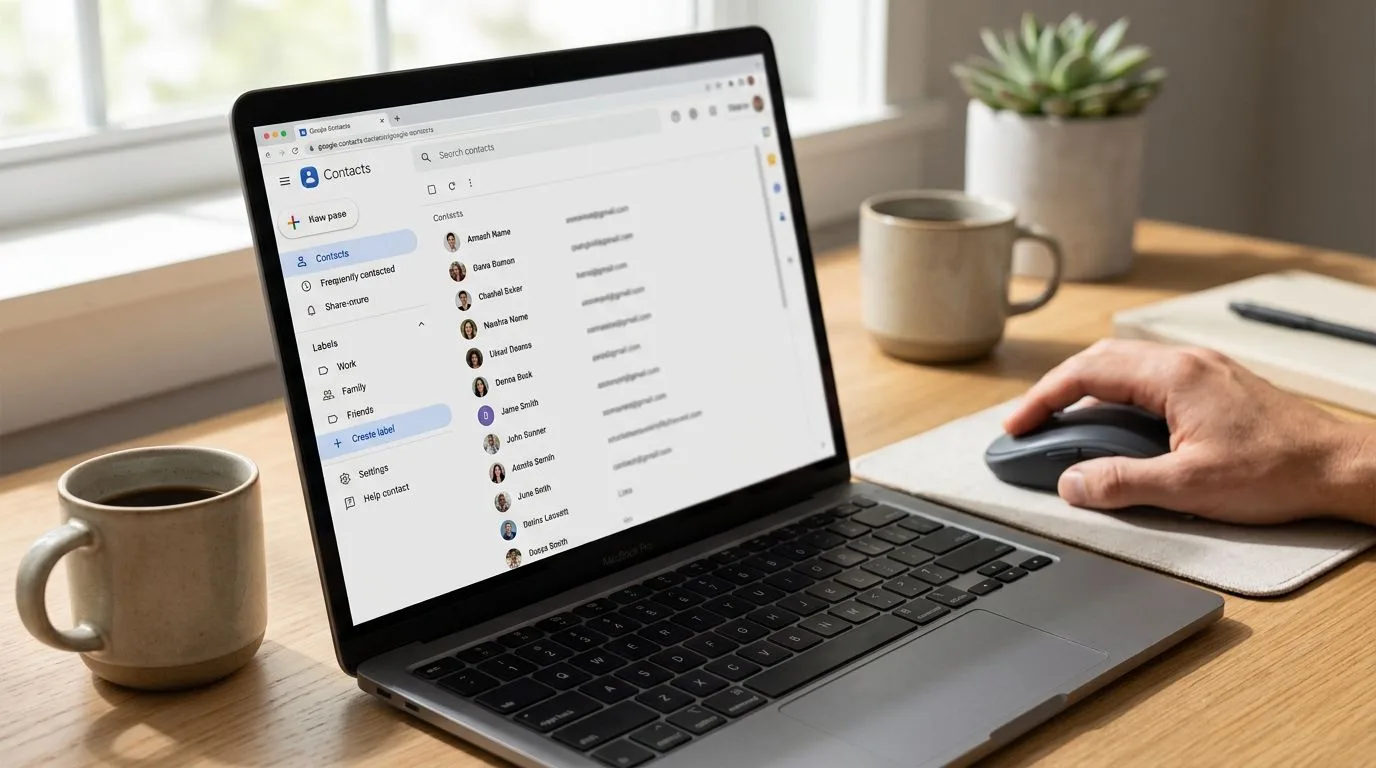
إنشاء التصنيف
ابدأ في Google Contacts، وليس Gmail.
- افتح Google Contacts من مشغل تطبيقات Google.
- حدد جهات الاتصال التي تريدها في المجموعة.
- انقر فوق أيقونة التصنيف (Label).
- أنشئ تصنيفًا جديدًا، مثل فريق المشروع، أو آفاق المبيعات، أو نادي الكتاب.
- احفظه.
يمكنك أيضًا إنشاء التصنيف أولاً في قسم التصنيفات ثم إضافة أو إزالة جهات الاتصال لاحقًا. يتبع تدفق دعم Google الخاص لمجموعات Gmail القابلة لإعادة الاستخدام هذا النمط من خلال التصنيفات في Google Contacts ثم إدراج المستلمين المحددين في نافذة الإنشاء من خلال منتقي جهات الاتصال، وليس عن طريق اختراع عنوان مجموعة منفصل (توجيهات دعم Google لإرسال البريد الجماعي المستند إلى التصنيفات).
إدراج التصنيف بشكل صحيح
يجد الكثير من الناس هذا الجزء محيرًا.
لا تعتمد على الإكمال التلقائي في Gmail عن طريق كتابة اسم التصنيف مباشرة في شريط العنوان وتأمل أن يتم حله بشكل نظيف. سير العمل الأنظف هو النقر في حقل إلى (To)، واختيار جهات الاتصال الخاصة بي، وتحديد التصنيف، ثم النقر فوق إدراج. هذا يجبر Gmail على ملء العناوين الفعلية المرتبطة بالتصنيف.
تلك الطريقة هي أيضًا الأكثر توصية بها في البرامج التعليمية خطوة بخطوة لأنها يمكن التنبؤ بها ويسهل تكرارها. إذا كنت لا تزال تبني قائمتك، فإن هذا الدليل حول إنشاء قائمة بريدية من الصفر يعد رفيقًا مفيدًا.
متى تعمل التصنيفات بشكل جيد
القوة الرئيسية للتصنيفات هي السرعة. يمكنك الحفاظ على قائمة شخصية محدثة دون إعداد أي بنية تحتية أو أذونات إضافية.
وفقًا لـ دليل Tech Advisor لإرسال البريد الجماعي في Gmail، فإن استخدام التصنيفات في Google Contacts هو الطريقة الأكثر كفاءة خطوة بخطوة، مع معدل نجاح تسليم 98% للقوائم التي تقل عن 100 مستلم، بينما ينخفض معدل النجاح هذا إلى 72% للقوائم التي تتجاوز 500 لأن أنظمة مكافحة البريد العشوائي في Gmail يمكنها وضع علامة على عمليات الإرسال الجماعي الكبيرة.
هذا يطابق ما يلاحظه مستخدمو Gmail ذوو الخبرة بالفعل في الممارسة العملية. التصنيفات رائعة للمجموعات المتكررة الأصغر. إنها أقل راحة عندما تصبح القائمة كبيرة بما يكفي لتبدو كبريد جماعي.
إذا كنت بحاجة إلى إرسال رسائل بريد إلكتروني مخصصة على نطاق أوسع دون إعادة بناء قوائم المستلمين يدويًا، يمكن لأداة مثل Mail Merge for Gmail المساعدة في سد الفجوة بين تصنيفات جهات الاتصال البسيطة وبنية القائمة البريدية الكاملة.
إذا كنت تقوم بتشديد عملية جهات الاتصال الخاصة بك بشكل عام، يمكن لإعداد إدارة جهات اتصال أقوى أيضًا تعزيز كفاءة الأعمال، خاصة عندما ينتقل نفس الأشخاص بين الحملات أو المشاريع أو مراحل الحساب.
إليك طريقة سريعة للتفكير في التصنيفات:
- الأفضل للقوائم الصغيرة القابلة لإعادة الاستخدام: الفرق الداخلية، والمستشارون، والعملاء، والمرشحون، أو أفراد المجتمع الذين تتصل بهم بانتظام.
- سهلة التعديل: أضف أو أزل الأشخاص في Google Contacts دون إعادة بناء القائمة بأكملها.
- مناسبة للمتابعة الفردية: لأن قائمة المستلمين تعيش في جهات الاتصال الخاصة بك، وليس في نظام مجموعة منفصل.
- ضعيفة للخصوصية افتراضيًا: إذا قمت بإدراج الجميع في حقل “إلى”، فستكون جميع العناوين مرئية ما لم تتعامل مع BCC بشكل صحيح.
يساعدك دليل مرئي قصير إذا كنت تريد رؤية التدفق في Gmail وContacts:
الطريقة القابلة للتوسع مع مجموعات Google
عندما تتوقف القائمة عن الشعور بأنها شخصية وتبدأ في الشعور بأنها تشغيلية، تصبح مجموعات Google هي الأداة الأفضل. هذا ليس مجرد اختصار لملء حقل المستلم. إنها إدارة قائمة.
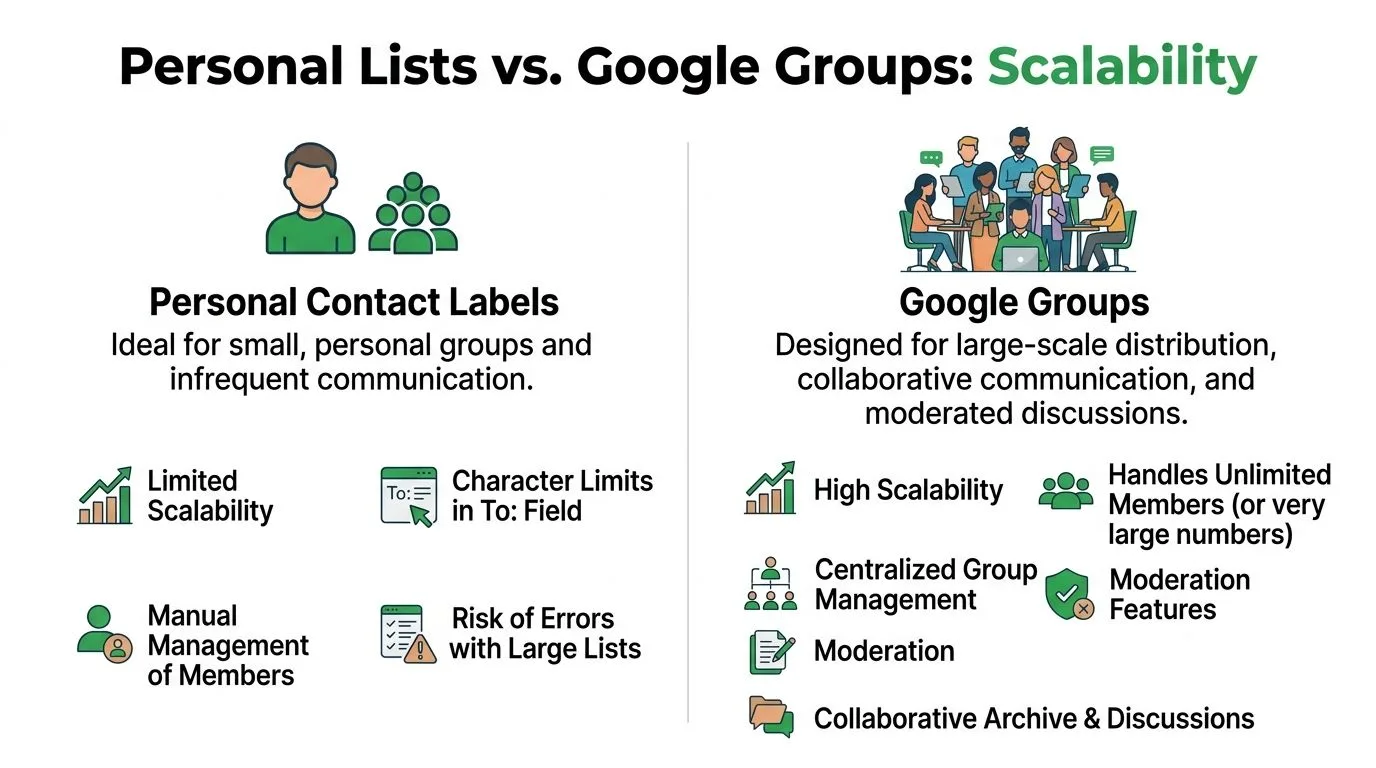
ما الذي تغيره مجموعات Google
تمنحك مجموعة Google عنوانًا دائمًا واحدًا للقائمة بأكملها. بدلاً من تحديد جهات اتصال فردية في كل مرة، ترسل إلى عنوان واحد، وتتولى Google التسليم إلى العضوية الحالية.
هذا مهم لأن العنوان يظل ثابتًا حتى عندما يتغير الأعضاء. لا يتعين عليك إعادة بناء القائمة في كل مرة ينضم فيها شخص ما أو يغادر. تحافظ Google أيضًا على هوية المجموعة وسجل الرسائل، وتوفر عناصر تحكم في الخصوصية يمكن تكوينها للوصول العام، أو أي شخص، أو الوصول المقيد.
تذكر Google أن مجموعات Google تدعم عددًا غير محدود من الأعضاء لكل مجموعة دون حد أقصى للدعوات، أو الإضافات المباشرة، أو المنضمين المعتمدين. وهذا يجعلها مناسبة تمامًا لإعلانات الأقسام، والمجتمعات الكبيرة، والتقويمات المشتركة، وقنوات الاتصال الدائمة.
متى تختارها
تعد مجموعات Google أكثر منطقية من تصنيفات جهات الاتصال عندما:
- تتغير العضوية كثيرًا: قوائم الموارد البشرية، ومراسلات الأقسام، ومجموعات الخريجين، ومجتمعات الدعم.
- تحتاج إلى عنوان مستقر: عنوان واحد يستمر في العمل حتى مع تغير الأشخاص الذين يقفون وراءه.
- تريد تاريخًا مشتركًا: المواضيع المؤرشفة مفيدة لمسارات التدقيق والسياق.
- تحتاج إلى أذونات: حقوق النشر، وسياسات الانضمام، وإعدادات الخصوصية مهمة.
مجموعات Google أقرب إلى قائمة بريدية مدارة منها إلى اختصار عنوان شخصي.
هناك إعداد واحد يهم إذا كنت تريد أن تظل محادثات المجموعة مرئية للجميع. يمكن لبعض ردود المجموعة العودة بشكل خاص إلى المرسل الأصلي بدلاً من البقاء في موضوع المجموعة. إذا كان الهدف هو مناقشة جماعية شفافة، يحتاج المسؤولون إلى ضبط تكوين المجموعة بحيث لا يُسمح بالردود الخاصة على مؤلف الموضوع. يظهر تفسير عملي لهذا السلوك في مناقشة إعداد رد مجموعات Google.
تصنيفات جهات الاتصال مقابل مجموعات Google
| الميزة | تصنيفات جهات الاتصال | مجموعات Google |
|---|---|---|
| نمط الإعداد | تنظيم جهات الاتصال الشخصية | عنوان مجموعة مدار |
| أفضل حالة استخدام | قوائم مستلمين صغيرة ومباشرة | إدارة قوائم كبيرة ومستمرة |
| تغييرات العضوية | يتم تحريرها في Google Contacts | تدار على مستوى المجموعة |
| ديمومة العنوان | لا يوجد عنوان مجموعة مخصص | نعم، عنوان واحد دائم |
| أرشيف مشترك | لا | نعم |
| عناصر تحكم الأذونات | الحد الأدنى | عناصر تحكم أقوى على مستوى المجموعة |
| ملاءمة التتبع | أفضل لسير عمل المتابعة الفردية | أفضل للتوزيع الواسع |
إذا كانت حاجتك هي النطاق والاستمرارية، فإن مجموعات Google هي الطريقة الأقوى. إذا كانت حاجتك هي التواصل المستهدف والمتابعة اللاحقة، فعادة ما تبقيك التصنيفات أقرب إلى المستلمين الفعليين.
حماية الخصوصية وضمان التسليم
معظم أخطاء البريد الإلكتروني الجماعي ليست تقنية. إنها أخطاء في سير العمل.
أكبرها هو كشف عنوان الجميع للجميع. إذا كنت تراسل عملاء، أو مرشحين، أو زبائن، أو أي جمهور مختلط، فيجب أن تفترض أن قوائم المستلمين المرئية هي مشكلة خصوصية ما لم يكن هناك سبب لجعلها عامة.
استخدم BCC عن قصد
يعني الإرسال الذي يضع الخصوصية أولاً في Gmail عادةً وضع عنوانك الخاص في إلى (To) والمستلمين الفعليين في BCC. هذا يبقي العناوين مخفية عن بقية المجموعة.
المشكلة هي أن العديد من المستخدمين يعرفون الفكرة ولكن ليس سير العمل. يقول أحد المصادر المذكورة إن دراسة مركز بيو للأبحاث لعام 2025 وجدت أن 73% من المهنيين قلقون بشأن انتهاكات الخصوصية في عمليات الإرسال الجماعي، بينما يعرف 12% فقط سير عمل BCC الصحيح لمجموعات Gmail (مشار إليه هنا). سواء كنت تتعامل مع ذلك كبحث رسمي أو كإشارة إلى ارتباك المستخدم، فإن الفجوة العملية حقيقية.
إليك سير العمل الذي يتجنب معظم الأخطاء:
- صغ البريد الإلكتروني.
- ضع عنوانك الخاص في إلى (To).
- افتح منتقي المستلمين بدلاً من الاعتماد على الإكمال التلقائي السريع.
- أدرج عناوين قائمة جهات الاتصال، ثم انقلها إلى BCC إذا لزم الأمر.
- تحقق جيدًا من عدم بقاء أي شخص مكشوفًا في إلى (To) أو نسخة (Cc).
إذا كان فريقك يفكر بشكل أوسع حول سلامة البريد الإلكتروني، وليس فقط كشف العنوان، فمن الجدير فهم أساسيات إيقاف هجمات BEC، حيث غالبًا ما يستغل اختراق البريد الإلكتروني للأعمال العادات الداخلية الضعيفة حول الثقة والتعامل مع الرسائل.
فشل التسليم عندما يبدو الإرسال مهملًا
الخصوصية ليست المشكلة الوحيدة. ينخفض التسليم عندما تبدو الرسالة كبريد جماعي يتم دفعه عبر صندوق بريد شخصي.
تشمل الأسباب الشائعة:
- الكثير من المستلمين المرئيين: حقل “إلى” المزدحم يبدو محفوفًا بالمخاطر للمرشحات.
- القوائم الكبيرة جدًا على الطريقة: تصنيفات جهات الاتصال ليست مثالية لعمليات الإرسال الكبيرة جدًا.
- التنسيق الترويجي المفرط: الصور الثقيلة، والصياغة العدوانية، والنصوص المليئة بالروابط يمكن أن تضر بالتسليم.
- توقعات التتبع غير الواضحة: إذا كنت تستخدم تتبع الفتح، فأنت بحاجة أيضًا إلى التفكير في موافقة المستخدم ومعايير الاتصال. هذه المناقشة حول ما إذا كان تتبع البريد الإلكتروني يضر بالأخلاقيات مفيدة إذا كان فريقك يضع سياسة بدلاً من اتخاذ خيارات فردية.
حافظ على رسائل البريد الإلكتروني الجماعية بسيطة، وذات صلة، ومجزأة. يكون Gmail أكثر تسامحًا عندما تبدو الرسالة كمراسلات عادية بدلاً من انفجار بريدي.
عادةً ما تتفوق القائمة القصيرة المرسلة بتفكير على إرسال ضخم لجمهور مختلط محشور في حقل “إلى”.
ما وراء إرسال تتبع تفاعل البريد الإلكتروني الجماعي
هذا هو الجزء الذي تتركه معظم برامج Gmail التعليمية.
أنت تبني المجموعة. أنت ترسل الرسالة. ثم تنتظر وتخمن. هذا سير عمل ضعيف إذا كانت وظيفتك تعتمد على التوقيت. يحتاج مندوبو المبيعات إلى معرفة من هو المهتم. يحتاج مسؤولو التوظيف إلى معرفة أي المرشحين رأى الملاحظة. تحتاج فرق العملاء إلى معرفة من تفاعل قبل التصعيد.
يقول أحد المصادر المذكورة إن 42% من رسائل البريد الإلكتروني الجماعية المرسلة إلى أصحاب المصلحة تظل غير مفتوحة، ويسلط الضوء على الفجوة بين إنشاء المجموعة وتتبع التفاعل بعد ذلك (مرجع المصدر). تلك الفجوة هي السبب في أن سير عمل البريد الإلكتروني الجماعي غالبًا ما يبدو غير مكتمل.
ما الذي يغيره التفاعل الفردي
إذا كان بإمكانك رؤية الفتحات الفردية، تصبح متابعتك أكثر حدة.
يمكنك:
- إعطاء الأولوية للمستلمين النشطين: أجب أولاً على الأشخاص الذين نظروا بالفعل إلى الرسالة.
- تجنب التنبيهات العمياء: لا تعد إرسال نفس الملاحظة إلى شخص لم تتح له فرصة فتحها بعد.
- رصد أنماط التوقيت: يفتح بعض جهات الاتصال على الفور، والبعض الآخر فقط في نوافذ معينة.
- فصل جودة القائمة عن جودة الرسالة: إذا لم يفتح أحد، فقد يكون سطر الموضوع أو الجمهور خاطئًا. إذا فتح بعض الأشخاص فقط، فإن الخطوة التالية تكون أكثر استهدافًا.
أداة مساعدة مفيدة هنا هي دليل سطر موضوع البريد الإلكتروني بالذكاء الاصطناعي عندما تكون المشكلة في فتح الرسالة الأولية بدلاً من تتبع ما حدث بعد التسليم.
لماذا يهم اختيار الطريقة للتتبع
يعمل التتبع بشكل مختلف تمامًا اعتمادًا على كيفية إرسال الرسالة.
إذا قمت بمراسلة عنوان مجموعة Google، فإن المجموعة تعيد توجيه الرسالة إلى الأمام. وفقًا لهذه المناقشة حول التتبع في رسائل مجموعات Google، فإن ذلك يجعل بيانات التتبع مفيدة فقط لفهم عدد الفتحات التي حدثت، وليس من فتحها.
هذا هو القيد الرئيسي. تم بناء مجموعات Google للتوزيع، وليس لتحليل التفاعل على مستوى المستلم.
إذا كنت تريد رؤية التفاعل على المستوى الفردي، فإن المسار المستند إلى التصنيف هو الأساس الأفضل، خاصة عند إقرانه بأداة تتبع Gmail التي تسجل فتحات المستلم لكل رسالة. أحد الأمثلة هو Mail Tracker for Gmail، والذي يضيف إيصالات القراءة وإشعارات الفتح داخل Gmail حتى تتمكن من رؤية النشاط لكل بريد إلكتروني مرسل بدلاً من التعامل مع المجموعة بأكملها كإرسال غامض واحد.
تحدد طريقة الإرسال جودة التتبع. إذا انتقلت الرسالة إلى عنوان مجموعة واحد، تضيق رؤيتك. إذا تلقى المستلمون رسائل منفصلة، تصبح المتابعة أكثر دقة.
لهذا السبب تعتمد الإجابة على كيفية إرسال بريد إلكتروني جماعي في Gmail على ما تحتاجه بعد الإرسال. إذا كنت تحتاج فقط إلى التسليم، فإن عدة طرق تعمل. إذا كنت بحاجة إلى بيانات تفاعل فردية، فيجب أن يحافظ إعدادك على رؤية مستوى المستلم.
استكشاف أخطاء البريد الإلكتروني الجماعي الشائعة وإصلاحها
حتى الإعدادات النظيفة تفشل أحيانًا. عادةً ما تشير الأعراض بوضوح إلى السبب.
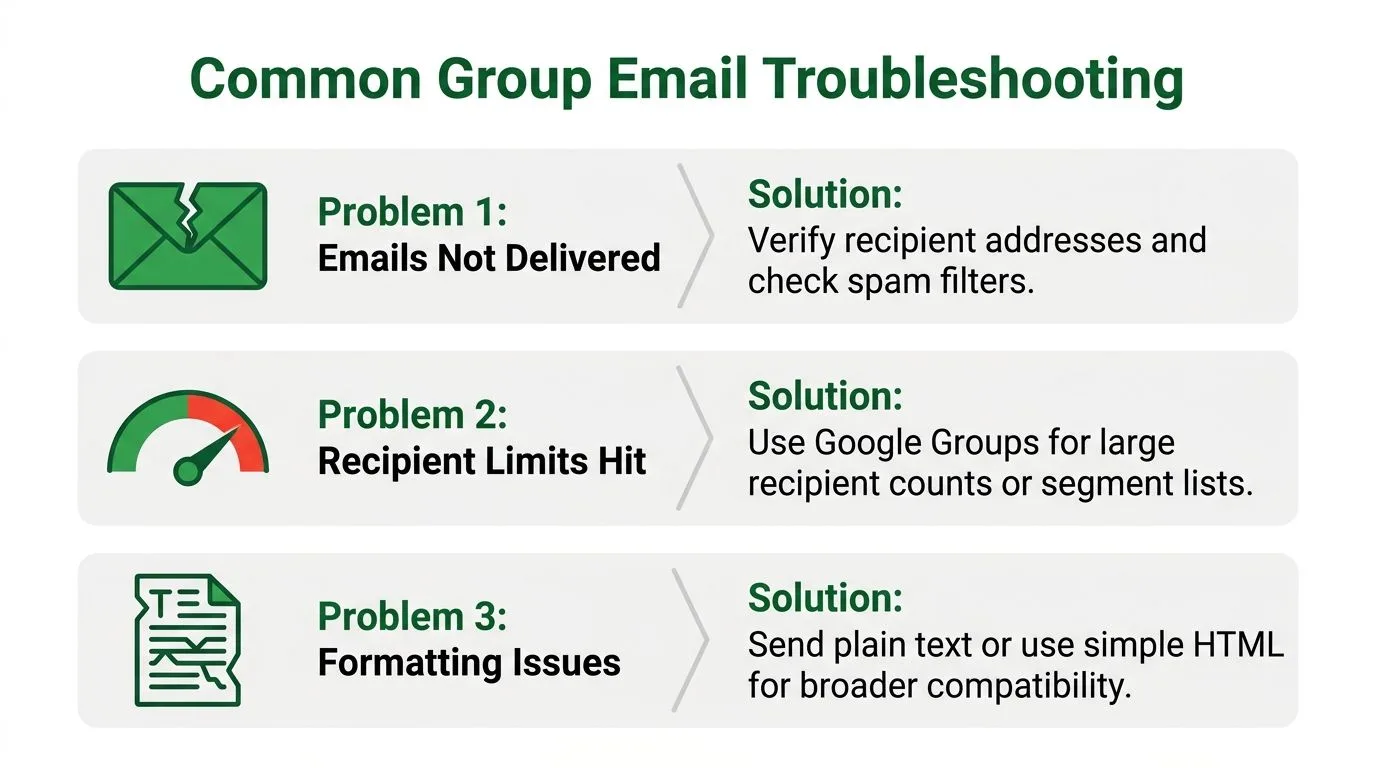
رسائل البريد الإلكتروني متأخرة أو تفشل في الوصول إلى المجموعة الكاملة
إذا كنت تستخدم مجموعات Google للتسليم عالي الحجم، فقد تكون حدود الحصة هي المشكلة. تفرض مجموعات Google معدلًا أقصى قدره 5,100 مستلم في الدقيقة وسقفًا يوميًا قدره 7,400,000 مستلم للإرسال المستند إلى قائمة المهام، وفقًا لـ مناقشة مجموعات Google App Engine. عندما يتجاوز الإرسال هذه الحدود، قد تتبع ذلك تأخيرات أو أخطاء.
جرب هذا بدلاً من ذلك:
- قسّم عمليات الإرسال الكبيرة: باعد بينها بدلاً من دفع كل شيء دفعة واحدة.
- تحقق من التوقيت: يمكن أن تفشل الدفعة حتى عندما يكون الإجمالي اليومي جيدًا.
- استخدم الطريقة الصحيحة: لا تفرض الإرسال بأسلوب شخصي على القوائم التشغيلية الكبيرة.
يقول الناس إنهم لم يتلقوا الرسالة أبدًا
غالبًا ما تكون هذه مشكلة في نظافة القائمة، أو مشكلة في مجلد البريد العشوائي، أو مشكلة في إعدادات المجموعة.
ابدأ بالأساسيات:
- تأكد من العناوين: لا تزال جهات الاتصال القديمة أو التي بها أخطاء مطبعية هي نقطة الفشل الأكثر مللًا وشيوعًا.
- راجع عضوية المجموعة: في مجموعات Google، تأكد من أن المستلمين المقصودين أعضاء ومشتركون بشكل مناسب.
- انظر إلى سلوك الرد: إذا كان الأعضاء يتوقعون مناقشة مرئية للمجموعة ولكن الردود تذهب بشكل خاص، فقد يعتقدون أن المجموعة معطلة عندما يكون الإعداد هو المشكلة.
التنسيق يبدو مكسورًا عبر المستلمين
لا ينجو التنسيق المعقد دائمًا من التسليم الجماعي بأناقة. إذا كانت الرسالة مهمة، فقم بتبسيطها.
استخدم فقرات أقصر، وعناصر تصميم أقل، وربطًا مقيدًا. إذا كان يجب أن يتم عرض الرسالة بشكل موثوق عبر صناديق الوارد المختلفة، فإن HTML البسيط أو النص العادي عادة ما يكون أكثر أمانًا من تخطيط مصمم بكثافة.
كلما زادت سرعة فهم البريد الإلكتروني الجماعي، قل التصميم الذي يجب أن يحمله.
عند استكشاف الأخطاء وإصلاحها، لا تغير خمسة أشياء في وقت واحد. غيّر متغيرًا واحدًا، وأرسل اختبارًا صغيرًا، وتأكد مما تحسن.
الأسئلة المتداولة حول رسائل البريد الإلكتروني الجماعية في Gmail
هل يمكنني إرسال بريد إلكتروني جماعي من تطبيق Gmail للجوال
يمكنك الإرسال إلى جهات الاتصال المحفوظة من الجوال، ولكن إدارة القائمة أسهل على سطح المكتب لأن Google Contacts تمنحك تحكمًا أفضل في التصنيفات والعضوية. لأي شيء مهم، قم ببناء أو تحرير القائمة على سطح المكتب أولاً، ثم أرسل من الجوال إذا لزم الأمر.
كيف أقوم بتحرير تصنيف جهات الاتصال بعد إنشائه
افتح Google Contacts، وابحث عن التصنيف في الشريط الجانبي الأيسر، وأضف أو أزل الأعضاء هناك. يظل اسم التصنيف كما هو، ولكن يتم تحديث العضوية لرسائل البريد الإلكتروني المستقبلية.
كيف أقوم بتحرير مجموعة Google
أدرها داخل مجموعات Google، وليس Gmail. هذا هو المكان الذي تغير فيه العضوية، وأذونات النشر، وإعدادات الخصوصية، وسلوك الإشراف.
ما الفرق بين إيصالات قراءة Gmail وإضافة التتبع
إيصال القراءة الأصلي في Gmail طلب إيصال القراءة محدود. وفقًا لـ دليل إيصالات قراءة Gmail، فهو متاح فقط لـ حسابات Google Workspace، ويجب على المستلم الموافقة يدويًا على إرسال الإيصال مرة أخرى. هذا يعني أنه غير موثوق به إذا تجاهل المستلم المطالبة أو لم يرغب في تأكيد أي شيء.
تستخدم إضافة التتبع آلية مختلفة ويمكنها توفير رؤية تلقائية للفتح داخل Gmail، ولهذا السبب تفضلها العديد من الفرق عندما يهم توقيت المتابعة.
هل يمكنني تتبع من فتح بريدًا إلكترونيًا مرسلًا إلى مجموعة Google
ليس على المستوى الفردي بطريقة مفيدة. إذا انتقلت الرسالة إلى عنوان مجموعة وقامت المجموعة بإعادة توجيهها، فإنك تفقد الرؤية الخاصة بالمستلم. إذا كنت بحاجة إلى متابعة شخص بشخص، فأرسل بطريقة تحافظ على المستلمين الفرديين.
هل يجب أن أستخدم إلى (To)، أو نسخة (Cc)، أو BCC للبريد الإلكتروني الجماعي
استخدم BCC عندما تهم خصوصية المستلم. استخدم إلى (To) فقط عندما يكون المقصود أن يرى الجميع قائمة المستلمين الكاملة. يجب أن تكون معظم عمليات الإرسال الجماعي الخارجية افتراضية على BCC ما لم يكن هناك سبب لعدم القيام بذلك.
إذا كانت المتابعة تهم بقدر التسليم، فإن Mail Tracker for Gmail يمنح مستخدمي Gmail إيصالات قراءة وإشعارات فتح في الوقت الفعلي مباشرة داخل Gmail، مما يسهل رؤية من تفاعل والتصرف بناءً على تلك الإشارة بدلاً من التخمين.
هل أنت مستعد لتتبع رسائل البريد الإلكتروني الخاصة بك؟
أضف Mail Track for Gmail من Google Workspace Marketplace واعرف اللحظة التي يتم فيها فتح رسائل البريد الإلكتروني الخاصة بك. مجاني وغير محدود.
إضافة إلى Gmailقراءة المزيد
المزيد من Tutorials

كيفية استرجاع رسالة بريد إلكتروني مرسلة من Gmail: دليل 2026
تعرف على كيفية استرجاع رسالة بريد إلكتروني مرسلة من Gmail باستخدام ميزة التراجع عن الإرسال (Undo Send)، بالإضافة إلى حلول بديلة للأخطاء ونصائح حول التتبع.

عرض المحادثة في Gmail: دليل شامل حول تجميع الرسائل
تعرف على ماهية عرض المحادثة في Gmail، وكيفية عمل تجميع الرسائل، وكيفية تفعيله أو إيقافه على الويب والجوال من خلال تعليمات واضحة خطوة بخطوة.

كيفية إرسال بريد إلكتروني محمي بكلمة مرور في Gmail
تعرف على كيفية إرسال بريد إلكتروني محمي بكلمة مرور في Gmail باستخدام الوضع السري، والمرفقات المشفرة، والمشاركة الآمنة. طرق خطوة بخطوة لكل سيناريو.