
كيفية إرسال بريد إلكتروني محمي بكلمة مرور في Gmail
تعرف على كيفية إرسال بريد إلكتروني محمي بكلمة مرور في Gmail باستخدام الوضع السري، والمرفقات المشفرة، والمشاركة الآمنة. طرق خطوة بخطوة لكل سيناريو.

أنت على وشك إرسال عقد، أو ملف ضريبي، أو قائمة عملاء، وفجأة يبدو زر الإرسال في Gmail أكبر من المعتاد. لا يوفر البريد الإلكتروني العادي حدوداً حقيقية للسرية، لذا فإن السؤال العملي ليس ما إذا كانت الرسالة يجب أن تكون محمية، بل أي طبقة حماية تناسب المهمة دون أن تجعل المستلم يكره العملية.
في Gmail، يعني هذا عادةً أحد المسارات الأربعة. يمكنك استخدام الوضع السري (Confidential Mode) للتحكم المؤقت في الوصول، أو تشفير المرفق نفسه قبل الإرسال، أو الانتقال إلى خيار PGP أو التشفير المؤسسي عندما تحتاج إلى حماية أقوى للرسالة، أو تخطي المرفق تماماً ومشاركة رابط ملف مقيد بدلاً من ذلك. يعتمد الاختيار الصحيح على ما تحاول حمايته، ومن هو الطرف الآخر، ومقدار الاحتكاك الذي يمكنك تحمله بعد الضغط على زر الإرسال.
لماذا يقصر البريد الإلكتروني القياسي عن حماية المعلومات الحساسة
يلاحظ الكثير من الناس المشكلة فقط عندما يكونون أمام نافذة الإنشاء ومعهم شيء حساس. يقوم مسؤول التوظيف بإرسال ملاحظات التعويض، أو يقوم صاحب عمل صغير بإعادة توجيه أوراق بنكية، أو يكون مدير الحساب على وشك إرسال اتفاقية موقعة عبر البريد الإلكتروني، ولا يوفر البريد الإلكتروني العادي أي تحكم ذي معنى بمجرد خروج الرسالة من صندوق الصادر.
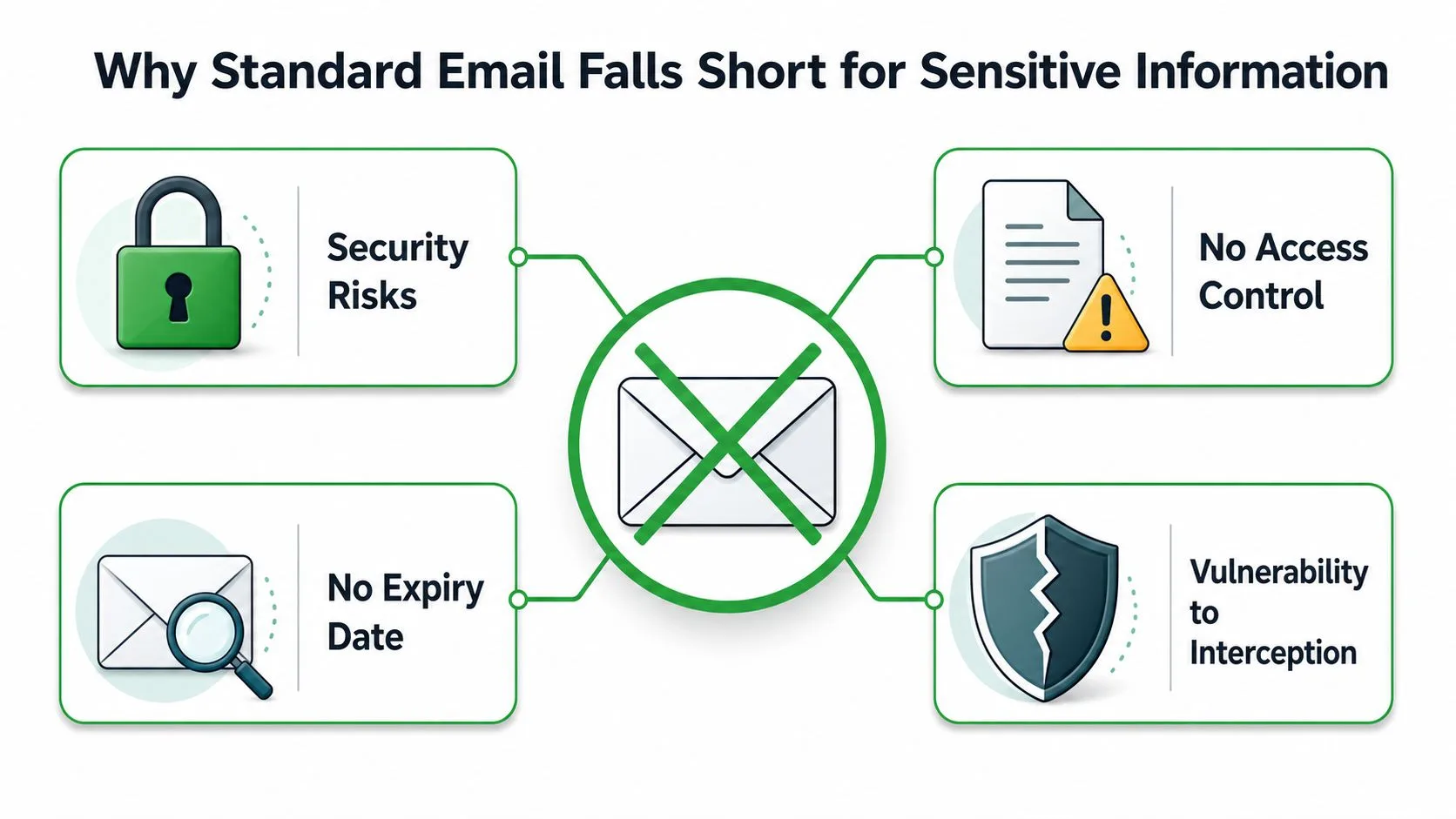
المشكلة الأساسية هي أن البريد الإلكتروني صُمم للتسليم، وليس للسرية. ولهذا السبب تنقسم الخيارات العملية إلى أربعة مجالات: التحكم في الوصول، وتشفير الملفات، والتشفير المُدار، أو مشاركة الروابط الآمنة. إذا كنت تقارن بين طرق إرسال بريد إلكتروني محمي بكلمة مرور، فإن نقطة البداية المفيدة هي أن تسأل عما إذا كنت بحاجة إلى تحديد وقت العرض، أو قفل الملف نفسه، أو فرض تشفير قائم على السياسات، أو تجنب المرفقات تماماً.
المسارات الأربعة العملية
الوضع السري (Confidential Mode) هو أسرع إجراء داخل Gmail. فهو يمنحك نافذة انتهاء صلاحية ويمكن أن يتطلب رمز مرور عبر الهاتف، لذا فهو مفيد عندما تهتم بالعرض المؤقت والتحكم في المتابعة بدلاً من التشفير العميق.
المرفقات المشفرة تكون أفضل عندما يحتاج الملف إلى السفر مع الحماية. إذا قمت بقفل ملف PDF أو الأرشيف قبل مغادرته لجهاز الكمبيوتر الخاص بك، فإن الأمان يظل مع المستند بدلاً من الاعتماد على منصة البريد الإلكتروني.
PGP والتشفير المؤسسي يناسبان الفرق التي تحتاج إلى حماية أقوى للرسائل ويمكنها التعامل مع الإعداد. تشير وثائق Microsoft إلى Microsoft Purview Message Encryption، وS/MIME، وInformation Rights Management، مما يوضح مدى كون الكثير من هذا العمل يتعلق فعلياً بالتشفير المُدار وقيود الاستخدام بدلاً من مجرد إدخال كلمة مرور بسيطة.
روابط المشاركة الآمنة تعمل بشكل جيد عندما يجب على المستلم فتح ملف في بوابة خاضعة للتحكم بدلاً من نص البريد الإلكتروني. غالباً ما يكون هذا أنظف لعمل العملاء المستمر أو الملفات الكبيرة التي لا تنتمي إلى مرفق في المقام الأول.
إذا كانت سير عملك يتضمن أيضاً التنظيف بعد الإرسال، فهناك سبب عملي للتفكير في وجهة البيانات الحساسة، وليس فقط مسار الرسالة. بالنسبة للفرق التي تتعامل مع السجلات القديمة، يمكن أن يكون العثور على بائعي تدمير البيانات في أتلانتا جزءاً من سياسة التعامل مع البيانات الأوسع، خاصة عندما يتداخل البريد الإلكتروني والاحتفاظ بالملفات.
قاعدة عملية: إذا كان المستلم بحاجة إلى عرض شيء ما مرة واحدة ثم المضي قدماً، فاستخدم طريقة وصول محددة بوقت. إذا كان الملف بحاجة إلى البقاء محمياً أينما ذهب، فقم بتشفير الملف نفسه. إذا كنت بحاجة أيضاً إلى التراجع عن إرسال خاطئ، فإن كيفية حذف الرسائل المرسلة في Gmail تشرح حدود نافذة الاسترجاع المدمجة في Gmail.
استخدام الوضع السري في Gmail للتحكم في الوصول
يعد الوضع السري المدمج في Gmail الخيار الأسرع عندما تريد الحماية دون مغادرة صندوق الوارد الخاص بك. لا يبدو الأمر كبرنامج مؤسسي، وهذا هو بالضبط سبب استخدامه من قبل العديد من الشركات الصغيرة.
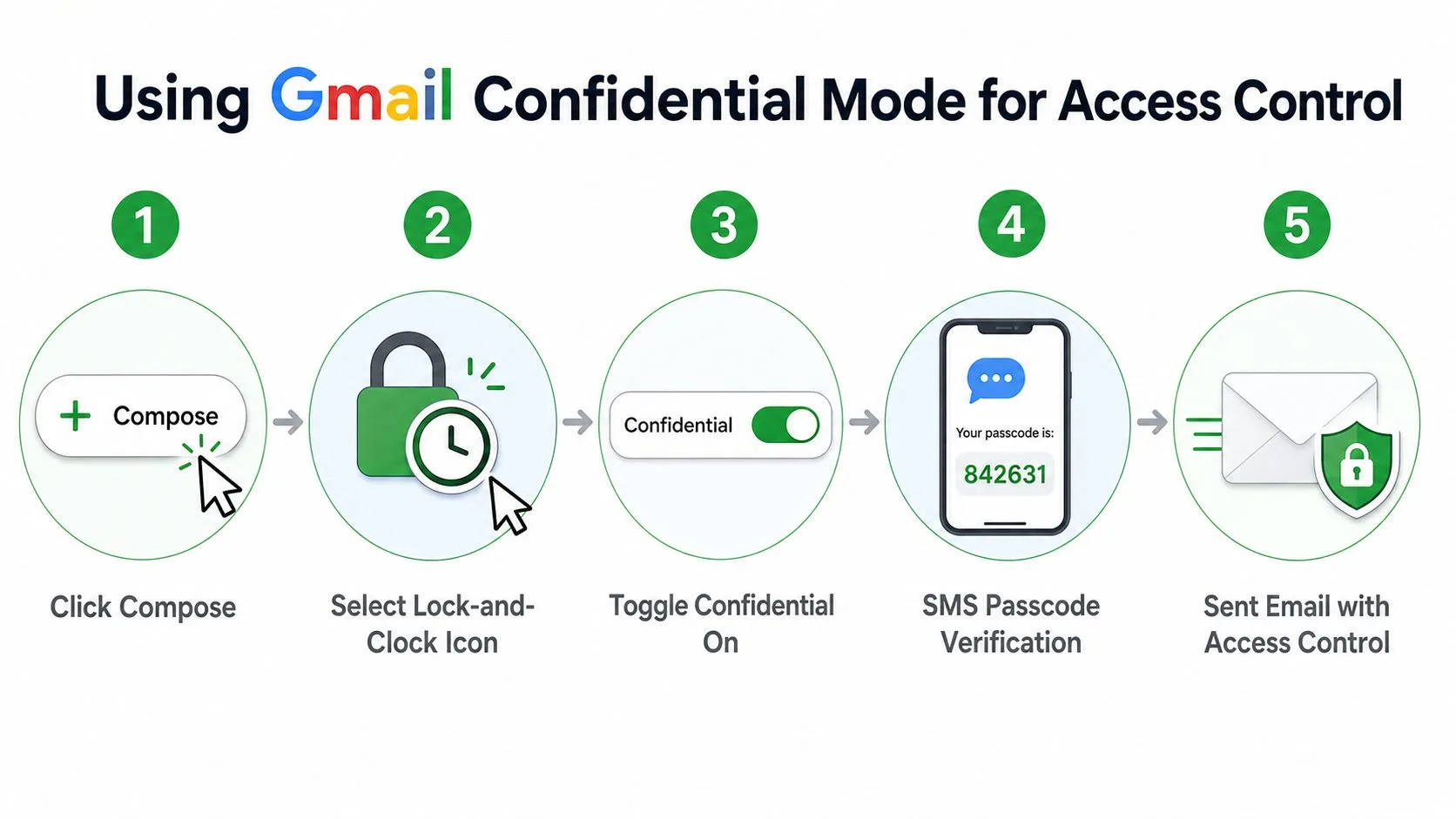
انقر على إنشاء، ثم حدد أيقونة القفل والساعة في نافذة الرسالة. من هناك، قم بتعيين نافذة انتهاء الصلاحية، يوم واحد، أسبوع واحد، شهر واحد، ثلاثة أشهر، أو خمس سنوات، وقم بتمكين خيار رمز المرور عبر الرسائل القصيرة (SMS) إذا كنت تريد أن يتحقق المستلم من خلال رقم هاتف قبل فتح الرسالة فيديو الوضع السري في Gmail.
لا يحصل المستلم على تجربة نص رسالة عادية. بل يحصل على رابط، وإذا قمت بتمكين رمز المرور، خطوة تحقق مرتبطة برقم الهاتف الذي أدخلته. وهذا يجعله مناسباً لاقتراح سريع أو تحديث قصير الأجل للعميل، ولكنه يعني أيضاً أن سير العمل يعتمد على صحة رقم الهاتف وأن المستلم لديه وصول إلى ذلك الجهاز.
ما يحميه وما لا يحميه
يتعلق الوضع السري بالتحكم في الوصول، وليس السرية الكلاسيكية من الطرف إلى الطرف. إنه مفيد لأنه يمكن أن يمنع إعادة التوجيه، والنسخ، والتنزيل، والطباعة في عرض المستلم، ولكنه ليس نفس الشيء مثل رسالة مشفرة بالكامل لا يمكن لأي مزود فحصها.
هذا الاختلاف مهم في البيئات الخاضعة للتنظيم أو عالية الحساسية. إذا كان الطرف الآخر لا يستطيع تلقي رمز هاتف بشكل موثوق، أو إذا كان يجب حماية المستند خارج نطاق عناصر التحكم المدمجة في Gmail، فهذه ليست الأداة المناسبة للمهمة. في هذه الحالات، ينتقل الناس عادةً إلى تشفير المرفقات أو سير عمل سياسة المؤسسة بدلاً من ذلك.
هناك تفصيل تتجاهله العديد من الأدلة وهو تجربة المرسل بعد حفظ الإعدادات. تحتاج إلى تأمين خيارات الوضع السري قبل الإرسال، لأن الحماية جزء من تكوين الرسالة، وليست فكرة لاحقة تمت إضافتها لاحقاً دليل Gmail خطوة بخطوة.
إذا كنت بحاجة أيضاً إلى تنظيف عمليات الإرسال الخاطئة، فمن المفيد معرفة كيفية تعامل Gmail مع سلوك استرجاع الرسائل وحذفها. يتم تناول سير العمل ذي الصلة في هذا الدليل حول كيفية حذف الرسائل المرسلة في Gmail، والذي يتوافق جيداً مع عملية الرسائل السرية.
يعمل الوضع السري في Gmail بشكل أفضل عندما يريد المرسل حواجز حماية بسيطة ويمكن للمستلم التعامل مع رابط بالإضافة إلى فحص الهاتف. يكون أقل إقناعاً عندما تحتاج الرسالة نفسها إلى حماية تشفيرية.
حماية المرفقات بكلمة مرور قبل الإرسال
عندما يكون المرفق هو الشيء الذي يحتاج إلى حماية، قم بتشفير الملف قبل أن يصل إلى Gmail. هذا ينقل حدود الأمان من خدمة البريد الإلكتروني إلى المستند نفسه، وهو أكثر اعتمادية بكثير عندما ترسل ملف PDF، أو جدول بيانات، أو أرشيف ZIP إلى شخص خارج نظامك المعتاد.
بالنسبة لسير عمل PDF، يستخدم العديد من الأشخاص Adobe Acrobat أو محرراً آخر يمكنه تطبيق كلمة مرور على الملف. بالنسبة لمستندات Office، غالباً ما تكون خيارات التشفير المدمجة في Word وExcel كافية للاستخدام التجاري الروتيني. بالنسبة للأرشيفات، يمكن لأدوات مثل 7-Zip، وWinRAR، وmacOS Finder إنشاء ملفات .zip أو .7z محمية بكلمة مرور، وهو أمر مفيد عند تجميع عدة ملفات معاً.
الجزء الذي يهم حقاً
لا يمكن أن تكون كلمة المرور في نفس البريد الإلكتروني مثل الملف. إذا حدث ذلك، فقد سلمت القفل والمفتاح معاً، مما يهزم الغرض.
توصي التوجيهات المستقلة بـ كلمة مرور لا تقل عن 8 أحرف مع فئات أحرف مختلطة، ثم إرسال كلمة المرور عبر قناة منفصلة مثل مكالمة هاتفية أو بريد إلكتروني آخر توجيهات تشفير البريد. من الناحية العملية، عادة ما تكون الرسالة النصية أو تطبيق آمن أنظف من الرد في نفس السلسلة، لأن المستلم لا يضطر إلى البحث عن رسالة ثانية في نفس صندوق الوارد.
تجربة المستلم أقل صقلاً من الوضع السري في Gmail. إنهم بحاجة إلى البرنامج المناسب لفتح الملف، ويحتاجون إلى كلمة المرور من قناة أخرى، وقد يحتاجون إلى فهم سبب ظهور الملف بشكل طبيعي في البريد الإلكتروني ولكنه لن يفتح حتى يتم إدخال كلمة المرور. هذا الاحتكاك هو المقايضة مقابل نموذج حماية أقوى على مستوى الملف.
أسهل فشل هو أيضاً الأكثر شيوعاً، وهو وضع كلمة المرور في نص الرسالة أو سطر الموضوع. هذا يجعل الأرشيف يبدو محمياً بينما يكشف المفتاح بنص عادي، وهو بالضبط نوع الخطأ الذي يتكرر في المكاتب المزدحمة.
إذا كنت تريد سير عمل مصاحب عملي، فهذا هو المكان المناسب لمراجعة كيفية إرسال المستندات بتنسيق أكثر تحكماً. يساعد الدليل ذو الصلة حول كيفية إرسال مستند بتنسيق PDF عندما يجب توحيد الملف نفسه قبل تشفيره.
التشفير من الطرف إلى الطرف وإضافات PGP لـ Gmail
تحتاج بعض الرسائل إلى حماية أقوى مما يمكن أن يوفره الوضع السري في Gmail. في هذه الحالة، PGP أو أدوات التشفير المؤسسي هي الخيار الذي يتطلب إدارة المفاتيح، لأنها تحمي الرسالة نفسها بدلاً من الاعتماد على عناصر تحكم العرض الخاصة بالمزود.
نادراً ما يكون أمان البريد الإلكتروني للمؤسسات إعداداً واحداً. تتعامل أدوات مثل Microsoft Purview Message Encryption، وS/MIME، وInformation Rights Management مع أجزاء مختلفة من المشكلة، ويتطلب S/MIME مفاتيح عامة لكل مستلم. يفسر تبادل المفاتيح هذا معظم الاحتكاك. يجب على كلا الجانبين إدارة الشهادات أو المفاتيح بشكل صحيح قبل أن تفتح الرسالة بالطريقة التي يتوقعها الناس.
لماذا يبدو الإعداد أثقل
يمكن لـ PGP والإضافات المماثلة توفير تشفير حقيقي للمحتوى، لكنها تطلب المزيد من كل من المرسل والمستلم. يجب تبادل المفاتيح، ويجب أن يكون البرنامج متوافقاً، ويجب أن يعرف الشخص الموجود في الطرف الآخر كيفية فك تشفير الرسالة دون طلب المساعدة.
هذا يجعل سير العمل مناسباً لحالات ضيقة وغير مناسب للإرسال العادي. يمكن لشريك واعٍ أمنياً، أو زميل تقني، أو فريق داخلي لديه دعم تكنولوجيا المعلومات التعامل مع العملية. غالباً لن يرغب عميل لمرة واحدة في تثبيت أي شيء أو العمل من خلال خطوات الشهادة لمجرد قراءة رسالة.
إذا كنت تقارن الخيارات بدلاً من مجرد الآليات، فإن العثور على أدوات مشاركة كلمات المرور الآمنة يعطي طريقة مفيدة للتفكير في تبادل المفاتيح وتسليم الوصول. بالنسبة لتخطيط سير العمل الأوسع، يتم تناول جانب تدوين الملاحظات والمتابعة في هذه المناقشة حول أدوات إنتاجية البريد الإلكتروني.
السؤال الرئيسي هو ما إذا كان متطلب الأمان يبرر عبء الإعداد. إذا كانت الإجابة نعم، فقد يكون PGP والتشفير المؤسسي هو الخيار الصحيح. إذا كانت الإجابة لا، فإن تشفير المرفق أو استخدام رابط خاضع للتحكم عادة ما يخلق احتكاكاً أقل لجميع المعنيين.
المستلم الذي لا يستطيع فتح الرسالة بدون تذكرة دعم قد وصل بالفعل إلى حد النظام. التشفير القوي يساعد فقط عندما يستطيع الأشخاص في الطرف الآخر استخدامه.
روابط مشاركة الملفات الآمنة كبديل للبريد الإلكتروني
في بعض الأحيان تكون أفضل إجابة لكيفية إرسال بريد إلكتروني محمي بكلمة مرور هي عدم إرفاق الملف على الإطلاق. يمكن أن يكون الرابط المقيد أنظف، وأسهل في الإلغاء، وأقل إزعاجاً للمستلم، خاصة عندما يكون المستند شيئاً سيعيد كلا الجانبين زيارته.
Google Drive هو المثال الواضح داخل سير عمل يركز على Gmail. أنت تشارك الملف بأذونات محددة، وتقرر من يمكنه عرضه أو تعديله، وترسل الرابط في بريدك الإلكتروني بدلاً من إرفاق الملف مباشرة. عادة ما تكون تجربة المستلم مباشرة، انقر فوق الرابط، سجل الدخول إذا لزم الأمر، وافتح المستند في المتصفح.
متى تتفوق الروابط على المرفقات
يفوز هذا النهج عندما يكون التحكم في الإصدار مهماً. إذا كنت تتوقع مراجعات، أو سلاسل تعليقات، أو أصحاب مصلحة متعددين، فعادة ما يسبب ملف مباشر في Drive فوضى أقل من سلسلة من المرفقات المحمية بكلمة مرور.
كما أنه يساعد عندما يكون الملف كبيراً جداً أو ديناميكياً جداً بالنسبة لسير عمل المرفقات العادي. يمكن إلغاء رابط آمن لاحقاً، مما يمنحك مستوى من التحكم لا تملكه المرفقات المرسلة بمجرد خروجها إلى العالم.
تجمع بعض الفرق هذا مع الوضع السري في Gmail لمزيد من التقييد حول الرسالة نفسها. يمكن أن يعمل هذا النهج متعدد الطبقات بشكل جيد عندما يكون البريد الإلكتروني مجرد غلاف تسليم ويعيش الأصل الرئيسي في متجر ملفات خاضع للتحكم.
الجانب السلبي هو احتكاك الهوية. يعتمد نموذج الأمان على وصول حساب المستلم، مما يعني أن التجربة تكون أكثر سلاسة عندما يستخدم كلا الجانبين Google Workspace أو نمط تسجيل دخول معروف. إذا كان المستلم خارج تلك البيئة، فقد تصبح خطوة تسجيل الدخول هي الشيء الذي يؤخر المحادثة.
بالنسبة لعلاقات العملاء المستمرة، مع ذلك، غالباً ما تكون الروابط الآمنة هي الخيار الأقل إيلاماً. يتحكم المرسل في الوصول، ويحصل المستلم على مستند مباشر، ولا يضطر أحد إلى البحث عن كلمة مرور مدفونة في سلسلة رسائل.
اختيار الطريقة الصحيحة وأفضل ممارسات الأمان
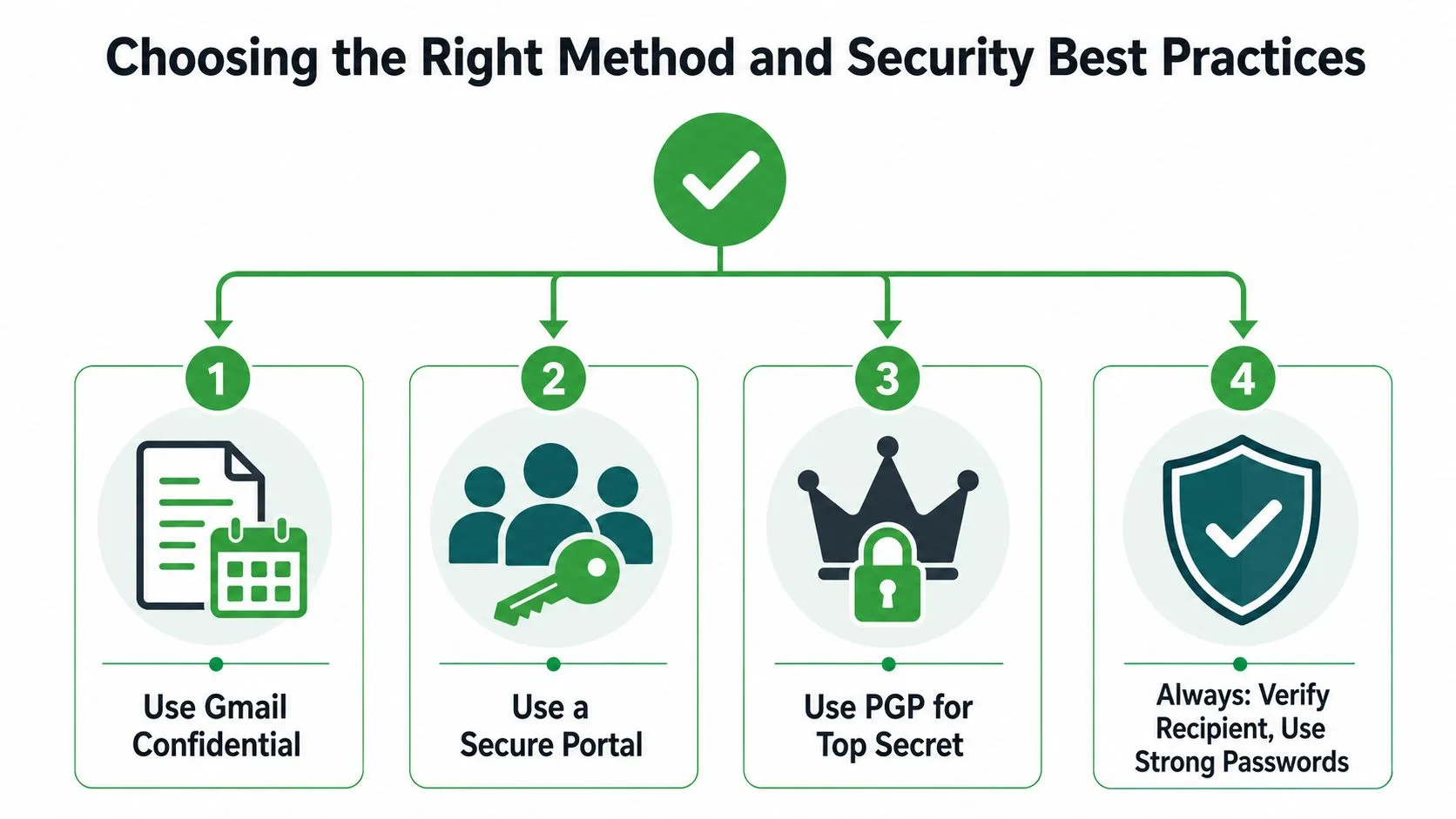
أسرع طريقة للاختيار هي مطابقة الطريقة مع السيناريو. عادة ما ينتمي عقد لمرة واحدة لعميل جديد إلى الوضع السري في Gmail. يتم التعامل مع السجلات المالية المرسلة إلى محاسب بشكل أفضل كمرفق مشفر مع قناة كلمة مرور منفصلة. قد تبرر ملاحظة استراتيجية حساسة لزميل خبير تقنياً PGP أو أداة تشفير مؤسسية. عادة ما يعمل مستند مشروع نشط مشترك مع فريق بشكل أفضل كرابط مشاركة ملفات آمن.
لا تتغير قواعد النظافة كثيراً عبر الطرق. استخدم سطر موضوع قصير ومحايد يترك الأسماء، أو أرقام الحسابات، أو المصطلحات الطبية، وأرسل كلمة المرور عبر نص، أو مكالمة هاتفية، أو تطبيق آمن بدلاً من نفس البريد الإلكتروني توجيهات الأمان. هذا ليس مجرد إتيكيت، بل هو الفرق بين رسالة محمية وإحساس زائف بالأمان.
إطار قرار بسيط
استخدم الوضع السري في Gmail عندما تريد وصولاً مؤقتاً، وإعداداً سهلاً، وعناصر تحكم مدمجة دون مطالبة المستلم بتثبيت أي شيء.
استخدم مرفقاً مشفراً عندما يكون الملف نفسه هو الكائن الحساس ويمكن لكلمة المرور السفر عبر قناة أخرى.
استخدم PGP أو التشفير المؤسسي عندما تحتاج مؤسستك إلى حماية أقوى على مستوى الرسالة ويمكنها دعم إدارة المفاتيح.
استخدم بوابة آمنة أو رابط Drive عندما يجب على المستلم العمل من ملف مشترك بدلاً من مرفق ثابت.
العادة التي تحمي كل سير عمل هي المشاركة المنضبطة. كلمات المرور القوية، والقنوات المنفصلة، وأسطر الموضوع المحايدة، والطريقة الصحيحة لمستوى راحة المستلم تفعل للأمان اليومي أكثر من إعداد معقد لا يتبعه أحد بشكل صحيح.
يجب أن تبدو عملية أمان البريد الإلكتروني الجيدة مملة بعد الأسبوع الأول. إذا كنت بحاجة إلى طريقة مباشرة للحفاظ على تنظيم محادثات Gmail الحساسة أثناء إدارة المتابعات، فإن Mail Tracker لـ Gmail يمنحك إشعارات الفتح، وإيصالات القراءة، والرؤية على مستوى الرسالة داخل Gmail دون إضافة سير عمل منفصل.
هل أنت مستعد لتتبع رسائل البريد الإلكتروني الخاصة بك؟
أضف Mail Track for Gmail من Google Workspace Marketplace واعرف اللحظة التي يتم فيها فتح رسائل البريد الإلكتروني الخاصة بك. مجاني وغير محدود.
إضافة إلى Gmailقراءة المزيد
المزيد من Tutorials

كيفية تتبع نقرات الروابط في Gmail (وما الذي تعنيه النقرة حقاً)
تعرف على كيفية تتبع نقرات الروابط في Gmail، ولماذا لا توفر هذه الميزة أصلاً، وكيف تعمل الروابط المتتبعة، وكيفية قراءة النتائج دون الانخداع بماسحات الأمان.

كيفية العثور على جهات الاتصال الخاصة بي في Gmail: دليل عملي
تعرف على كيفية العثور على جهات الاتصال الخاصة بي في Gmail على سطح المكتب والجوال. خطوات واضحة لجهات اتصال Google، ونصائح البحث، والاختصارات، وتفاصيل جهات الاتصال من رسائل البريد الإلكتروني.

شرح الاعتراض في المبيعات وكيفية التعامل معه
تعرف على المعنى الحقيقي للاعتراض في المبيعات، ولماذا يحدث، والأطر المعتمدة للتعامل مع اعتراضات السعر والتوقيت والثقة بثقة.