
إشعارات Mail Tracker لا تعمل؟ إليك الحل السريع
إشعارات Mail Tracker لا تعمل؟ اتبع هذا الدليل خطوة بخطوة الذي يغطي المتصفح، وGmail، وأذونات نظام التشغيل، وإعدادات البطارية، واختبار الإصلاحات.
لقد أرسلت عرضاً تتبعياً من Gmail، وقام العميل المحتمل بفتحه، وتظهر علامتا الاختيار المزدوجتان في سلسلة الرسائل. ومع ذلك، لم يظهر أي تنبيه على سطح المكتب أو هاتفك، مما أدى إلى ضياع اللحظة المثالية للمتابعة. يبدو الأمر وكأن أداة التتبع معطلة، ولكن الفشل يمكن أن يحدث في عدة نقاط مختلفة.
يجب أن ينتقل الإشعار عبر إضافة أو تطبيق Mail Tracker for Gmail، وإعدادات Gmail، وأذونات المتصفح، وأذونات نظام التشغيل، وعناصر التحكم في طاقة الخلفية. الحل الموثوق هو اختبار هذه الطبقات بالترتيب، مع تغيير إعداد واحد في كل مرة وإعادة الاختبار بعد كل تغيير. إن تغيير كل مفتاح تبديل للإشعارات بشكل عشوائي يجعل من المستحيل معرفة ما الذي حل المشكلة.
عندما تصبح تنبيهات الفتح صامتة
يمكن أن يختفي تنبيه الفتح حتى عندما يعمل التتبع نفسه. إذا أظهر Gmail عدد مرات الفتح، أو الطابع الزمني، أو علامتي الاختيار المزدوجتين، فهذا يعني أن الرسالة قد ولدت نشاطاً داخل سير عمل Gmail. قد تكون القطعة المفقودة هي مسار التنبيه، وليس حدث التتبع.
هذا التمييز مهم للأشخاص الذين يعتمدون على التوقيت. قد يرسل مندوب المبيعات عرضاً، ويرى المستلم يفتحه، ومع ذلك يفوت النافذة القصيرة التي يكون فيها إجراء مكالمة متابعة أمراً طبيعياً. قد يرى مسؤول التوظيف تفاعلاً مع رسالة طلب توظيف ولكنه لا يتلقى أي مطالبة بالرد. في كلتا الحالتين، تصف عبارة “الإشعارات لا تعمل” العرض، وليس بالضرورة المكون الفاشل.
قاعدة التشخيص: تأكد من حدث الفتح أولاً. ثم ابحث عن الطبقة التي فشلت في تحويل ذلك الحدث إلى تنبيه مرئي.
ابدأ بالإضافة أو تطبيق الهاتف المحمول. بعد ذلك، افحص إعدادات الحساب والتصنيفات في Gmail. بعد ذلك، تحقق من أذونات المتصفح أو الجهاز، متبوعة بإدارة البطارية، ووضع التركيز، وعدم الإزعاج، ونشاط الخلفية. يمنع هذا الترتيب حدوث خطأ شائع، وهو تغيير إعدادات الهاتف بينما لم تقم الإضافة بإنشاء تنبيه أبداً، أو إعادة تثبيت الإضافة بينما قام نظام التشغيل بكتم صوتها.
تستحق موثوقية الإشعارات هذا المستوى من العناية لأن الرسائل التي يتم تسليمها بنجاح لا تؤدي دائماً إلى إنشاء حدث فتح. تم قياس معايير معدل فتح البريد الإلكتروني في الصناعة عند 21.5% في عام 2021، و33.07% في عام 2023، و36.24% في عام 2024، و43.46% في عام 2025، بينما تتراوح المعايير المبلغ عنها تقريباً من 30.1% إلى 55.71% حسب القطاع (email open-rate benchmarks). لذا، يمكن أن يعني غياب التنبيه بريداً إلكترونياً غير مفتوح، أو حدث تتبع مفقوداً، أو إشعاراً محظوراً. تعامل مع هذه الأمور كاختبارات منفصلة.
فحوصات سريعة قبل أي شيء آخر
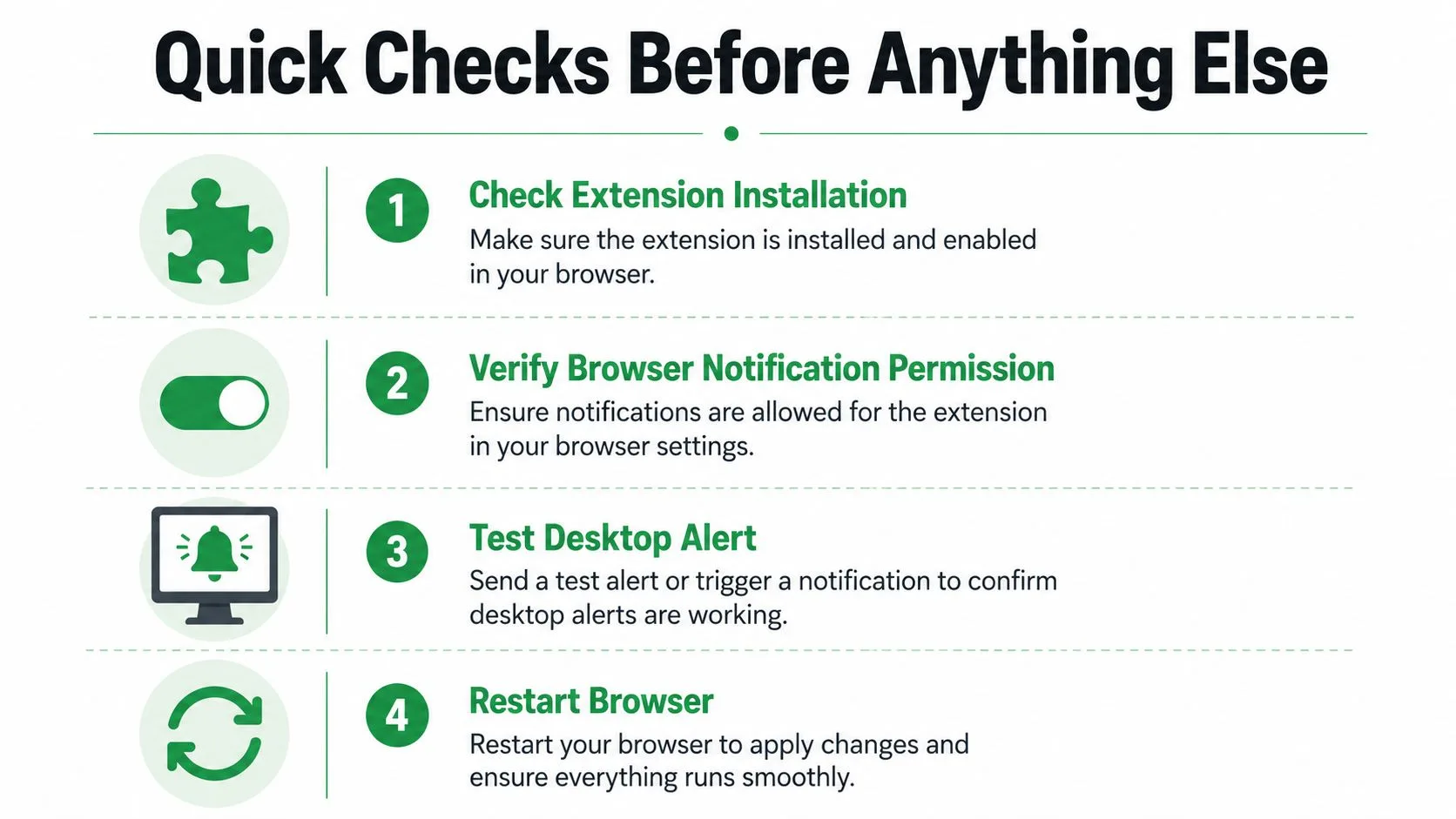
يجب ألا تستغرق الجولة الأولى سوى بضع دقائق. لا تغير عدة إعدادات في وقت واحد. تحقق من الأدلة المرئية بالفعل في Gmail، ثم اختبر مسار التنبيه بأصغر تغيير ممكن.
-
تحقق من الإضافة: افتح صفحة الإضافات في Chrome وتأكد من تثبيت إضافة Mail Tracker for Gmail، وتمكينها، ووجودها في ملف تعريف المتصفح الذي تم فتح Gmail فيه. يمكن تسجيل الدخول إلى ملف تعريف Chrome ثانٍ بحساب Google مختلف، مما يجعل الإضافة تبدو وكأنها تعمل بينما تتبع صندوق بريد آخر.
-
تحقق من أدلة Gmail: افتح سلسلة رسائل متتبعة وابحث عن علامتي الاختيار المزدوجتين، أو عدد مرات الفتح، أو الطابع الزمني. إذا كانت هذه المؤشرات غائبة، فلا تستكشف أخطاء تنبيهات الدفع بعد. تأكد أولاً من إرسال الرسالة عبر سير عمل التتبع وأن حساب Gmail الصحيح نشط.
-
راجع تنبيهات مستوى الحساب: سجل الدخول إلى تطبيق الويب Mail Tracker وتأكد من تمكين تنبيهات البريد الإلكتروني أو تنبيهات الدفع في إعدادات الحساب. يمكن لهذا الإعداد إيقاف الإشعارات حتى عندما تظل الإضافة مثبتة ويستمر Gmail في عرض نشاط التتبع.
-
اختبر الاتصال: قم بتحميل Gmail ولوحة تحكم الحساب، ثم أرسل رسالة اختبار خاضعة للرقابة إلى عنوان ثانوي يمكنك فتحه. يمكن أن يمنع الاتصال الضعيف أو المتقطع طلب التنبيه من الوصول إلى المتصفح أو الهاتف، لذا اختبر على شبكة معروفة بأنها تعمل قبل تغيير إعدادات أعمق.
تستحق تحديثات نظام التشغيل اهتماماً خاصاً. قدم Android 13 إذن إشعار وقت التشغيل، لذا يجب على التطبيقات المثبتة حديثاً طلب الإذن قبل إرسال الإشعارات. يمكن أن تتبع حالات فشل الإشعارات أيضاً فقدان الإذن، أو تقييد الخلفية، أو حالات إعادة التثبيت الاستثنائية، مما يجعل نظام التشغيل طبقة حوكمة بدلاً من التعامل مع كل حادث كخطأ في التطبيق (Android 13 notification permission).
إذا حدث تحديث قبل توقف التنبيهات بفترة وجيزة، فافحص إذن الإشعارات قبل مسح البيانات أو إعادة تثبيت أي شيء. قم بتغيير إذن واحد، وافتح رسالة اختبار، وانتظر النتيجة. هذا الانضباط البسيط يحافظ على نظافة التشخيص.
استكشاف أخطاء المتصفح والإضافة وإصلاحها لتنبيهات سطح المكتب
تعتمد تنبيهات سطح المكتب على نموذج أذونات المتصفح. يمكن لـ Gmail إظهار حدث فتح بينما يحظر Chrome الإشعار قبل أن يتلقاه Windows أو macOS على الإطلاق.
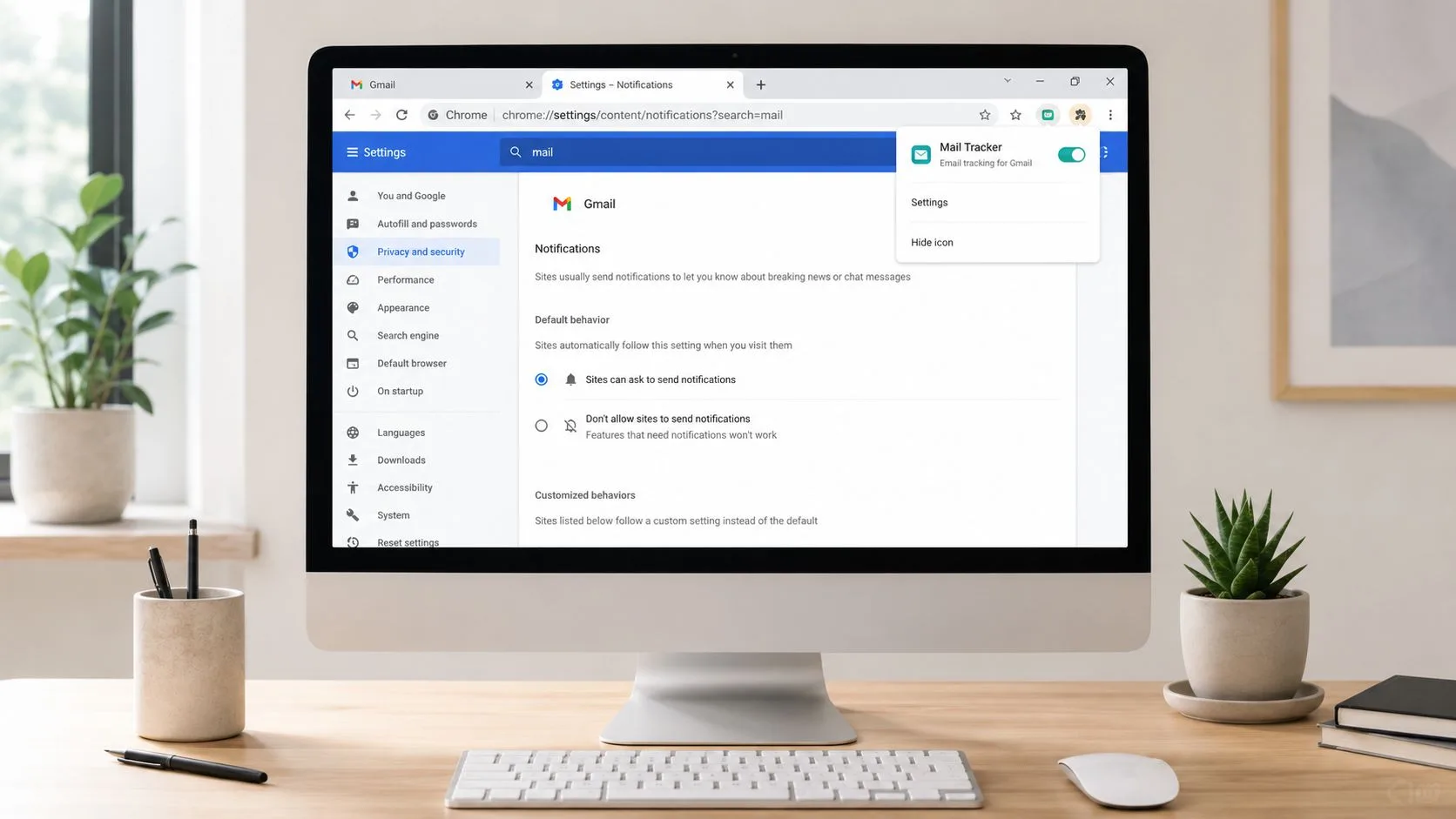
افتح إعدادات Chrome، وابحث عن أذونات الموقع لـ Gmail وخدمة Mail Tracker، وتأكد من عدم حظر الإشعارات. تحقق من أيقونة إذن شريط العنوان أثناء فتح Gmail، لأن الحظر على مستوى الموقع يمكن أن يتجاوز تفضيلات المتصفح الأوسع. إذا رفضت مطالبة سابقاً، فقم بإزالة هذا الحظر وأعد تحميل Gmail حتى يتمكن Chrome من طلب الإذن مرة أخرى.
ثم افحص الإضافة نفسها:
- تأكد من ملف التعريف: تأكد من أن الإضافة وجلسة Gmail تنتميان إلى نفس ملف تعريف Chrome. يمكن أن يؤدي تبديل ملفات التعريف إلى جعلك تنظر إلى صندوق الوارد الصحيح مع حالة إضافة خاطئة.
- تحقق من حالة الإضافة: افتح مدير إضافات Chrome وتأكد من أن الإضافة غير معطلة. يمكن لتحديثات المتصفح، أو السياسات الإدارية، أو إضافة أخرى تغيير سلوكها.
- اختبر بدون تعارضات: قم بتعطيل الإضافات التي تعدل النوافذ المنبثقة، أو عناصر التحكم في الخصوصية، أو نصوص الصفحة، أو الإشعارات مؤقتاً. قم باستعادتها بشكل فردي بعد الاختبار حتى تتمكن من تحديد التعارض بدلاً من ترك أدوات غير ضرورية معطلة.
- تحديث حالة المتصفح القديمة: سجل الخروج من Gmail، وأغلق المتصفح تماماً، وأعد فتحه، وسجل الدخول مرة أخرى. إذا استمرت المشكلة، فامسح بيانات الموقع المخزنة مؤقتاً لـ Gmail والمتتبع، ثم كرر الاختبار الخاضع للرقابة.
عناصر التحكم في النوافذ المنبثقة وأذونات الإشعارات ليست متطابقة، ولكن يمكن لمانع عدواني أن يتداخل مع المطالبات أو سلوك المتصفح المطلوب أثناء الإعداد. إذا لم تظهر مطالبة إذن Chrome، فاستخدم هذا الدليل العملي حول how to stop pop up blocker blocking لإجراء فحوصات على مستوى المتصفح.
للحصول على جولة تفصيلية خاصة بسطح المكتب، اتبع Gmail alert on desktop. استخدمه بعد التأكد من أن الإضافة نشطة، وليس كبديل للتحقق من حساب Gmail وملف تعريف Chrome.
تأتي إعادة التثبيت لاحقاً. قم بإزالة الإضافة فقط بعد فشل فحوصات الإذن، وملف التعريف، والتعارض، وذاكرة التخزين المؤقت. قم بتثبيتها مرة أخرى من متجر Google المناسب، وسجل الدخول إلى الحساب المقصود، وامنح حق الوصول إلى الإشعارات، وأرسل رسالة اختبار واحدة قبل استعادة الإضافات الأخرى.
إعدادات إشعارات Gmail وتطبيق الهاتف المحمول
يحتوي تطبيق Gmail للهاتف المحمول على عنصري تحكم في الإشعارات غالباً ما يتعامل معهما المستخدمون كعنصر واحد. يمكن للهاتف السماح بإشعارات Gmail بينما تقوم إعدادات حساب Gmail نفسها بقمعها، أو يمكن تكوين Gmail بشكل صحيح بينما يحظر الجهاز التطبيق.
على iPhone أو iPad، قم بتمكين إشعارات الجهاز لتطبيق Gmail أولاً. ثم افتح Gmail واتبع القائمة ← الإعدادات ← الإشعارات ← إشعارات البريد الإلكتروني، واختر مستوى الإشعار الذي تريده. يحدد Google خيار “الأولوية العالية فقط” كخيار ذي صلة عند تحديد هذا الوضع (Gmail notifications on iPhone and iPad).
ينطبق هذا الإعداد على تنبيهات بريد Gmail الإلكتروني، لذا فهو لا يثبت تلقائياً أن تنبيه فتح Mail Tracker يمكن أن يظهر. تحقق من أذونات التنبيه الخاصة بالتطبيق واختبر رسالة متتبعة بعد تغيير مستوى إشعار Gmail.
قيود iPhone: لا يدعم تطبيق البريد في Apple إشعارات دفع Gmail. تعتمد تنبيهات Gmail على iPhone على تطبيق Gmail، وليس على إضافة حساب Gmail إلى Apple Mail (Gmail push notifications on Apple devices).
على Android، ابدأ على مستوى الجهاز. افتح إعدادات إشعارات تطبيق Gmail وتأكد من السماح بالإشعارات، ثم تحقق من إعدادات Gmail للحساب المحدد. إذا تم تسجيل الدخول إلى عدة حسابات Gmail، فقد يكون للحساب النشط خيار إشعار مختلف عن الذي تختبره.
تضيف التصنيفات طبقة أخرى. تتضمن عناصر تحكم Gmail على Android إشعارات التصنيفات و “الإشعار لكل رسالة”. قد لا تؤدي الرسالة المتتبعة الموجهة إلى تصنيف مع تعطيل الإشعارات إلى إنتاج التنبيه الذي تتوقعه، على الرغم من تمكين إشعارات Gmail العامة (Android Gmail notification mechanics).
استخدم هذا الترتيب:
- اسمح بإشعارات Gmail في إعدادات Android.
- افتح إعدادات Gmail للحساب المحدد.
- راجع التصنيف ذي الصلة وقم بتمكين سلوك الإشعار الخاص به.
- اختبر رسالة بريد إلكتروني متتبعة جديدة واحدة.
- قم بتغيير الإعداد التالي فقط إذا لم يصل التنبيه بعد.
للحصول على مرجع أكثر تفصيلاً خاص بالمنصة، استخدم Gmail notification settings. المفتاح هو التمييز بين تنبيه البريد الوارد لتطبيق Gmail وتنبيه Mail Tracker الذي يتم إنشاؤه بواسطة حدث الفتح. قد يشتركان في نفس إذن الهاتف، لكنهما ليسا نفس الحدث.
موفر البطارية، وعدم الإزعاج، وقيود الخلفية
لا تترك بعض حالات فشل الإشعارات أي خطأ لأن الجهاز يمنع عمداً عمل الخلفية. الدليل الأقوى هو التوقيت. إذا ظهرت التنبيهات فقط بعد فتح Gmail، فإن تنفيذ الخلفية هو الطبقة الأولى التي يجب فحصها. إذا وصلت التنبيهات متأخرة، فمن المرجح أن يكون السبب هو المزامنة أو تقييد الطاقة. إذا لم يظهر شيء في أي مكان، فعد إلى فحوصات الإذن والحساب.
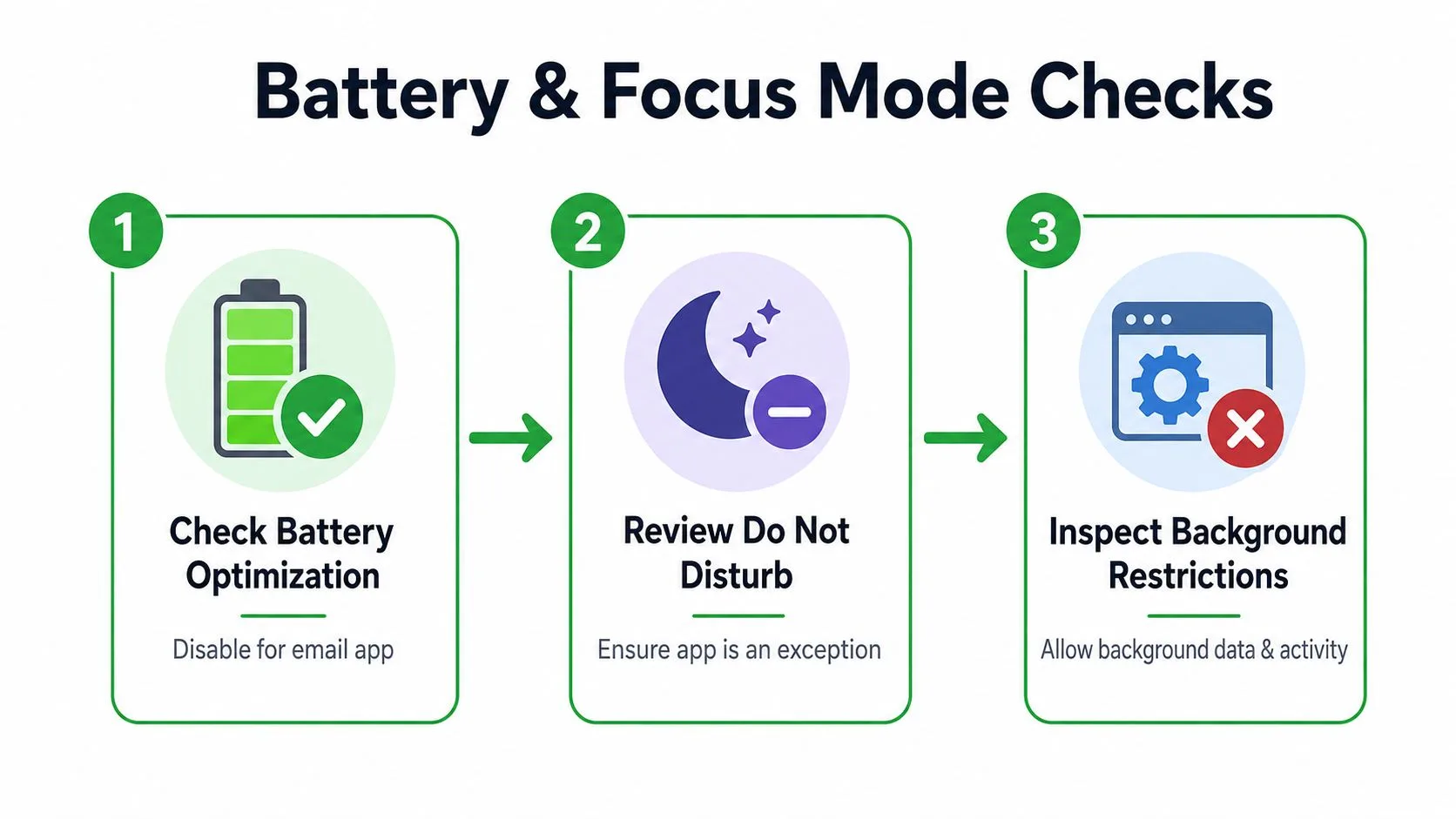
يمكن لأجهزة Android تقييد نشاط خلفية Gmail للحفاظ على البطارية. افتح إعدادات تطبيق Gmail، وابحث عن استخدام البطارية، واضبط Gmail على “غير مقيد” حيثما توفر هذا الخيار. تأكد أيضاً من تمكين مزامنة بيانات التطبيق التلقائية، لأن Gmail يحتاج إلى مزامنة الخلفية لتلقي معلومات الرسائل الجديدة دون انتظار فتح التطبيق (إرشادات بطارية ومزامنة Gmail على Android).
لا تغير إعدادات البطارية ووضع عدم الإزعاج في نفس الوقت. اضبط Gmail أولاً على غير مقيد، وأرسل رسالة اختبار، ولاحظ النتيجة. إذا لم يساعد ذلك، فاستعد الإعداد السابق إذا كان ذلك مناسباً وافحص عناصر تحكم التركيز بعد ذلك.
يمكن لأوضاع التركيز كتم مسار تنبيه سليم
على iPhone، راجع أوضاع التركيز والملخصات المجدولة. قد يتم السماح بتنبيه Gmail أو Mail Tracker بواسطة التطبيق ولكن يتم حجبه بواسطة تكوين التركيز النشط. تحقق من خيارات تسليم الإشعارات، واستثناءات التركيز، وتحديث التطبيق في الخلفية لـ Gmail وتطبيق التتبع ذي الصلة.
على Android، تحقق من وضع عدم الإزعاج، وفئات الإشعارات، وأي مدير خلفية خاص بالشركة المصنعة. يطبق بعض مصنعي Android قواعد طاقة إضافية تتجاوز إعداد البطارية القياسي. لهذا السبب يمكن أن يكون الاختبار على جهاز آخر مفيداً، خاصة عندما تعمل التنبيهات على هاتف واحد وليس الآخر.
خريطة الأعراض: “يظهر فقط عند فتح التطبيق” يشير إلى قيود الخلفية. “يصل متأخراً” يشير إلى المزامنة أو التقييد. “لا يظهر أبداً” يشير أولاً إلى فحوصات الإذن، أو الحساب، أو إنشاء الحدث.
يختلف التسليم عبر الهاتف المحمول أيضاً عبر أنظمة أجهزة مختلفة. يشير أحد تحليلات الصناعة إلى أن 40% إلى 70% من إشعارات الدفع قد لا يتم تسليمها في أجزاء من آسيا، مع وجود تجزئة الجهاز، وإدارة طاقة الشركة المصنعة للمعدات الأصلية (OEM)، وإنهاء عمليات الخلفية، والشبكات غير المتسقة من بين الأسباب المذكورة (push delivery troubleshooting analysis). قارن بيانات القياس عن بعد المرسلة والمستلمة حيثما أمكن، ثم اعزل ما إذا كان الفشل يحدث أثناء تسليم الخدمة، أو عرض نظام التشغيل، أو التنبيه المرئي.
لعناصر تحكم الإشعارات الخاصة بـ Android، راجع application notification settings on Android. اختبر بعد كل تغيير فردي. التنبيه الذي يعمل بعد تغيير واحد يخبرك أكثر بكثير من التنبيه الناجح بعد ستة تعديلات متزامنة.
الاختبار، والمزامنة، وإعادة التثبيت كحل أخير
يحتوي الاختبار المناسب على مرسل، ومستلم، ورسالة، وحدث متوقع معروفين. أرسل بريداً إلكترونياً متتبعاً واحداً من حساب Gmail الذي يفشل عادةً إلى عنوان ثانوي، وافتحه مرة واحدة، وراقب ثلاثة أماكن: مؤشرات الرسالة داخل Gmail، وسجل حساب Mail Tracker، وتنبيه الجهاز أو سطح المكتب.
سجل ما يظهر:
- تظهر مؤشرات الفتح، ولا يظهر التنبيه: حدث التتبع موجود، لذا ركز على إعدادات إشعارات الحساب، أو إذن المتصفح، أو عناصر تحكم الجهاز.
- لا يظهر مؤشر الفتح: تحقق من جلسة الإضافة أو التطبيق، وسير عمل الإرسال المتتبع، واختبار المستلم نفسه.
- يظهر الحدث بعد فتح Gmail: افحص تنفيذ الخلفية، وتحسين البطارية، والمزامنة، وعناصر تحكم التركيز.
- يعمل سطح المكتب ولكن يفشل الهاتف المحمول: اترك اختبار الإضافة دون تغيير واستكشف أخطاء إذن الهاتف المحمول وطبقات الخلفية فقط.
يمكن لمزامنة Gmail إيقاف السلسلة قبل إنشاء تنبيه. تأكد من مزامنة الحساب، وإذا أبلغ Gmail عن خطأ في المزامنة، فاستخدم إصلاحات أخطاء المزامنة من Google بدلاً من إعادة تثبيت المتتبع بشكل متكرر. يمكن أن تبدو جلسة الحساب القديمة كمشكلة إشعار لأن الجهاز لا يتلقى أبداً رسائل جديدة أو بيانات تتبع.
أعد التثبيت فقط بعد أن تشير الاختبارات الخاضعة للرقابة إلى حالة تطبيق قديمة. قم بإزالة وإعادة تثبيت إضافة Mail Tracker على سطح المكتب، أو أعد تثبيت تطبيق Gmail عندما يبدو تطبيق الهاتف المحمول نفسه عالقاً. بعد التثبيت، امنح كل إذن إشعار مطلوب مرة أخرى، وسجل الدخول إلى الحساب الصحيح، وكرر نفس رسالة الاختبار.
قاعدة التغيير الواحد هي الأكثر أهمية هنا. إذا قمت بإعادة التثبيت، وتغيير إعدادات البطارية، وتعطيل التركيز، وتعديل تصنيفات Gmail معاً، فقد تستعيد التنبيهات دون معرفة سبب فشلها. وهذا يترك نفس المشكلة في انتظارك بعد تحديث المتصفح أو نظام التشغيل التالي.
متى تتصل بالدعم وتجعل التنبيهات تستحق الاحتفاظ بها
اتصل بدعم Mail Tracker عندما يكون حدث الفتح مرئياً باستمرار في Gmail أو سجل الحساب ولكن التنبيهات لا تزال تفشل بعد فحوصات المتصفح، وGmail، والإذن، والخلفية. قم بتضمين الجهاز، وإصدار نظام التشغيل، والمتصفح، وسياق حساب Gmail، وما إذا كان حدث الفتح يظهر داخل Gmail. ادرج كل اختبار قمت بتشغيله وحدد النقطة الدقيقة التي تختلف فيها النتيجة.
هذا الدليل أكثر فائدة بكثير من قول “توقفت الإشعارات”. يمكن للدعم بعد ذلك فصل مشكلة الإضافة عن مشكلة تكوين الحساب، أو حظر إذن الهاتف المحمول، أو فشل تسليم جانب الخدمة. راجع أيضاً تطبيق الويب Mail Tracker لإعدادات الحساب والخطة، بما في ذلك ما إذا كان توقيع التتبع مرئياً أم غير مرئي، لأن هذه الخيارات تؤثر على ما يراه المستلمون والمستخدمون على الرغم من أنها لا تحل محل تشخيصات الإشعارات.
هناك احتمال آخر: قد يكون التنبيه يعمل، لكنك دربت نفسك على تجاهله. يقوم المستخدمون بشكل متزايد بتعطيل أو تجاهل الإشعارات بعد تلقي الكثير من التنبيهات منخفضة القيمة، لذا يمكن أن تعني عبارة “لا تعمل” تعمل ولكن تم كتمها عمداً. يصف البحث وتغطية الصناعة إرهاق الإشعارات بأنه حمل زائد، وإزالة حساسية، وانخفاض في الاستجابة، مع ظهور التوحيد، والملخصات، وتحديد الأولويات كبدائل لحجم التنبيه الخام (أبحاث إرهاق الإشعارات).
اجعل التنبيهات مرتبطة بنشاط فتح هادف. قلل الضوضاء غير الضرورية، واحتفظ بالإشارات التي تغير إجراءك التالي، وراجع الترتيب الطبقي كلما قام تحديث نظام التشغيل بتغيير الأذونات. التسلسل العملي بسيط: تحقق من حدث الفتح، وتحقق من الإضافة، وافحص Gmail، وتأكد من إذن المتصفح أو الجهاز، وأزل قيود الخلفية، واختبر تغييراً واحداً، وأعد التثبيت فقط في النهاية.
تضيف أداة Mail Tracker for Gmail مؤشرات فتح متتبعة، وطوابع زمنية، وتنبيهات في الوقت الفعلي إلى Gmail عبر سطح المكتب والهاتف المحمول، حتى تتمكن من تشخيص مسار التنبيه دون اعتماد سير عمل منفصل. تفضل بزيارة Mail Tracker for Gmail للتحقق من إعداد التتبع والحفاظ على المتابعات المهمة مرئية عند فتح بريد إلكتروني.
هل أنت مستعد لتتبع رسائل البريد الإلكتروني الخاصة بك؟
أضف Mail Track for Gmail من Google Workspace Marketplace واعرف اللحظة التي يتم فيها فتح رسائل البريد الإلكتروني الخاصة بك. مجاني وغير محدود.
إضافة إلى Gmailقراءة المزيد
المزيد من Guides

ما مدى دقة تتبع البريد الإلكتروني؟ وما الذي تخبرك به عمليات الفتح حقاً
هل تتساءل عن دقة تتبع البريد الإلكتروني في Gmail؟ اكتشف أسباب تضخم أو ضياع إحصائيات الفتح، وكيفية رصد الفتح الوهمي، والإشارات الموثوقة قبل المتابعة.

بكسل تتبع البريد الإلكتروني: كيف يعمل، وكيف تكتشفه، وما هي حدوده
تعرف على ماهية بكسل تتبع البريد الإلكتروني، وكيف يظهر عمليات الفتح في Gmail، وكيف يمكنك اكتشافه، ولماذا تحد وكالات Gmail وApple Mail من دقة بياناته.

7 نماذج لرسائل البريد الإلكتروني لقبول عرض عمل
استخدم نماذج رسائل البريد الإلكتروني السبعة هذه لقبول عرض عمل للحصول على ردود رسمية وموجزة وحماسية، مع تضمين عناوين الرسائل، والبنود، ونصائح الإرسال.