
Gmail-Benachrichtigungseinstellungen: Vollständiger Einrichtungsleitfaden
Meistern Sie die Gmail-Benachrichtigungseinstellungen für Web, Chrome, Android und iOS. Schritt-für-Schritt-Konfiguration, Betriebssystemberechtigungen und Tipps zur Fehlerbehebung.
Sie warten auf eine Vertragsunterschrift von einem wichtigen Kunden. Die Nachricht kommt an, aber Ihr Telefon bleibt stumm, Chrome zeigt nichts an und Sie entdecken die E-Mail erst Stunden später, wenn Sie Gmail manuell öffnen. Dieser Fehler wirkt zufällig, aber Gmail-Benachrichtigungseinstellungen schlagen selten zufällig fehl. Sie schlagen fehl, weil mehrere unabhängige Kontrollen übereinstimmen müssen, bevor eine Benachrichtigung Sie erreichen kann.
Gmail-Benachrichtigungen funktionieren wie eine Kette, die Browser- oder Betriebssystemberechtigungen, die eigenen Einstellungen von Gmail und die Label-Synchronisierung umfasst. Eine blockierte Berechtigung an irgendeinem Punkt kann die Zustellung stoppen, ohne eine klare Warnung auszugeben. Die praktische Lösung besteht darin, zu identifizieren, welche Ebene defekt ist, anstatt wiederholt den Haupt-Benachrichtigungsschalter von Gmail umzulegen.
Warum Ihre Gmail-Benachrichtigungen stillschweigend fehlschlagen
Ein Benutzer kann Gmail-Benachrichtigungen aktiviert haben und dennoch eine wichtige Nachricht verpassen. Auf einem Desktop hat Chrome möglicherweise Benachrichtigungen für mail.google.com blockiert, oder Windows bzw. macOS unterdrücken Chrome durch einen Fokus-Modus. Auf einem Telefon kann das Betriebssystem Gmail die Berechtigung verweigern, während die Gmail-App weiterhin anzeigt, dass Benachrichtigungen intern aktiviert sind.
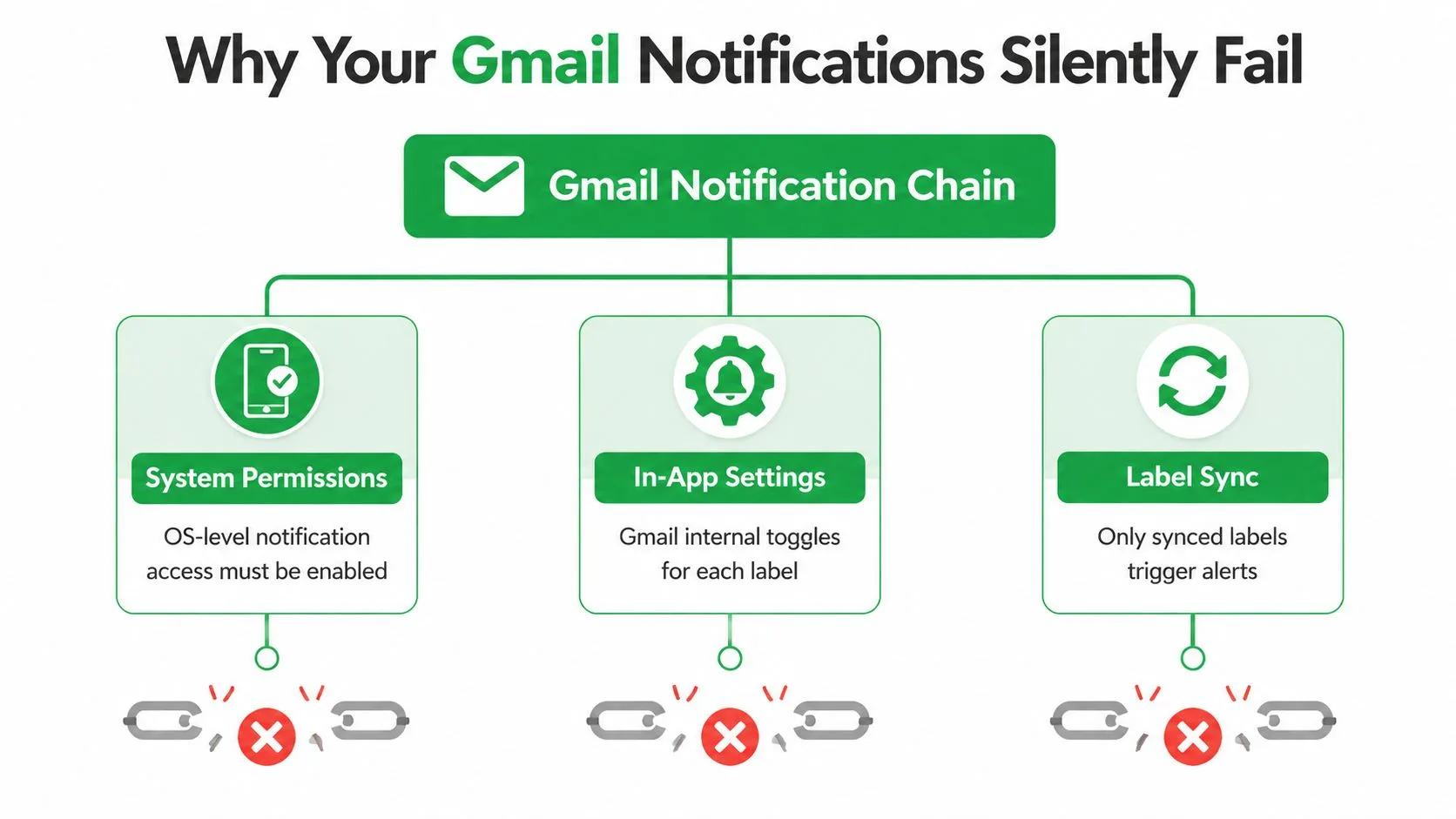
Die drei Ebenen hinter einer Benachrichtigung
Systemberechtigungen entscheiden darüber, ob der Browser oder die Gmail-App Banner, Töne, Badges oder Sperrbildschirm-Benachrichtigungen anzeigen darf. Diese Kontrollen befinden sich außerhalb von Gmail, weshalb das Ändern einer In-App-Einstellung eine blockierte Betriebssystemberechtigung nicht außer Kraft setzt.
In-App-Einstellungen entscheiden, welche Nachrichten Gmail als benachrichtigungswürdig erachtet. Gmail unterstützt separate Verhaltensweisen für Desktop, Android und iPhone/iPad, anstatt eines universellen Schalters. Auf dem Desktop können Benutzer Optionen wie Benachrichtigungen für neue E-Mails oder wichtige E-Mails in den Gmail-Einstellungen wählen, wie in Googles Gmail-Benachrichtigungsanleitung dokumentiert.
Label-Synchronisierung steuert, ob Label-spezifische Benachrichtigungen auf Android funktionieren können. Google gibt an, dass ein Label Nachrichten synchronisieren muss, damit Benachrichtigungen generiert werden können. Wenn ein Label so eingestellt ist, dass es weder aktuelle Nachrichten noch alle Nachrichten synchronisiert, kann Gmail die E-Mail später empfangen und anzeigen, ohne eine Benachrichtigung zu erzeugen.
Praktische Regel: Testen Sie die Ebenen nacheinander. Bestätigen Sie zuerst, dass das Gerät oder der Browser Gmail-Benachrichtigungen anzeigen kann, bestätigen Sie dann, dass Gmail sie erlaubt, und prüfen Sie anschließend, ob das spezifische Label synchronisiert ist.
Dies erklärt das häufige Problem mit der Vertrags-E-Mail. Die Nachricht wird möglicherweise korrekt zugestellt, aber ein Filter leitet sie an ein Label weiter, das nicht synchronisiert ist, oder eine mobile Benachrichtigungskategorie ist deaktiviert, oder die Website-Berechtigung von Chrome wurde zuvor blockiert. Keine einzelne Einstellung legt die gesamte Kette offen, daher reparieren Benutzer oft die falsche Ebene und gehen davon aus, dass Gmail unzuverlässig ist.
Konfiguration von Gmail-Web- und Chrome-Browser-Benachrichtigungen
Desktop-Benachrichtigungen erfordern zwei separate Berechtigungen. Gmail muss Benachrichtigungen intern anfordern und Chrome muss mail.google.com erlauben, diese anzuzeigen. Wenn nur eine aktiviert ist, bleibt die Browser-Kette unvollständig.
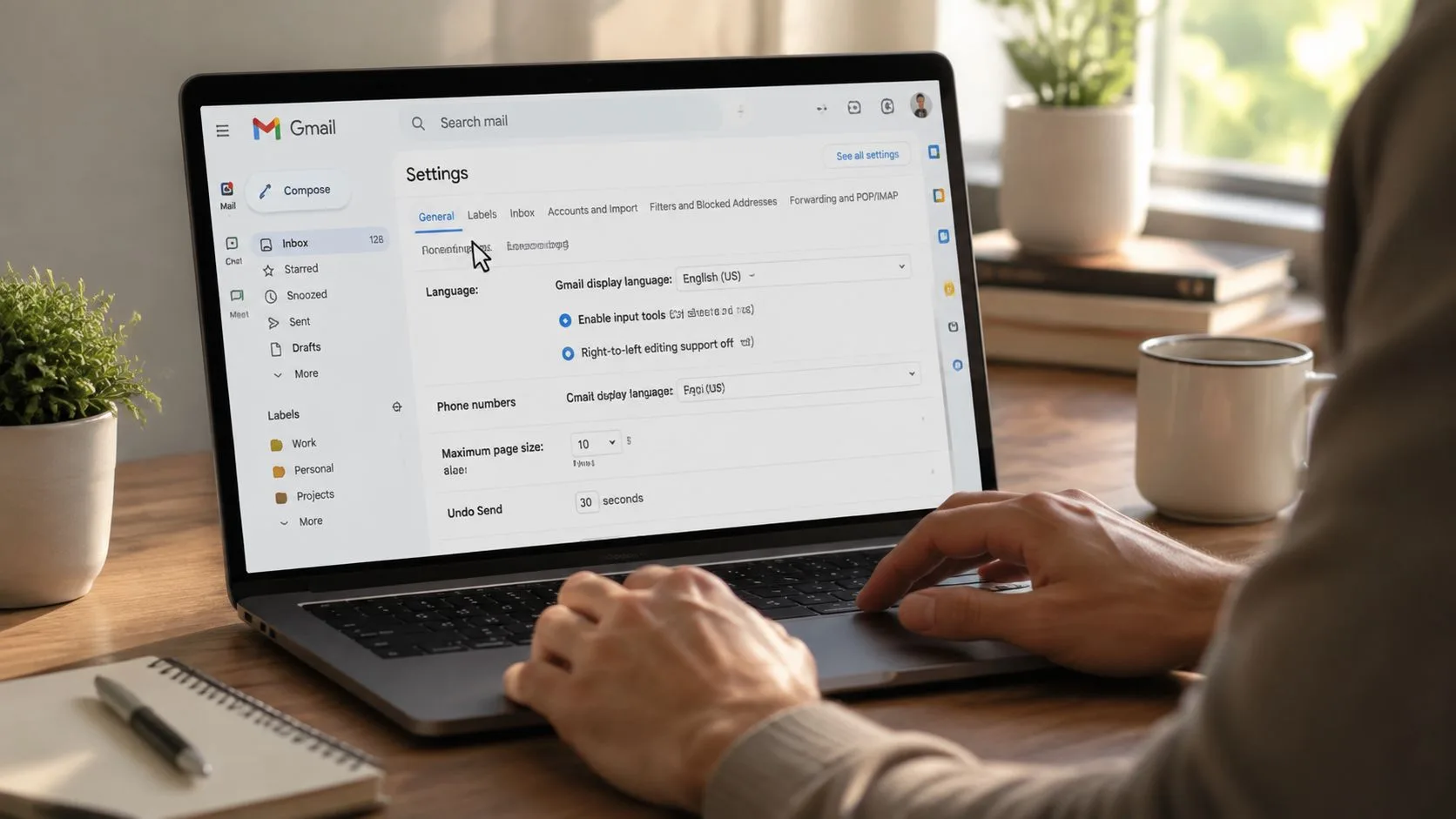
Aktivieren Sie die Desktop-Einstellung von Gmail
- Öffnen Sie Gmail in Chrome.
- Wählen Sie das Zahnrad-Symbol in der oberen rechten Ecke.
- Wählen Sie Alle Einstellungen aufrufen.
- Bleiben Sie auf dem Tab Allgemein.
- Scrollen Sie zu Desktop-Benachrichtigungen.
- Wählen Sie Benachrichtigungen für neue E-Mails an oder Benachrichtigungen für wichtige E-Mails an.
- Scrollen Sie nach unten und klicken Sie auf Änderungen speichern.
Die Wahl ist wichtig. Benachrichtigungen für neue E-Mails sind umfassender, während Benachrichtigungen für wichtige E-Mails eingeschränkter sind und von der Wichtigkeitsklassifizierung von Gmail abhängen. Wenn Sie auf einen bestimmten Kunden warten, kann die umfassendere Option während des Tests hilfreich sein, aber eine engere Regel ist in einem geschäftigen Posteingang normalerweise einfacher zu handhaben.
Für eine begleitende Anleitung zu browserbasierten Benachrichtigungen, siehe diesen Leitfaden zum Aktivieren von Push-Benachrichtigungen.
Erlauben Sie Gmail in Chrome
Wählen Sie bei geöffnetem Gmail das Schloss-Symbol neben der Adressleiste. Suchen Sie nach Benachrichtigungen und ändern Sie die Berechtigung auf Zulassen. Wenn Chrome die Website zuvor blockiert hat, ist dieses manuelle Zurücksetzen erforderlich. Gmail kann keine Desktop-Benachrichtigung anzeigen, wenn der Browser eine Blockierung gespeichert hat.
Sie können auch die umfassendere Berechtigungsliste von Chrome überprüfen:
Einstellungen > Datenschutz und Sicherheit > Website-Einstellungen > Benachrichtigungen
Überprüfen Sie, ob Benachrichtigungen generell erlaubt sind und ob mail.google.com nicht unter den blockierten Websites aufgeführt ist. Entfernen Sie die Website aus der Liste der blockierten Websites oder ändern Sie deren Berechtigung auf Zulassen und laden Sie Gmail neu.
Wenn beide Einstellungen korrekt aussehen: Überprüfen Sie das Benachrichtigungscenter des Betriebssystems. Windows-Fokus oder macOS-Fokus können Chrome stummschalten, während Gmail und Chrome korrekt konfiguriert bleiben. Deaktivieren Sie vorübergehend den entsprechenden Fokus-Modus, senden Sie sich selbst eine Testnachricht und beobachten Sie, ob die Benachrichtigung erscheint.
Chrome-Erweiterungen können ebenfalls das Benachrichtigungsverhalten stören, insbesondere Datenschutz- oder Produktivitätstools, die Browser-APIs einschränken. Deaktivieren Sie kürzlich hinzugefügte Erweiterungen vorübergehend und testen Sie erneut. Vermeiden Sie es, alle Browserdaten zu löschen, bevor Sie die Berechtigungen prüfen, da ein Zurücksetzen nützliche Einstellungen entfernen kann, ohne die eigentliche Ursache zu identifizieren.
Einrichten von Android-Benachrichtigungen mit Label-Synchronisierung
Android-Gmail-Benachrichtigungen hängen sowohl von den Benachrichtigungssteuerungen des Telefons als auch von den Regeln auf Kontoebene in Gmail ab. Der Schritt der Label-Synchronisierung ist derjenige, den ich am häufigsten vermisse, wenn ein Benutzer sagt: „Benachrichtigungen funktionieren für meinen Haupt-Posteingang, aber nicht für Nachrichten, die an diesen Ordner gesendet werden.“
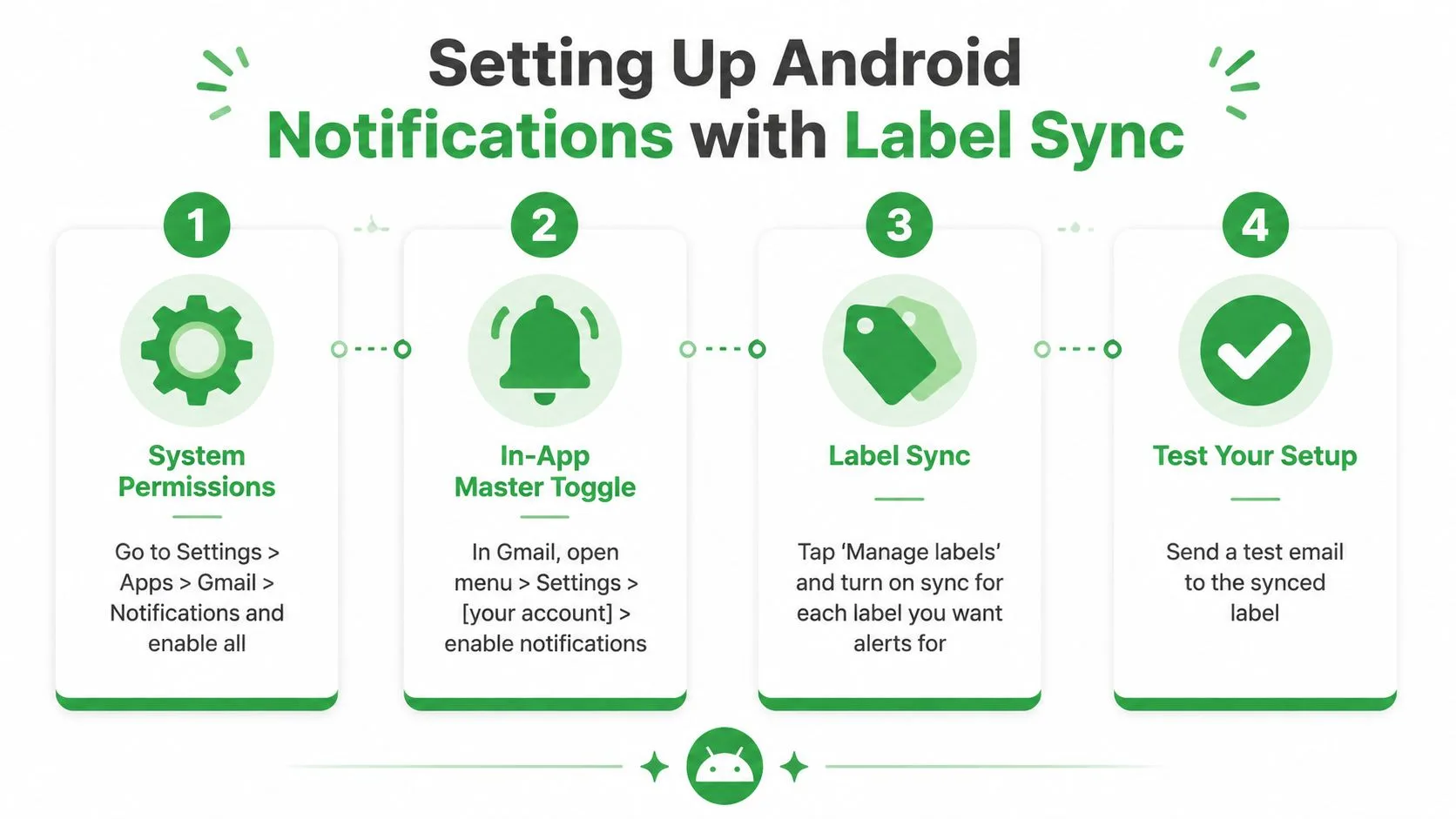
Beginnen Sie mit der Systemberechtigung von Android
Öffnen Sie Einstellungen > Apps > Gmail > Benachrichtigungen. Aktivieren Sie die Hauptberechtigung für Benachrichtigungen und überprüfen Sie dann die einzelnen Benachrichtigungskategorien, die von Ihrer Android-Version angezeigt werden. Kategorien wie Standard-E-Mail oder E-Mails mit hoher Priorität können separat gesteuert werden, sodass eine zugelassene App darunter immer noch eine deaktivierte Kategorie haben kann.
Öffnen Sie als Nächstes Gmail und folgen Sie Menü > Einstellungen > wählen Sie Ihr Konto > Benachrichtigungen. Wählen Sie Alle, wenn Sie bei jeder eingehenden Nachricht benachrichtigt werden möchten, oder wählen Sie Nur hohe Priorität, wenn Gmail Routine-E-Mails filtern soll.
Der dokumentierte Android-Pfad von Google verweist Benutzer auch auf Posteingangs-Benachrichtigungen unter den Einstellungen des ausgewählten Kontos. Überprüfen Sie, ob das Konto, das Sie bearbeiten, das Konto ist, das die Nachricht empfängt, insbesondere wenn Gmail mehrere Konten enthält.
Synchronisieren Sie jedes Label, das eine Benachrichtigung benötigt
Öffnen Sie in Gmail Labels verwalten, wählen Sie das entsprechende Label aus und überprüfen Sie Nachrichten synchronisieren. Wählen Sie Letzte 30 Tage oder Alle. Ein Label, das auf Keine eingestellt ist, generiert keine Benachrichtigungen, selbst wenn Android-Berechtigungen und die Haupt-Benachrichtigungseinstellung von Gmail aktiviert sind.
Dies ist besonders wichtig für gefilterte E-Mails. Ein Recruiting-Label, eine Kundensupport-Warteschlange oder ein Kundenordner können Nachrichten korrekt empfangen, während sie stumm bleiben, weil Gmail dieses Label auf dem Gerät nicht synchronisiert.
Verwenden Sie eine Testnachricht, die an das entsprechende Konto adressiert ist und in das Ziel-Label geleitet wird. Wenn der Test erst nach dem Öffnen von Gmail erscheint, überprüfen Sie die Synchronisierungs- und Batterie-Einschränkungen, bevor Sie nicht zusammenhängende Gmail-Einstellungen ändern.
Batteriesparmodus, Datensparmodus und herstellerspezifische Hintergrundbeschränkungen können Hintergrundaktivitäten verzögern. Überprüfen Sie Gmail unter den Batterie-Einstellungen von Android und entfernen Sie restriktive Behandlungen, wo Ihr Gerät diese Option bietet. Für allgemeinere Ratschläge zur Reduzierung von Unterbrechungen, siehe stop notification overload Android. Ein separater Leitfaden zu Android-Anwendungsbenachrichtigungen kann helfen, wenn das Problem mehr als nur Gmail betrifft.
Verwalten von E-Mail-Benachrichtigungen auf iPhone und iPad
iPhone- und iPad-Benutzer müssen Gmail an zwei Stellen konfigurieren. iOS entscheidet, ob Gmail Benachrichtigungen anzeigen darf, während die Gmail-App entscheidet, welche Nachrichten dafür infrage kommen. Jede Ebene kann E-Mails stummschalten, während die andere korrekt konfiguriert erscheint.
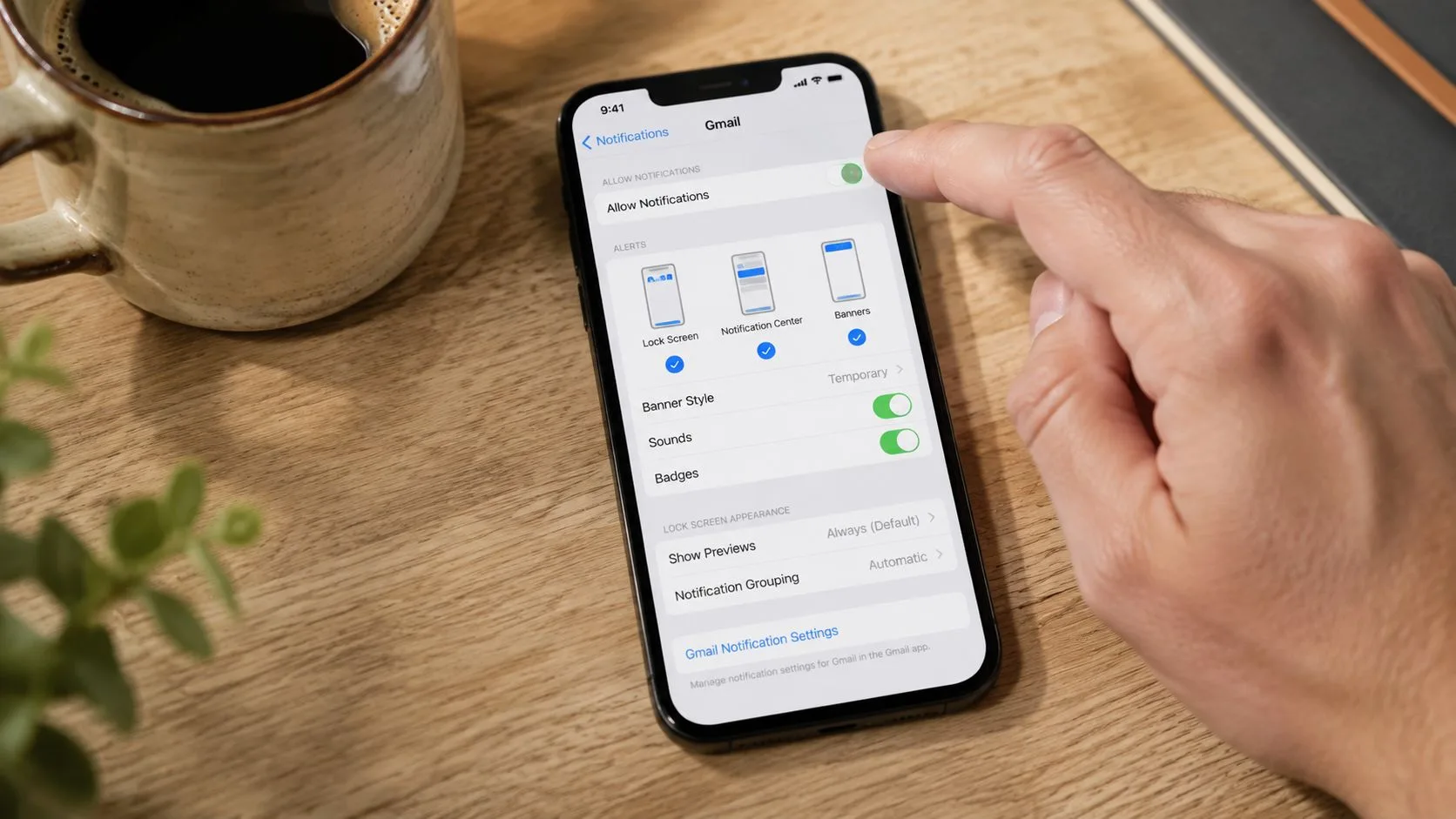
Erteilen Sie zuerst die iOS-Berechtigung
Öffnen Sie Einstellungen > Mitteilungen > Gmail und aktivieren Sie Mitteilungen erlauben. Wählen Sie aus, ob Benachrichtigungen als Banner, Hinweise oder auf dem Sperrbildschirm erscheinen sollen, und entscheiden Sie, ob Töne und Badges aktiviert sein sollen.
Öffnen Sie dann Gmail und folgen Sie Menü > Einstellungen > Benachrichtigungen > E-Mail-Benachrichtigungen. Wählen Sie das Zielkonto aus und wählen Sie die Stufe, die Ihrem Arbeitsablauf entspricht. Google dokumentiert Optionen wie Alle neuen E-Mails und Nur hohe Priorität in seiner iOS-Benachrichtigungsanleitung.
Alle neuen E-Mails ist nützlich, während Sie eine fehlende Benachrichtigung diagnostizieren, da es den Prioritätsfilter von Gmail aus dem Test entfernt. Nur hohe Priorität ist ruhiger, kann aber dazu führen, dass sich Benutzer fragen, warum eine Nachricht in einer gefilterten Kategorie nie eine Benachrichtigung ausgelöst hat. Das Prioritätsmodell von Gmail und die Benachrichtigungsberechtigung des Geräts müssen zusammenarbeiten.
Überprüfen Sie Fokus und Hintergrundaktivität
Ein Fokus-Modus kann Töne, Banner und Badges unterdrücken, selbst wenn Gmail benachrichtigen darf. Überprüfen Sie Nicht stören und alle benutzerdefinierten Fokus-Profile, einschließlich Zeitplänen und App-spezifischen Filtern. Testen Sie außerhalb des aktiven Fokus-Zeitraums oder erlauben Sie Gmail vorübergehend.
Überprüfen Sie auch Einstellungen > Allgemein > Hintergrundaktualisierung und stellen Sie sicher, dass Gmail aktiviert ist. Hintergrundaktivität unterstützt das rechtzeitige Abrufen, wenn die App nicht geöffnet ist. Wenn dies deaktiviert ist, werden Nachrichten und Badges möglicherweise erst aktualisiert, nachdem Sie Gmail gestartet haben.
Badges können veraltete Zahlen anzeigen, wenn das Abrufen im Hintergrund den App-Status nicht aktualisiert hat. Öffnen Sie Gmail, aktualisieren Sie den Posteingang und überprüfen Sie dann die Badge-Konfiguration unter Einstellungen > Mitteilungen > Gmail. Wenn die Anzahl weiterhin falsch bleibt, starten Sie die App neu und testen Sie erneut, nachdem Sie sowohl die iOS-Berechtigung als auch die In-App-Benachrichtigungsstufe von Gmail bestätigt haben.
Für Benutzer, die weniger Unterbrechungen benötigen, kann das selektive Ausschalten von E-Mail-Benachrichtigungen besser sein, als Gmail global zu deaktivieren. Behalten Sie Benachrichtigungen für das Konto oder die Prioritätsstufe bei, die Ihre Arbeit unterstützt, und halten Sie Routineverkehr stumm.
Vermeidung von Benachrichtigungsermüdung bei Posteingängen mit hohem Volumen
Mehr Benachrichtigungen führen nicht automatisch zu schnelleren Antworten. Sie können ständige Unterbrechungen verursachen, insbesondere wenn jedes automatisierte Update, jeder Newsletter und jede soziale Benachrichtigung denselben Ton erhält wie eine Kundennachricht.
Eine Umfrage unter 500 Mitarbeitern aus dem Jahr 2024 ergab, dass ein Drittel alle 15 Minuten durch digitale Benachrichtigungen unterbrochen wurde, was etwa 160 Ablenkungen pro Woche entspricht, wie in der bereitgestellten Gmail-Kategorieforschung zusammengefasst. Unabhängige Forschung von 2025 zur Ermüdung durch Smartphone-Benachrichtigungen verbindet häufige Benachrichtigungen ebenfalls mit Aufmerksamkeitsstörungen und verringertem Wohlbefinden. Diese Ergebnisse unterstützen eine praktische Schlussfolgerung: Das Benachrichtigungsvolumen benötigt bewusste Grenzen.
Erstellen Sie eine Benachrichtigungshierarchie
Beginnen Sie mit der Konsequenz, eine Nachricht zu verpassen, nicht allein mit der Identität des Absenders.
| E-Mail-Typ | Empfohlene Behandlung |
|---|---|
| Nachrichten von Kunden, Vorgesetzten oder aktiven Kandidaten | Sofortige Benachrichtigungen erlauben, wenn eine Verzögerung echte Kosten verursacht |
| Newsletter und automatisierte Berichte | An ein Label leiten und in Batches überprüfen |
| Werbeaktionen und Routine-Updates | Stumm lassen, es sei denn, eine bestimmte Nachricht ist wichtig |
| Offensichtlicher Marketing-Spam | Filtern und archivieren ohne Benachrichtigung |
Das Kategorienmodell von Gmail unterteilt E-Mails in Primär, Soziale Netzwerke, Werbung und Updates, gemäß Googles Dokumentation zu Posteingangskategorien. Nutzen Sie diese Trennung als Ausgangspunkt, aber gehen Sie nicht davon aus, dass Primär perfekt ist. Wichtige operative E-Mails können immer noch durch Filter oder Labels weitergeleitet werden, überprüfen Sie also die tatsächlichen Nachrichten, die jede Kategorie erreichen.
Auf Android erfordern Label-Benachrichtigungen die zuvor beschriebene Synchronisierungseinstellung. Synchronisieren Sie nur die Labels, die Aufmerksamkeit verdienen, und lassen Sie Labels mit geringem Wert ruhig. Öffnen Sie für Filter die Suchoptionen von Gmail, definieren Sie den Absender oder die Begriffe, wählen Sie Filter erstellen, wenden Sie dann ein Label an und archivieren Sie die Nachricht bei Bedarf. Durch automatisches Archivieren konkurrieren Routine-E-Mails nicht mit aktiver Arbeit, während das Label für eine geplante Überprüfung verfügbar bleibt.
Ein ruhigerer Posteingang ist eine Konfigurationsentscheidung, kein Zeichen dafür, dass Sie alles verpassen.
Überprüfen Sie Ihre Benachrichtigungen regelmäßig. Achten Sie darauf, welche Labels Töne oder Banner erzeugt haben, identifizieren Sie die Benachrichtigungen, die Sie ignoriert haben, und schränken Sie diese Regeln ein. Der Prioritäts-Posteingang kann helfen, indem er wichtig und ungelesen, mit Stern markiert und alles andere trennt, wie in Googles Leitfaden zum Prioritäts-Posteingang beschrieben. Diese Struktur gibt Ihnen einen Ort, an dem Sie E-Mails mit niedrigerer Priorität überprüfen können, ohne dass jede Ankunft dringend wird.
Fehlerbehebung bei häufigen Gmail-Benachrichtigungsproblemen
Arbeiten Sie von außen nach innen. Zuerst den internen Schalter von Gmail zu überprüfen, kann Zeit verschwenden, wenn das Betriebssystem oder der Browser die Zustellung bereits blockiert hat.
Verwenden Sie diese diagnostische Reihenfolge
- Browser-Berechtigung: Öffnen Sie in Chrome die Website-Steuerelemente für
mail.google.comund setzen Sie Benachrichtigungen auf Zulassen. Wenn sich die Berechtigung nach einem Browser-Update geändert hat, setzen Sie sie manuell zurück und laden Sie Gmail neu. - Betriebssystem-Berechtigung: Bestätigen Sie, dass Chrome oder Gmail in den Benachrichtigungseinstellungen von Windows, macOS, Android oder iOS erlaubt ist. Deaktivieren Sie Fokus oder Nicht stören vorübergehend während des Tests.
- Gmail-Einstellung: Überprüfen Sie erneut die kontospezifische Benachrichtigungseinstellung. Mehrere Konten erfordern eine separate Überprüfung.
- Label-Synchronisierung: Öffnen Sie auf Android Labels verwalten und stellen Sie das entsprechende Label auf Synchronisierung für Letzte 30 Tage oder Alle. Nicht synchronisierte Labels können keine Benachrichtigungen generieren.
- Hintergrundbeschränkungen: Deaktivieren Sie den Android-Batteriesparmodus oder restriktive Batteriebehandlungen für Gmail. Aktivieren Sie auf iPhone und iPad Gmail unter Hintergrundaktualisierung.
- Erweiterungen und App-Status: Deaktivieren Sie vorübergehend Browser-Erweiterungen, die das Benachrichtigungsverhalten blockieren könnten. Verwenden Sie auf Android Einstellungen > Apps > Gmail > Speicher > Cache leeren, und öffnen Sie dann Gmail erneut. Das Leeren des Caches ist weniger störend als das Löschen von App-Daten.
- Kontoverbindung: Wenn Benachrichtigungen geräteübergreifend defekt bleiben, entfernen Sie das betroffene Konto und fügen Sie es erneut hinzu. Starten Sie auf einem Telefon nach dem Entfernen neu, bevor Sie sich erneut anmelden.
Testen Sie eine Variable nach der anderen
Senden Sie eine Test-E-Mail an genau das Konto und das Label, das eine Benachrichtigung auslösen sollte. Ändern Sie nicht gleichzeitig Browser-Berechtigung, Gmail-Einstellungen, Batterie-Einstellungen und Label-Synchronisierung, da Sie sonst nicht wissen, welche Anpassung das Problem gelöst hat.
Lesebestätigungen sind eine separate Funktion von gewöhnlichen Gmail-Benachrichtigungen. Google dokumentiert sie als eine Funktion, die nur für Google Workspace verfügbar ist und nicht für persönliche @gmail.com-Konten. In Workspace fordert der Absender eine über Weitere Optionen > Lesebestätigung anfordern an, und Administratoren steuern die Verfügbarkeit unter Gmail > Benutzereinstellungen > E-Mail-Lesebestätigungen. Google sagt, dass eine administrative Änderung bis zu 24 Stunden dauern kann, um sich zu verbreiten, und die Bestätigung meldet das Datum und die Uhrzeit, zu der die Nachricht geöffnet wurde, anstatt den Nachrichteninhalt zu verfolgen. Siehe Googles Dokumentation zu Lesebestätigungen, bevor Sie eine fehlende Bestätigung als Benachrichtigungsfehler behandeln.
Wenn Sie Sichtbarkeit von Öffnungsereignissen innerhalb von Gmail benötigen, bietet Mail Tracker for Gmail Lesebestätigungen und Öffnungsbenachrichtigungen für nachverfolgte Nachrichten, die von Gmail gesendet wurden, wobei die Aktivität durch Indikatoren und Zeitstempel angezeigt wird. Besuchen Sie Mail Tracker for Gmail, um zu überprüfen, wie es neben Ihren normalen Gmail-Benachrichtigungseinstellungen und dem Nachverfolgungsprozess funktioniert.
Bereit, Ihre E-Mails zu verfolgen?
Fügen Sie Mail Track for Gmail aus dem Google Workspace Marketplace hinzu und erfahren Sie sofort, wenn Ihre E-Mails geöffnet werden. Kostenlos und unbegrenzt.
Zu Gmail hinzufügenWeitere Artikel
Mehr aus Guides

Wie genau ist E-Mail-Tracking? Was Öffnungen wirklich aussagen
Wie genau ist E-Mail-Tracking in Gmail? Erfahren Sie, warum Öffnungen falsch gezählt werden, wie Sie Fake-Öffnungen erkennen und welche Signale wirklich zählen.

E-Mail-Tracking-Pixel: Funktionsweise, Erkennung und Grenzen
Was ist ein E-Mail-Tracking-Pixel, wie zeigt es Öffnungen in Gmail an, wie finden Sie es und warum Gmail- und Apple Mail-Proxys die Genauigkeit einschränken.

7 Beispiel-E-Mails zur Annahme eines Stellenangebots
Nutzen Sie diese 7 Beispiel-E-Mails zur Annahme eines Stellenangebots für formelle, prägnante und enthusiastische Antworten, inklusive Betreffzeilen, Klauseln und Tipps zum Versenden.