
So erstellen Sie eine Vorlage in Gmail: Einrichtung, Bearbeitung und Limits
So erstellen Sie eine Vorlage in Gmail: Vorlagen aktivieren, Entwürfe speichern, bearbeiten, per Filter automatisch senden und die Limits kennen.
Sie haben diese Woche bereits zum dritten Mal dieselbe Antwort getippt, und eine vierte steht an. Zu lernen, wie man eine Vorlage in Gmail erstellt, löst dieses Problem in wenigen Minuten: Aktivieren Sie die Funktion in den Einstellungen, schreiben Sie die Nachricht einmal und speichern Sie den Entwurf über das Drei-Punkte-Menü des Fensters zum Verfassen. Von da an ist der Text in jeder neuen E-Mail oder Antwort nur noch wenige Klicks entfernt.
Diese Anleitung folgt den eigenen Anweisungen von Google und behandelt dann, was dort ausgelassen wird: was eine Vorlage speichert und was sie verwirft, wie man sie ohne Bearbeiten-Schaltfläche bearbeitet, wie man sie automatisch mit einem Filter sendet und was zu prüfen ist, wenn das Vorlagen-Menü fehlt. Sie endet mit der Frage, die keine Vorlage beantworten kann, nämlich ob Ihre E-Mail geöffnet wurde. Das ist die Aufgabe von Mail Track for Gmail, einer Chrome-Erweiterung und einem Google Workspace-Add-on für das Tracking von E-Mail-Öffnungen und Klicks direkt in Gmail.
Der gesamte Prozess auf einen Blick:
| Phase | Wo in Gmail | Was anzuklicken ist |
|---|---|---|
| Vorlagen einmalig aktivieren | Einstellungen, Alle Einstellungen aufrufen, Tab Erweitert | Aktivieren neben Vorlagen, dann Änderungen speichern |
| Eine Vorlage speichern | Fenster zum Verfassen, Weitere Optionen (drei Punkte) | Vorlagen, Entwurf als Vorlage speichern, Als neue Vorlage speichern |
| Sie wiederverwenden | Fenster zum Verfassen oder Antworten, Weitere Optionen | Vorlagen, dann ihr Name unter Vorlage einfügen |
So aktivieren Sie Vorlagen in Gmail
Vorlagen sind in Gmail integriert, bleiben aber verborgen, bis Sie sie einschalten. Die Google-Hilfeseite zum Erstellen einer Vorlage in Gmail beginnt mit einem Abschnitt namens “Vorlagen aktivieren”, und Zapiers Anleitung zu Gmail-E-Mail-Vorlagen merkt an, dass die Funktion “standardmäßig deaktiviert” ist.
- Öffnen Sie Gmail auf einem Computer. Dies kann nicht von einem Telefon aus erledigt werden.
- Öffnen Sie die vollständigen Einstellungen. Klicken Sie oben rechts auf Einstellungen (das Zahnrad-Symbol) und dann auf Alle Einstellungen aufrufen.
- Öffnen Sie den Tab Erweitert. Er befindet sich in der Tab-Leiste oben auf der Einstellungsseite.
- Aktivieren Sie Vorlagen. Wählen Sie neben Vorlagen die Option Aktivieren.
- Speichern. Klicken Sie unten auf der Seite auf Änderungen speichern.
Die Einstellung beschreibt sich selbst in einem Satz: “Wandeln Sie häufige Nachrichten in Vorlagen um, um Zeit zu sparen.” Dies machen Sie nur einmal.
Der Computer-Teil ist ein hartes Limit. Dieselbe Hilfeseite besagt: “Sie können Nachrichtenvorlagen nur über Gmail auf Ihrem Computer aktivieren und verwenden.” Der Google Workspace-Leitfaden zum Lesen und Senden von E-Mails in Gmail drückt es von der anderen Seite aus: “Vorlagen sind in den mobilen Gmail-Apps nicht verfügbar.”
So erstellen Sie eine Vorlage in Gmail aus einem Entwurf
Eine Vorlage beginnt ihr Leben als gewöhnlicher Entwurf. Die Schritte von Google sind kurz:
- Klicken Sie auf Schreiben. Die Schaltfläche befindet sich oben links in Gmail.
- Schreiben Sie die Nachricht. Tippen Sie den Text ein, den Sie wiederverwenden möchten, und fügen Sie eine Betreffzeile hinzu. Lassen Sie die An-Zeile leer.
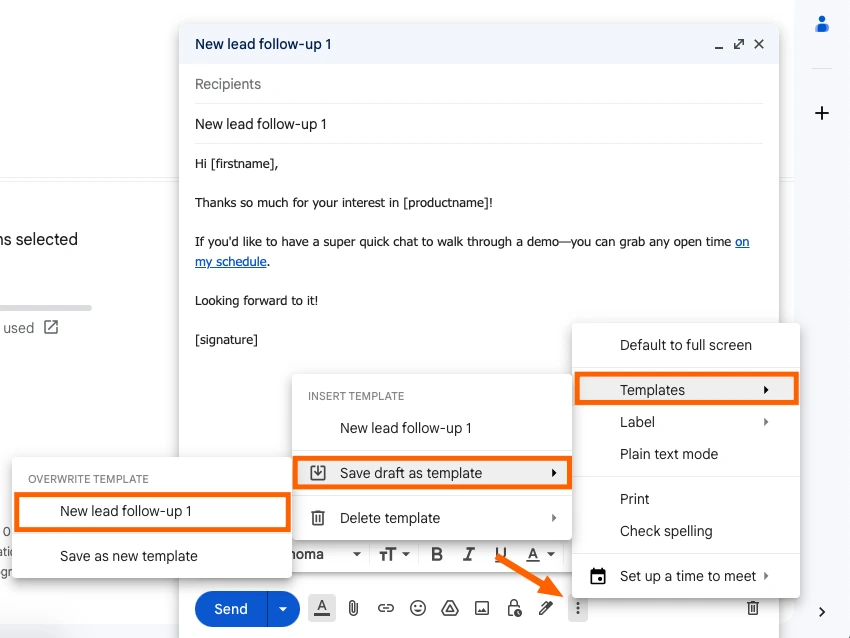
- Öffnen Sie Weitere Optionen. Klicken Sie auf die drei Punkte unten im Fenster zum Verfassen und dann auf Vorlagen.
- Speichern Sie den Entwurf als Vorlage. Klicken Sie auf Entwurf als Vorlage speichern und dann auf Als neue Vorlage speichern.
- Benennen Sie sie. Gmail fragt nach einem Namen. Laut Zapier können Sie “ihn entweder als Betreffzeile belassen oder einen beschreibenden Titel vergeben” und dann auf Speichern klicken.
Was eine Vorlage speichert und was sie weglässt
Google fasst die Funktion in einem Satz zusammen: “Wenn Sie eine Nachricht haben, die Informationen enthält, die sich nicht häufig ändern, können Sie die Nachricht als Vorlage in Gmail speichern und wiederverwenden.” Was genau wiederverwendet wird, ist weniger offensichtlich.
| Teil des Entwurfs | Was damit passiert | Wer das sagt |
|---|---|---|
| Textkörper | Gespeichert. Die Schritte von Google nennen es “Ihren Vorlagentext” | |
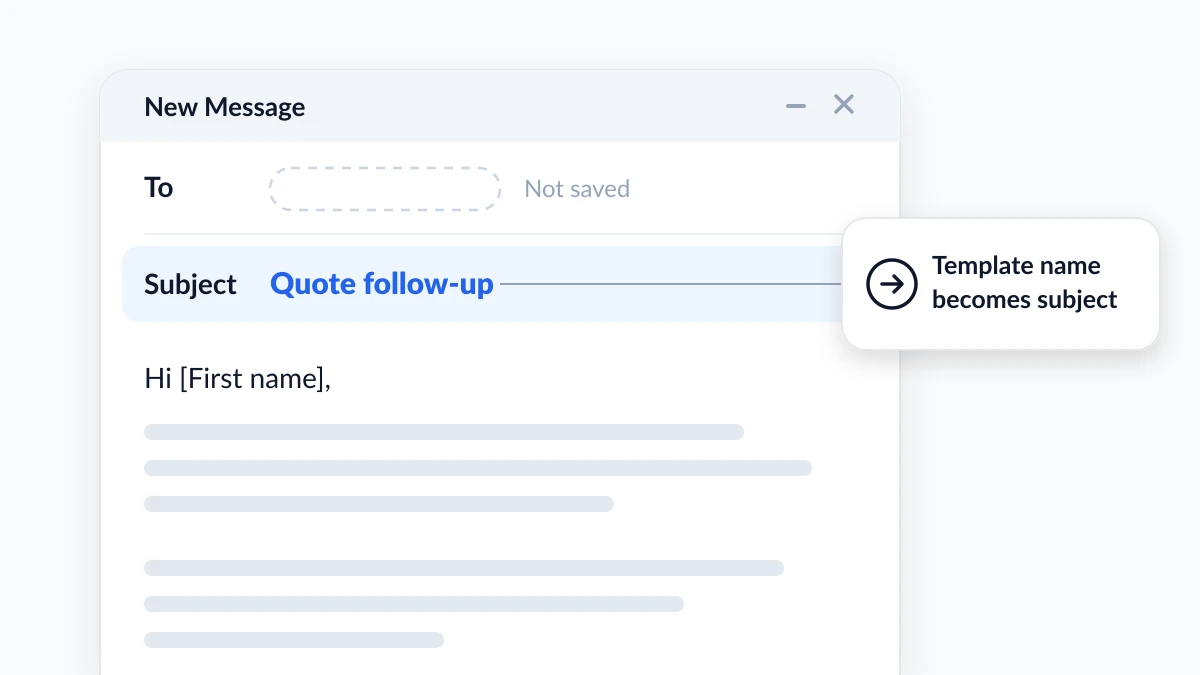
| Vorlagenname | Wird beim Speichern aus dem Betreff vorgeschlagen. Beim Einfügen “wird er automatisch als Ihre Betreffzeile ausgefüllt” | Zapier |
| Empfänger | Nicht behalten. “Geben Sie noch keine Empfänger ein, da diese nicht in der Vorlage gespeichert werden” | Zapier |
| Signatur | Behalten, wenn sie im Entwurf ist. “Sie können auch Ihre Signatur einfügen.” | |
| Anhänge | Auf den Hilfeseiten von Google nicht erwähnt | Niemand Offizielles |
Daraus ergeben sich zwei praktische Konsequenzen. Wenn Gmail bereits bei jeder neuen E-Mail Ihre Signatur hinzufügt, lassen Sie diese aus der Vorlage heraus, sonst könnte die Nachricht am Ende zwei Signaturen haben. Und wenn eine Datei wichtig ist, gehen Sie nicht davon aus, dass sie mit der Vorlage übertragen wird: Speichern Sie eine Testvorlage mit der angehängten Datei, fügen Sie sie in eine neue Nachricht ein und sehen Sie nach.
Schreiben Sie eine Vorlage, die sicher wiederverwendet werden kann
- Entscheiden Sie, wofür der Name gedacht ist. Die Warnung von Zapier ist direkt: “Ihr Vorlagentitel wird zu Ihrer Betreffzeile”. Benennen Sie entweder jede Vorlage wie eine echte Betreffzeile oder verwenden Sie einen beschreibenden Namen und ändern Sie den Betreff jedes Mal.
- Machen Sie Platzhalter unübersehbar. Eine Vorlage ist ein fester Text, und nichts füllt einen Namen automatisch für Sie aus. Der Rat von Zapier lautet, “Ihre Platzhalter so offensichtlich wie möglich zu machen”. Eckige Klammern funktionieren gut.
- Behalten Sie eine Vorlage pro Situation. Eine kurze Vorlage, die Sie so senden können, wie sie ist, ist besser als eine lange, die Sie jedes Mal kürzen müssen.
Hier ist ein kurzes Follow-up, das auf diese Weise geschrieben wurde:
Betreff: Nachfassen zu [Thema]
Hallo [Vorname],
ich fasse bezüglich meiner E-Mail vom [Tag] zum Thema [Thema] nach. Steht dies noch auf Ihrer Liste?
Wenn es hilft, kann ich [spezifischer nächster Schritt].
Viele Grüße
[Ihr Name]
Für weitere Formulierungen, die es wert sind, gespeichert zu werden, lesen Sie unseren Leitfaden zum Schreiben einer Follow-up-E-Mail nach ausbleibender Antwort.
So verwenden, bearbeiten oder löschen Sie eine Vorlage in Gmail
Eine Vorlage in eine neue E-Mail oder eine Antwort einfügen
- Öffnen Sie eine Nachricht. Klicken Sie auf Schreiben oder öffnen Sie eine Antwort. Zapier bestätigt, dass Vorlagen auch dort funktionieren: “Klicken Sie auf die Schaltfläche Antworten, wenn Sie eine Vorlage in einer Antwort verwenden.”
- Öffnen Sie Weitere Optionen und dann Vorlagen. Es ist dasselbe Drei-Punkte-Menü, das Sie zum Speichern verwendet haben.
- Wählen Sie die Vorlage aus. Ihr Name ist unter Vorlage einfügen aufgeführt.
- Fertigstellen und senden. Die letzten beiden Schritte von Google lauten “Verfassen Sie den Rest Ihrer Nachricht” und “Klicken Sie auf Senden”.
Führen Sie vor dem Senden drei Überprüfungen durch:
- Betreffzeile. In einer neuen E-Mail könnte dies nun der Name der Vorlage sein.
- Platzhalter. Suchen Sie nach jeder öffnenden Klammer und ersetzen Sie das, was darauf folgt.
- Empfänger. Die An-Zeile ist leer, bis Sie sie ausfüllen.
Eine Vorlage durch Überschreiben bearbeiten
Gmail hat keinen Editor für Vorlagen. Die Methode von Google besteht darin, einen korrigierten Entwurf über dem alten zu speichern:
- Fügen Sie die Vorlage in eine neue Nachricht ein.
- Ändern Sie den Text, den Betreff oder beides.
- Öffnen Sie Weitere Optionen, dann Vorlagen, dann Entwurf als Vorlage speichern.
- Wählen Sie den Namen der Vorlage unter Vorlage überschreiben.
- Klicken Sie auf Speichern, um zu bestätigen.
Eine Vorlage löschen
Öffnen Sie Weitere Optionen, dann Vorlagen, dann Vorlage löschen. Wählen Sie die Vorlage aus und klicken Sie auf Löschen.
So senden Sie eine Vorlage automatisch mit einem Filter
Eine Vorlage kann auch für Sie antworten. Die Regel von Google ist kurz: “Um Ihre Nachrichtenvorlage als automatische Antwort zu senden, müssen Sie einen Filter erstellen.”
- Öffnen Sie die Suchoptionen. Klicken Sie im Suchfeld oben in Gmail auf Suchoptionen anzeigen.
- Beschreiben Sie die zu beantwortenden E-Mails. Geben Sie Ihre Suchkriterien ein, zum Beispiel eine Adresse im An-Feld oder Wörter im Betreff.
- Testen Sie die Kriterien. Klicken Sie auf Suchen, um zu sehen, welche E-Mails übereinstimmen, und öffnen Sie dann die Suchoptionen erneut.
- Klicken Sie auf Filter erstellen.
- Wählen Sie die Vorlage aus. Aktivieren Sie das Kontrollkästchen neben Vorlage senden und wählen Sie dann die Vorlage aus.
- Klicken Sie erneut auf Filter erstellen, um den Vorgang abzuschließen.
Bevor Sie ihn einschalten, sollten Sie wissen, was Sie da einrichten. Zapier beschreibt das Ergebnis so: “Jedes Mal, wenn Sie eine E-Mail erhalten, die Ihrem Filter entspricht, wird automatisch mit einer Vorlage geantwortet.” Ein Filter beurteilt nicht, wer schreibt, sodass weiche Kriterien auch Newsletter und automatisierte Benachrichtigungen beantworten. Halten Sie die Kriterien eng gefasst.
| Filter mit Vorlage senden | Abwesenheitsnotiz | |
|---|---|---|
| Antwortet auf | E-Mails, die Ihren Kriterien entsprechen | E-Mails, die während der von Ihnen festgelegten Daten eintreffen |
| Wie oft | Jede übereinstimmende E-Mail, laut Zapier | ”In den meisten Fällen wird Ihre Antwort nur beim ersten Mal an Personen gesendet, wenn diese Ihnen eine Nachricht schreiben.” |
| Eingerichtet in | Suchoptionen, Filter erstellen | Einstellungen, Tab Allgemein |
| Gut für | Eine feste Antwort auf eine vorhersehbare Anfrage | Zeit abseits der Arbeit |
Die Spalte zur Abwesenheitsnotiz stammt von der Google-Seite zum Senden einer automatischen Antwort, wenn Sie nicht im Büro sind. Für freie Tage ist dies das bessere Werkzeug, und unsere Vorlagen für eine Standard-Abwesenheitsnotiz liefern Ihnen den Text.
Um eine automatische Antwort zu stoppen, entfernen Sie den Filter. Die Google-Seite zu Regeln zum Filtern Ihrer E-Mails gibt den Pfad an: Einstellungen, Alle Einstellungen aufrufen, Filter und blockierte Adressen, dann Bearbeiten oder Löschen. Unser Leitfaden zum Bearbeiten von Filtern in Gmail behandelt die Details.
Gmail-Vorlagen werden nicht angezeigt? Lösungen, Limits und Alternativen
| Was Sie sehen | Wahrscheinliche Ursache | Was zu tun ist |
|---|---|---|
| Kein Eintrag Vorlagen unter Weitere Optionen | Vorlagen sind nicht aktiviert oder die Änderung wurde nicht gespeichert | Aktivieren Sie Vorlagen im Tab Erweitert und klicken Sie dann auf Änderungen speichern |
| Keine Vorlagen in der Gmail-App auf einem Telefon | Absichtlich so gestaltet. Vorlagen “sind in den mobilen Gmail-Apps nicht verfügbar” | Öffnen Sie Gmail in einem Browser auf einem Computer |
| Vorlagen existieren in einem Konto, nicht in einem anderen | Jedes Google-Konto hat seine eigenen Einstellungen und Vorlagen | Prüfen Sie, in welchem Konto Sie angemeldet sind |
| Eine Vorlage ist verschwunden | Sie wurde gelöscht, und das Löschen ist endgültig | Schreiben Sie sie erneut und behalten Sie beim nächsten Mal eine Sicherungskopie |
| Die Betreffzeile zeigt den Namen der Vorlage | Gmail füllt den Betreff aus dem Namen | Ändern Sie den Betreff oder speichern Sie die Vorlage erneut unter einem Namen, der als Betreff funktioniert |
Limits, die Google nennt, und Limits, die es nicht nennt
- Nur am Computer. Wird auf beiden oben zitierten Google-Seiten angegeben.
- Kein Rückgängigmachen beim Löschen. Wird auf der Hilfeseite angegeben.
- Anzahl der Vorlagen. Die Hilfeseite gibt kein Maximum an.
- Teilen. Die Hilfeseite beschreibt keine Möglichkeit, eine Vorlage mit einem Kollegen zu teilen. Ein freigegebenes Dokument, das den Text enthält, ist der einfache Workaround.
- Anhänge. Nicht thematisiert. Testen Sie dies, bevor Sie sich darauf verlassen.
Vorlagen, Serien-E-Mails oder Layouts: was Sie benötigen
Gmail hat drei Funktionen, die ähnlich klingen. Um die Verwirrung zu vergrößern, verwendet die Layout-Seite von Google ebenfalls das Wort Vorlage: “Wählen Sie in Gmail eine Vorlage aus und passen Sie die Vorlage dann mit Logos, Bildern und mehr an.”
| Funktion | Wofür sie gedacht ist | Wer sie laut Google erhält |
|---|---|---|
| Vorlagen | Gespeicherter Text, den Sie von Hand einfügen, eine E-Mail nach der anderen | Keine Tarifanforderung auf der Hilfeseite |
| Serien-E-Mails | Senden von “personalisierten E-Mail-Kampagnen, Newslettern und Ankündigungen an ein breites Publikum”, mit Platzhaltern wie @vorname | Workspace Individual sowie die Standard- und Plus-Editionen von Business, Enterprise und Education |
| Layouts | Senden von “professionell aussehenden E-Mails an ein großes Publikum”, mit Ihrem Logo, Farben und Bildern | Dieselben sieben Editionen |
Wenn Sie in jeder von 200 E-Mails einen anderen Vornamen benötigen, handelt es sich um eine Serien-E-Mail, nicht um eine Vorlage.
Hat sie jemand geöffnet? Was eine Vorlage Ihnen nicht sagen kann
Eine Vorlage macht das Senden schneller. Sie ändert jedoch nichts an der Stille danach. Sie können dieselbe sorgfältige Nachricht in zehn Minuten an zehn Personen senden und wissen trotzdem nicht, wer sie gesehen hat.
Mail Track fügt dieses fehlende Signal innerhalb von Gmail hinzu. Eine aus einer Vorlage erstellte E-Mail wird wie jede andere aus dem Fenster zum Verfassen gesendet, daher wird sie auch wie jede andere getrackt: Doppelte Häkchen erscheinen, wenn sie geöffnet wird, zusammen mit der Anzahl der Öffnungen und der Uhrzeit. Der kostenlose Tarif trackt unbegrenzt E-Mails und fügt eine kleine sichtbare Signatur hinzu, die den Empfängern mitteilt, dass die E-Mail getrackt wird. Der Premium-Tarif verwendet einen unsichtbaren Tracker ohne Signatur.
Öffnungen und Vorlagen funktionieren gut zusammen:
- Geöffnet, aber nach ein paar Tagen keine Antwort? Fügen Sie Ihre Follow-up-Vorlage ein, solange das Thema noch frisch ist.
- Nie geöffnet? Die Betreffzeile oder der Zeitpunkt sind das wahrscheinlichere Problem. Ändern Sie den Betreff, bevor Sie erneut senden, oder versuchen Sie es über einen anderen Kanal.
- Eine Vorlage wird ständig ignoriert? Schreiben Sie sie neu. Eine Vorlage ist nur dann speicherwert, wenn sie Antworten erhält.
Behalten Sie die Grenzen im Hinterkopf. Eine Öffnung bedeutet, dass die E-Mail mit geladenen Bildern angezeigt wurde. Wenn die Mail-App des Empfängers Bilder blockiert, wird keine Öffnung aufgezeichnet, und einige Apps sowie Sicherheitsfilter laden Bilder automatisch. Eine Öffnung ist kein Beweis dafür, dass jemand jede Zeile gelesen hat. Erwarten Sie auch keine Öffnungsdaten für automatische Antworten, die von einem Filter gesendet werden: Gmail sendet diese eigenständig, ohne ein Fenster zum Verfassen, in dem das Tracking eingeschaltet werden könnte.
FAQ
Fazit
Sobald Sie wissen, wie man eine Vorlage in Gmail erstellt, ist die Routine kurz: Aktivieren Sie die Funktion auf einem Computer, speichern Sie einen sauberen Entwurf, fügen Sie ihn dort ein, wo Sie ihn benötigen, und überprüfen Sie die Betreffzeile sowie die Platzhalter vor dem Senden. Eine Vorlage erspart Ihnen das Tippen. Sie kann Ihnen jedoch nicht sagen, was als Nächstes passiert ist. Dafür zeigt Mail Track innerhalb von Gmail an, ob die E-Mail geöffnet wurde, sodass Sie wissen, wann es sich lohnt, die Follow-up-Vorlage zu senden.
Bereit, Ihre E-Mails zu verfolgen?
Fügen Sie Mail Track for Gmail aus dem Google Workspace Marketplace hinzu und erfahren Sie sofort, wenn Ihre E-Mails geöffnet werden. Kostenlos und unbegrenzt.
Zu Gmail hinzufügenWeitere Artikel
Mehr aus Anleitungen
Wie man Link-Klicks in Gmail verfolgt (und was ein Klick wirklich bedeutet)
Erfahren Sie, wie Sie Link-Klicks in Gmail verfolgen, warum Gmail dies nicht nativ bietet und wie Sie Klicks präzise ohne Bot-Verfälschungen auswerten.
Wie finde ich meine Kontakte in Gmail: Ein praktischer Leitfaden
Erfahren Sie, wie Sie Ihre Kontakte in Gmail auf dem Desktop und Mobilgerät finden. Klare Schritte für Google Kontakte, Suchtipps, Tastenkombinationen und Kontaktdetails aus E-Mails.
Einwände im Vertrieb erklärt und wie man damit umgeht
Erfahren Sie, was Einwände im Vertrieb wirklich bedeuten, warum sie entstehen und welche bewährten Methoden es gibt, um souverän mit Einwänden zu Preis, Timing und Vertrauen umzugehen.