
Wie man eine aus Gmail gesendete E-Mail zurückruft: Leitfaden 2026
Erfahren Sie, wie Sie eine aus Gmail gesendete E-Mail mithilfe von 'Senden rückgängig machen' zurückrufen, sowie Lösungen für Fehler und Tipps zur Nachverfolgung.

Sie starren auf den Ordner “Gesendet”, weil der Fehler bereits passiert ist. Falscher Empfänger, falscher Anhang, schlechte Formulierung oder eine sensible Datei, die Sie nie versenden wollten. Wenn Sie hierhergekommen sind, um nach einem magischen Gmail-Zurückruf-Button zu suchen, erspare ich Ihnen Zeit: Gmail bietet keinen solchen an.
Warum Sie eine gesendete E-Mail in Gmail nicht wirklich zurückrufen können
Die harte Wahrheit ist einfach. Sobald Gmail die Zustellung abgeschlossen hat, können Sie diese E-Mail nicht mehr zurückholen. Der Google-Support gibt an, dass es keine Möglichkeit gibt, sie nach dem Senden zurückzurufen, und das einzige native Sicherheitsnetz ist Senden rückgängig machen, das Ihnen je nach Einstellung ein kurzes Zeitfenster von 5, 10, 20 oder 30 Sekunden nach dem Drücken von “Senden” bietet. Google Support zu Gmail-Zurückruf-Limits
Diese Unterscheidung ist wichtig, da viele Menschen das Wort zurückrufen verwenden, wenn sie eigentlich meinen, die Zustellung zu stoppen, bevor sie abgeschlossen ist. Gmail kann nur Letzteres. Wenn das Pop-up verschwindet, liegt die Nachricht nicht mehr in Ihrer Kontrolle und befindet sich als Kopie im Posteingang des Empfängers, nicht mehr in Ihrem. Der Google-Support wiederholt denselben Punkt in einem anderen Thread und sagt, dass es keine Möglichkeit gibt, die E-Mail zu stornieren oder zurückzurufen, sobald das Stornierungsbanner verschwunden ist. Google Support zum Timing von Senden rückgängig machen
Ein klassisches Beispiel ist das Senden der falschen Version einer Präsentation an einen Kunden und das Bemerken des Fehlers fünf Minuten später. An diesem Punkt “rufen” Sie nichts mehr zurück. Sie betreiben Schadensbegrenzung.
Praktische Regel: Wenn die Nachricht das Zeitfenster von “Senden rückgängig machen” in Gmail bereits verlassen hat, hören Sie auf, nach einer versteckten Zurückruf-Funktion zu suchen. Sie existiert nicht.
Die saubere Art, über das Thema wie man eine aus Gmail gesendete E-Mail zurückruft nachzudenken, ist diese: Entweder Sie erwischen sie in den ersten Sekunden, oder Sie gehen zur Schadensbegrenzung über. Wenn Sie tiefergehend erfahren möchten, ob ein Empfänger eine Nachricht gesehen hat, bevor Sie ihn kontaktieren, passt dieser Leitfaden gut zu wie man erkennt, ob jemand Ihre E-Mail gelesen hat.
Aktivierung und Nutzung von Gmails “Senden rückgängig machen”
Wenn Sie heute eine Sache tun, dann stellen Sie Senden rückgängig machen auf die längste von Gmail erlaubte Verzögerung ein. Öffnen Sie Gmail auf dem Desktop, gehen Sie zu Einstellungen → Alle Einstellungen aufrufen → Allgemein → Senden rückgängig machen, wählen Sie einen Zeitraum für die Stornierung des Sendevorgangs und speichern Sie die Änderung. Das verfügbare Zeitfenster beträgt maximal 30 Sekunden, und das ist der Puffer, den Sie brauchen, bevor Sie in Schwierigkeiten geraten. Google Gmail-Hilfethread zu Senden rückgängig machen
Nachdem Sie auf “Senden” geklickt haben, zeigt Gmail unten links eine kleine Benachrichtigung an. Klicken Sie sofort auf Rückgängig, und die Nachricht wird wieder in den Entwürfen geöffnet, wo Sie den Fehler beheben oder sie vollständig löschen können. Das Timing ist hier alles. Wenn Sie warten, bis die Benachrichtigung verschwindet, ist Gmail mit dem Schutz fertig.
Desktop schlägt Panik
Auf dem Desktop ist der Arbeitsablauf auf Geschwindigkeit ausgelegt. Sie senden die E-Mail, beobachten das Banner unten links und entscheiden, ob Sie abbrechen wollen, bevor der Timer abläuft. Deshalb rate ich den Leuten, den Stornierungszeitraum auf 30 Sekunden zu lassen, auch wenn sich das Senden dadurch etwas weniger sofort anfühlt. Eine langsamere Bestätigung ist ein fairer Tausch dafür, nicht die falsche Datei an einen Kunden zu senden.
Mobil funktioniert es auch, aber nur, wenn Sie es vorher einrichten
Die Gmail-App auf Android und iPhone/iPad zeigt nach dem Senden dasselbe Rückgängig-Banner unten rechts an. Tippen Sie schnell genug darauf, und die E-Mail wird nie versendet. Der Haken ist, dass der Timer immer noch von der Desktop-Einstellung abhängt, also konfigurieren Sie ihn zuerst in Gmail auf einem Computer. Die App rettet Sie nicht vor einer schlechten Einrichtung.
Wenn Ihr Stornierungszeitraum noch auf dem Standardwert steht, spielen Sie bei jedem Senden mit dem Feuer.
Deshalb bin ich hier direkt. Senden rückgängig machen ist keine Funktion, die Sie nach einem Fehler entdecken. Es ist eine Einstellung, die Sie vorbereiten, bevor der Fehler passiert. Sobald dieses Fenster abläuft, gibt Ihnen Gmail keine zweite Chance.
Die harten Grenzen des Gmail-Zurückrufs
Die Suchergebnisse machen dies schlimmer, als es sein muss, weil die Leute Gmail ständig mit Outlook vergleichen. Dieser Vergleich ist irreführend. Gmail hat nicht die Art von Zurückruf wie Outlook, und selbst die Version von Outlook funktioniert nur in engen Microsoft-Umgebungen. Das Modell von Gmail ist viel einfacher und viel weniger nachsichtig. Wenn der Stornierungstimer abgelaufen ist, ist die Nachricht zugestellt und Sie können sie über die nativen Tools von Gmail nicht aus dem Posteingang des Empfängers löschen.
Was in der Praxis tatsächlich fehlschlägt
Viele Leute nehmen an, dass diese Fälle noch funktionieren könnten. Das tun sie nicht.
| Zeit seit dem Senden | Was Sie tun können | Einschränkung |
|---|---|---|
| Ein paar Sekunden | Klicken Sie auf Rückgängig in Gmail | Funktioniert nur, solange die Benachrichtigung sichtbar ist |
| Nach Ablauf des Timers | Senden einer Korrektur oder Entschuldigung | Ursprüngliche E-Mail bleibt im Posteingang |
| Nach Zustellung an ein Gmail-Konto | Bitten Sie den Empfänger, sie zu löschen | Sie haben keine Kontrolle über den Zurückruf auf Senderseite |
Der Google-Support ist bei einem wichtigen Grenzfall explizit. Wenn eine E-Mail von außerhalb dieses Systems an ein Gmail-Konto gesendet wird, kann der Absender sie nach dem Senden ebenfalls nicht zurückrufen. Das bedeutet, dass ein Drittanbieter-Client Ihnen nicht auf magische Weise mehr Macht verleiht. Er gibt Ihnen normalerweise weniger.
Geplante E-Mails sind die eine Ausnahme, die Leute mit Zurückruf verwechseln. Wenn Sie Senden planen verwendet haben, können Sie dies aus dem Ordner Geplant abbrechen, bevor die Sendezeit erreicht ist. Das ist jedoch kein Zurückruf. Die Nachricht ist noch nicht rausgegangen. Automatisch gespeicherte Entwürfe sind ebenfalls eine falsche Fährte. Sie helfen Ihnen, keine Arbeit zu verlieren, nicht eine bereits zugestellte Nachricht abzurufen.
Die praktische Regel ist einfach. Wenn mehr als 30 Sekunden vergangen sind und der Empfänger Gmail verwendet, suchen Sie nicht mehr nach einem Zurückruf-Button. Sie befinden sich im Bereich der Problemumgehungen, und Geschwindigkeit ist wichtiger als Perfektion.
Problemumgehungen, wenn “Senden rückgängig machen” zu spät kommt
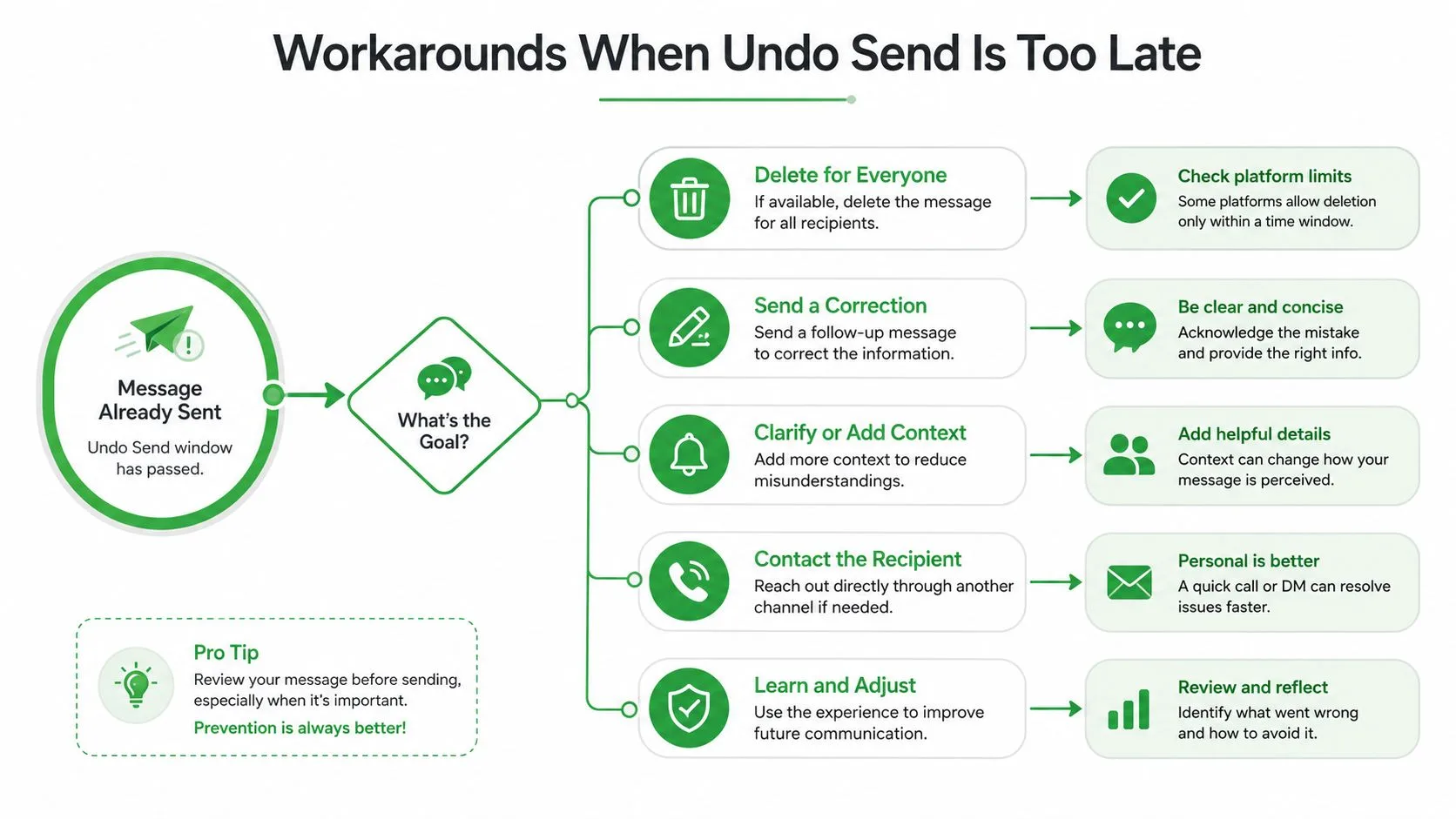
Sobald die E-Mail raus ist, schlägt Ruhe Cleverness. Der beste Schritt hängt davon ab, was Sie gesendet haben und wer es empfangen hat, aber das Muster ist konsistent: Handeln Sie schnell, seien Sie direkt und lassen Sie den Empfänger nicht rätseln, was Ihre Korrektur bedeutet.
Verwenden Sie eine kurze Korrektur-E-Mail
Wenn Sie die falsche Version gesendet haben, senden Sie eine saubere Nachfolge-E-Mail, die nur eine Aufgabe hat. Halten Sie sie kurz, geben Sie die Korrektur zu und verweisen Sie auf die richtige Version, ohne den Fehler zu dramatisieren.
Eine einfache Vorlage funktioniert:
Betreff: Korrektur zu meiner vorherigen E-Mail
Text: Ich habe gerade die falsche Version gesendet. Bitte verwenden Sie stattdessen diese hier und ignorieren Sie die frühere Nachricht.
Diese Formulierung vermeidet übermäßige Erklärungen. Sie verhindert auch, dass der Empfänger den Fehler Zeile für Zeile erneut liest, was Sie vermeiden wollen, wenn der ursprüngliche Fehler geringfügig war.
Verwenden Sie den vertraulichen Modus für zukünftige sensible Post
Der vertrauliche Modus von Gmail ist nützlich für neue Nachrichten, wenn Sie mehr Kontrolle über den Zugriff haben möchten. Er kann Ihnen helfen, zu begrenzen, wie lange eine Nachricht verfügbar ist, aber er zieht nichts zurück, das bereits gelesen wurde. Es ist ein Eindämmungswerkzeug, keine Zeitmaschine.
Bitten Sie um Löschung, wenn die Beziehung es zulässt
Wenn Sie etwas an die falsche Person gesendet haben, kann eine direkte Bitte besser funktionieren als eine lange Entschuldigung. Bitten Sie darum, die E-Mail zu löschen und ihren Inhalt zu ignorieren. Halten Sie den Ton schlicht und respektvoll. Die Leute helfen viel eher, wenn Sie nicht panisch klingen.
Eskalieren Sie innerhalb von Workspace, wenn der Inhalt sensibel ist
Wenn der Fehler innerhalb einer Google Workspace-Umgebung passiert ist, können einzelne Benutzer eine gesendete E-Mail immer noch nicht aus dem Posteingang einer anderen Person löschen. Der richtige Schritt ist es, die Personen einzubeziehen, die die Datenaufbewahrung oder Sicherheit in Ihrem Unternehmen verwalten. Wenn die Datei oder Nachricht in einem internen System liegt, können Kontrollen auf Admin-Ebene helfen, aber das ist ein organisatorischer Prozess, kein persönlicher Gmail-Trick.
Wenn Ihr Fehler eher eine Nachverfolgung als eine Leckage betraf, ist wie man eine Nachfolge-E-Mail ohne Antwort schreibt eine viel bessere Denkweise, als sich über das ursprüngliche Senden zu grämen. Sobald eine Nachricht im Posteingang eines anderen liegt, schlagen Höflichkeit und Geschwindigkeit jedes Mal die Fantasie.
Verwendung von Mail Tracker für Gmail, um Ihre Nachfassaktionen zu timen
Die Frage nach einem schlechten Senden lautet oft nicht: “Kann ich es zurückrufen?”, sondern: “Haben sie es schon gesehen?”. Gmail bietet Ihnen dort keine native Sichtbarkeit, weshalb die Leute entweder zu viel entschuldigen oder zu lange warten. Ein Tracker in Gmail ändert das, indem er doppelte Häkchen, Öffnungszahlen und Zeitstempel pro Nachricht anzeigt, sodass Sie beurteilen können, ob eine Korrektur dringend oder verfrüht ist. Mail Tracker für Gmail E-Mail-Tracking-Leitfaden
Lesesignale ändern das Nachfassen
Wenn eine Nachricht nicht geöffnet wurde, kann eine kurze Korrektur ausreichen. Wenn sie bereits gelesen wurde, benötigen Sie eine präzisere Notiz, da der Empfänger möglicherweise bereits einen Eindruck gewonnen hat. Dieser Unterschied klingt klein, aber er ändert, wie Sie die nächste E-Mail schreiben und ob Sie anrufen sollten, anstatt erneut zu tippen.
Mail Tracker für Gmail sendet auch sofortige Push-Benachrichtigungen auf Desktop und Mobilgeräten, wenn eine nachverfolgte E-Mail geöffnet wird, was genau die Art von Signal ist, die Sie benötigen, wenn das Timing wichtig ist. Der kostenlose Plan verwendet eine sichtbare Tracking-Signatur, während Premium Ihnen die Verwendung eines unsichtbaren Trackers ermöglicht. Der Datenschutz-Kompromiss ist ebenfalls klar. Das Tool zeichnet Öffnungsereignisse auf, nicht den E-Mail-Inhalt.
Das ist wichtig für Vertrieb, Recruiting, Kundenarbeit und Support-Threads, bei denen das Timing entscheidet, ob Sie überhaupt eine Korrektur benötigen. Wenn Sie wissen, dass der Empfänger die E-Mail nicht geöffnet hat, können Sie eine einfache “Bitte ignorieren”-Notiz senden, bevor die ursprüngliche Nachricht an Bedeutung gewinnt. Wenn sie es bereits getan haben, kann Ihr Nachfassen präziser und weniger störend sein.
Verwenden Sie es als Schadensbegrenzung, nicht als Dekoration
Beim Tracking geht es nicht um Überwachungstheater. Es geht darum, blindes Nachfassen zu vermeiden, wenn eine Nachricht bereits gelandet ist, oder den Moment zu erwischen, in dem ein Empfänger etwas Dringendes öffnet. Wenn Sie bereits mit einem virtuellen Assistenten arbeiten, insbesondere mit einem, der bei der Verwaltung der Posteingangshygiene oder beim ausgehenden Nachfassen hilft, können Sie diesen Arbeitsablauf mit Hire Virtual Assistants koppeln, um die Antwortabwicklung straff zu halten, ohne manuelles Prüfen hinzuzufügen.
Der Punkt ist einfach. Wenn Gmail Sie eine gesendete E-Mail nicht zurückrufen lässt, benötigen Sie eine bessere Sichtbarkeit dessen, was nach dem Senden passiert ist. Das ist es, was eine Korrektur absichtlich statt hektisch aussehen lässt.
Ein praktisches Zurückruf-Handbuch, das Sie tatsächlich verwenden können
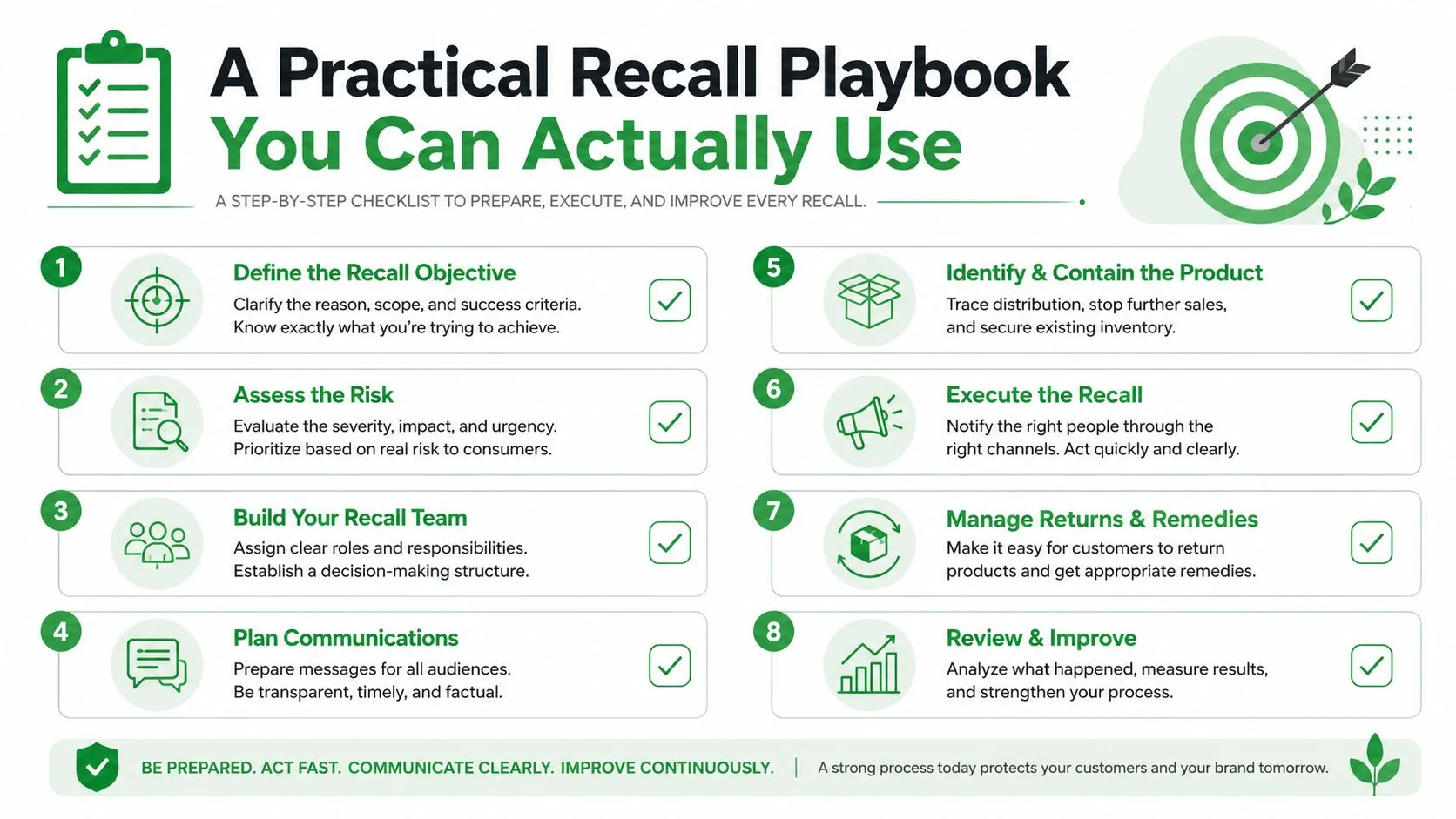
Verwenden Sie den richtigen Schritt für den richtigen Fehler.
- Zu schnell auf Senden geklickt: Klicken Sie innerhalb des Stornierungsfensters von Gmail auf Rückgängig und halten Sie dieses Fenster auf den vollen 30 Sekunden.
- An die falsche Person gesendet und später bemerkt: Senden Sie eine kurze Korrektur, bitten Sie darum, die E-Mail zu löschen, und erklären Sie nicht zu viel.
- Sensible Informationen geteilt: Verwenden Sie den vertraulichen Modus für zukünftige Nachrichten und eskalieren Sie dann durch Ihr Unternehmen, wenn die Nachricht bereits raus ist.
- Müssen wissen, ob sie es gesehen haben: Verwenden Sie Tracking-Signale, bevor Sie jemanden mit einem Nachfassen jagen.
- Arbeit in einem geschäftigen Team: Korrekturlesen in Entwürfen, nicht nach dem Senden.
- Etwas mit hohem Einsatz senden: Planen Sie es mit einer kurzen Verzögerung, anstatt es sofort abzufeuern.
- Umgang mit wiederholter ausgehender Post: Halten Sie Ihren Posteingang sauber, damit Sie nicht auf den falschen Thread antworten.
- Wollen weniger Notfälle: Bauen Sie die Gewohnheit jetzt auf, bevor der nächste Fehler passiert.
Wenn Sie Outreach in großem Maßstab, ein Support-Team oder einen Recruiting-Schreibtisch betreiben, ist das ganze Spiel Prozess, nicht Glück. Die schnellsten Teams verlassen sich nicht auf das Gedächtnis, sie verlassen sich auf eine Einrichtung, die Fehler abfängt, bevor der Senden-Button zu einem Problem wird.
Stellen Sie Senden rückgängig machen heute auf 30 Sekunden ein. Machen Sie dann Ihre nächste sensible Nachricht zu einer geplanten Sendung, nicht zu einer Impuls-Sendung. Diese eine Gewohnheit verhindert mehr Panik, als es jede Entschuldigungs-E-Mail jemals tun wird.
Wenn Sie einen saubereren Weg suchen, um zu wissen, was nach dem Senden passiert ist, bietet Ihnen Mail Tracker für Gmail die Öffnungssignale, Zeitstempel und sofortigen Warnungen, die Gmail selbst auslässt. Es wird keine Nachricht für Sie zurückrufen, aber es wird Ihnen sagen, ob ein Nachfassen überhaupt notwendig ist. Besuchen Sie Mail Tracker für Gmail und richten Sie den Tracking-Arbeitsablauf ein, bevor Ihr nächstes Senden schiefgeht.
Bereit, Ihre E-Mails zu verfolgen?
Fügen Sie Mail Track for Gmail aus dem Google Workspace Marketplace hinzu und erfahren Sie sofort, wenn Ihre E-Mails geöffnet werden. Kostenlos und unbegrenzt.
Zu Gmail hinzufügenWeitere Artikel
Mehr aus Tutorials

Wie man Link-Klicks in Gmail verfolgt (und was ein Klick wirklich bedeutet)
Erfahren Sie, wie Sie Link-Klicks in Gmail verfolgen, warum Gmail dies nicht nativ bietet und wie Sie Klicks präzise ohne Bot-Verfälschungen auswerten.

Wie finde ich meine Kontakte in Gmail: Ein praktischer Leitfaden
Erfahren Sie, wie Sie Ihre Kontakte in Gmail auf dem Desktop und Mobilgerät finden. Klare Schritte für Google Kontakte, Suchtipps, Tastenkombinationen und Kontaktdetails aus E-Mails.

Einwände im Vertrieb erklärt und wie man damit umgeht
Erfahren Sie, was Einwände im Vertrieb wirklich bedeuten, warum sie entstehen und welche bewährten Methoden es gibt, um souverän mit Einwänden zu Preis, Timing und Vertrauen umzugehen.