
Wie man in Gmail nach ungelesenen Nachrichten sucht
Erfahren Sie, wie Sie in Gmail mithilfe von Suchoperatoren, Tastenkombinationen und Filtern nach ungelesenen Nachrichten suchen. Meistern Sie die Posteingangsverwaltung mit praktischen Schritten für Web und Mobilgeräte.

Sie öffnen Gmail zwischen zwei Meetings, sehen ein ungelesen-Symbol und erwarten, dass die fehlenden Nachrichten in Ihrem Posteingang auf Sie warten. Stattdessen enthält die sichtbare Liste nur wenige fett gedruckte Threads. Der Rest befindet sich möglicherweise unter „Werbung“, „Soziale Netzwerke“, einem Archiv-Label, im Spam oder im Papierkorb, ist zwar noch als ungelesen markiert, liegt aber außerhalb der Ansicht, die Sie normalerweise prüfen.
Deshalb ist es wichtig zu wissen, wie man in Gmail nach ungelesenen Nachrichten sucht. Die nützliche Fähigkeit besteht nicht nur darin, jede ungelesene Nachricht zu finden. Es geht darum, den Suchbereich zu kontrollieren, damit Sie die ungelesene Kundenanfrage, die Antwort eines Bewerbers, eine Rechnung oder eine interne Entscheidung finden können, ohne dass E-Mails mit niedriger Priorität die Warteschlange verzerren.
Warum das Finden ungelesener Nachrichten schwieriger ist, als es aussieht
Die meisten Fachleute beginnen damit, den Posteingang von Gmail zu scannen und nach fett gedruckten Betreffzeilen zu suchen. Das funktioniert, wenn E-Mails langsam eintreffen und an einem Ort bleiben. Es scheitert jedoch, wenn Gmail eingehende Nachrichten kategorisiert, Filter Threads in Labels verschieben oder Sie eine Konversation archivieren, bevor Sie jede Nachricht darin geöffnet haben.
Der Status „ungelesen“ in Gmail gehört zur Nachricht, nicht nur zur Ansicht auf Ihrem Bildschirm. Die Dokumentation von Google erklärt, dass is:unread alles zurückgibt, was aktuell als ungelesen markiert ist, unabhängig davon, wo es sich im Postfach befindet, und nicht nur das, was in der Posteingangsansicht erscheint. Das praktische Ergebnis ist eine Sichtbarkeitslücke: Ihr Posteingang kann überschaubar aussehen, während ungelesene Nachrichten anderswo verbleiben.
Ein Personalvermittler sieht vielleicht einen ruhigen „Primär“-Tab, während eine ungelesene Antwort eines Bewerbers in einer anderen Kategorie liegt. Ein Vertriebsprofi sucht im Posteingang nach der Antwort eines Interessenten und übersieht einen Thread, der automatisch archiviert wurde. Ein Kundenbetreuer sieht ein ungelesen-Symbol, das nicht mit den aktuell angezeigten Nachrichten übereinstimmt.
Praktische Regel: Betrachten Sie das ungelesen-Symbol als ein postfachweites Signal, nicht als präzise Beschreibung dessen, was in Ihrem aktuellen Posteingang sichtbar ist.
Einfaches Scrollen löst dieses Problem nicht, da beim Scrollen nur die aktuelle Ansicht überprüft wird. Suchoperatoren ermöglichen es Ihnen, den Status (ob eine Nachricht ungelesen ist) vom Speicherort (wo Gmail sie abgelegt hat) zu trennen. Wenn der Posteingang zu einem allgemeinen Gefühl der Überlastung beiträgt, kann die umfassendere Anleitung dazu, was zu tun ist, wenn die Arbeit Sie überwältigt, Ihnen helfen zu entscheiden, was Aufmerksamkeit verdient, bevor Sie mit der Bearbeitung von Nachrichten beginnen.
Die Konversationsansicht kann für zusätzliche Verwirrung sorgen, insbesondere wenn eine ältere Nachricht innerhalb eines Threads ungeöffnet bleibt. Es ist nützlich, sich anzusehen, wie die Konversationsansicht in Gmail funktioniert, falls ein Thread als ungelesen erscheint, obwohl die neueste Antwort vertraut aussieht.
Zentrale Suchoperatoren für ungelesene Nachrichten
Der zuverlässige Ausgangspunkt ist der native Suchoperator von Gmail:
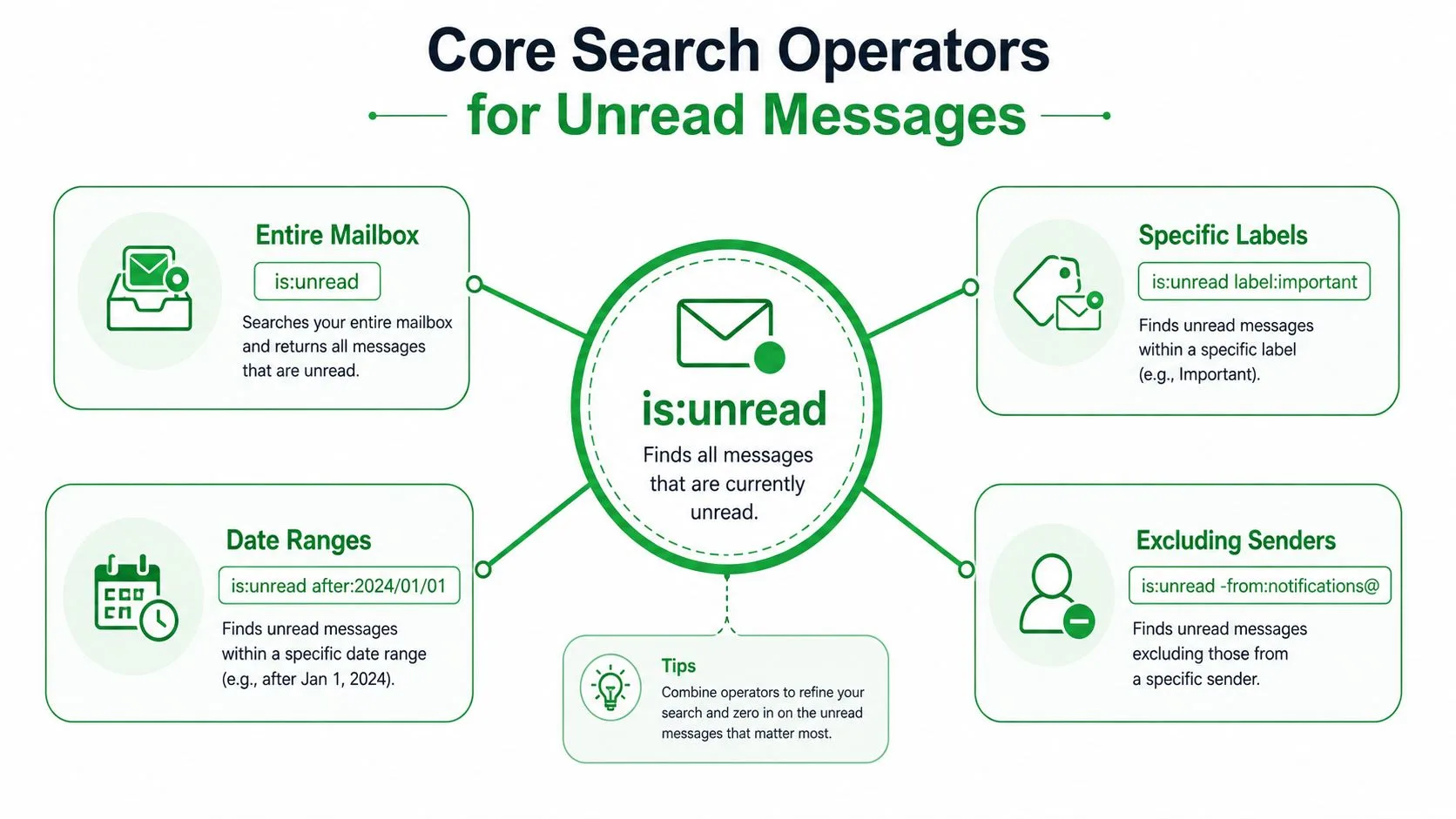
is:unread
Geben Sie ihn in die Suchleiste von Gmail ein und führen Sie die Suche aus. Google unterstützt diesen Statusfilter offiziell auf Desktop, Android sowie iPhone oder iPad, und die Ergebnisse können ungelesene Nachrichten aus dem gesamten Postfach enthalten. Es ist die richtige Abfrage, wenn Sie versuchen, die gesamte Menge an ungelesenen Nachrichten zu entdecken, anstatt nur die Nachrichten, die noch im Posteingang liegen. Googles Gmail-Suchdokumentation listet Status- und Standortoperatoren auf, die für spezifischere Suchen kombiniert werden können.
Wählen Sie den richtigen Bereich
Verwenden Sie die Abfrage, die zu der Frage passt, die Sie stellen:
- Gesamtes Postfach:
is:unreadfindet Nachrichten, die in allen durchsuchbaren Bereichen von Gmail als ungelesen markiert sind. - Nur aktiver Posteingang:
in:inbox is:unreadbeschränkt die Ergebnisse auf ungelesene Nachrichten, die sich aktuell im Posteingang befinden. Archivierte ungelesene E-Mails werden nicht angezeigt. - Überall, einschließlich versteckter Orte:
in:anywhere is:unreaderweitert die Suche auf Orte wie Archiv, Spam und Papierkorb. - Primäre Nachrichten:
category:primary is:unreadkonzentriert sich auf E-Mails, die Gmail der Kategorie „Primär“ zugewiesen hat. - Werbenachrichten:
category:promotions is:unreadisoliert Werbe-E-Mails für einen separaten Aufräumdurchgang.
Die Reihenfolge der Operatoren ändert die praktische Bedeutung nicht. is:unread in:inbox und in:inbox is:unread drücken denselben kombinierten Filter aus. Wichtig ist, dass Sie sowohl den Status „ungelesen“ als auch den Ort oder die Kategorie, die Sie interessieren, einbeziehen.
Status und Ort beantworten unterschiedliche Fragen
is:unread beantwortet die Frage: „Welche Nachrichten wurden noch nicht als gelesen markiert?“ Sie beantwortet nicht die Frage: „Welche dieser Nachrichten befinden sich noch in meiner aktiven Arbeitswarteschlange?“ Fügen Sie in:inbox hinzu, wenn Sie die zweite Antwort benötigen.
Verwenden Sie in:anywhere is:unread, wenn der sichtbare Posteingang und das Symbol nicht übereinstimmen. Dies ist bewusst breit gefasst, betrachten Sie das Ergebnis also nicht als fertige Aufgabenliste. Betrachten Sie es als Untersuchungsansicht und grenzen Sie dann nach Absender, Kategorie, Label oder Anhang ein, bevor Sie Massenänderungen vornehmen.
Erweiterte Operatorkombinationen für präzise Triage
Eine breite Suche nach ungelesenen Nachrichten ist nützlich für die Entdeckung, aber Arbeit mit hohem Volumen erfordert eine engere Abfrage. Kombinieren Sie is:unread mit der Bedingung, die die Arbeit identifiziert, die Sie erledigen müssen.
Für eine Nachricht von einem bestimmten Kunden oder Kollegen verwenden Sie:
from:sender@example.com is:unread
Für ungelesene E-Mails mit einem Dateianhang verwenden Sie:
is:unread has:attachment
Sie können beides kombinieren, wenn die Aufgabe von einem Absender und einem Dokument abhängt:
from:client@example.com is:unread has:attachment
Das ist nützlicher, als nach „ungelesen“ zu suchen und jedes Ergebnis manuell zu öffnen. So können Sie einen ungelesenen Vorschlag, Vertrag, eine Rechnung oder ein Briefing finden, ohne irrelevante Benachrichtigungen in dieselbe Prüfwarteschlange zu zwingen.
Bauen Sie Suchen um echte Arbeitsabläufe herum auf
Labels und Kategorien dienen unterschiedlichen Zwecken. Eine Kategorie wie „Primär“ oder „Werbung“ ist die automatische Klassifizierung von Gmail. Ein Label wie „Kunden“ oder „Recruiting“ spiegelt ein Organisationssystem wider, das Sie oder ein Filter erstellt haben.
Für ein benutzerdefiniertes Label versuchen Sie:
label:clients is:unread
Wenn das Label archivierte Threads enthält und Sie nur die aktive Arbeit im Posteingang wünschen, fügen Sie den Ort hinzu:
label:clients in:inbox is:unread
Um einen bestimmten Absendertyp zu erhalten, schließen Sie vorhersehbares Rauschen mit einem Minuszeichen aus:
is:unread -from:notifications@example.com
Sie können auch eine Kategorie anvisieren und gleichzeitig eine andere Ablenkungsquelle ausschließen:
category:primary is:unread -from:newsletter@example.com
Datumsqualifizierer helfen, wenn die Frage zeitkritisch ist. Gmail unterstützt after: und before: Suchen, und der Gmail-Leitfaden zur Datumssuche ist nützlich, wenn Sie eine Abfrage für einen bestimmten Zeitraum verfeinern müssen. Halten Sie die Datumsgrenzen sinnvoll, wie etwa ein Zeitfenster für Kunden-Follow-ups oder einen aktuellen Einstellungszyklus, anstatt Datumsfilter als Ersatz für die Entscheidung zu verwenden, was wichtig ist.
Gängige Operatorkombinationen für die Triage ungelesener E-Mails
| Szenario | Suchabfrage | Anwendungsfall |
|---|---|---|
| Aktive ungelesene Kunden-E-Mails | in:inbox label:clients is:unread | Fokus auf Kunden-Threads, die noch auf Prüfung warten |
| Ungelesene E-Mails von einem Absender | from:sender@example.com is:unread | Antwort von einem Interessenten, Manager oder Bewerber finden |
| Ungelesene Dokumente | is:unread has:attachment | Nachrichten finden, die das Prüfen von Dateien erfordern |
| Primäre Arbeitswarteschlange | category:primary is:unread | Werbe- und soziales Rauschen reduzieren |
| Archivierte ungelesene E-Mails | in:archive is:unread | Nachrichten untersuchen, die aus dem Posteingang entfernt wurden |
| Ungelesene E-Mails aus einem Zeitraum | is:unread after:2024/01/01 | Überprüfung auf Nachrichten nach einem bestimmten Datum eingrenzen |
Verwenden Sie die engste Abfrage, die die geschäftliche Frage noch beantwortet. Zu breite Suchen erzeugen eine neue Form der Posteingangsmüdigkeit, da Sie Ihre Zeit mit dem Sortieren von Suchergebnissen verbringen, anstatt darauf zu reagieren.
Das Problem der Phantom-ungelesenen Nachrichten lösen
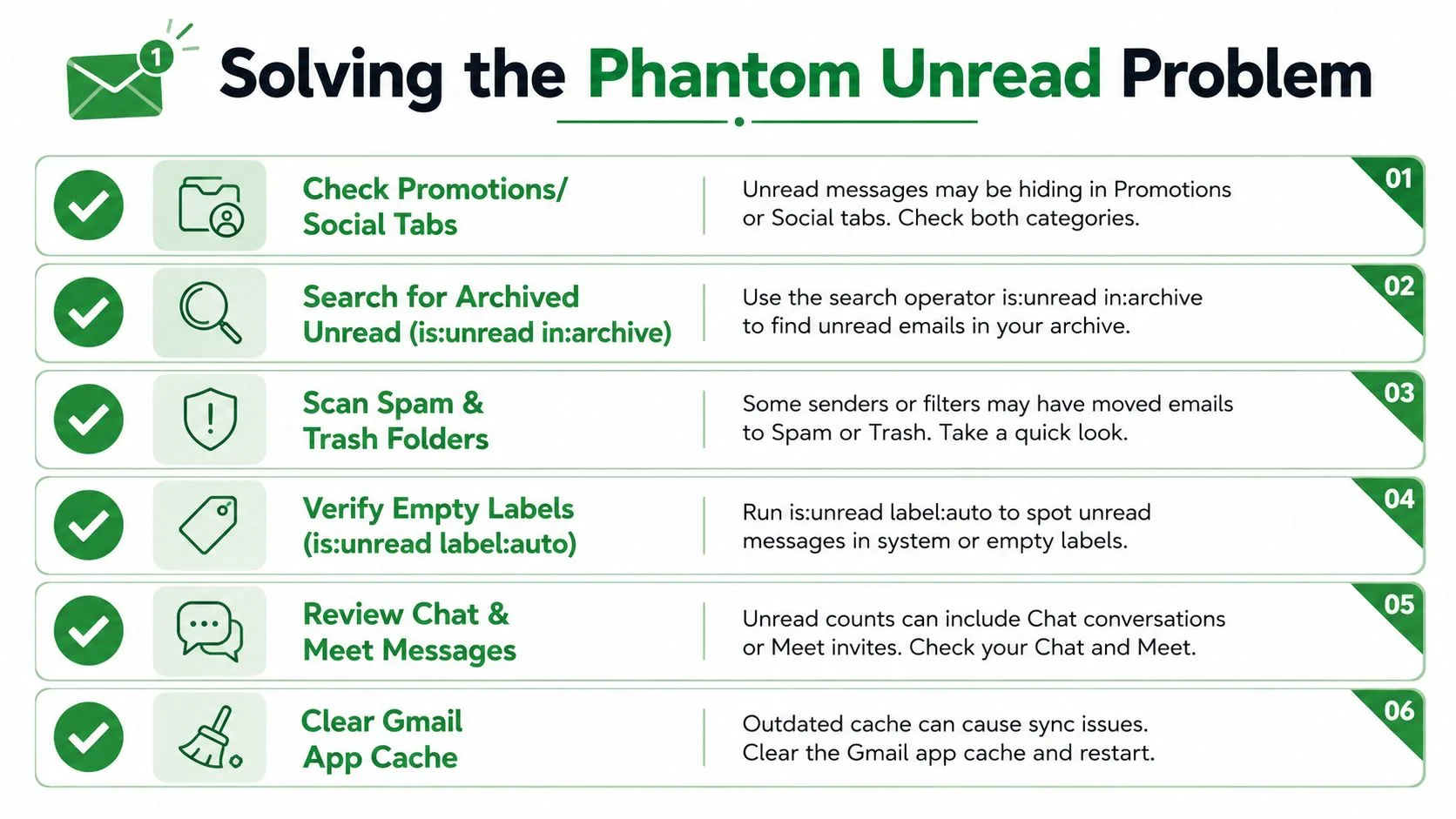
Ein ungelesenes Symbol kann eine höhere Zahl anzeigen als die Anzahl der fett gedruckten Nachrichten, die Sie im Posteingang sehen. Diese Diskrepanz bedeutet normalerweise, dass Gmail ungelesene Nachrichten außerhalb der von Ihnen inspizierten Ansicht zählt, nicht, dass das Suchsystem zufällig ungelesene E-Mails erstellt hat.
Archivierte Konversationen sind eine häufige Ursache. Ein Filter hat den Posteingang möglicherweise übersprungen, oder Sie haben einen Thread archiviert, bevor Sie jede Nachricht darin geöffnet haben. Kategorie-Tabs schaffen einen weiteren toten Winkel, insbesondere wenn Sie „Werbung“, „Soziale Netzwerke“, „Updates“ oder „Foren“ selten prüfen. Spam und Papierkorb können ebenfalls Nachrichten mit dem Status „ungelesen“ enthalten, weshalb ein normaler Scan des Posteingangs das Symbol möglicherweise nicht erklärt.
Beginnen Sie mit der Alles-in-einem-Abfrage:
in:anywhere is:unread
Google dokumentiert is:unread als postfachweite Statussuche, während in:anywhere den Standortbereich erweitert, um Orte einzubeziehen, die gewöhnliche Posteingangssuchen auslassen. Sobald die Ergebnisse erscheinen, überprüfen Sie den Absender, die Kategorie, das Label und den Ordnerkontext. Markieren Sie nicht alles als gelesen, nur damit das Symbol verschwindet. Eine ungelesene Nachricht kann immer noch eine ungelöste Verpflichtung darstellen.
Eine praktische Diagnose-Sequenz
- Kategorie-Tabs prüfen: Führen Sie Kategoriensuchen für „Primär“, „Werbung“, „Soziale Netzwerke“, „Updates“ oder „Foren“ durch, anstatt sich auf den Standard-Tab zu verlassen.
- Archivbereich inspizieren: Vergleichen Sie
in:archive is:unreadmitin:inbox is:unread, um zu sehen, ob Filter oder manuelles Archivieren Nachrichten aus der Ansicht verschoben haben. - Alle Orte durchsuchen: Verwenden Sie
in:anywhere is:unread, wenn Spam oder Papierkorb die Diskrepanz erklären könnten. - Filter überprüfen: Suchen Sie nach Regeln, die den Posteingang überspringen, Labels anwenden oder eingehende Nachrichten automatisch als gelesen markieren.
- Mobile Synchronisierung aktualisieren: Wenn das App-Symbol veraltet aussieht, aktualisieren Sie das Postfach und leeren Sie den Cache der Gmail-App über Ihre Geräteeinstellungen.
- Konversationsverlauf prüfen: Öffnen Sie den Thread und untersuchen Sie ältere Nachrichten, nicht nur die neueste Antwort.
Diskussionen in der Community über vermeintlich fehlende ungelesene Nachrichten deuten auf den Bereich, die Tab-Sortierung und veraltete mobile Zustände als wiederkehrende Erklärungen hin. Wenn die Alles-in-einem-Suche ein Ergebnis liefert, das dort, wo Sie es erwartet haben, nicht sichtbar ist, hat Gmail es wahrscheinlich irgendwo außerhalb Ihrer normalen Arbeitsansicht platziert.
Suchschritte für die mobile App für Android und iOS
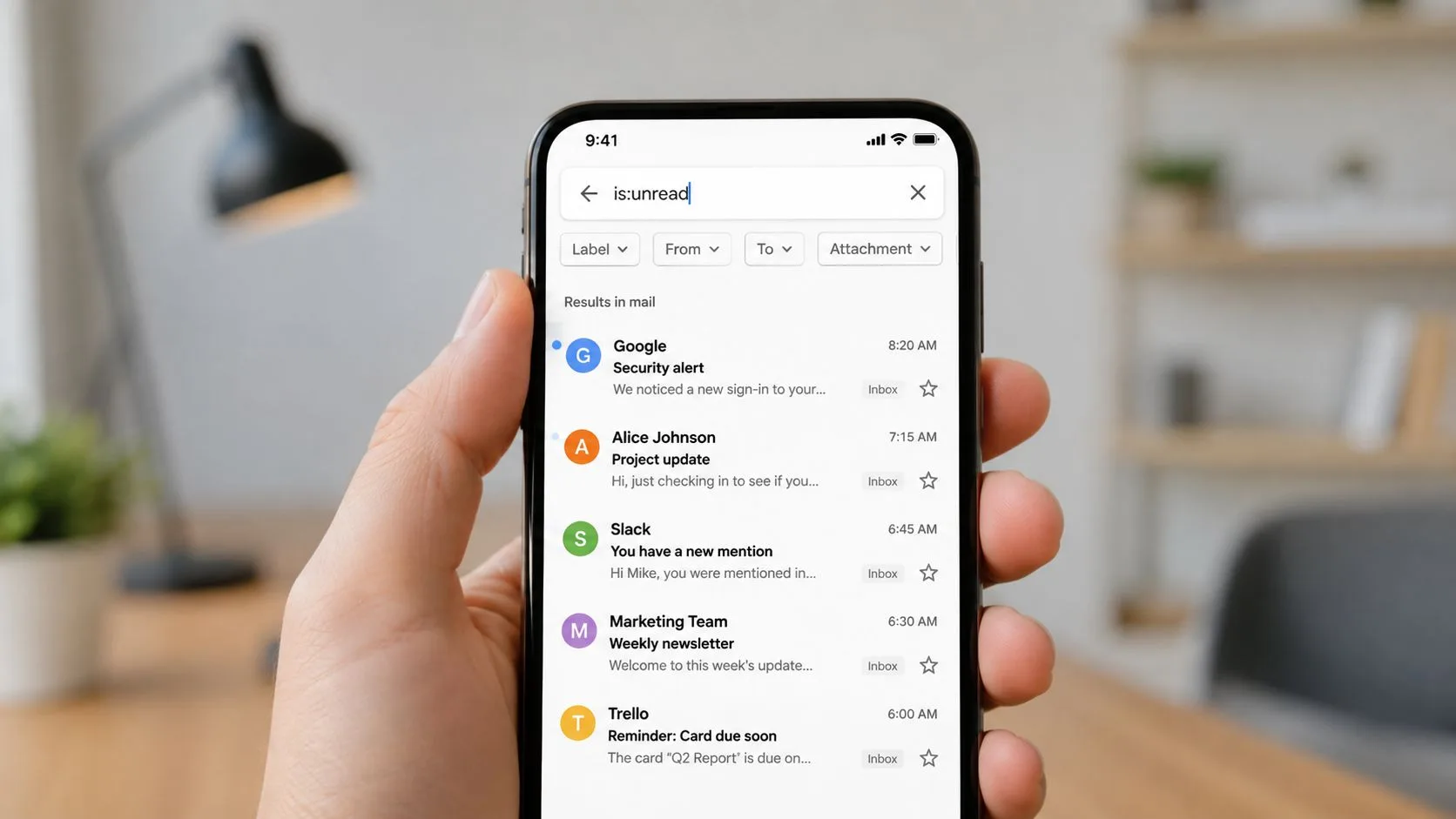
Die mobile Gmail-App unterstützt denselben zentralen ungelesen-Operator. Öffnen Sie die App, tippen Sie auf das Suchfeld oben, geben Sie is:unread ein und senden Sie die Suche ab. Googles Android-Anleitung bestätigt, dass die App nach Nachrichtenstatus suchen kann, einschließlich ungelesener und gelesener Zustände.
Android-Schritte
- Öffnen Sie die Gmail-App.
- Tippen Sie auf die Suchleiste.
- Geben Sie
is:unreadein. - Tippen Sie auf das Suchsymbol oder die Eingabetaste.
- Fügen Sie
in:inbox,from:,category:primaryoderhas:attachmenthinzu, wenn die Ergebnismenge zu breit ist.
Zum Beispiel gibt Ihnen in:inbox is:unread category:primary eine fokussiertere Arbeitswarteschlange als is:unread allein. Wenn ein Benachrichtigungssymbol immer noch keinen Sinn ergibt, führen Sie in:anywhere is:unread über dasselbe Suchfeld aus.
iPhone- und iPad-Schritte
Der Pfad ist nahezu identisch:
- Starten Sie Gmail.
- Tippen Sie auf das Suchfeld.
- Geben Sie den Operator manuell ein, einschließlich des Doppelpunkts.
- Senden Sie die Suche ab.
- Verwenden Sie die letzten Suchanfragen, um eine Abfrage zu wiederholen, die Sie häufig ausführen.
Die Such-Chips der mobilen App können bei gängigen Filtern helfen, aber das Tippen des Operators ist oft schneller, wenn Sie den genauen Bereich bereits kennen. Der Suchverlauf ist praktisch, obwohl bei gemeinsam genutzten oder sensiblen Geräten das Löschen der letzten Suchanfragen ratsam sein kann.
Mobile Triage funktioniert am besten, wenn Sie eine Entscheidungsabfrage verwenden, anstatt zu stöbern. Suchen Sie nach einem Absender, wenn Sie auf eine Antwort warten, suchen Sie nach Anhängen, wenn Sie Dokumente prüfen, und verwenden Sie die Suche über alle Orte nur dann, wenn Sie eine Diskrepanz diagnostizieren.
Suchen speichern und Filter erstellen
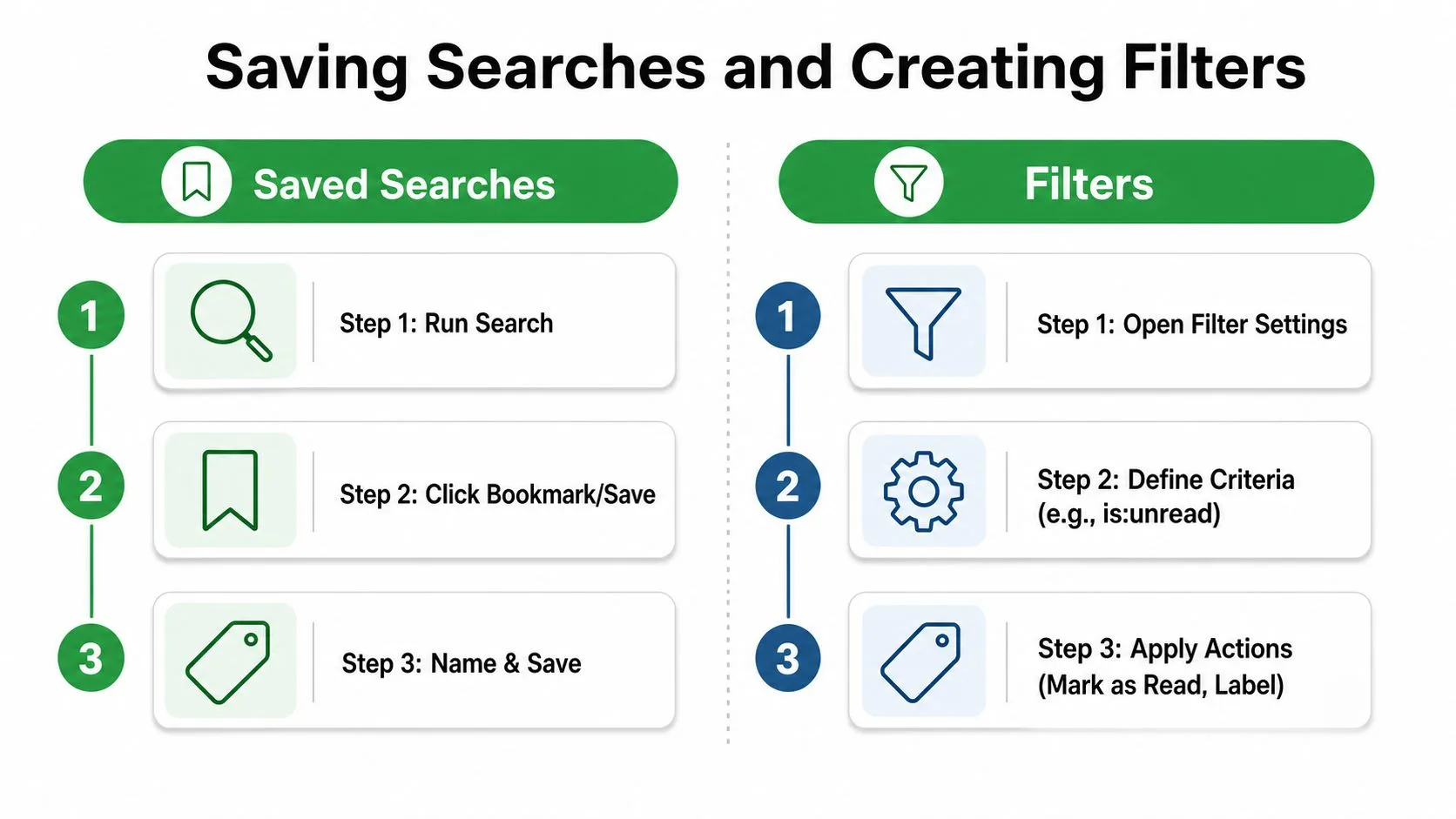
Gmail bietet keine universelle „Diese Suche speichern“-Schaltfläche, wie es einige Aufgabensysteme tun, aber Sie können wiederkehrende Suchen nach ungelesenen Nachrichten dennoch leicht erreichbar machen. Führen Sie die Abfrage aus, kopieren Sie die resultierende Gmail-URL und speichern Sie sie als Lesezeichen in Ihrem Browser. Ein Lesezeichen für in:inbox is:unread category:primary schafft einen direkten Zugang zu Ihrer Hauptprüfwarteschlange.
Filter sind besser geeignet, um zu ändern, was mit eingehenden Nachrichten passiert. Öffnen Sie in Gmail auf dem Desktop die Einstellungen, wählen Sie „Alle Einstellungen aufrufen“, gehen Sie zu „Filter und blockierte Adressen“ und erstellen Sie einen neuen Filter. Definieren Sie den Absender, Betreff oder eine andere Übereinstimmungsbedingung und wählen Sie dann eine Aktion wie das Anwenden eines Labels, das Markieren der Nachricht mit einem Stern, das Markieren als wichtig oder das Überspringen des Posteingangs.
Filter verwenden, um den Bereich zu wahren
Ein Filter kann nicht rückwirkend jede ungelesene Nachricht reparieren, die sich bereits im Postfach befindet. Er ist darauf ausgelegt, passende E-Mails bei ihrem Eintreffen zu verarbeiten, testen Sie die Kriterien also, bevor Sie breite Aktionen anwenden. Eine praktische Einrichtung könnte ein „Kunden“-Label auf Nachrichten von wichtigen Kundenadressen anwenden, sodass label:clients is:unread zu Ihrer wiederkehrenden Suchabfrage für die Überprüfung wird.
Seien Sie vorsichtig mit „Als gelesen markieren“ und „Posteingang überspringen“. Diese Aktionen reduzieren das sichtbare Durcheinander, können aber auch Nachrichten verbergen, die Sie noch bearbeiten müssen. Wenn Sie eine bestehende Regel bearbeiten, verwenden Sie die Filtersteuerung von Gmail sorgfältig mit dieser Anleitung zum Bearbeiten von Filtern in Gmail.
Automatisierungsprinzip: Automatisieren Sie zuerst die Klassifizierung. Automatisieren Sie Änderungen des Lesestatus nur, wenn Sie sicher sind, dass die Nachricht niemals eine persönliche Überprüfung erfordert.
Eine nachhaltige Anordnung kombiniert normalerweise drei Ebenen: Lesezeichen für manuelle Suchen, Labels für dauerhafte Organisation und Filter für vorhersehbare eingehende Muster. Das gibt Ihnen Geschwindigkeit, ohne Gmail in ein undurchsichtiges System zu verwandeln, das Arbeit aus der Sicht entfernt.
Ein proaktives E-Mail-Triage-System aufbauen
Die Suche nach ungelesenen Nachrichten ist eine Wiederherstellungstaktik. Ein besseres System gibt wichtigen E-Mails einen erkennbaren Platz, bevor die Anzahl der ungelesenen Nachrichten verwirrend wird.
Erstellen Sie Labels für Absendergruppen wie Kunden, Bewerber, Anbieter und interne Arbeit. Verwenden Sie Filter, um diese Labels anzuwenden, und überprüfen Sie dann gespeicherte Suchen, die das Label mit is:unread kombinieren. Halten Sie kategorienspezifische Suchen getrennt, damit „Primär“-Arbeit nicht mit dem Aufräumen von „Werbung“ vermischt wird.
Ein einfacher Arbeitsrhythmus reicht aus:
- Überprüfen Sie zuerst die ungelesene „Primär“-Warteschlange.
- Bearbeiten Sie als Nächstes gelabelte Kunden- oder Bewerbernachrichten.
- Durchsuchen Sie Anhänge, wenn Dokumente die Arbeit des Tages bestimmen.
- Führen Sie die Suche über alle Orte aus, wenn das Symbol und der sichtbare Posteingang nicht übereinstimmen.
- Archivieren, labeln, antworten oder markieren Sie Nachrichten bewusst als gelesen.
Wenn legitime Nachrichten wiederholt im Spam landen, lesen Sie die praktische Anleitung dazu, wie man verhindert, dass E-Mails in Gmail im Spam landen. Das Ziel ist nicht, jede ungelesene Nachricht zu eliminieren. Es geht darum, jede verbleibende ungelesene Nachricht verständlich zu machen.
Für Vertriebs- und kundenorientierte Teams fügt Mail Tracker for Gmail Lesebestätigungen, Öffnungszahlen, Zeitstempel und Benachrichtigungen in Gmail hinzu, was Ihnen hilft, eine ungelesene ausgehende Nachricht von einer zu unterscheiden, die Engagement erhalten hat. Besuchen Sie Mail Tracker for Gmail, um zu sehen, wie die Aktivität nachverfolgter Nachrichten eine fokussierte Routine für die Suche nach ungelesenen Nachrichten ergänzen und Follow-ups einfacher terminierbar machen kann.
Bereit, Ihre E-Mails zu verfolgen?
Fügen Sie Mail Track for Gmail aus dem Google Workspace Marketplace hinzu und erfahren Sie sofort, wenn Ihre E-Mails geöffnet werden. Kostenlos und unbegrenzt.
Zu Gmail hinzufügenWeitere Artikel
Mehr aus Tutorials

Wie man Link-Klicks in Gmail verfolgt (und was ein Klick wirklich bedeutet)
Erfahren Sie, wie Sie Link-Klicks in Gmail verfolgen, warum Gmail dies nicht nativ bietet und wie Sie Klicks präzise ohne Bot-Verfälschungen auswerten.

Wie finde ich meine Kontakte in Gmail: Ein praktischer Leitfaden
Erfahren Sie, wie Sie Ihre Kontakte in Gmail auf dem Desktop und Mobilgerät finden. Klare Schritte für Google Kontakte, Suchtipps, Tastenkombinationen und Kontaktdetails aus E-Mails.

Einwände im Vertrieb erklärt und wie man damit umgeht
Erfahren Sie, was Einwände im Vertrieb wirklich bedeuten, warum sie entstehen und welche bewährten Methoden es gibt, um souverän mit Einwänden zu Preis, Timing und Vertrauen umzugehen.