
So senden Sie eine Gruppen-E-Mail in Gmail: Ein Leitfaden für 2026
Erfahren Sie, wie Sie eine Gruppen-E-Mail in Gmail mithilfe von Kontakt-Labels oder Google Groups senden. Unser Leitfaden behandelt Datenschutz, bewährte Methoden und die Nachverfolgung von Interaktionen.

Sie sind wahrscheinlich hier, weil Sie eine E-Mail an viele Personen senden müssen und die Empfängerliste nicht jedes Mal von Grund auf neu erstellen möchten. Vielleicht handelt es sich um ein Projekt-Update, eine Reihe von Recruiting-Anfragen, eine Kundenankündigung oder eine Nachricht an eine Freiwilligengruppe. Gmail kann das bewältigen. Der Teil, den die meisten Anleitungen auslassen, ist das, was passiert, nachdem Sie auf Senden geklickt haben.
Das Versenden der Nachricht ist nur die halbe Miete. Wenn Sie irgendeine Art von Outreach betreiben, bei der Nachfassaktionen wichtig sind, müssen Sie auch wissen, welche Empfänger reagiert haben, damit Sie intelligent antworten können, anstatt zu raten.
Die Herausforderung beim Versenden von Gruppen-E-Mails in Gmail
Gmail bietet Ihnen zwei praktische Möglichkeiten, Gruppen-E-Mails zu verwalten.
Die erste sind Kontakt-Labels in Google Kontakte. Dies ist die schnelle Option. Sie erstellen eine wiederverwendbare Liste von Personen und fügen diese Liste bei Bedarf in eine neue E-Mail ein. Dies funktioniert gut für kleine Teams, Kundengruppen, Interview-Panels oder jede Liste, die Sie persönlich verwalten.
Die zweite sind Google Groups. Das ist ein anderes Tool mit einem anderen Zweck. Es erstellt eine permanente Gruppenadresse und eine formellere Gruppenstruktur, was sinnvoll ist, wenn Sie ein größeres Publikum, gemeinsame Diskussionen oder eine lang laufende Mailingliste verwalten.
Benutzer priorisieren bei der Wahl einer Methode oft die Bequemlichkeit. Das ist verständlich, übersieht aber den entscheidenden Kompromiss. Die richtige Methode hängt davon ab, wie viele Personen Sie kontaktieren, ob Datenschutz wichtig ist und ob Sie die individuelle Interaktion anschließend nachverfolgen müssen.
Praktische Regel: Wenn Sie nur eine wiederverwendbare Empfängerliste benötigen, verwenden Sie Kontakt-Labels. Wenn Sie eine dauerhafte gemeinsame Adresse mit Mitgliederverwaltung benötigen, verwenden Sie Google Groups.
Es gibt auch eine dritte Ebene, die bei der eigentlichen Arbeit wichtig ist. Sie müssen möglicherweise nicht nur wissen, ob die E-Mail versendet wurde, sondern wer sie gelesen hat. Das ist wichtig für Verkaufs-Nachfassaktionen, Einstellungsprozesse, Kunden-Updates und die Kommunikation mit Stakeholdern. Ein Gruppenversand ohne Sichtbarkeit der Interaktion erzeugt oft mehr Arbeit, nicht weniger, da Sie immer noch herausfinden müssen, bei wem Sie nachfassen sollen.
Deshalb geht es beim Lernen, wie man eine Gruppen-E-Mail in Gmail sendet, nicht nur um die Listenerstellung. Es geht darum, eine Versandmethode zu wählen, die zu dem passt, was Sie als Nächstes benötigen.
Die schnelle Methode mit Kontakt-Labels
Kontakt-Labels sind der schnellste Weg, um eine Gruppen-E-Mail in Gmail zu senden. Sie sind einfach, in das Google-Ökosystem integriert und leicht zu pflegen, wenn sich Ihre Liste ändert.
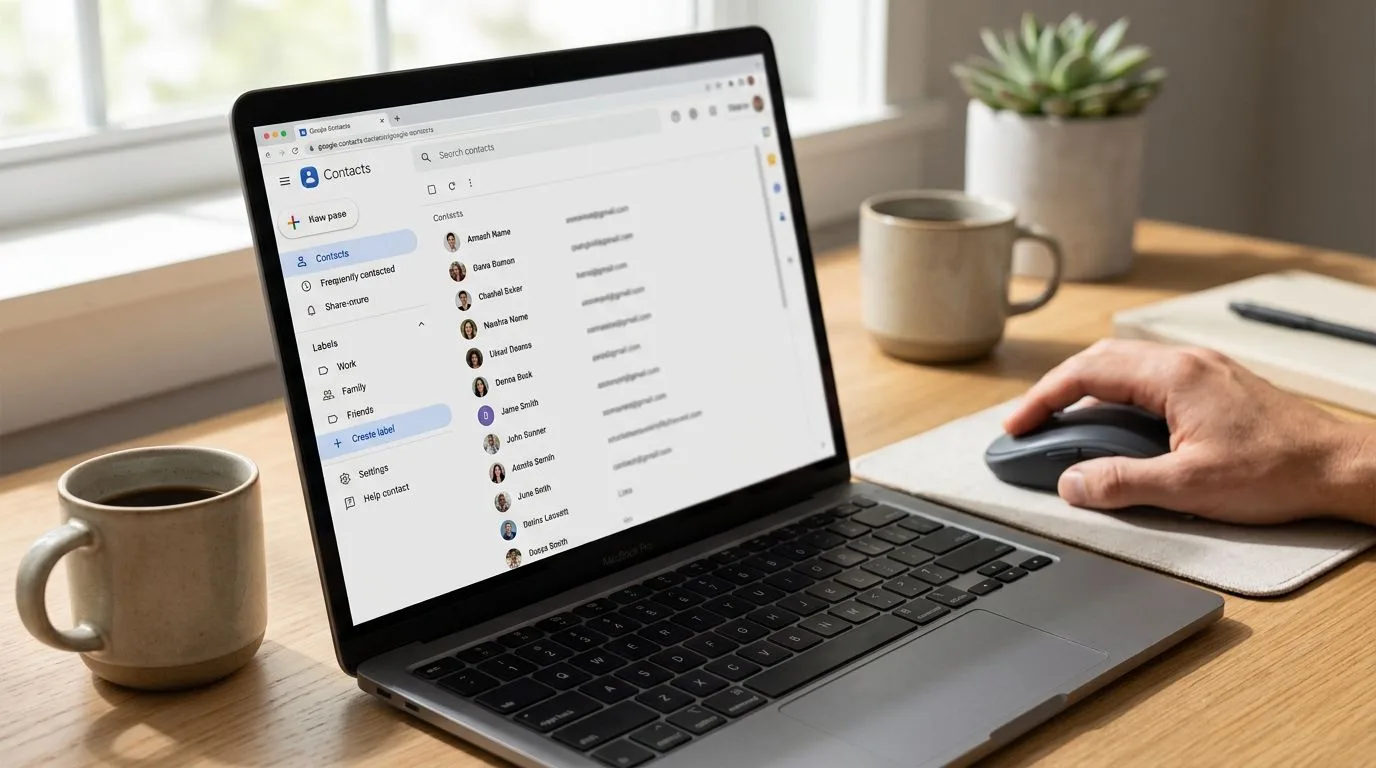
Erstellen Sie das Label
Beginnen Sie in Google Kontakte, nicht in Gmail.
- Öffnen Sie Google Kontakte über den Google App-Launcher.
- Wählen Sie die Kontakte aus, die Sie in der Gruppe haben möchten.
- Klicken Sie auf das Label-Symbol.
- Erstellen Sie ein neues Label, wie zum Beispiel Projektteam, Verkaufsinteressenten oder Buchclub.
- Speichern Sie es.
Sie können das Label auch zuerst im Bereich Labels erstellen und später Kontakte hinzufügen oder entfernen. Googles eigener Support-Ablauf für wiederverwendbare Gmail-Gruppen folgt diesem Muster über Labels in Google Kontakte und fügt dann die ausgewählten Empfänger über die Kontaktauswahl in das Verfassen-Fenster ein, nicht durch das Erfinden einer separaten Gruppenadresse (Google Support-Anleitung für labelbasiertes Gruppen-E-Mailen).
Fügen Sie das Label korrekt ein
Viele Leute finden diesen Teil verwirrend.
Verlassen Sie sich nicht auf die automatische Vervollständigung von Gmail, indem Sie den Labelnamen direkt in die Adresszeile eingeben und hoffen, dass er sauber aufgelöst wird. Der sauberere Arbeitsablauf besteht darin, in das Feld An zu klicken, Meine Kontakte auszuwählen, das Label auszuwählen und dann auf Einfügen zu klicken. Das zwingt Gmail dazu, die tatsächlichen Adressen, die mit dem Label verknüpft sind, einzufügen.
Diese Methode ist auch diejenige, die in Schritt-für-Schritt-Anleitungen am häufigsten empfohlen wird, da sie vorhersehbar und leicht zu wiederholen ist. Wenn Sie Ihre Liste noch aufbauen, ist dieser Leitfaden zum Erstellen einer Mailingliste von Grund auf eine nützliche Ergänzung.
Wann Labels gut funktionieren
Die Hauptstärke von Labels ist die Geschwindigkeit. Sie können eine persönliche Liste aktuell halten, ohne zusätzliche Infrastruktur oder Berechtigungen einrichten zu müssen.
Laut Tech Advisors Gmail-Gruppen-E-Mail-Anleitung ist die Verwendung von Labels in Google Kontakte die effizienteste Schritt-für-Schritt-Methode, mit einer Zustellungs-Erfolgsquote von 98 % bei Listen unter 100 Empfängern, während diese Erfolgsquote auf 72 % bei Listen über 500 sinkt, da die Anti-Spam-Systeme von Gmail massenhafte Sendungen markieren können.
Das deckt sich mit dem, was erfahrene Gmail-Nutzer in der Praxis bereits bemerken. Labels sind großartig für kleinere, wiederkehrende Gruppen. Sie sind weniger komfortabel, wenn die Liste so groß wird, dass sie wie Massen-E-Mails aussieht.
Wenn Sie personalisierte E-Mails in größerem Maßstab versenden müssen, ohne manuell Empfängerlisten neu zu erstellen, kann ein Tool wie Mail Merge for Gmail helfen, die Lücke zwischen einfachen Kontakt-Labels und einer vollständigen Mailinglisten-Infrastruktur zu schließen.
Wenn Sie Ihren Kontaktprozess insgesamt straffen, kann ein stärkeres Kontaktmanagement-Setup auch die Geschäftseffizienz steigern, insbesondere wenn sich dieselben Personen zwischen Kampagnen, Projekten oder Kontostadien bewegen.
Hier ist eine kurze Übersicht, wie man über Labels denken sollte:
- Am besten für kleine, wiederverwendbare Listen: interne Teams, Berater, Kunden, Kandidaten oder Community-Mitglieder, die Sie regelmäßig kontaktieren.
- Einfach zu bearbeiten: Fügen Sie Personen in Google Kontakte hinzu oder entfernen Sie sie, ohne die gesamte Liste neu zu erstellen.
- Gut geeignet für individuelle Nachfassaktionen: da die Empfängerliste in Ihren Kontakten lebt und nicht in einem separaten Gruppensystem.
- Schwach beim Datenschutzstandard: wenn Sie alle in das An-Feld einfügen, sind alle Adressen sichtbar, es sei denn, Sie handhaben BCC korrekt.
Ein kurzer visueller Rundgang hilft, wenn Sie den Ablauf in Gmail und Kontakten sehen möchten:
Die skalierbare Methode mit Google Groups
Wenn sich die Liste nicht mehr persönlich, sondern operativ anfühlt, wird Google Groups zum besseren Werkzeug. Dies ist nicht nur eine Abkürzung zum Ausfüllen des Empfängerfeldes. Es ist Listenverwaltung.
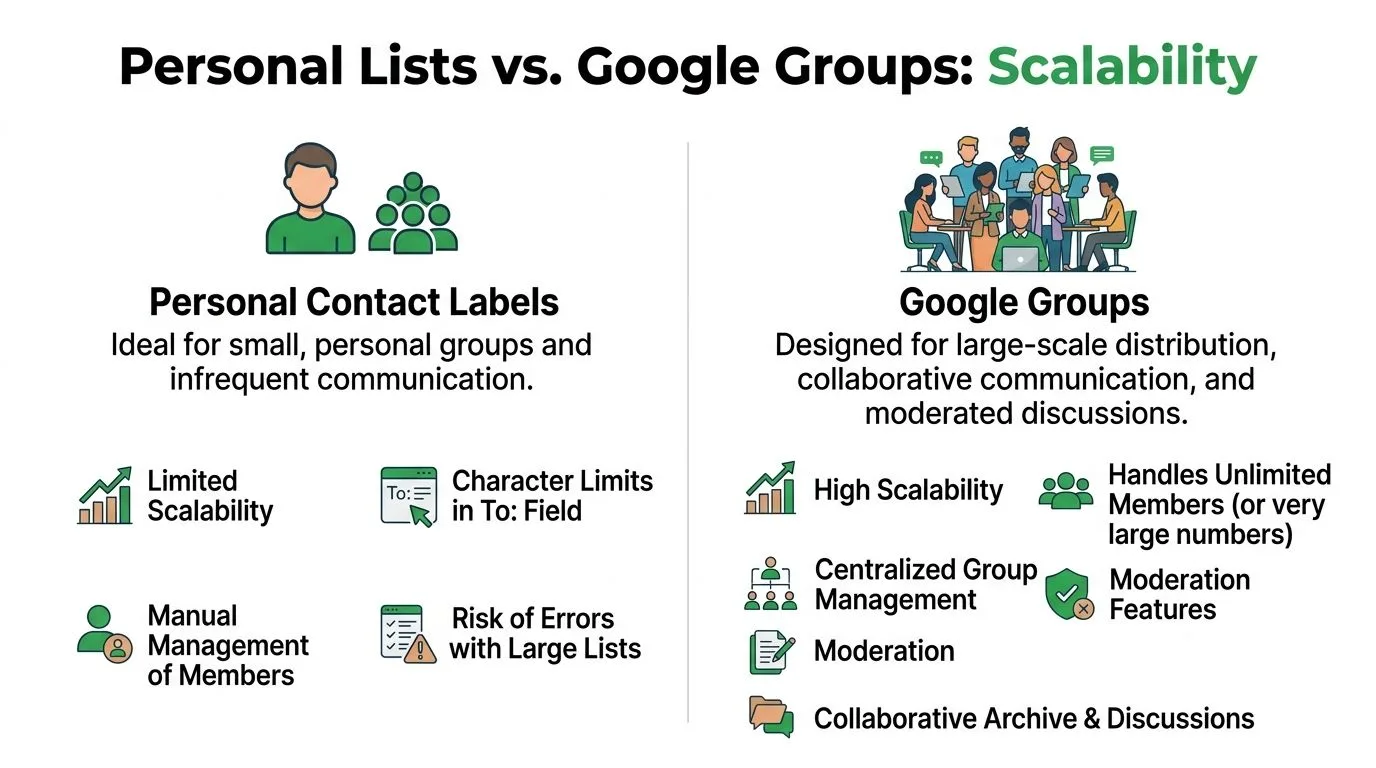
Was Google Groups ändert
Eine Google-Gruppe gibt Ihnen eine einzelne permanente Adresse für die gesamte Liste. Anstatt jedes Mal einzelne Kontakte auszuwählen, senden Sie an eine Adresse, und Google kümmert sich um die Zustellung an die aktuelle Mitgliedschaft.
Das ist wichtig, weil die Adresse konstant bleibt, auch wenn sich Mitglieder ändern. Sie müssen die Liste nicht jedes Mal neu erstellen, wenn jemand beitritt oder geht. Google bewahrt auch die Gruppenidentität und den Nachrichtenverlauf und bietet Datenschutzeinstellungen, die für öffentlichen, jeden oder eingeschränkten Zugriff konfiguriert werden können.
Google gibt an, dass Google Groups eine unbegrenzte Anzahl von Mitgliedern pro Gruppe unterstützt, ohne Obergrenze für Einladungen, direkte Hinzufügungen oder genehmigte Beitritte. Das macht es zur natürlichen Wahl für abteilungsweite Ankündigungen, große Communities, gemeinsame Kalender und dauerhafte Kommunikationskanäle.
Wann man es wählen sollte
Google Groups ist sinnvoller als Kontakt-Labels, wenn:
- Die Mitgliedschaft sich oft ändert: HR-Listen, Abteilungs-Mailer, Alumni-Gruppen, Support-Communities.
- Sie eine stabile Adresse benötigen: eine Adresse, die funktioniert, auch wenn sich die Personen dahinter ändern.
- Sie einen gemeinsamen Verlauf wünschen: archivierte Threads sind nützlich für Prüfpfade und Kontext.
- Sie Berechtigungen benötigen: Posting-Rechte, Beitrittsrichtlinien und Datenschutzeinstellungen sind wichtig.
Google Groups ist eher eine verwaltete Mailingliste als eine persönliche Adressabkürzung.
Es gibt eine Einstellung, die wichtig ist, wenn Gruppengespräche für alle sichtbar bleiben sollen. Einige Gruppenantworten können privat an den ursprünglichen Absender zurückgehen, anstatt im Gruppenthread zu bleiben. Wenn das Ziel eine transparente Gruppendiskussion ist, müssen Administratoren die Gruppenkonfiguration so anpassen, dass private Antworten an den Themenautor nicht erlaubt sind. Eine praktische Erklärung dieses Verhaltens findet sich in dieser Diskussion zu den Antwort-Einstellungen von Google Groups.
Kontakt-Labels vs. Google Groups
| Funktion | Kontakt-Labels | Google Groups |
|---|---|---|
| Einrichtungsstil | Persönliche Kontaktorganisation | Verwaltete Gruppenadresse |
| Bester Anwendungsfall | Kleine, direkte Empfängerlisten | Große, laufende Listenverwaltung |
| Mitgliedschaftsänderungen | Bearbeitet in Google Kontakte | Verwaltet auf Gruppenebene |
| Adressbeständigkeit | Keine dedizierte Gruppenadresse | Ja, eine dauerhafte Adresse |
| Gemeinsames Archiv | Nein | Ja |
| Berechtigungskontrollen | Minimal | Stärkere Kontrollen auf Gruppenebene |
| Eignung für Tracking | Besser für individuelle Nachfass-Workflows | Besser für breite Verteilung |
Wenn Ihr Bedarf Skalierung und Kontinuität ist, ist Google Groups die stärkere Methode. Wenn Ihr Bedarf gezielter Outreach und späteres Nachfassen ist, halten Sie Labels normalerweise näher an den tatsächlichen Empfängern.
Datenschutz schützen und Zustellbarkeit sicherstellen
Die meisten Fehler bei Gruppen-E-Mails sind nicht technischer Natur. Es sind Workflow-Fehler.
Der größte Fehler ist es, die Adresse jedes Einzelnen für alle anderen offenzulegen. Wenn Sie Kunden, Kandidaten, Klienten oder ein gemischtes Publikum anschreiben, sollten Sie davon ausgehen, dass sichtbare Empfängerlisten ein Datenschutzproblem darstellen, es sei denn, es gibt einen Grund, sie öffentlich zu machen.
Verwenden Sie BCC absichtlich
Ein datenschutzorientierter Versand in Gmail bedeutet normalerweise, Ihre eigene Adresse in An und die tatsächlichen Empfänger in BCC zu setzen. Das hält die Adressen vor dem Rest der Gruppe verborgen.
Das Problem ist, dass viele Benutzer die Idee kennen, aber nicht den Workflow. Eine zitierte Quelle besagt, dass eine Pew Research Center-Studie aus dem Jahr 2025 ergab, dass 73 % der Fachleute besorgt über Datenschutzverletzungen bei Gruppenversendungen sind, während nur 12 % den korrekten BCC-Workflow für Gmail-Gruppen kennen (hier referenziert). Ob Sie das als formale Forschung oder als Signal für Benutzerverwirrung betrachten, die praktische Lücke ist real.
Hier ist der Workflow, der die meisten Fehler vermeidet:
- Entwerfen Sie die E-Mail.
- Setzen Sie Ihre eigene Adresse in An.
- Öffnen Sie die Empfängerauswahl, anstatt sich auf die schnelle automatische Vervollständigung zu verlassen.
- Fügen Sie die Adressen der Kontaktliste ein und verschieben Sie sie bei Bedarf in BCC.
- Überprüfen Sie doppelt, dass niemand in An oder Cc exponiert bleibt.
Wenn Ihr Team breiter über E-Mail-Sicherheit nachdenkt, nicht nur über die Offenlegung von Adressen, lohnt es sich, die Grundlagen zur Stoppung von BEC-Angriffen zu verstehen, da Business Email Compromise oft schwache interne Gewohnheiten in Bezug auf Vertrauen und Nachrichtenbehandlung ausnutzt.
Die Zustellbarkeit bricht ein, wenn der Versand schlampig aussieht
Datenschutz ist nicht das einzige Problem. Die Zustellbarkeit sinkt, wenn eine Nachricht wie Massen-E-Mails aussieht, die durch einen persönlichen Posteingang geschoben wurden.
Häufige Ursachen sind:
- Zu viele sichtbare Empfänger: ein überfülltes An-Feld sieht für Filter riskant aus.
- Listen, die zu groß für die Methode sind: Kontakt-Labels sind nicht ideal für sehr große Sendungen.
- Übermäßig werbliche Formatierung: schwere Bilder, aggressive Wortwahl und mit Links vollgestopfte Kopien können die Zustellbarkeit beeinträchtigen.
- Unklare Tracking-Erwartungen: wenn Sie Open-Tracking verwenden, müssen Sie auch über Benutzerzustimmung und Kommunikationsnormen nachdenken. Diese Diskussion darüber, ob E-Mail-Tracking die Ethik gefährdet, ist nützlich, wenn Ihr Team eine Richtlinie festlegt, anstatt Einzelfallentscheidungen zu treffen.
Halten Sie Gruppen-E-Mails einfach, relevant und segmentiert. Gmail ist nachsichtiger, wenn die Nachricht wie normale Korrespondenz aussieht und nicht wie ein Rundumschlag.
Eine kurze Liste, die durchdacht versendet wird, wird normalerweise eine riesige Sendung an ein gemischtes Publikum, die in das An-Feld gestopft wurde, übertreffen.
Über das Senden hinaus: Gruppen-E-Mail-Interaktion nachverfolgen
Dies ist der Teil, den die meisten Gmail-Tutorials auslassen.
Sie erstellen die Gruppe. Sie senden die Nachricht. Dann warten Sie und raten. Das ist ein schwacher Workflow, wenn Ihr Job vom Timing abhängt. Vertriebsmitarbeiter müssen wissen, wer warm ist. Recruiter müssen wissen, welche Kandidaten die Notiz gesehen haben. Kundenteams müssen wissen, wer interagiert hat, bevor sie eskalieren.
Eine zitierte Quelle besagt, dass 42 % der Gruppen-E-Mails, die an Stakeholder gesendet werden, ungeöffnet bleiben, und sie hebt die Lücke zwischen dem Erstellen der Gruppe und der Nachverfolgung der Interaktion danach hervor (Quellenreferenz). Diese Lücke ist der Grund, warum Gruppen-E-Mail-Workflows oft unvollständig wirken.
Was individuelle Interaktion ändert
Wenn Sie individuelle Öffnungen sehen können, wird Ihr Nachfassen schärfer.
Sie können:
- Aktive Empfänger priorisieren: antworten Sie zuerst den Personen, die sich die Nachricht bereits angesehen haben.
- Blindes Anstupsen vermeiden: senden Sie dieselbe Notiz nicht erneut an jemanden, der noch keine Gelegenheit hatte, sie zu öffnen.
- Timing-Muster erkennen: einige Kontakte öffnen sofort, andere nur in bestimmten Zeitfenstern.
- Listenqualität von Nachrichtenqualität trennen: wenn niemand öffnet, sind die Betreffzeile oder das Publikum möglicherweise falsch. Wenn nur einige Personen öffnen, ist der nächste Schritt gezielter.
Ein nützliches Hilfsmittel hier ist ein KI-Leitfaden für E-Mail-Betreffzeilen, wenn das Problem darin besteht, die erste Nachricht geöffnet zu bekommen, anstatt nachzuverfolgen, was nach der Zustellung passiert ist.
Warum die Methodenwahl für das Tracking wichtig ist
Das Tracking funktioniert sehr unterschiedlich, je nachdem, wie Sie die Nachricht senden.
Wenn Sie eine Google-Gruppenadresse anschreiben, leitet die Gruppe die Nachricht weiter. Laut dieser Diskussion über das Tracking von Google-Gruppen-E-Mails sind die Tracking-Daten nur nützlich, um zu verstehen, wie viele Öffnungen stattgefunden haben, nicht wer sie geöffnet hat.
Das ist die entscheidende Einschränkung. Google Groups ist für die Verteilung gebaut, nicht für die Analyse der Interaktion auf Empfängerebene.
Wenn Sie die Interaktion auf individueller Ebene sehen möchten, ist die labelbasierte Route die bessere Grundlage, insbesondere in Kombination mit einem Gmail-Tracking-Tool, das Empfängeröffnungen pro Nachricht aufzeichnet. Ein Beispiel ist Mail Tracker for Gmail, das Lesebestätigungen und Öffnungsbenachrichtigungen in Gmail hinzufügt, sodass Sie Aktivitäten pro gesendeter E-Mail sehen können, anstatt die gesamte Gruppe als einen undurchsichtigen Versand zu behandeln.
Die Versandmethode bestimmt die Tracking-Qualität. Wenn die Nachricht an eine Gruppenadresse geht, verengt sich Ihre Sichtbarkeit. Wenn Empfänger separate Nachrichten erhalten, wird das Nachfassen präziser.
Deshalb hängt die Antwort auf die Frage, wie man eine Gruppen-E-Mail in Gmail sendet, davon ab, was Sie nach dem Senden benötigen. Wenn Sie nur die Zustellung benötigen, funktionieren mehrere Methoden. Wenn Sie individuelle Interaktionsdaten benötigen, muss Ihr Setup die Sichtbarkeit auf Empfängerebene bewahren.
Fehlerbehebung bei häufigen Gruppen-E-Mail-Problemen
Selbst saubere Setups scheitern manchmal. Normalerweise deuten die Symptome ziemlich klar auf die Ursache hin.
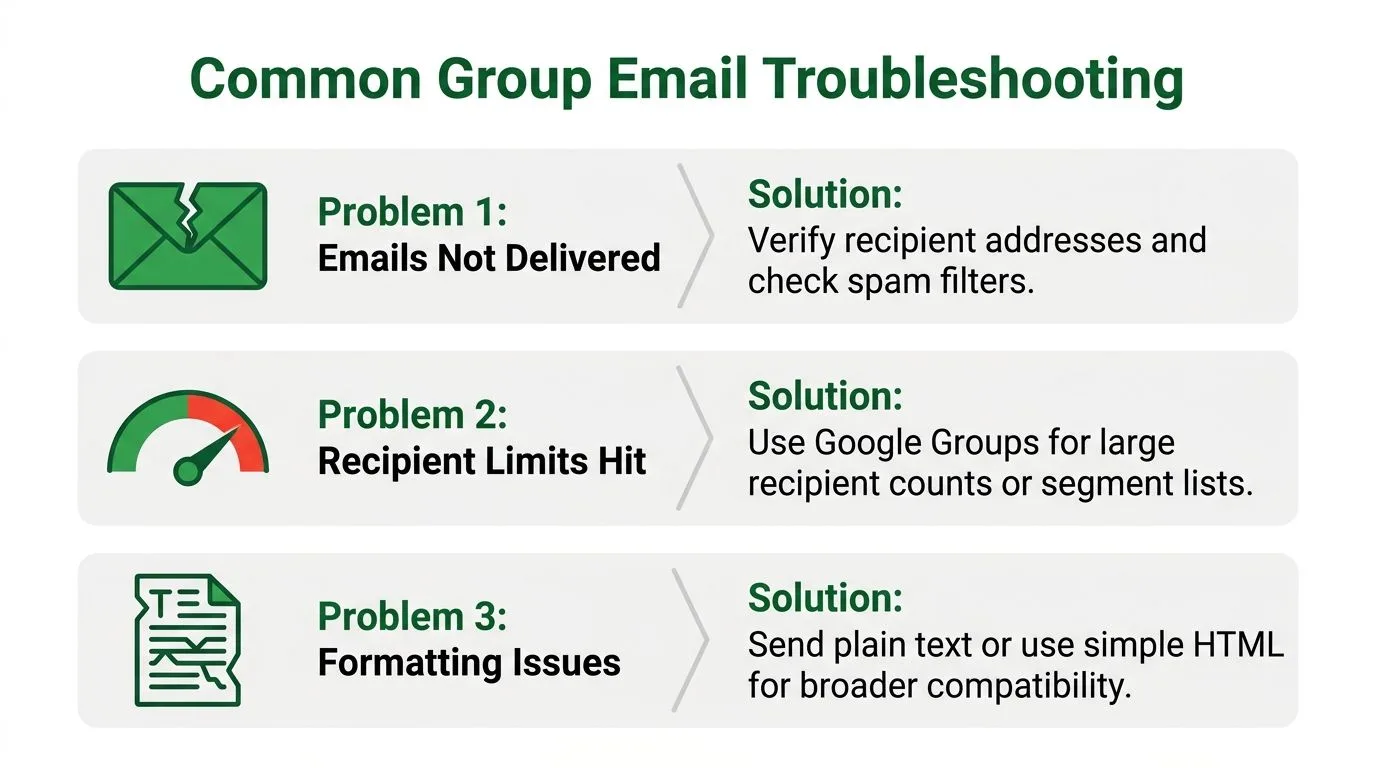
E-Mails werden verzögert oder erreichen nicht die gesamte Gruppe
Wenn Sie Google Groups für die Zustellung von großen Mengen verwenden, könnten Kontingentgrenzen das Problem sein. Google Groups erzwingt eine maximale Rate von 5.100 Empfängern pro Minute und eine tägliche Obergrenze von 7.400.000 Empfängern für den auf Taskqueues basierenden Versand, laut dieser Diskussion zu Google App Engine Groups. Wenn ein Versand diese Grenzen überschreitet, können Verzögerungen oder Fehler folgen.
Versuchen Sie stattdessen Folgendes:
- Große Sendungen aufteilen: staffeln Sie sie, anstatt alles auf einmal zu pushen.
- Timing überprüfen: ein plötzlicher Anstieg kann fehlschlagen, selbst wenn die tägliche Gesamtzahl in Ordnung ist.
- Die richtige Methode verwenden: erzwingen Sie keinen Versand im persönlichen Stil für große operative Listen.
Leute sagen, sie hätten die Nachricht nie erhalten
Dies ist oft ein Problem der Listenhygiene, ein Spam-Ordner-Problem oder ein Problem der Gruppeneinstellungen.
Beginnen Sie mit den Grundlagen:
- Adressen bestätigen: alte oder falsch geschriebene Kontakte sind immer noch der langweiligste und häufigste Fehlerpunkt.
- Gruppenmitgliedschaft überprüfen: stellen Sie in Google Groups sicher, dass die beabsichtigten Empfänger Mitglieder sind und entsprechend abonniert haben.
- Antwortverhalten betrachten: wenn Mitglieder eine gruppensichtbare Diskussion erwarten, aber Antworten privat gehen, denken sie möglicherweise, die Gruppe sei kaputt, wenn die Einstellung das Problem ist.
Die Formatierung sieht bei den Empfängern kaputt aus
Komplexe Formatierungen überstehen die Gruppenzustellung nicht immer elegant. Wenn die Nachricht wichtig ist, vereinfachen Sie sie.
Verwenden Sie kürzere Absätze, weniger Designelemente und zurückhaltende Verlinkungen. Wenn eine Nachricht zuverlässig in verschiedenen Posteingängen dargestellt werden muss, ist einfaches HTML oder Klartext normalerweise sicherer als ein stark gestyltes Layout.
Je schneller eine Gruppen-E-Mail verstanden werden muss, desto weniger Design sollte sie tragen.
Ändern Sie bei der Fehlerbehebung nicht fünf Dinge gleichzeitig. Ändern Sie eine Variable, senden Sie einen kleinen Test und bestätigen Sie, was sich verbessert hat.
Häufig gestellte Fragen zu Gmail-Gruppen-E-Mails
Kann ich eine Gruppen-E-Mail über die Gmail-App für Mobilgeräte senden
Sie können von Mobilgeräten an gespeicherte Kontakte senden, aber die Listenverwaltung ist auf dem Desktop einfacher, da Google Kontakte Ihnen eine bessere Kontrolle über Labels und Mitgliedschaft bietet. Für alles Wichtige erstellen oder bearbeiten Sie die Liste zuerst auf dem Desktop und senden Sie sie dann bei Bedarf vom Mobilgerät aus.
Wie bearbeite ich ein Kontakt-Label, nachdem ich es erstellt habe
Öffnen Sie Google Kontakte, finden Sie das Label in der linken Seitenleiste und fügen Sie dort Mitglieder hinzu oder entfernen Sie sie. Der Labelname bleibt gleich, aber die Mitgliedschaft wird für zukünftige E-Mails aktualisiert.
Wie bearbeite ich eine Google-Gruppe
Verwalten Sie sie in Google Groups, nicht in Gmail. Dort ändern Sie Mitgliedschaft, Posting-Berechtigungen, Datenschutzeinstellungen und Moderationsverhalten.
Was ist der Unterschied zwischen Gmail-Lesebestätigungen und einem Tracking-Add-on
Die native Lesebestätigung anfordern von Gmail ist begrenzt. Laut diesem Leitfaden zu Gmail-Lesebestätigungen ist sie nur für Google Workspace-Konten verfügbar, und der Empfänger muss das Senden der Bestätigung manuell genehmigen. Das bedeutet, sie ist unzuverlässig, wenn der Empfänger die Aufforderung ignoriert oder nichts bestätigen möchte.
Ein Tracking-Add-on verwendet einen anderen Mechanismus und kann eine automatische Öffnungssichtbarkeit in Gmail bieten, weshalb viele Teams es bevorzugen, wenn das Timing beim Nachfassen wichtig ist.
Kann ich nachverfolgen, wer eine an eine Google-Gruppe gesendete E-Mail geöffnet hat
Nicht auf individueller Ebene auf nützliche Weise. Wenn die Nachricht an eine Gruppenadresse geht und die Gruppe sie weiterleitet, verlieren Sie die empfängerspezifische Sichtbarkeit. Wenn Sie ein Nachfassen von Person zu Person benötigen, senden Sie auf eine Weise, die individuelle Empfänger bewahrt.
Sollte ich An, Cc oder BCC für Gruppen-E-Mails verwenden
Verwenden Sie BCC, wenn der Datenschutz der Empfänger wichtig ist. Verwenden Sie An nur, wenn jeder die vollständige Empfängerliste sehen soll. Die meisten externen Gruppenversendungen sollten standardmäßig BCC verwenden, es sei denn, es gibt einen Grund dagegen.
Wenn Nachfassaktionen genauso wichtig sind wie die Zustellung, bietet Mail Tracker for Gmail Gmail-Nutzern Lesebestätigungen und Echtzeit-Öffnungsbenachrichtigungen direkt in Gmail, was es einfacher macht zu sehen, wer interagiert hat, und auf dieses Signal zu reagieren, anstatt zu raten.
Bereit, Ihre E-Mails zu verfolgen?
Fügen Sie Mail Track for Gmail aus dem Google Workspace Marketplace hinzu und erfahren Sie sofort, wenn Ihre E-Mails geöffnet werden. Kostenlos und unbegrenzt.
Zu Gmail hinzufügenWeitere Artikel
Mehr aus Tutorials

Wie man eine aus Gmail gesendete E-Mail zurückruft: Leitfaden 2026
Erfahren Sie, wie Sie eine aus Gmail gesendete E-Mail mithilfe von 'Senden rückgängig machen' zurückrufen, sowie Lösungen für Fehler und Tipps zur Nachverfolgung.

Konversationsansicht in Gmail: Ein vollständiger Leitfaden zur Thread-Ansicht
Erfahren Sie, was die Konversationsansicht in Gmail ist, wie die Thread-Ansicht funktioniert und wie Sie diese im Web und auf Mobilgeräten mit klaren Schritt-für-Schritt-Anleitungen ein- oder ausschalten.

Wie man passwortgeschützte E-Mails in Gmail versendet
Erfahren Sie, wie Sie passwortgeschützte E-Mails in Gmail mithilfe des vertraulichen Modus, verschlüsselter Anhänge und sicherer Freigaben versenden. Schritt-für-Schritt-Methoden für jedes Szenario.