
Wie man passwortgeschützte E-Mails in Gmail versendet
Erfahren Sie, wie Sie passwortgeschützte E-Mails in Gmail mithilfe des vertraulichen Modus, verschlüsselter Anhänge und sicherer Freigaben versenden. Schritt-für-Schritt-Methoden für jedes Szenario.

Sie sind kurz davor, einen Vertrag, eine Steuerdatei oder eine Kundenliste zu versenden, und der kleine Senden-Button in Gmail fühlt sich plötzlich schwerwiegender an als sonst. Eine normale E-Mail bietet keine echte Vertraulichkeitsgrenze. Die praktische Frage ist daher nicht, ob die Nachricht geschützt werden sollte, sondern welche Schutzebene für die Aufgabe geeignet ist, ohne dass der Empfänger den Prozess als störend empfindet.
In Gmail gibt es dafür meist vier Wege. Sie können den vertraulichen Modus für eine zeitlich begrenzte Zugriffskontrolle nutzen, den Anhang selbst vor dem Versand verschlüsseln, auf PGP oder eine Unternehmensverschlüsselungsoption umsteigen, wenn Sie einen stärkeren Nachrichtenschutz benötigen, oder den Anhang ganz weglassen und stattdessen einen eingeschränkten Dateilink teilen. Die richtige Wahl hängt davon ab, was Sie schützen möchten, wer auf der anderen Seite sitzt und wie viel Reibungsverlust Sie nach dem Absenden tolerieren können.
Warum Standard-E-Mails für sensible Informationen nicht ausreichen
Viele Menschen bemerken das Problem erst, wenn sie bereits vor dem Verfassen-Fenster sitzen und etwas Sensibles in den Händen halten. Ein Personalvermittler sendet Gehaltsinformationen, ein Kleinunternehmer leitet Bankunterlagen weiter oder ein Kundenbetreuer ist dabei, eine unterzeichnete Vereinbarung per E-Mail zu versenden – eine einfache E-Mail bietet keine sinnvolle Kontrolle mehr, sobald die Nachricht den Postausgang verlassen hat.
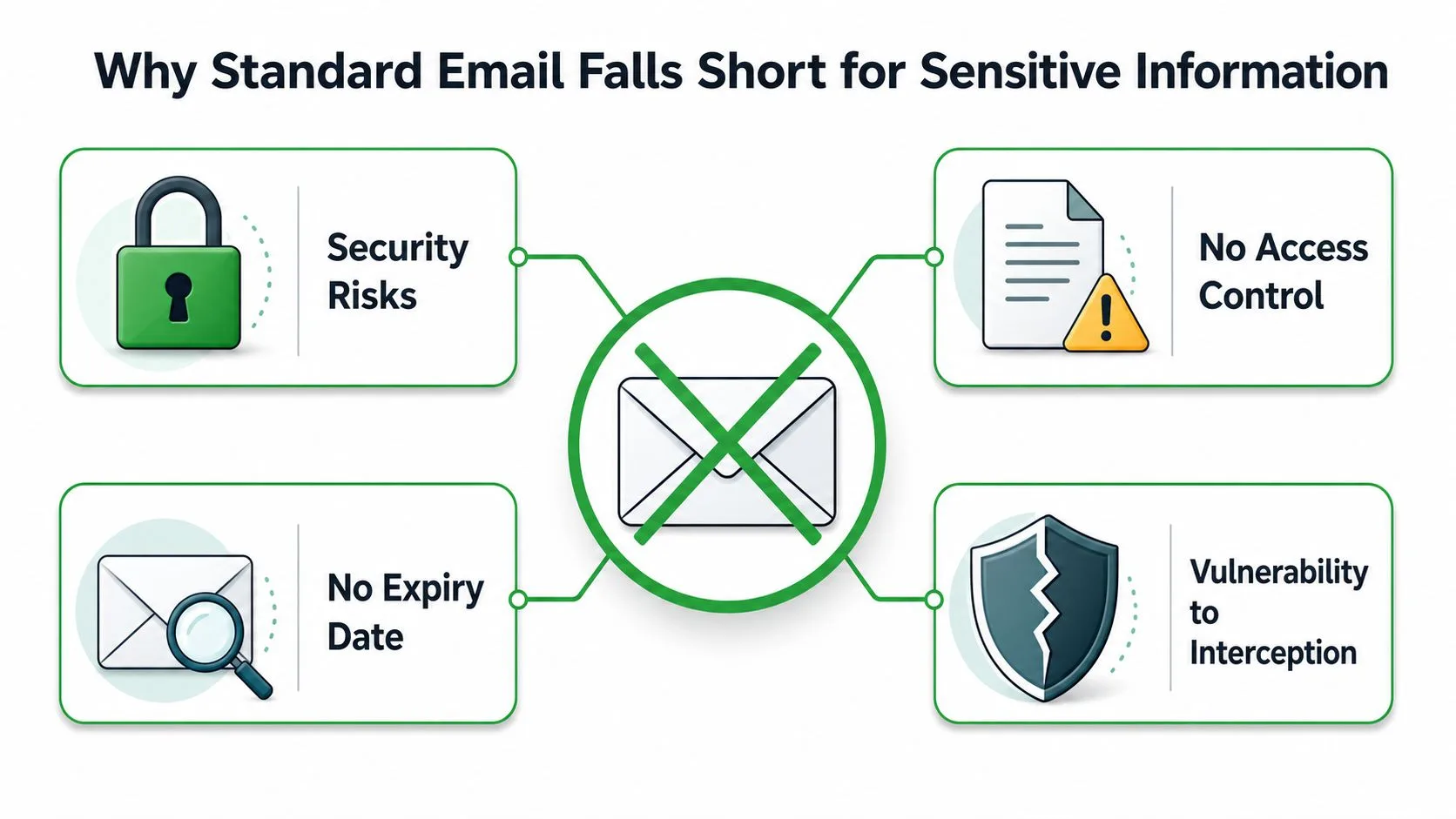
Das Kernproblem ist, dass E-Mails für die Zustellung entwickelt wurden, nicht für Vertraulichkeit. Deshalb teilen sich die praktischen Optionen in vier Kategorien auf: Zugriffskontrolle, Dateiverschlüsselung, verwaltete Verschlüsselung oder sicheres Teilen von Links. Wenn Sie Methoden für den Versand passwortgeschützter E-Mails vergleichen, ist es ein nützlicher Ausgangspunkt, sich zu fragen, ob Sie die Anzeigezeit begrenzen, die Datei selbst sperren, eine richtlinienbasierte Verschlüsselung erzwingen oder Anhänge ganz vermeiden müssen.
Die vier praktischen Wege
Der vertrauliche Modus ist die schnellste Lösung innerhalb von Gmail. Er bietet ein Ablaufdatum und kann einen telefonbasierten Passcode erfordern. Er ist daher nützlich, wenn es Ihnen um vorübergehende Ansicht und Nachverfolgung geht und nicht um eine tiefgreifende Verschlüsselung.
Verschlüsselte Anhänge sind besser, wenn die Datei mit Schutz reisen muss. Wenn Sie das PDF oder Archiv sperren, bevor es Ihren Laptop verlässt, bleibt die Sicherheit beim Dokument, anstatt von der E-Mail-Plattform abzuhängen.
PGP und Unternehmensverschlüsselung eignen sich für Teams, die einen stärkeren Nachrichtenschutz benötigen und die Einrichtung bewältigen können. Die Dokumentation von Microsoft verweist auf Microsoft Purview Message Encryption, S/MIME und Information Rights Management. Dies zeigt, dass es bei dieser Arbeit eher um verwaltete Verschlüsselung und Nutzungsbeschränkungen geht als um eine einfache Passworteingabe.
Sichere Freigabelinks funktionieren gut, wenn der Empfänger eine Datei in einem kontrollierten Portal öffnen soll, anstatt im E-Mail-Text. Das ist oft sauberer für laufende Kundenarbeit oder große Dateien, die ohnehin nicht in einen Anhang gehören.
Wenn Ihr Arbeitsablauf auch die Bereinigung nach dem Versand umfasst, gibt es einen praktischen Grund, über den Zielort sensibler Daten nachzudenken, nicht nur über den Nachrichtenpfad. Für Teams, die mit alten Unterlagen arbeiten, kann die Suche nach Anbietern für Datenvernichtung in Atlanta Teil der umfassenderen Richtlinie zum Umgang mit Daten sein, insbesondere wenn E-Mail- und Dateiarchivierung sich überschneiden.
Praktische Regel: Wenn der Empfänger etwas einmalig ansehen und dann weitermachen muss, verwenden Sie eine zeitlich begrenzte Zugriffsmethode. Wenn die Datei überall geschützt bleiben muss, verschlüsseln Sie die Datei selbst. Wenn Sie zudem einen versehentlichen Versand rückgängig machen müssen, erklärt wie man gesendete E-Mails in Gmail löscht die Grenzen des integrierten Rückruffensters von Gmail.
Verwendung des vertraulichen Modus von Gmail zur Zugriffskontrolle
Der integrierte vertrauliche Modus von Gmail ist die schnellste Option, wenn Sie Schutz wünschen, ohne Ihren Posteingang zu verlassen. Er fühlt sich nicht wie Unternehmenssoftware an, was genau der Grund ist, warum viele kleine Unternehmen ihn nutzen.
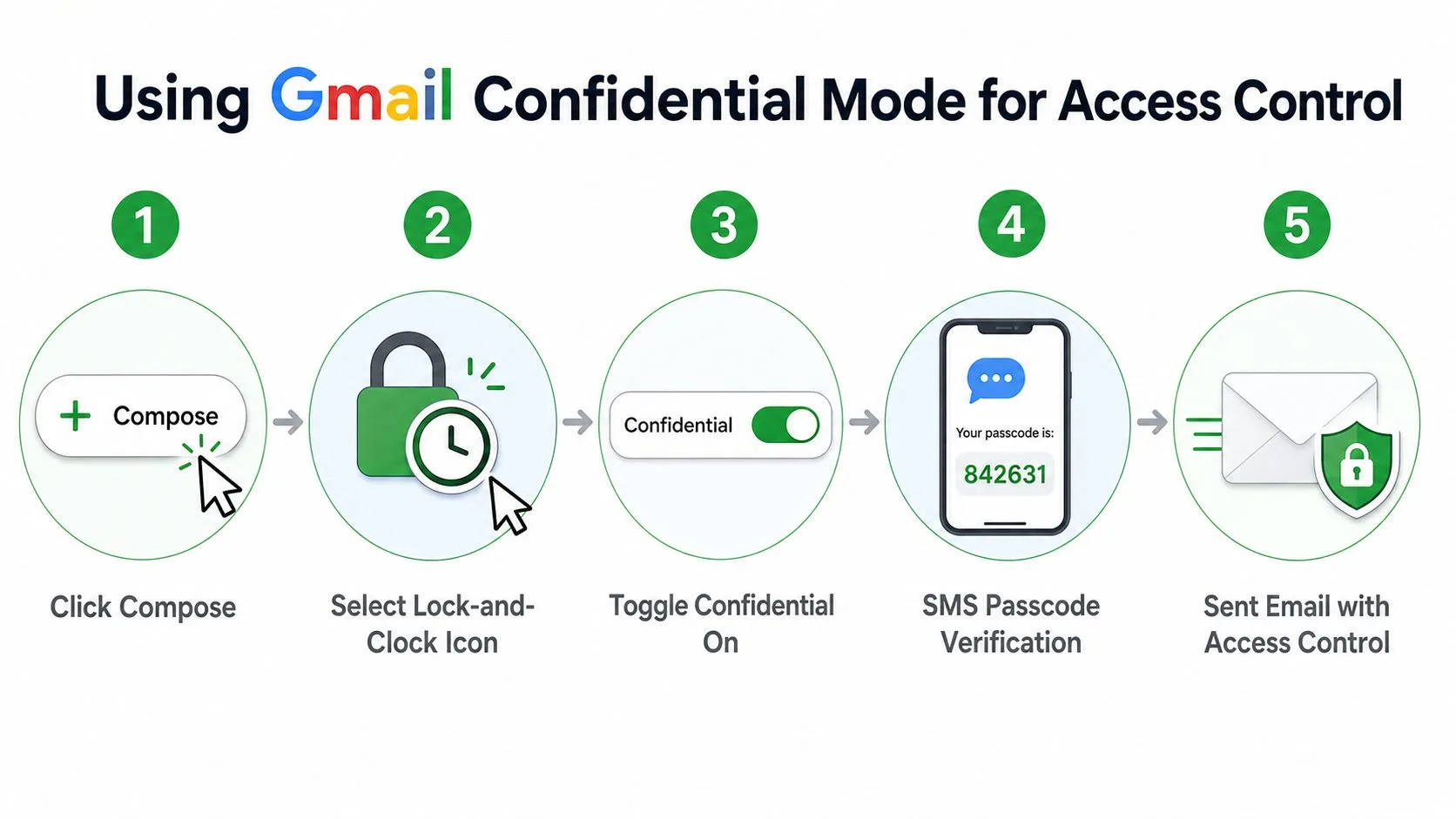
Klicken Sie auf Verfassen und wählen Sie dann das Schloss-mit-Uhr-Symbol im Nachrichtenfenster aus. Legen Sie dort ein Ablaufdatum fest (ein Tag, eine Woche, ein Monat, drei Monate oder fünf Jahre) und aktivieren Sie die Option SMS-Passcode, wenn der Empfänger sich vor dem Öffnen der Nachricht mit einer Telefonnummer verifizieren soll Video zum vertraulichen Modus von Gmail.
Der Empfänger erlebt den Nachrichtentext nicht wie gewohnt. Er erhält einen Link und, falls Sie den Passcode aktiviert haben, einen Verifizierungsschritt, der an die von Ihnen eingegebene Telefonnummer gebunden ist. Das macht es zu einer guten Lösung für ein schnelles Angebot oder ein kurzfristiges Kunden-Update, bedeutet aber auch, dass der Arbeitsablauf davon abhängt, dass die Telefonnummer korrekt ist und der Empfänger Zugriff auf dieses Gerät hat.
Was geschützt wird und was nicht
Beim vertraulichen Modus geht es um Zugriffskontrolle, nicht um klassische Ende-zu-Ende-Geheimhaltung. Er ist nützlich, weil er das Weiterleiten, Kopieren, Herunterladen und Drucken in der Empfängeransicht verhindern kann, aber es ist nicht dasselbe wie eine vollständig verschlüsselte Nachricht, die kein Anbieter einsehen kann.
Dieser Unterschied ist in regulierten oder hochsensiblen Umgebungen wichtig. Wenn die Gegenseite keinen Telefoncode zuverlässig empfangen kann oder das Dokument über die integrierten Kontrollen von Gmail hinaus geschützt werden muss, ist dies nicht das richtige Werkzeug. In solchen Fällen steigen Nutzer normalerweise auf die Verschlüsselung von Anhängen oder einen Unternehmens-Workflow um.
Ein Detail, das viele Anleitungen auslassen, ist die Erfahrung des Absenders nach dem Speichern der Einstellungen. Sie müssen die Entscheidungen für den vertraulichen Modus vor dem Senden festlegen, da der Schutz Teil der Nachrichtenkonfiguration ist und nicht nachträglich hinzugefügt werden kann Schritt-für-Schritt-Anleitung für Gmail.
Wenn Sie auch versehentliche Sendungen bereinigen müssen, hilft es zu wissen, wie Gmail mit dem Rückruf und dem Löschverhalten von Nachrichten umgeht. Der zugehörige Arbeitsablauf wird in dieser Anleitung zum Thema wie man gesendete E-Mails in Gmail löscht behandelt, die gut zu einem Prozess für vertrauliche Nachrichten passt.
Der vertrauliche Modus von Gmail funktioniert am besten, wenn der Absender einfache Leitplanken wünscht und der Empfänger mit einem Link plus Telefonprüfung umgehen kann. Er ist weniger überzeugend, wenn die Nachricht selbst kryptografisch geschützt werden muss.
Passwortschutz für Anhänge vor dem Versand
Wenn der Anhang das Objekt ist, das Schutz benötigt, verschlüsseln Sie die Datei, bevor sie Gmail überhaupt erreicht. Das verlagert die Sicherheitsgrenze vom E-Mail-Dienst auf das Dokument selbst, was wesentlich zuverlässiger ist, wenn Sie ein PDF, eine Tabelle oder ein ZIP-Archiv an jemanden außerhalb Ihres üblichen Systems senden.
Für PDF-Workflows nutzen viele Adobe Acrobat oder einen anderen Editor, der ein Passwort auf die Datei anwenden kann. Für Office-Dokumente sind die integrierten Verschlüsselungsoptionen in Word und Excel oft ausreichend für den routinemäßigen geschäftlichen Gebrauch. Für Archive können Tools wie 7-Zip, WinRAR und der macOS Finder passwortgeschützte .zip- oder .7z-Dateien erstellen, was praktisch ist, wenn Sie mehrere Dateien bündeln.
Der Teil, auf den es wirklich ankommt
Das Passwort darf nicht in derselben E-Mail wie die Datei versendet werden. Wenn dies geschieht, haben Sie das Schloss und den Schlüssel zusammen übergeben, was den Zweck zunichtemacht.
Unabhängige Empfehlungen raten zu einem Passwort von mindestens 8 Zeichen mit gemischten Zeichenklassen und dazu, das Passwort über einen separaten Kanal wie einen Telefonanruf oder eine andere E-Mail zu senden Anleitung zur E-Mail-Verschlüsselung. In der Praxis sind Textnachrichten oder eine sichere App meist sauberer als eine Antwort im selben Thread, da der Empfänger nicht nach einer zweiten Nachricht im selben Posteingang suchen muss.
Die Erfahrung des Empfängers ist weniger ausgefeilt als beim vertraulichen Modus von Gmail. Er benötigt die richtige Software, um die Datei zu öffnen, das Passwort aus einem anderen Kanal und er muss möglicherweise verstehen, warum die Datei in der E-Mail normal aussieht, sich aber erst nach Passworteingabe öffnen lässt. Diese Reibung ist der Kompromiss für ein stärkeres Modell auf Dateiebene.
Der einfachste Fehler ist auch der häufigste: das Passwort in den Nachrichtentext oder die Betreffzeile zu schreiben. Das lässt das Archiv geschützt aussehen, während der Schlüssel im Klartext preisgegeben wird – genau die Art von Fehler, die in geschäftigen Büros immer wieder passiert.
Wenn Sie einen praktischen Begleit-Workflow suchen, ist dies der richtige Ort, um zu prüfen, wie man Dokumente in einem kontrollierteren Format versendet. Die zugehörige Anleitung zu wie man ein Dokument im PDF-Format versendet hilft, wenn die Datei selbst standardisiert werden sollte, bevor Sie sie verschlüsseln.
Ende-zu-Ende-Verschlüsselung und PGP-Add-Ons für Gmail
Manche Nachrichten benötigen einen stärkeren Schutz, als der vertrauliche Modus von Gmail bieten kann. In diesem Fall sind PGP oder Unternehmensverschlüsselungstools die Option, die ein Schlüsselmanagement erfordert, da sie die Nachricht selbst schützen, anstatt sich auf die Ansichtskontrollen des Anbieters zu verlassen.
Unternehmens-E-Mail-Schutz ist selten eine einzelne Einstellung. Tools wie Microsoft Purview Message Encryption, S/MIME und Information Rights Management behandeln verschiedene Teile des Problems, und S/MIME erfordert öffentliche Schlüssel für jeden Empfänger. Dieser Schlüsselaustausch erklärt den Großteil der Reibung. Beide Seiten müssen Zertifikate oder Schlüssel korrekt verwalten, bevor die Nachricht wie erwartet geöffnet werden kann.
Warum die Einrichtung aufwendiger erscheint
PGP und ähnliche Add-Ons können eine echte Inhaltsverschlüsselung bieten, verlangen aber mehr vom Absender und Empfänger. Schlüssel müssen ausgetauscht werden, Software muss kompatibel sein und die Person auf der anderen Seite muss wissen, wie sie die Nachricht entschlüsselt, ohne um Hilfe zu bitten.
Das macht den Arbeitsablauf für enge Anwendungsfälle geeignet und für den gelegentlichen Versand weniger passend. Ein sicherheitsbewusster Partner, ein technischer Kollege oder ein internes Team mit IT-Support kann den Prozess bewältigen. Ein einmaliger Kunde wird oft nicht bereit sein, etwas zu installieren oder Zertifikatsschritte zu durchlaufen, nur um eine Nachricht zu lesen.
Wenn Sie Optionen vergleichen und nicht nur die Mechanik, bietet Find secure password sharing tools eine nützliche Möglichkeit, über Schlüsselaustausch und Zugriffsübergabe nachzudenken. Für eine breitere Workflow-Planung wird die Seite der Notizen und Nachverfolgung in dieser Diskussion über E-Mail-Produktivitätstools behandelt.
Die entscheidende Frage ist, ob die Sicherheitsanforderung den Einrichtungsaufwand rechtfertigt. Wenn die Antwort ja lautet, können PGP und Unternehmensverschlüsselung die richtige Wahl sein. Wenn die Antwort nein lautet, erzeugt das Verschlüsseln des Anhangs oder die Verwendung eines kontrollierten Links normalerweise weniger Reibung für alle Beteiligten.
Ein Empfänger, der die Nachricht nicht ohne ein Support-Ticket öffnen kann, ist bereits an die Grenzen des Systems gestoßen. Starke Verschlüsselung hilft nur, wenn die Leute auf der anderen Seite sie auch nutzen können.
Sichere Dateifreigabelinks als E-Mail-Alternative
Manchmal ist die beste Antwort auf die Frage, wie man passwortgeschützte E-Mails versendet, die Datei gar nicht erst anzuhängen. Ein eingeschränkter Link kann sauberer, einfacher zu widerrufen und weniger nervig für den Empfänger sein, insbesondere wenn das Dokument von beiden Seiten erneut aufgerufen wird.
Google Drive ist das offensichtliche Beispiel innerhalb eines auf Gmail ausgerichteten Arbeitsablaufs. Sie teilen die Datei mit spezifischen Berechtigungen, entscheiden, wer sie ansehen oder bearbeiten darf, und senden den Link in Ihrer E-Mail, anstatt die Datei direkt anzuhängen. Die Erfahrung des Empfängers ist normalerweise unkompliziert: Link anklicken, bei Bedarf anmelden und das Dokument im Browser öffnen.
Wann Links Anhänge schlagen
Dieser Ansatz gewinnt, wenn Versionskontrolle wichtig ist. Wenn Sie Überarbeitungen, Kommentar-Threads oder mehrere Stakeholder erwarten, verursacht eine Live-Datei in Drive normalerweise weniger Chaos als eine Kette von passwortgeschützten Anhängen.
Es hilft auch, wenn die Datei zu groß oder zu dynamisch für einen normalen Anhang-Workflow ist. Ein sicherer Link kann später widerrufen werden, was Ihnen ein Maß an Kontrolle gibt, das gesendete Anhänge nicht haben, sobald sie in der Welt sind.
Einige Teams kombinieren dies mit dem vertraulichen Modus von Gmail für zusätzliche Zurückhaltung bei der Nachricht selbst. Dieser geschichtete Ansatz kann gut funktionieren, wenn die E-Mail nur die Zustellungshülle ist und das Haupt-Asset in einem kontrollierten Dateispeicher liegt.
Der Nachteil ist die Identitätsreibung. Das Sicherheitsmodell hängt vom Kontozugriff des Empfängers ab, was bedeutet, dass die Erfahrung am reibungslosesten ist, wenn beide Seiten bereits Google Workspace oder ein bekanntes Anmeldemuster verwenden. Wenn der Empfänger außerhalb dieser Umgebung liegt, kann der Anmeldeschritt genau das werden, was das Gespräch verzögert.
Für laufende Kundenbeziehungen sind sichere Links jedoch oft die am wenigsten schmerzhafte Option. Der Absender kontrolliert den Zugriff, der Empfänger erhält ein Live-Dokument und niemand muss nach einem Passwort suchen, das in einem Thread vergraben ist.
Auswahl der richtigen Methode und Best Practices für Sicherheit
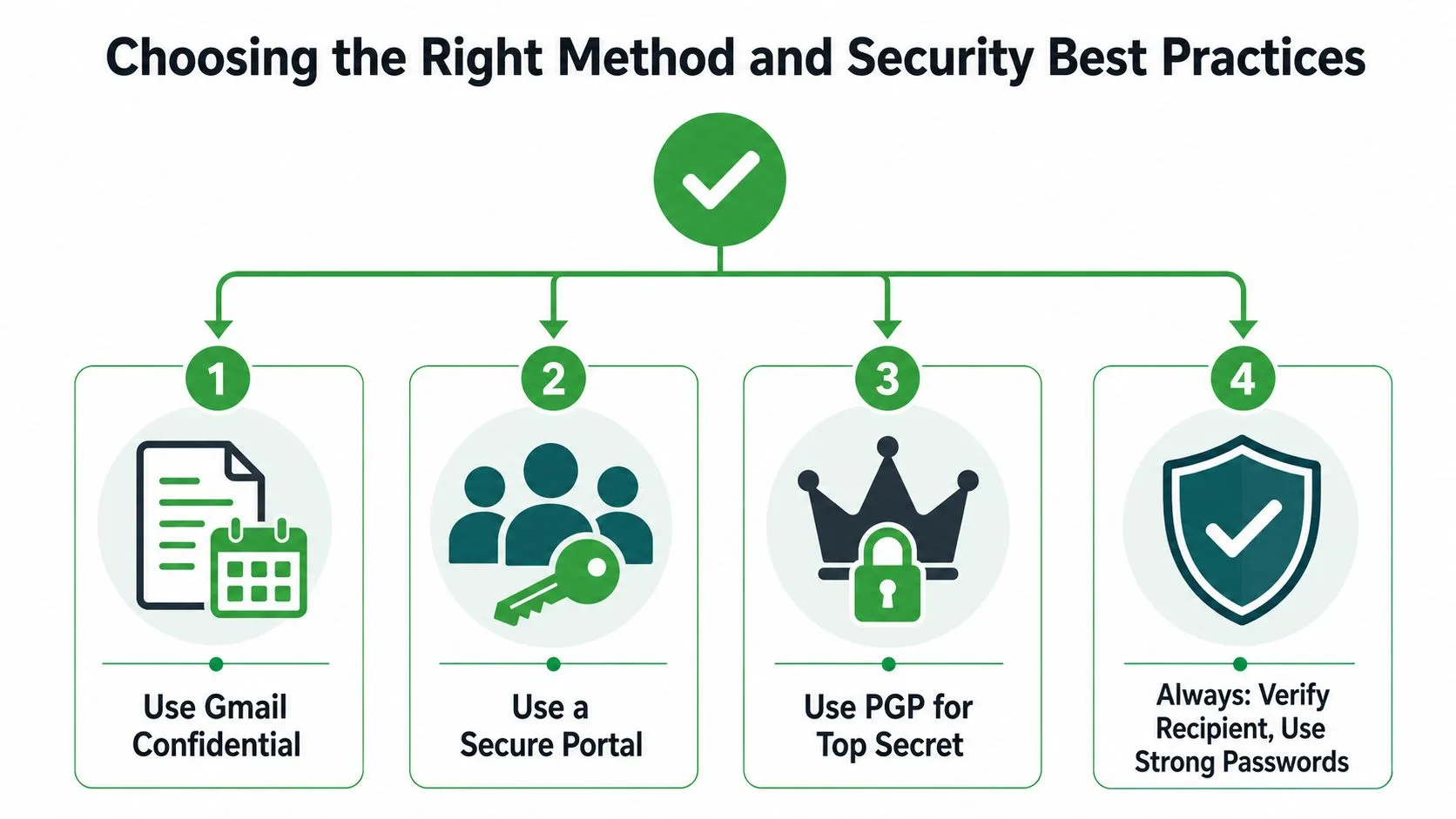
Der schnellste Weg zur Auswahl besteht darin, die Methode dem Szenario zuzuordnen. Ein einmaliger Vertrag an einen neuen Kunden gehört normalerweise in den vertraulichen Modus von Gmail. Finanzunterlagen, die an einen Buchhalter gesendet werden, lassen sich besser als verschlüsselter Anhang mit einem separaten Passwortkanal handhaben. Eine sensible Strategienotiz für einen technisch versierten Kollegen kann PGP oder ein Unternehmensverschlüsselungstool rechtfertigen. Ein aktives Projektdokument, das mit einem Team geteilt wird, funktioniert normalerweise besser als sicherer Dateifreigabelink.
Die Hygieneregeln ändern sich über die Methoden hinweg kaum. Verwenden Sie eine kurze, neutrale Betreffzeile, die Namen, Kontonummern oder medizinische Begriffe weglässt, und senden Sie das Passwort per SMS, Telefonanruf oder einer sicheren App anstatt über dieselbe E-Mail Sicherheitshinweise. Das ist nicht nur Etikette, sondern der Unterschied zwischen einer geschützten Nachricht und einem falschen Sicherheitsgefühl.
Ein einfacher Entscheidungsrahmen
Verwenden Sie den vertraulichen Modus von Gmail, wenn Sie vorübergehenden Zugriff, eine einfache Einrichtung und integrierte Kontrollen wünschen, ohne den Empfänger zur Installation von etwas zu zwingen.
Verwenden Sie einen verschlüsselten Anhang, wenn die Datei selbst das sensible Objekt ist und das Passwort über einen anderen Kanal reisen kann.
Verwenden Sie PGP oder Unternehmensverschlüsselung, wenn Ihr Unternehmen einen stärkeren Schutz auf Nachrichtenebene benötigt und das Schlüsselmanagement unterstützen kann.
Verwenden Sie ein sicheres Portal oder einen Drive-Link, wenn der Empfänger mit einer freigegebenen Datei arbeiten soll, anstatt mit einem statischen Anhang.
Die Gewohnheit, die jeden Arbeitsablauf schützt, ist diszipliniertes Teilen. Starke Passwörter, separate Kanäle, neutrale Betreffzeilen und die richtige Methode für das Komfortniveau des Empfängers bewirken mehr für die tägliche Sicherheit als eine komplizierte Einrichtung, die niemand korrekt befolgt.
Ein guter E-Mail-Sicherheitsprozess sollte sich nach der ersten Woche langweilig anfühlen. Wenn Sie einen unkomplizierten Weg suchen, um sensible Gmail-Konversationen organisiert zu halten, während Sie Nachverfolgungen verwalten, bietet Ihnen Mail Tracker for Gmail Öffnungsbenachrichtigungen, Lesebestätigungen und Sichtbarkeit auf Nachrichtenebene innerhalb von Gmail, ohne einen separaten Arbeitsablauf hinzuzufügen.
Bereit, Ihre E-Mails zu verfolgen?
Fügen Sie Mail Track for Gmail aus dem Google Workspace Marketplace hinzu und erfahren Sie sofort, wenn Ihre E-Mails geöffnet werden. Kostenlos und unbegrenzt.
Zu Gmail hinzufügenWeitere Artikel
Mehr aus Tutorials

Wie man Link-Klicks in Gmail verfolgt (und was ein Klick wirklich bedeutet)
Erfahren Sie, wie Sie Link-Klicks in Gmail verfolgen, warum Gmail dies nicht nativ bietet und wie Sie Klicks präzise ohne Bot-Verfälschungen auswerten.

Wie finde ich meine Kontakte in Gmail: Ein praktischer Leitfaden
Erfahren Sie, wie Sie Ihre Kontakte in Gmail auf dem Desktop und Mobilgerät finden. Klare Schritte für Google Kontakte, Suchtipps, Tastenkombinationen und Kontaktdetails aus E-Mails.

Einwände im Vertrieb erklärt und wie man damit umgeht
Erfahren Sie, was Einwände im Vertrieb wirklich bedeuten, warum sie entstehen und welche bewährten Methoden es gibt, um souverän mit Einwänden zu Preis, Timing und Vertrauen umzugehen.