
Mail Delivery Subsystem: Echter Bounce oder Betrug und wie man es behebt
E-Mail vom Mail Delivery Subsystem erhalten? Das ist Gmails Bounce-Nachricht. Lernen Sie, Fehler zu lesen und echte Bounces von Phishing zu unterscheiden.
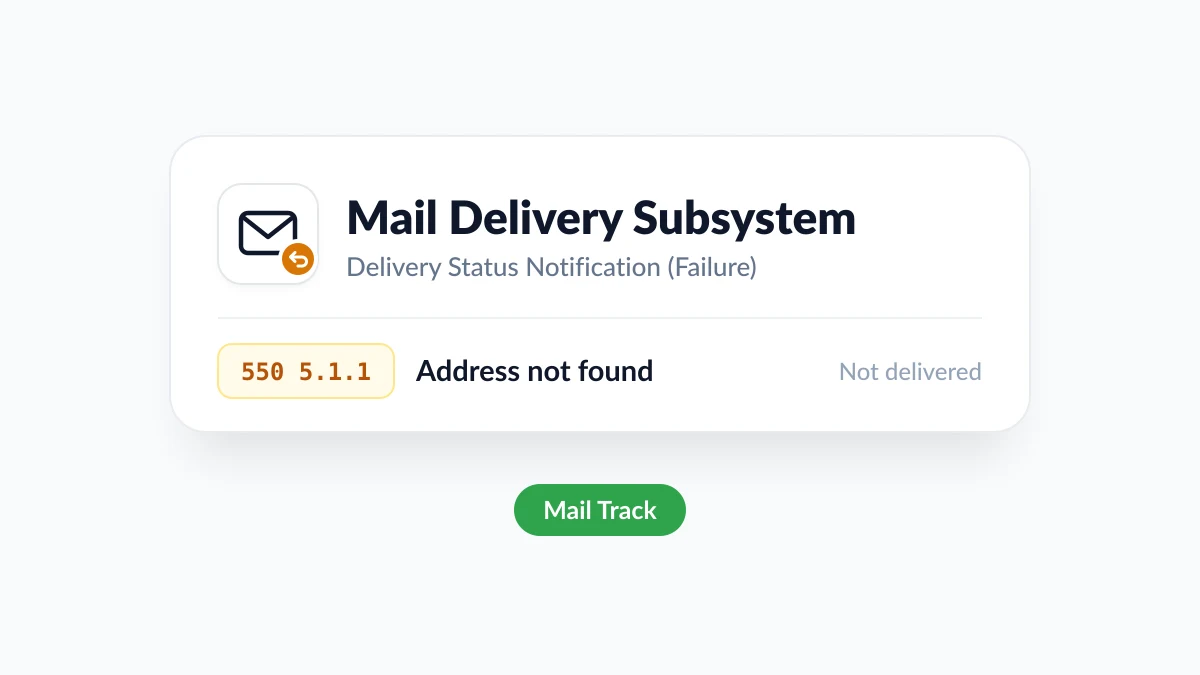
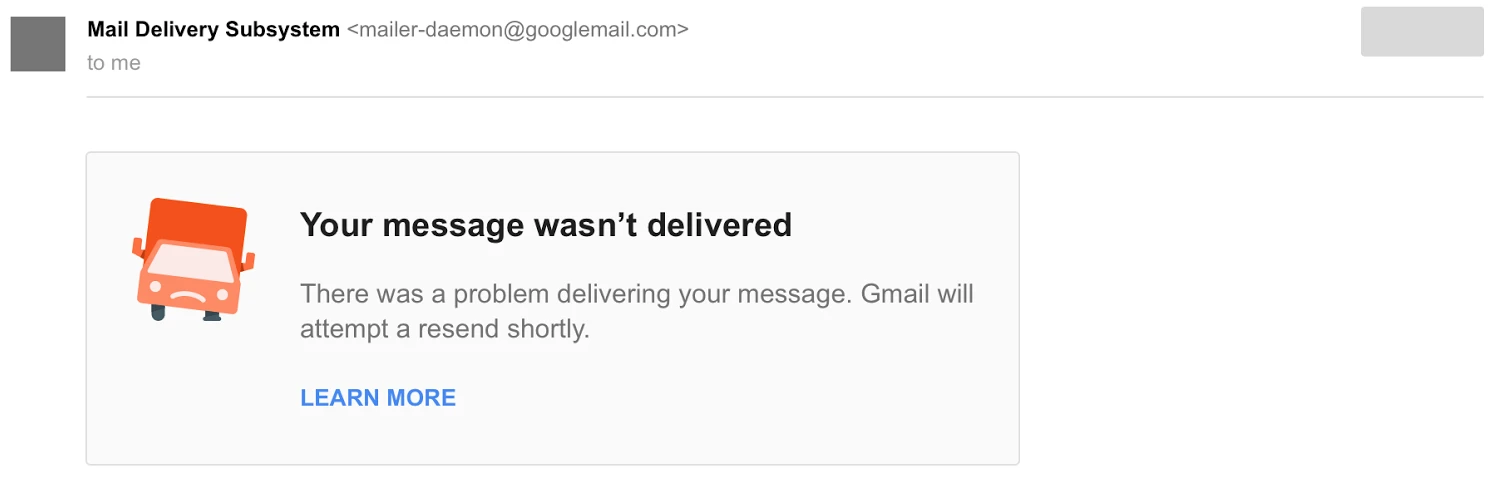
Eine E-Mail vom Mail Delivery Subsystem landet in Ihrem Posteingang, oft nur Sekunden nachdem Sie auf Senden geklickt haben. Sie sieht offiziell und ein wenig alarmierend aus, und keine Person hat sie geschrieben. Es handelt sich um den automatisierten Absender der Bounce-Nachrichten von Gmail, der Ihnen mitteilt, dass eine E-Mail ihren Empfänger nicht erreicht hat.
Meistens sind das nützliche Neuigkeiten, denn die Nachricht nennt die fehlgeschlagene Adresse und den Grund. Manchmal ist es seltsamer: Der Bounce bezieht sich auf eine E-Mail, die Sie nie geschrieben haben, oder die Nachricht gibt nur vor, ein Bounce zu sein. Dieser Leitfaden zeigt, wie man diese Fälle auseinanderhält, den Fehler liest und die häufigsten Ursachen behebt. Er endet mit dem umgekehrten Fall, bei dem nichts zurückkommt und niemand antwortet. Genau hier hilft Mail Track for Gmail, eine Chrome-Erweiterung und ein Google Workspace-Add-on für das Tracking von E-Mail-Öffnungen und Klicks innerhalb von Gmail: Es zeigt an, wann eine zugestellte E-Mail geöffnet wird.
Was ist das Mail Delivery Subsystem in Gmail?
Es ist der Name, den Gmail seinen automatischen Berichten über Zustellungsfehler gibt. Die Google-Hilfeseite zur Behebung von unzustellbaren oder abgelehnten E-Mails fasst es in einem Satz zusammen: “Wenn Ihre Nachricht zurückgewiesen wird, sendet Ihnen Gmail automatisch eine E-Mail, in der erklärt wird, was passiert ist.” Dieselbe Seite erklärt, worauf Sie achten sollten:
| Detail | Was die Google-Hilfeseite sagt |
|---|---|
| Absendername | Mail Delivery Subsystem |
| Absenderadresse | mailer-daemon@googlemail.com |
| Betreffzeile | Oft “Delivery Status Notification (Failure)“ |
| Wo sie ankommt | In Ihrem Posteingang oder Ihrem Spam-Ordner |
Der Name ist älter als Gmail. Der Internetstandard für diese Berichte, RFC 3464, stammt aus dem Januar 2003, und sein Beispielbericht aus dem Jahr 1994 kommt bereits vom “Mail Delivery Subsystem” an einer MAILER-DAEMON-Adresse. Ein Daemon ist ein Programm, das im Hintergrund läuft. Andere Mailsysteme senden die gleiche Art von Bericht unter ähnlichen Namen.
Im Dezember 2016 hat Google die Nachricht neu gestaltet. Die Ankündigung der überarbeiteten Bounce-Nachrichten versprach “benutzerfreundlicheren Text” in der Sprache des Nutzers, wobei der ursprüngliche technische Bounce unter der neuen Zusammenfassung beibehalten wurde.
Ist eine E-Mail vom Mail Delivery Subsystem echt, gefälscht oder ein Betrug?
Das Mail Delivery Subsystem selbst ist ein legitimer automatisierter Absender. Was variiert, ist die E-Mail, auf die sich der Bounce bezieht. Eine Nachricht unter diesem Namen ist eines von drei Dingen:
| Was es ist | Wie man es erkennt | Was zu tun ist |
|---|---|---|
| Ein Bounce für eine von Ihnen gesendete E-Mail | Das Original befindet sich in Ihrem Gesendet-Ordner und Sie kennen den Empfänger | Lesen Sie den Grund und beheben Sie ihn |
| Ein Bounce für eine E-Mail, die Sie nie gesendet haben | Nichts im Gesendet-Ordner stimmt überein und der Empfänger ist ein Fremder | Melden Sie es als Spam und klicken Sie auf nichts darin |
| Eine Fälschung, die einen Bounce imitiert | Sie werden aufgefordert, sich anzumelden, Ihr Konto zu bestätigen oder eine Datei zu öffnen | Melden Sie es als Phishing |
Drei Überprüfungen, die nur eine Minute dauern
- Überprüfen Sie die Adresse, nicht nur den Namen. Die Google-Seite über gefälschte Adressen warnt davor, dass “der Absendername gefälscht sein kann”, und der Leitfaden zur Vermeidung von Phishing-E-Mails besagt: “Überprüfen Sie, ob die E-Mail-Adresse und der Absendername übereinstimmen.” Ein Gmail-Bounce kommt von
mailer-daemon@googlemail.com. - Durchsuchen Sie Ihren Gesendet-Ordner nach dem Empfänger oder dem Betreff, der im Bounce zitiert wird. Wenn die E-Mail dort ist, gehört der Bounce Ihnen.
- Achten Sie darauf, was verlangt wird. Ein echter Bounce erklärt einen Fehler und verlangt nichts. Der Phishing-Leitfaden ist kategorisch: “Gmail wird Sie niemals per E-Mail nach persönlichen Informationen wie Ihrem Passwort fragen.”
Warum Sie Bounces für E-Mails erhalten, die Sie nie gesendet haben
Googles Erklärung ist Spoofing: “Ihr Gmail-Konto könnte gefälscht sein, wenn Sie Bounce-Nachrichten für E-Mails erhalten, die so aussehen, als wären sie von Ihrem Konto gesendet worden.” Dieselbe Seite beschreibt die Methode: “Einige Spammer verwenden Softwareprogramme, um zufällige Listen von E-Mail-Adressen zu erstellen, die sie für das Spoofing verwenden.”
In der Praxis sendet ein Spammer Junk-Mails, in denen Ihre Adresse als Absender eingetragen ist. Ein Teil davon geht an Adressen, die nicht existieren, und die Fehlerberichte kommen zu Ihnen zurück. Der Bounce kann authentisch sein. Die E-Mail, über die er berichtet, war jedoch nie Ihre.
Eine Welle dieser Bounces bedeutet nicht automatisch, dass Ihr Konto gehackt wurde. Google sagt ausdrücklich, dass “diese E-Mails außerhalb von Gmail erstellt werden”. Es wird zu einem Kontoproblem, wenn Ihr Gesendet-Ordner E-Mails enthält, die Sie nicht geschrieben haben, oder wenn Kontakte Spam von Ihnen erhalten haben. Für diesen Fall empfiehlt Google, die Gmail-Sicherheitscheckliste zu befolgen und das Problem an Gmail zu melden.
Wie man die Bounce-Nachricht liest: Überschrift, Adresse, Code
Ein echter Bounce besteht aus drei Teilen:
- Einer Überschrift in einfachen Worten, wie “Adresse nicht gefunden”, “Nachricht blockiert” oder “Zustellung unvollständig”.
- Der Adresse, die fehlgeschlagen ist. Wenn Sie an mehrere Personen geschrieben haben, haben nur die im Bounce genannten Adressen Ihre E-Mail verpasst.
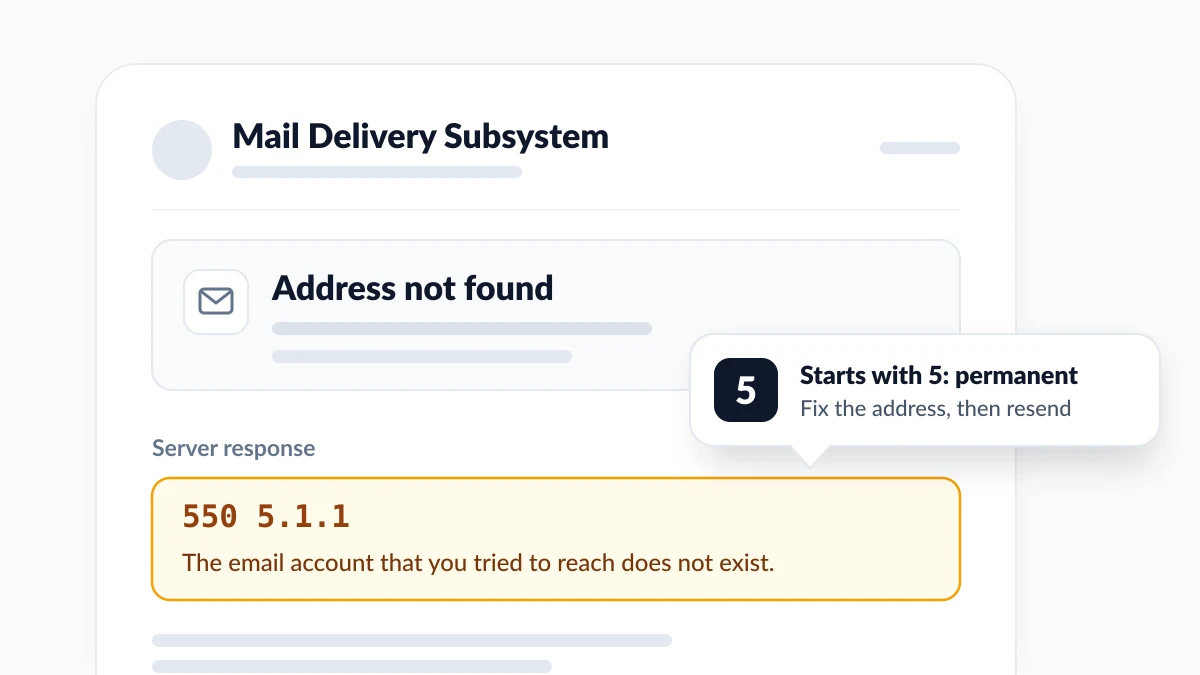
- Der Antwort des Servers, einer Zeile mit technischem Text, die mit einer Zahl beginnt. Dies ist die eigentliche Diagnose.
Was die Zahlen bedeuten
Der Google-Leitfaden zu SMTP-Fehlermeldungen gibt die Regel vor: “Fehler, die mit einer 4 beginnen, sind vorübergehende Fehler. Es ist keine Aktion erforderlich, der Absender wird es erneut versuchen. Fehler, die mit einer 5 beginnen, sind dauerhafte Fehler und es ist eine Aktion erforderlich, um das Problem zu beheben.”
Der Standard hinter der gepunkteten zweiten Zahl, RFC 3463, definiert einen dauerhaften Fehler als einen, “der wahrscheinlich nicht durch erneutes Senden der Nachricht in der aktuellen Form behoben wird”. Eine E-Mail, die mit einer 5 zurückgewiesen wurde, wird erneut zurückgewiesen, bis Sie etwas ändern.
Die mittlere Ziffer der gepunkteten Zahl grenzt die Ursache ein: In der Tabelle von Google bezieht sich x.1 auf die Adressierung, x.2 auf das Postfach und x.7 auf Sicherheit oder Richtlinien. Hier sind häufige Zeilen für einen Empfänger bei Gmail oder Google Workspace, wie sie in der Referenz zu Gmail-SMTP-Fehlern und -Codes von Google formuliert sind:
| Code | Fehlertext von Google | In einfachen Worten |
|---|---|---|
| 550 5.1.1 | ”The email account that you tried to reach does not exist.” | Ein Tippfehler oder ein geschlossenes Konto |
| 452 4.2.2 | ”The recipient’s inbox is out of storage space.” | Das Postfach ist voll |
| 552 5.3.4 | ”Your message exceeded Google’s message size limits.” | Die E-Mail ist zu groß |
| 550 5.7.1 | ”This message is likely unsolicited email.” | Ein Spamfilter hat sie abgelehnt |
| 550 5.7.26 | ”This email has been blocked because the sender is unauthenticated.” | Die sendende Domain ist nicht richtig eingerichtet |
Andere E-Mail-Anbieter formulieren ihre Antworten anders, aber die Nummerierung folgt demselben Standard. Wenn die Zeile auf “gcdp” endet, sagt Google, dass der Fehler aus “benutzerdefinierten Regeln resultiert, die von einem Google Workspace-Administrator erstellt wurden”. Nur dieser Administrator kann die Regel ändern.
Wie man die häufigsten Bounce-Fehler behebt
Adresse nicht gefunden
Die Google-Hilfeseite listet die üblichen Fehler auf: Rechtschreibfehler, Anführungszeichen, Punkte am Ende der Adresse und Leerzeichen davor oder danach. Dann nennt sie die weniger offensichtliche Ursache: “Stellen Sie sicher, dass Sie die aktuelle E-Mail-Adresse der Person haben, da sich ihre E-Mail-Adresse geändert haben könnte.”
- Vergleichen Sie die Adresse Zeichen für Zeichen mit einer Quelle, der Sie vertrauen, wie zum Beispiel einer E-Mail-Signatur.
- Überprüfen Sie den gespeicherten Kontakt in Google Kontakte, wie Google vorschlägt, und korrigieren Sie einen veralteten Eintrag.
- Fragen Sie über einen anderen Kanal nach. Die Formulierung von Google: “Wenn möglich, fragen Sie die Person nach ihrer E-Mail-Adresse.”
Das erneute Senden derselben unveränderten E-Mail ändert nichts.
Nachricht blockiert
Das Mailsystem des Empfängers hat die E-Mail abgelehnt. Googles Beschreibung der Ursache: “Etwas in Ihrer Nachricht, wie Links, Anhänge oder Text, löst die Spamfilter des Empfängers aus.” Das Senden “an eine große Gruppe von Empfängern auf einmal” kann dies ebenfalls verursachen. Die Gmail-Seite darüber, wie Gmail Nachrichten blockiert, ist kurz: “Wenn wir glauben, dass eine E-Mail Spam sein könnte, blockieren wir sie.”
- Entfernen Sie, was riskant aussieht. Googles erste Lösung: “Entfernen Sie Links zu Websites oder Text, die nach persönlichen Informationen fragen.”
- Senden Sie große Mailings anders. Google schlägt vor, alle Empfänger in eine Google Group aufzunehmen und an diese einzige Gruppenadresse zu schreiben.
- Überprüfen Sie Ihre Domain-Einrichtung, wenn Sie von einer Firmenadresse senden und der Code 5.7.26 lautet. Unser Leitfaden darüber, warum Ihre E-Mails im Spam landen, behandelt SPF, DKIM und DMARC.
“Nachricht blockiert” bedeutet nicht, dass die Person Sie blockiert hat. Wenn ein Gmail-Nutzer einen Absender blockiert, besagt die Google-Seite zum Blockieren einer E-Mail-Adresse: “Alle zukünftigen E-Mails von ihnen landen im Spam.” Die E-Mail wird dorthin zugestellt, also kommt nichts zurück. Unser Leitfaden darüber, wie man erkennt, ob jemand Ihre E-Mail blockiert hat, behandelt die Anzeichen, die tatsächlich existieren.
Zustellung unvollständig
Dies ist eine Verzögerung, kein Fehler. Ein Thread in der Gmail-Community aus dem Jahr 2019 zitiert eine “Zustellung unvollständig”-Benachrichtigung in voller Länge. Sie beginnt mit “Es gab ein vorübergehendes Problem bei der Zustellung Ihrer Nachricht” und fährt fort: “Gmail wird es weitere 45 Stunden lang versuchen. Sie werden benachrichtigt, wenn die Zustellung dauerhaft fehlschlägt.”
- Warten Sie. Gmail versucht es immer noch, und ein erneutes Senden jetzt kann dazu führen, dass der Empfänger zwei Kopien erhält.
- Reagieren Sie auf die endgültige Benachrichtigung. Wenn die Zustellung endgültig fehlschlägt, lautet der Rat von Google: “Senden Sie die Nachricht zu einem späteren Zeitpunkt erneut.”
Sendelimit, volles Postfach, Nachricht zu groß
| Bounce | Was Google sagt | Ihr nächster Schritt |
|---|---|---|
| Sie haben das Sendelimit erreicht | Persönliche Gmail-Konten erhalten diesen Fehler nach mehr als 500 E-Mails an einem Tag oder einer E-Mail an mehr als 500 Empfänger | Warten Sie: “Sie können innerhalb von 24 Stunden wieder E-Mails senden.” |
| Das Postfach des Empfängers ist voll | ”Der Empfänger muss Speicherplatz in seinem Konto freigeben, bevor er neue E-Mails empfangen kann.” | Informieren Sie ihn per Telefon oder Chat |
| Die Nachricht ist zu groß | ”Um große Dateien über dem Größenlimit, wie Videos, zu senden, verwenden Sie Google Drive.” | Teilen Sie die Datei als Link |
Das letzte Zitat stammt von der Google-Seite über das Senden von Anhängen mit Gmail, die anderen von der Bounce-Hilfeseite.
Wie man E-Mails vom Mail Delivery Subsystem stoppt, die man nie gesendet hat
Google äußert sich offen über die Grenzen: “Da diese E-Mails außerhalb von Gmail erstellt werden, kann Gmail die Spammer nicht davon abhalten, Ihre Adresse zu fälschen.” Der Rat passt in eine Zeile: “Wenn Sie diese Art von E-Mails erhalten, melden Sie sie als Spam.” Kein Schalter schaltet gefälschte Bounces ab, aber drei Gewohnheiten helfen:
- Melden Sie jede einzelne als Spam, anstatt sie nur zu löschen.
- Halten Sie den Absender aus Ihren Filtern heraus. Ein Filter, der alles von der Bounce-Adresse löscht, würde auch die Bounces für Ihre eigenen E-Mails verbergen.
- Authentifizieren Sie Ihre Domain, falls Sie eine besitzen. Die Richtlinien für E-Mail-Absender von Google besagen, dass SPF “verhindert, dass Spammer nicht autorisierte Nachrichten senden, die scheinbar von Ihrer Domain stammen”. Sie können dies nicht für eine gmail.com-Adresse einrichten.
Was ein Bounce beweist und was nicht
Ein Bounce ist der einzige Moment, in dem Gmail Ihnen klar mitteilt, dass eine E-Mail fehlgeschlagen ist. Alles andere ist Schweigen, und Schweigen hat mehrere Bedeutungen.
| Signal | Was es Ihnen sagt | Was es offenlässt |
|---|---|---|
| Ein Bounce | Die E-Mail hat diese Adresse nicht erreicht und warum | Ihre anderen Empfänger, die darin nicht genannt werden |
| Kein Bounce | Höchstwahrscheinlich hat der empfangende Server die E-Mail akzeptiert | Posteingang oder Spam, gesehen oder ungesehen |
| Eine Öffnung | Die E-Mail wurde mindestens einmal angezeigt | Ob jede Zeile gelesen wurde |
Gmail wird diese Lücke für die meisten Menschen nicht füllen. Die Google-Seite über Lesebestätigungen besagt, dass diese “nur für Arbeits- oder Schulkonten verfügbar sind” und dass “der Empfänger Ihrer E-Mail sie möglicherweise zuerst genehmigen muss”.
Dies ist der Teil, den ein E-Mail-Tracker abdeckt. Mail Track fügt Gmail Lesebestätigungen hinzu: Doppelte Häkchen erscheinen, wenn eine getrackte E-Mail geöffnet wird, zusammen mit der Anzahl der Öffnungen und der Uhrzeit. Der kostenlose Plan trackt unbegrenzt viele E-Mails und fügt eine kleine sichtbare Signatur hinzu, die den Empfängern mitteilt, dass die E-Mail getrackt wird. Der Premium-Plan verwendet einen unsichtbaren Tracker ohne Signatur.
Für eine wichtige E-Mail kombinieren Sie beide Signale:
- Suchen Sie wenige Minuten nach dem Senden nach einem Bounce. Die Suche in Gmail nach
from:mailer-daemon@googlemail.comlistet die Bounces in Ihrem Postfach auf. - Kein Bounce? Achten Sie auf die Öffnung. Eine Öffnung bedeutet, dass die E-Mail sehr wahrscheinlich einen Ordner erreicht hat, den sich der Empfänger ansieht.
- Geöffnet, aber keine Antwort? Haken Sie nach, solange das Thema noch frisch ist.
- Keine Öffnung nach mehreren Tagen? Die E-Mail könnte im Spam gelandet oder einfach ungelesen sein. Versuchen Sie einen anderen Kanal.
Behalten Sie die Grenzen im Hinterkopf. Eine Öffnung bedeutet, dass die E-Mail mit geladenen Bildern angezeigt wurde. Wenn die Mail-App des Empfängers Bilder blockiert, wird keine Öffnung aufgezeichnet, und einige Apps sowie Sicherheitsfilter laden Bilder automatisch. Unser Leitfaden darüber, ob Sie sehen können, ob jemand Ihre E-Mail gelesen hat, erklärt, wie man diese Signale liest.
FAQ
Fazit
Eine Nachricht vom Mail Delivery Subsystem ist die Art und Weise, wie Gmail Ihnen mitteilt, dass eine E-Mail nicht angekommen ist, und normalerweise auch warum. Überprüfen Sie, ob sich der Bounce auf eine E-Mail bezieht, die Sie tatsächlich gesendet haben, lesen Sie den Code, beheben Sie die Ursache und melden Sie den Rest als Spam. Der schwierigere Fall ist die E-Mail, die nicht zurückkommt und trotzdem keine Antwort erhält. Für diesen Fall zeigt Mail Track innerhalb von Gmail an, ob die E-Mail geöffnet wurde, damit Sie wissen, wann Sie nachhaken sollten.
Bereit, Ihre E-Mails zu verfolgen?
Fügen Sie Mail Track for Gmail aus dem Google Workspace Marketplace hinzu und erfahren Sie sofort, wenn Ihre E-Mails geöffnet werden. Kostenlos und unbegrenzt.
Zu Gmail hinzufügenWeitere Artikel
Mehr aus Tipps
Warum landen meine E-Mails im Spam? Ursachen und Lösungen für Gmail-Absender
Warum landen meine E-Mails im Spam? Entdecken Sie von Google dokumentierte Ursachen, einen Fünf-Minuten-Test und praktische Lösungen für Gmail-Absender.
Was bedeutet 'In der Warteschlange' in Gmail? Ursachen, Lösungen und was als Nächstes passiert
Was bedeutet in der Warteschlange in Gmail? Ihre E-Mail wartet im Postausgang und wurde nicht gesendet. Hier finden Sie Ursachen und Lösungen für alle Geräte.
Woran Sie erkennen, ob jemand Ihre E-Mail in Gmail blockiert hat: Anzeichen und Prüfungen
Wurde Ihre E-Mail in Gmail blockiert? Erfahren Sie, was eine Blockade bewirkt, wie man Bounces liest und wie Tracking echtes Blockieren von Schweigen trennt.