
Warum landen meine E-Mails im Spam? Ursachen und Lösungen für Gmail-Absender
Warum landen meine E-Mails im Spam? Entdecken Sie von Google dokumentierte Ursachen, einen Fünf-Minuten-Test und praktische Lösungen für Gmail-Absender.
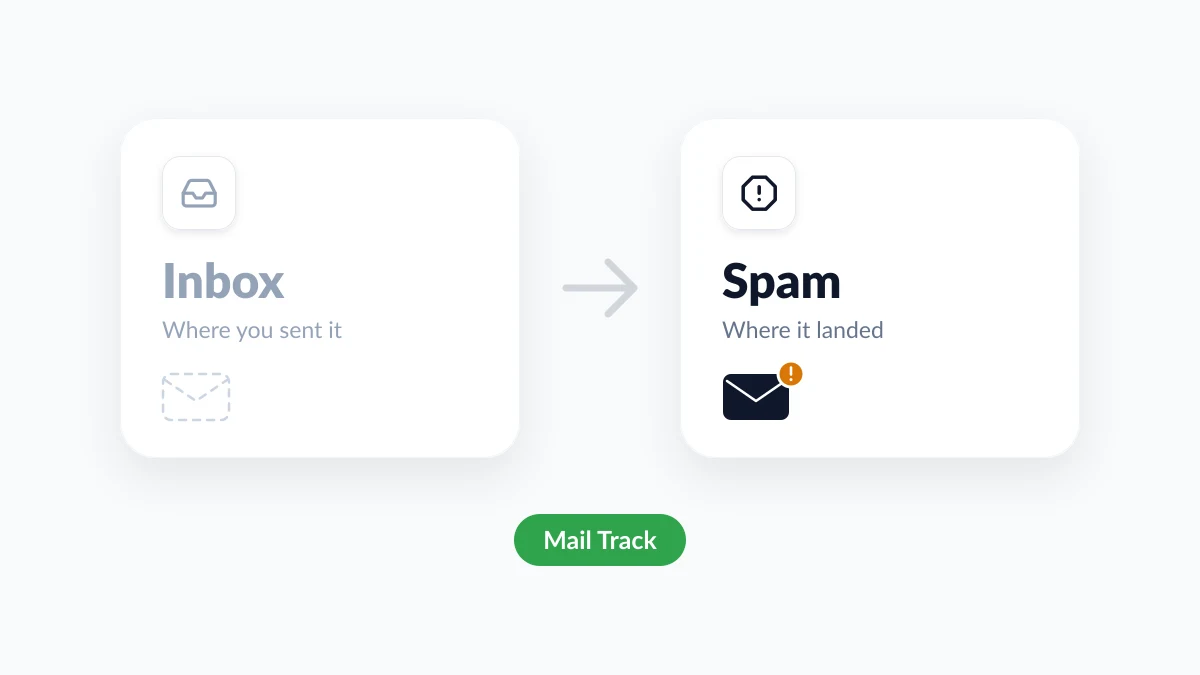
Sie haben das Angebot am Montag verschickt. Bis Donnerstag gibt es immer noch keine Antwort, und wenn Sie schließlich anrufen, findet der Kunde Ihre Nachricht in einem Ordner, den er nie öffnet. Wenn Sie sich fragen, warum landen meine E-Mails im Spam, lautet die kurze Antwort: Ein Postfachanbieter, meistens Gmail, hat Ihre Nachricht als nicht verifiziert oder unerwünscht eingestuft. Er entscheidet dies anhand Ihrer Identität, Ihrer Versandart, des Nachrichteninhalts und der Reaktion der Empfänger auf Ihre früheren E-Mails.
Dieser Leitfaden hält sich an das, was Google für Personen dokumentiert, die über Gmail senden, sei es über eine persönliche Adresse oder eine Unternehmensdomain. Sie erhalten einen Fünf-Minuten-Test, die Lösung für jede Ursache und eine klare Antwort zum E-Mail-Tracking. Mail Track for Gmail, eine Chrome-Erweiterung und ein Google Workspace-Add-on für das Tracking von E-Mail-Öffnungen und Klicks innerhalb von Gmail, ist aus einem praktischen Grund relevant: Eine Reihe gesendeter E-Mails, die niemand öffnet, ist oft das erste Anzeichen für ein Spam-Problem.
Warum landen meine E-Mails im Spam? Die fünf häufigsten Ursachen
| Was schiefgelaufen ist | Typisches Anzeichen | Erste Lösung |
|---|---|---|
| Ein Empfänger hat Sie gemeldet | Eine Person meldet sich nicht mehr, während alle anderen antworten | Bitten Sie die Person, auf “Kein Spam” zu klicken und Sie zu den Kontakten hinzuzufügen |
| Ihre Domain ist nicht authentifiziert | Ein Fragezeichen neben Ihrem Namen im Gmail des Empfängers | Richten Sie SPF, DKIM und DMARC für die Domain ein |
| Ein Tool sendet unter Ihrer gmail.com-Adresse | Newsletter oder Formular-E-Mails landen im Spam, normale E-Mails nicht | Senden Sie direkt aus Gmail oder von einer Domain, die Ihnen gehört |
| Ein plötzlicher Anstieg des Volumens | Die Probleme beginnen direkt nach einem großen Versand | Verlangsamen Sie den Versand und senden Sie in einem gleichmäßigen Tempo |
| Inhalt oder Links wirken irreführend | Eine reine Textversion kommt an, die vollständige Version jedoch nicht | Korrigieren Sie die Betreffzeile, die Links und alle versteckten Elemente |
Googles email sender guidelines fassen die Konsequenz in einem Satz zusammen: Wenn Sie die Anforderungen nicht erfüllen, “werden Ihre E-Mails möglicherweise nicht wie erwartet zugestellt oder als Spam markiert.” Diese Richtlinien gelten für E-Mails, die an persönliche Gmail-Konten gesendet werden, also solche, die auf @gmail.com oder @googlemail.com enden. Die sender guidelines FAQ von Google fügen hinzu, dass sie nicht für Nachrichten gelten, die an Google Workspace-Konten gesendet werden.
Ein Empfänger oder alle? Machen Sie diesen Fünf-Minuten-Test
Bevor Sie etwas ändern, sollten Sie herausfinden, wie weitreichend das Problem ist.
- Ein Empfänger schweigt und die anderen antworten. Die Ursache liegt höchstwahrscheinlich im Postfach dieser Person: eine frühere Spam-Meldung, ein Filter, eine Blockierung oder eine Unternehmensregel. Unser Leitfaden darüber, wie man erkennt, ob jemand die eigene E-Mail blockiert hat, behandelt diesen Fall.
- Mehrere Empfänger melden sich gleichzeitig nicht mehr. Die Ursache liegt höchstwahrscheinlich auf Ihrer Seite: Authentifizierung, Volumen oder Inhalt.
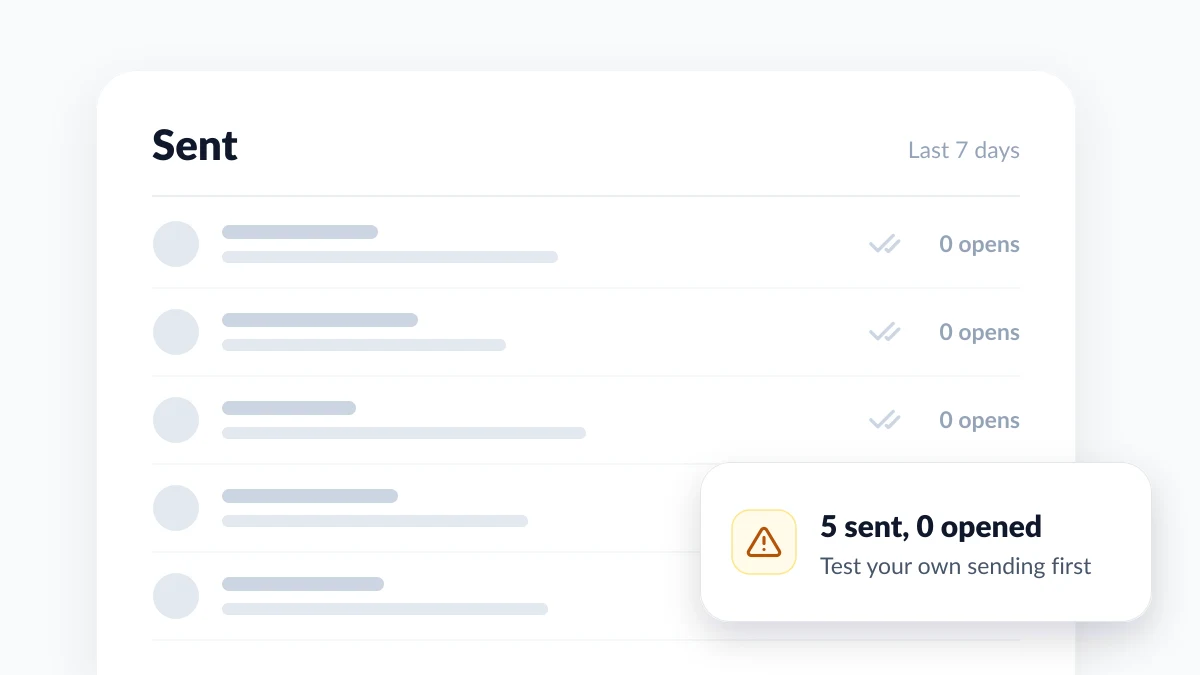
Wenn Sie Ihre E-Mails tracken, enthält Ihr Gesendet-Ordner bereits einen Hinweis. Das Tracking von Öffnungen basiert auf einem winzigen Bild, das geladen wird, wenn die Nachricht angezeigt wird. Die Google-Seite zum Thema Bilder in Gmail aktivieren oder deaktivieren besagt, dass “Bilder nicht automatisch angezeigt werden”, wenn Gmail einen Absender oder eine Nachricht für verdächtig hält. Eine im Spam abgelegte E-Mail verzeichnet daher in der Regel keine Öffnung. Eine einzige ungeöffnete E-Mail beweist nichts. Fünf getrackte E-Mails an fünf verschiedene Personen ohne eine einzige Öffnung sind jedoch ein Muster, das es wert ist, getestet zu werden.
Senden Sie einen Test an ein Postfach, das Sie kontrollieren
- Senden Sie Ihre echte E-Mail an eine zweite Adresse. Verwenden Sie ein persönliches Gmail-Konto, das noch nie E-Mails von Ihnen erhalten hat und Sie nicht in seinen Kontakten hat. Behalten Sie die Signatur, Links, Anhänge und das Tracking wie gewohnt bei.
- Schauen Sie im Spam nach. Klicken Sie in Gmail auf einem Computer im linken Menü auf “Mehr” und dann auf “Spam”. Der Tab “Werbung” zählt nicht: Er ist eine der Posteingangskategorien von Gmail, und eine E-Mail dort wurde erfolgreich zugestellt.
- Lesen Sie die Warnung oben. Die Google-Seite zum Thema Spam in Gmail melden besagt, dass jede E-Mail im Spam-Ordner eine Warnung enthält, die erklärt, warum Gmail sie dorthin verschoben hat.
- Überprüfen Sie die Absenderdetails. Klicken Sie auf den Abwärtspfeil unter dem Namen des Absenders. Gemäß der Google-Seite zur Überprüfung, ob eine Gmail-Nachricht authentifiziert ist, sollten Sie einen Header “Gemailt von” mit dem Domainnamen und einen Header “Signiert von” mit der sendenden Domain sehen.
- Senden Sie eine reine Textversion. Keine Links, keine Anhänge, Tracking deaktiviert. Wenn nur die reine Textversion den Posteingang erreicht, ist der Inhalt der Auslöser. Fügen Sie die Elemente nacheinander wieder hinzu.
| Warnung in Gmail | Was es laut Google bedeutet | Was Sie als Absender tun sollten |
|---|---|---|
| Nachrichten von einem unbestätigten Absender | Gmail kann nicht bestätigen, wer die E-Mail gesendet hat | Beheben Sie die Authentifizierung |
| E-Mails, die Sie in den Spam verschoben haben | Der Empfänger hat eine frühere E-Mail gemeldet, und spätere könnten folgen | Bitten Sie ihn, sie als “Kein Spam” zu melden |
| Sie haben versucht, sich von diesem Absender abzumelden | E-Mails, die nach einer Abmeldung gesendet werden, landen direkt im Spam | Schreiben Sie nicht mehr an diese Adresse |
| Der Nachrichteninhalt ist leer | Spammer senden oft E-Mails ohne Inhalt im Textkörper oder Betreff | Fügen Sie immer einen Betreff und eine Textzeile hinzu |
| Vom Administrator festgelegte Richtlinien | Die Organisation des Empfängers markiert bestimmte E-Mails als Spam | Bitten Sie Ihren Kontakt, dies mit seinem Administrator zu klären |
Ein Testpostfach zeigt, wie Gmail Ihre E-Mails im Allgemeinen behandelt. Es kann nicht zeigen, was das Postfach eines bestimmten Empfängers über Sie gelernt hat.
Warum E-Mails im Spam landen: Was Google dokumentiert
Empfänger haben Sie gemeldet
Spam-Meldungen sind das Signal, das Google am deutlichsten beschreibt: “Wenn Nachrichten von Ihrer Domain häufig als Spam gemeldet werden, ist es wahrscheinlicher, dass zukünftige Nachrichten von Ihnen als Spam markiert werden.” Google fordert Absender auf, die in den Postmaster Tools angezeigte Spam-Rate unter 0,10 % zu halten und niemals 0,30 % zu erreichen, was drei Meldungen pro tausend Nachrichten entspricht.
Es ist auch eine persönliche Angelegenheit. Personen, die sich nicht dafür angemeldet haben, von Ihnen zu hören, “könnten Ihre Nachrichten als Spam markieren, und zukünftige Nachrichten an diese Empfänger werden als Spam markiert.”
Ihre Domain ist nicht authentifiziert
Dies gilt, wenn Sie von einer Adresse Ihrer eigenen Domain senden. Drei DNS-Einträge beweisen, dass eine Nachricht wirklich von Ihnen stammt, und Google definiert jeden davon in einem Satz:
- SPF “verhindert, dass Spammer nicht autorisierte Nachrichten senden, die scheinbar von Ihrer Domain stammen.”
- DKIM ermöglicht es empfangenden Servern, “zu überprüfen, ob der Domaininhaber die Nachricht tatsächlich gesendet hat.”
- DMARC “teilt empfangenden Servern mit, was mit Ihren Nachrichten geschehen soll, die SPF oder DKIM nicht bestehen.”
Ohne diese Einträge sagt Google, dass Nachrichten “möglicherweise als Spam markiert oder mit einem 5.7.26-Fehler abgelehnt werden.” Ein neues Versand-Tool kann eine zuvor funktionierende Einrichtung stören: Wenn ein Drittanbieter-Absender in Ihrem SPF-Eintrag fehlt, ist es “wahrscheinlicher, dass dessen Nachrichten als Spam markiert werden.”
Auch Empfänger können den Fehler sehen. Googles Ankündigung neuer Sicherheitswarnungen in Gmail aus dem Jahr 2016 beschreibt ein Fragezeichen anstelle des Profilfotos des Absenders bei Nachrichten, die nicht authentifiziert werden können, und die aktuelle Hilfeseite erwähnt dies immer noch.

Ein Tool sendet unter Ihrer gmail.com-Adresse
Wenn Sie direkt aus Gmail senden, verlässt die Nachricht die eigenen Server von Google. Das Problem beginnt, wenn ein anderer Dienst (eine Newsletter-Plattform, ein Website-Kontaktformular, ein CRM) von seinen eigenen Servern sendet und dabei Ihre gmail.com-Adresse als Absender anzeigt. Die Richtlinien von Google weisen Absender an: “Täuschen Sie keine Gmail-Absender-Header vor”, und besagen, dass dies die Zustellung gemäß der DMARC-Quarantänerichtlinie von Gmail beeinträchtigen könnte.
Ein plötzlicher Anstieg des Volumens
Die Richtlinien von Google fordern Absender auf, “das Versandvolumen langsam zu erhöhen” und “den massenhaften Versand von E-Mails in Schüben zu vermeiden”. Die Liste der Top 10 Probleme für Gmail-Absender empfiehlt, “in gleichmäßigen Mengen über den Tag verteilt und über mehrere Tage hinweg” zu senden.
Das Volumen hat auch feste Obergrenzen, die unabhängig von der Spam-Filterung sind:
| Konto | Tägliches Versandlimit | Wenn Sie es erreichen |
|---|---|---|
| Persönliches Gmail | 500 E-Mails pro Tag oder 500 Empfänger in einer einzigen E-Mail | ”Sie haben ein Limit für das Senden von E-Mails erreicht”, danach wird der Versand innerhalb von 1 bis 24 Stunden fortgesetzt |
| Google Workspace | 2.000 Nachrichten pro Tag und Nutzer (500 bei einem Testkonto) | Keine neuen Nachrichten für bis zu 24 Stunden |
Die Zahlen stammen von den Google-Seiten zu Limits für das Senden und Empfangen von E-Mails und zu Gmail-Versandlimits in Google Workspace.
Inhalt und Links, die irreführend wirken
Filter lesen die Nachricht ebenfalls. Die Richtlinien von Google listen spezifische Regeln auf:
- Ehrliche Betreffzeilen. Beginnen Sie einen Betreff nicht mit Re: oder Fwd:, es sei denn, die Nachricht ist eine tatsächliche Antwort oder Weiterleitung.
- Nichts verstecken. “Verwenden Sie kein HTML und CSS, um Inhalte in Ihren Nachrichten zu verbergen.”
- Klare Links. “Weblinks im Nachrichtentext sollten sichtbar und leicht verständlich sein.”
- Echter Inhalt. Gmail hat eine Spam-Warnung für Nachrichten ohne Inhalt im Textkörper oder Betreff, sodass ein Anhang, der ohne Betreff und ohne Text gesendet wird, wie Spam aussehen kann.
Wie Sie verhindern, dass E-Mails im Spam landen
Arbeiten Sie die Lösungen in dieser Reihenfolge ab.
- Authentifizieren Sie Ihre Domain. Überspringen Sie diesen Schritt, wenn Sie von einer gmail.com-Adresse in Gmail senden. In Google Workspace aktiviert ein Administrator DKIM in der Admin-Konsole. Die Google-Seite DKIM einrichten besagt, dass Sie nach der Aktivierung von Gmail 24 bis 72 Stunden warten müssen, bevor Sie Ihren Schlüssel erhalten können, und dass es bis zu 48 Stunden dauern kann, bis DKIM funktioniert. Sie empfiehlt außerdem SPF und DMARC. Wiederholen Sie dann den Test und suchen Sie nach Ihrer Domain neben “Signiert von”.
- Senden Sie vom richtigen Ort. Wenn ein Newsletter-Tool oder ein Kontaktformular Ihre gmail.com-Adresse als Absender anzeigt, ändern Sie dies in eine Adresse einer Domain, die Sie kontrollieren.
- Stabilisieren Sie Ihr Volumen. Verteilen Sie einen großen Versand auf mehrere Tage und beginnen Sie mit Personen, die Sie bereits kennen.
- Bereinigen Sie die Nachricht. Schreiben Sie eine echte Betreffzeile, verwenden Sie beschreibende Linktexte und entfernen Sie alles, was beim Test der reinen Textversion aufgefallen ist.
- Schreiben Sie nur an Personen, die Ihre E-Mail erwarten. Die Richtlinien von Google besagen: “Erwägen Sie, Empfänger abzumelden, die Ihre Nachrichten nicht öffnen oder lesen.”
Geben Sie der Sache dann etwas Zeit. Die Google-Seite zu Absenderproblemen besagt, dass es nach einer Verbesserung der Spam-Raten “einige Zeit dauern kann, bis Gmail seine Spam-Klassifizierungsrate für Ihre Nachrichten anpasst.”
Bitten Sie den Empfänger um zwei Klicks
Wenn ein einzelnes Postfach das Problem ist, liegt die schnellste Lösung auf der Seite des Empfängers:
- Kein Spam. Die Gmail-Hilfe besagt, dass zukünftige E-Mails dieses Absenders nicht mehr im Spam landen, nachdem ein Empfänger eine E-Mail aus dem Spam-Ordner entfernt hat.
- Zu Kontakten hinzufügen. Wenn sich der Absender in den Google-Kontakten des Empfängers befindet, sendet Gmail dessen Nachrichten nicht mehr in den Spam.
Bitten Sie über einen anderen Kanal darum, beispielsweise durch einen Anruf oder eine SMS, da eine E-Mail über den Spam-Ordner wahrscheinlich ebenfalls dort landen wird. Unser Leitfaden darüber, wie man eine E-Mail aus dem Spam entfernt, führt durch die Schritte auf der Empfängerseite.
Führt E-Mails-Tracking dazu, dass E-Mails im Spam landen?
Nicht von sich aus, soweit es die Veröffentlichungen von Google betrifft. Die Absenderrichtlinien erwähnen keine Tracking-Pixel. Sie enthalten jedoch die beiden oben zitierten Inhaltsregeln, sodass es sinnvoll ist, zu überprüfen, was ein Tracker im Hinblick darauf hinzufügt.
- Öffnungs-Tracking fügt ein E-Mail-Tracking-Pixel hinzu, ein winziges Bild, das geladen wird, wenn die Nachricht angezeigt wird.
- Klick-Tracking leitet einen Link über einen Tracking-Server, bevor er Ihre Seite erreicht. Die Mailchimp-Hilfeseite zu Kampagnen-Links, die Betrugswarnungen auslösen, besagt, dass Klick-Tracking dies “in seltenen Fällen” tun kann, da einige Spam-Filter Weiterleitungen misstrauen.
- Eine sichtbare Signatur teilt dem Empfänger mit, dass die E-Mail getrackt wird. Der kostenlose Plan von Mail Track fügt eine solche hinzu, während der Premium-Plan einen unsichtbaren Tracker ohne Signatur verwendet.
Kein Tracker kann eine Platzierung im Posteingang garantieren. Messen Sie den Effekt selbst: Senden Sie dieselbe E-Mail zweimal an Ihr Testpostfach, einmal mit aktiviertem und einmal mit deaktiviertem Tracking. Wenn beide Kopien im selben Ordner landen, ist das Tracking nicht Ihr Problem.
Was Tracking Ihnen jedoch bietet, ist eine Frühwarnung. Mail Track zeigt in Gmail doppelte Häkchen an, wenn eine gesendete E-Mail geöffnet wird, zusammen mit Öffnungszahlen und Zeitstempeln, sodass ein plötzlicher Rückgang bei den Empfängern innerhalb weniger Tage auffällt. Interpretieren Sie das Signal mit Vorsicht:
- Eine Öffnung bedeutet, dass die Nachricht mit Bildern angezeigt wurde. Sie hat sehr wahrscheinlich einen Ordner erreicht, den der Empfänger ansieht.
- Keine Öffnung ist ein schwacher Beweis. Bilder könnten deaktiviert sein oder die E-Mail ist schlichtweg ungelesen.
- Eine Öffnung ist kein Lesen. Einige E-Mail-Apps und Sicherheitsfilter laden Bilder selbstständig herunter.
FAQ
Fazit
Die Frage “Warum landen meine E-Mails im Spam?” lässt sich fast immer auf eine von fünf Ursachen zurückführen: die Meldung eines Empfängers, fehlende Authentifizierung, ein Tool, das Ihre gmail.com-Adresse ausleiht, ein plötzlicher Anstieg des Volumens oder Inhalte, die irreführend wirken. Finden Sie zuerst heraus, ob eine Person oder alle betroffen sind, führen Sie den Test durch, wenden Sie die Lösungen der Reihe nach an und geben Sie Gmail Zeit, sich anzupassen. Mail Track wird die Zustellbarkeit nicht für Sie reparieren, aber seine Öffnungssignale zeigen frühzeitig an, wenn Ihre E-Mails nicht mehr gesehen werden.
Bereit, Ihre E-Mails zu verfolgen?
Fügen Sie Mail Track for Gmail aus dem Google Workspace Marketplace hinzu und erfahren Sie sofort, wenn Ihre E-Mails geöffnet werden. Kostenlos und unbegrenzt.
Zu Gmail hinzufügenWeitere Artikel
Mehr aus Tipps
Was bedeutet 'In der Warteschlange' in Gmail? Ursachen, Lösungen und was als Nächstes passiert
Was bedeutet in der Warteschlange in Gmail? Ihre E-Mail wartet im Postausgang und wurde nicht gesendet. Hier finden Sie Ursachen und Lösungen für alle Geräte.
Woran Sie erkennen, ob jemand Ihre E-Mail in Gmail blockiert hat: Anzeichen und Prüfungen
Wurde Ihre E-Mail in Gmail blockiert? Erfahren Sie, was eine Blockade bewirkt, wie man Bounces liest und wie Tracking echtes Blockieren von Schweigen trennt.
Gmail Snooze: So funktioniert es und wann Sie es nutzen sollten
Erfahren Sie, wie die Gmail-Schlummerfunktion funktioniert, wie sie sich von Archivieren unterscheidet und wie Sie sie mit E-Mail-Tracking kombinieren.