
Serienbriefe mit Anhängen in Gmail (3 Profi-Methoden)
Erfahren Sie, wie Sie Serienbriefe mit Anhängen in Gmail mithilfe von Google Scripts, beliebten Add-ons oder Cloud-Links erstellen. Eine Schritt-für-Schritt-Anleitung für personalisierte E-Mails.
Sie starren auf eine Tabelle, einen Gmail-Entwurf und einen Ordner voller Kundendateien, und immer wieder stellt sich dieselbe Frage. Wie senden Sie jeder Person den richtigen Anhang, ohne Ihren Nachmittag mit Kopieren, Einfügen, Anhängen, Senden und Wiederholen zu verbringen?
Das ist das praktische Problem hinter Serienbriefen mit Anhängen. Gmail kann personalisierten Text verarbeiten, aber sobald Anhänge in den Arbeitsablauf einfließen, verschiebt sich der Prozess in verschiedene Bahnen, von DIY-Skripten über Marketplace-Add-ons bis hin zu Cloud-Link-Workflows. Wenn Sie versuchen, den richtigen Weg für Ihr Team zu wählen, ist die klarste Herangehensweise die Abwägung zwischen Kontrolle, Komfort und Flexibilität. Genau deshalb sind die Salesmotion insights on scaling outreach ein nützlicher Blickwinkel für den größeren Outreach-Prozess.
Warum das manuelle Versenden von Anhängen veraltet ist
Das manuelle Versenden derselben E-Mail mit einer anderen Datei an jeden Kontakt fühlt sich bei den ersten paar Namen noch machbar an. Dann wächst die Liste, jemand erhält das falsche PDF, und Sie suchen in den gesendeten Objekten nach, um herauszufinden, welche Datei wohin gegangen ist.
Das Kernproblem ist die zeilenweise Dateizuordnung
Der primäre Engpass ist nicht das Schreiben der E-Mail. Es ist das Abgleichen der Empfängerdaten mit den Anhangsdaten, damit jede Person die richtige Datei erhält. Die Support-Richtlinien von Microsoft machen die zugrunde liegende Einschränkung deutlich: In der Welt von Outlook unterstützt der Serienbrief nativ keine unterschiedlichen Anhänge für jede E-Mail. Sie sind also auf Add-ins, Makros oder Power Automate angewiesen, um Anhänge nach dem Serienbrief-Lauf einzufügen. Deshalb war diese Funktion schon immer eine Erweiterung des Kern-Workflows und nicht Teil davon. Dasselbe Muster zeigt sich auch in Gmail-Workflows, wo die praktische Lösung darin besteht, eine Dateireferenz einem Empfängerdatensatz zuzuordnen, anstatt zu versuchen, eine Datei nachträglich an einen Massenversand anzuhängen. Microsoft’s mail merge attachment guidance
Diese Unterscheidung ist wichtig, da ein Serienbrief mit Anhängen nicht nur eine Frage der Geschwindigkeit ist. Er beeinflusst die Zustellbarkeit, die Automatisierungskomplexität und die Art und Weise, wie Sie Ihre Tabelle von Anfang an aufbauen. Wenn Sie mit einem gewissen Volumen arbeiten, ist das manuelle Senden keine Übergangslösung mehr, sondern ein Risiko.
Drei Ansätze lösen die gleiche Aufgabe auf unterschiedliche Weise
Die gute Nachricht ist, dass der Workflow ausgereift genug ist, damit Sie die Methode wählen können, die Ihrem Komfortniveau entspricht. Die drei Hauptpfade sind:
- DIY-Skript, das Ihnen die meiste Kontrolle bietet, wenn Sie sich mit Google Sheets und Apps Script auskennen.
- Fertiges Add-on, das Ihnen eine geführte Oberfläche und weniger Einrichtungsaufwand bietet.
- Cloud-Links, die direkte Anhänge ersetzen, wenn die Datei zu groß ist oder eine linkbasierte Zustellung besser passt.
Googles Ökosystem hat den Anhang-Workflow im Laufe der Zeit strukturierter gestaltet, mit Tools, die auf die Dateizuordnung pro Empfänger, geplante Sendungen und Nachverfolgung ausgelegt sind. In Gmail-fokussierten Anleitungen ist die Aufteilung einfach: Wenn eine Datei an alle geht, hängen Sie sie einmal an. Wenn jedoch unterschiedliche Dateien benötigt werden, benötigt der Serienbrief ein separates Feld pro Empfänger. Gmail add-on workflow overview
Praktische Regel: Wenn Sie die Logik der Anhänge nicht in einem Satz beschreiben können, ist Ihre Tabelle wahrscheinlich noch nicht bereit.
Für Teams, die eine breitere Outbound-Automatisierung anstreben, hilft es auch, E-Mail-Workflows mit anderen Kanälen zu vergleichen. Eine nützliche Parallele ist die implementing Sendvo direct mail, da dort dasselbe Prinzip gilt: ein Datensatz, ein personalisiertes Ergebnis, ein Zustellungspfad.
Die DIY-Methode mit Google Apps Script
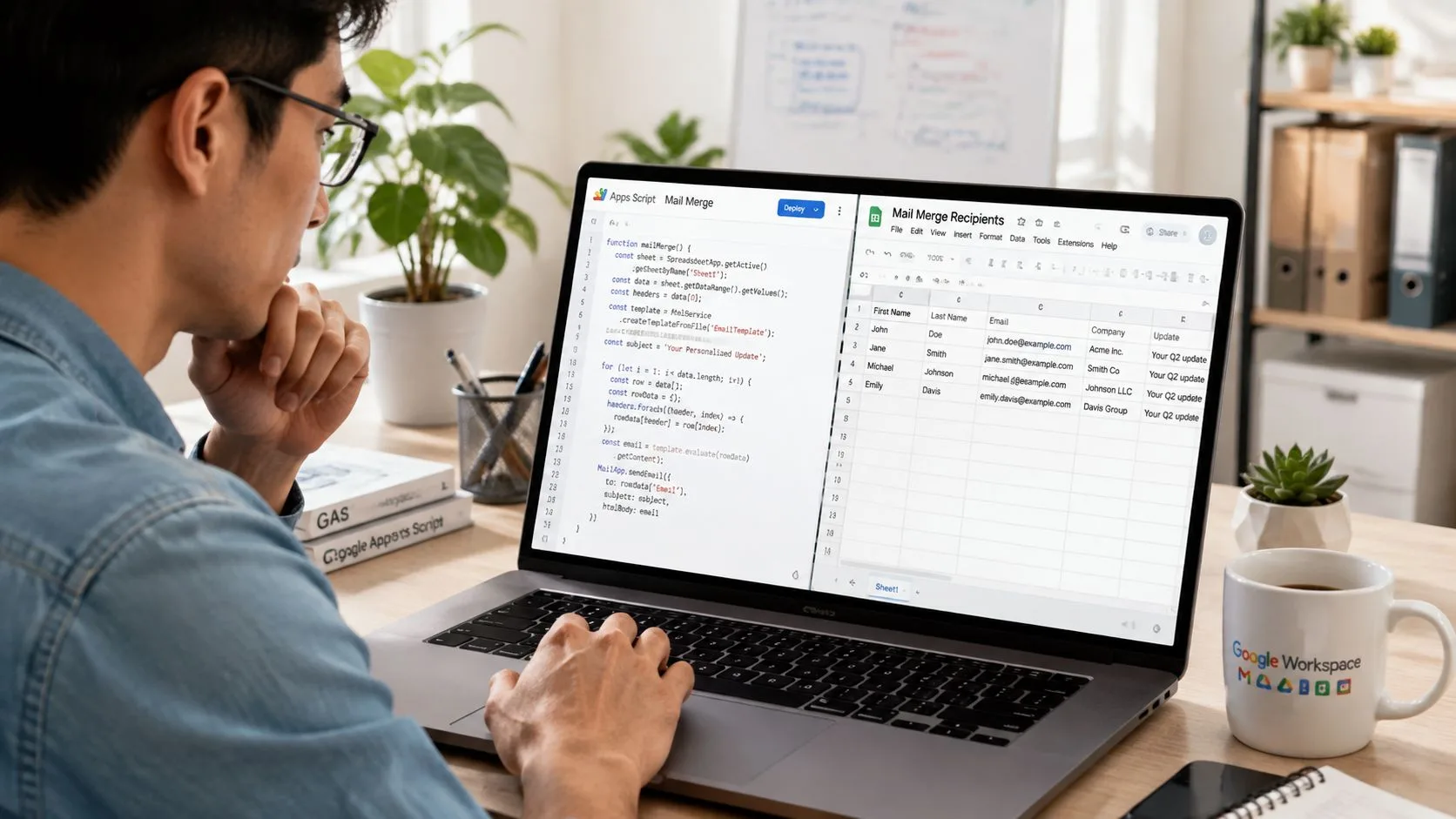
Wenn Sie die volle Kontrolle wünschen und ein wenig Einrichtungsarbeit nicht scheuen, ist der Weg über Google Apps Script die sauberste, fast native Methode, um einen Serienbrief mit Anhängen aus Google Sheets zu starten. Das Muster ist unkompliziert: Ihre Tabelle enthält die Empfängerdaten, Drive enthält die Dateien, und das Skript verbindet beides, bevor Gmail jede Nachricht sendet.
Erstellen Sie zuerst die Tabelle
Beginnen Sie mit einer Zeile pro Empfänger. Diese Zeile sollte mindestens die E-Mail-Adresse, alle Personalisierungsfelder, die Sie im Text haben möchten, und ein Feld enthalten, das auf die richtige Datei verweist. In Google Workspace-Workflows ist die übliche Einrichtung Google Sheets plus Google Drive-Links anstelle einer nativen Gmail-Anhang-Serienbrief-Funktion, wobei jede Zeile einen eindeutigen Drive-Link für die Datei dieser Person enthält. Google Workspace attachment workflow
Halten Sie die Dateireferenz explizit. Ein Link, eine Datei-ID oder ein Pfad können funktionieren, aber sie müssen in der gesamten Tabelle konsistent sein. Wenn eine Zeile auf einen Ordner anstatt auf eine Datei verweist oder ein Link unvollständig kopiert wurde, wird das Skript nicht erraten, was Sie meinten.
Nutzen Sie Drive als Anhangsquelle
Laden Sie jede personalisierte Datei in einen dedizierten Google Drive-Ordner hoch. Benennen Sie die Dateien klar, denn die Namenskonvention wird zu Ihrem Sicherheitsnetz, wenn Sie Zeilen mit Dokumenten abgleichen. Die operative Regel ist einfach: Die Serienbrief-Engine liest die Dateireferenz in dieser Zeile und hängt diese spezifische Datei an die Nachricht des Empfängers an.
Das ist auch der Grund, warum skriptbasierte Serienbriefe auf nützliche Weise unnachgiebig sind. Sie verbergen Probleme nicht, sondern decken sie frühzeitig auf. Wenn ein Dateipfad falsch ist, schlägt der Serienbrief sichtbar fehl, anstatt das falsche Dokument unbemerkt an einen Kunden zu senden.
Einfügen und Ausführen eines einfachen Skripts
Öffnen Sie Erweiterungen > Apps Script in der Tabelle und erstellen Sie ein Skript, das drei Dinge tut: die Tabellenzeile lesen, die Drive-Datei auflösen und die E-Mail mit dem Anhang senden. Der genaue Code variiert je nach Spaltennamen, aber die Logik bleibt gleich.
Für diejenigen, die wiederkehrende Anhang-Kampagnen pflegen, ist diese Logik der primäre Mehrwert. Sobald die Struktur steht, werden monatliche Berichte, Onboarding-Pakete oder Kundenlieferungen wiederholbar, anstatt jedes Mal manuell erstellt zu werden. Wenn Sie über eine breitere automatisierte Zustellung über E-Mails hinaus nachdenken, findet sich dieselbe zeilenbasierte Logik in time-saving PDF automation techniques, was ein nützliches mentales Modell für dokumentenlastige Workflows ist.
Achten Sie auf die Berechtigungen: Wenn das Skript nicht auf die Datei in Drive zugreifen kann, schlägt das Senden fehl. Ordnerdisziplin ist wichtiger als ausgefallener Code.
Der Nachteil ist offensichtlich. Diese Methode ist leistungsstark, setzt aber voraus, dass Sie sich mit dem Debuggen von Skripten, dem Abgleichen von Spaltennamen und der Überprüfung von Dateizugriffen wohlfühlen. Wenn das für Sie in Ordnung ist, ist es die flexibelste Option. Wenn nicht, bringt Sie ein Add-on schneller ans Ziel.
Der einfache Weg mit Gmail-Add-ons
Wenn Sie Code vermeiden möchten, sind Gmail-Add-ons der schnellste Weg, um eine Tabelle in einen funktionierenden Serienbrief mit Anhängen zu verwandeln. Der allgemeine Ablauf ist vertraut: Verbinden Sie das Add-on mit Google Sheets, ordnen Sie die Spalten zu, überprüfen Sie das Anhangsfeld und senden Sie über eine geführte Oberfläche, anstatt ein Skript zu schreiben.
Wie der Add-on-Workflow normalerweise aussieht
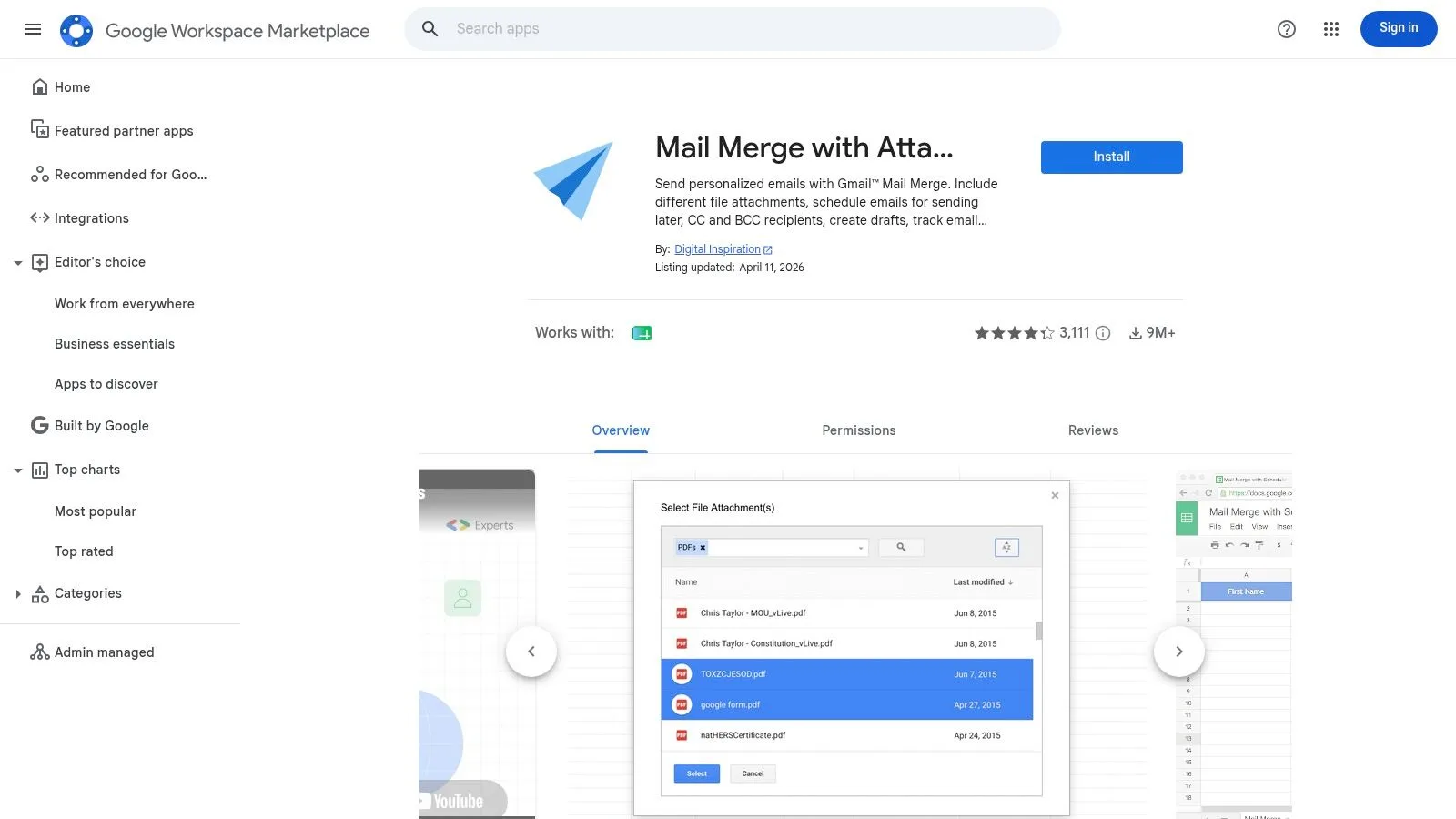
Ein solides Gmail-Add-on folgt demselben Modell der zeilenweisen Zuordnung, das in den Einträgen des Google Workspace Marketplace beschrieben wird. Sie bereiten eine Zeile pro Empfänger vor, fügen die E-Mail-Adresse hinzu, enthalten die Personalisierungsfelder und füllen eine Anhangsspalte mit der richtigen Dateireferenz für diese Person. Add-ons in dieser Kategorie unterstützen häufig auch unterschiedliche Dateien pro Empfänger, geplantes Senden und das Nachverfolgen von E-Mail-Öffnungen, was einen einfachen Massenversand in etwas verwandelt, das Sie messen können. Gmail add-on capabilities
Das ist im Arbeitsalltag wichtig. Vertriebsteams brauchen Timing, Personalvermittler brauchen Konsistenz und kundenorientierte Teams müssen sicher sein, dass das richtige Dokument an den richtigen Kontakt gegangen ist. Eine geführte Oberfläche beseitigt viele Fehlerquellen, die bei Skripten auftreten, insbesondere wenn die Person, die den Versand durchführt, nicht technisch versiert ist.
So bewerten Sie ein Add-on vor der Installation
Nicht jedes Add-on verdient einen Platz in Ihrem Workflow. Eine ordentliche Bewertung sollte sich auf vier Dinge konzentrieren.
- Anhangszuordnung: Kann es verschiedene Dateien für verschiedene Personen verarbeiten oder nur dieselbe Datei für alle?
- Planungssteuerung: Können Sie Sendungen in die Warteschlange stellen, anstatt alles auf einmal zu versenden?
- Tracking-Optionen: Zeigt es Öffnungen oder antwortbezogene Signale innerhalb des Workflows an?
- Berechtigungsmodell: Benötigt es Drive-Zugriff, Gmail-Zugriff oder beides?
Ein nützlicher Maßstab ist, ob das Add-on die Arbeit innerhalb von Gmail und Sheets hält, ohne Sie für jede Aktion in ein zweites Dashboard zu zwingen. Die besten Tools fühlen sich wie eine Erweiterung Ihres bestehenden Workflows an, nicht wie eine neue Plattform, in die Sie sich einarbeiten müssen.
Nutzen Sie den Marketplace mit Bedacht
Der Google Workspace Marketplace macht die Installation einfach, aber einfache Installation ist nicht gleichbedeutend mit Eignung. Achten Sie darauf, wie das Add-on mit Entwürfen umgeht, ob es Anhangsspalten sauber unterstützt und ob es Ihnen vor dem Senden genügend Transparenz bietet. Wenn Ihr Team eine schnelle Bereitstellung mehr schätzt als benutzerdefinierte Logik, gewinnt dieser Weg normalerweise.
Für ein breiteres Verständnis, wie diese Tools in einen Arbeitstag passen, ist der interne Vergleich in email productivity tools ein nützlicher Kontext. Er hilft dabei, einfache Produktivitätshelfer von Tools zu trennen, die den Workflow verändern.
Der Nachteil ist die Kontrolle. Sie erhalten Geschwindigkeit und Einfachheit, erben aber auch die Meinung des Anbieters darüber, wie der Workflow funktionieren sollte. Wenn das Add-on Ihre Anhangslogik nicht sauber unterstützt, werden Sie schneller an eine Grenze stoßen als mit einem Skript.
Alternative Workflows: Cloud-Links und Zippen
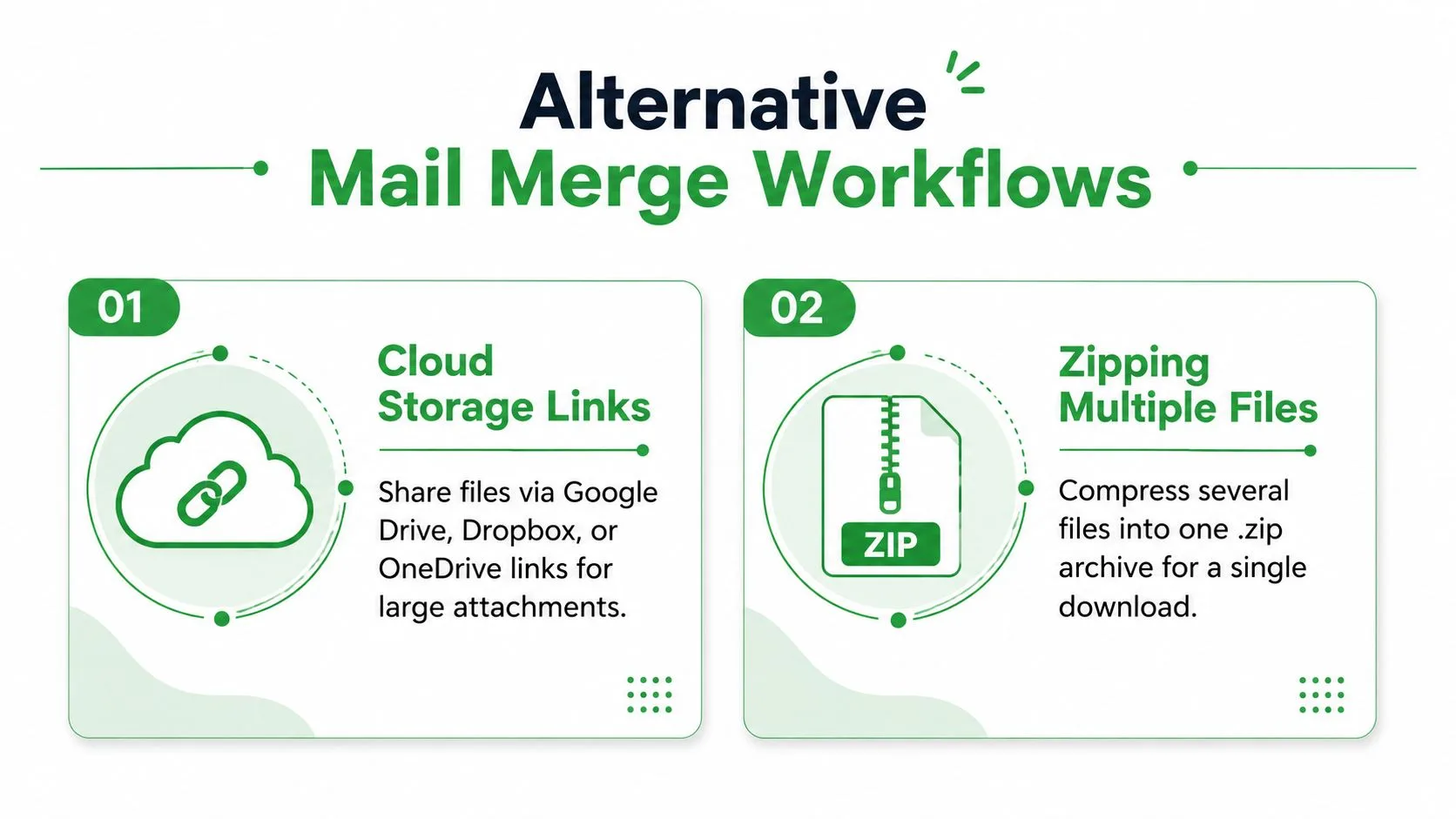
Manchmal ist die beste Antwort gar kein direkter Anhang. Wenn die Datei groß ist, wenn Sie mehr Flexibilität beim Zugriff benötigen oder wenn Sie mehrere Dokumente an dieselbe Person senden, können Cloud-Links und gezippte Dateien die klügere Wahl sein.
Cloud-Links sind besser, wenn die Datei nicht in der E-Mail selbst reisen sollte
Google Workspace-Richtlinien und Gmail-orientierte Workflow-Notizen weisen auf ein einfaches Muster hin: Verwenden Sie Google Sheets plus Drive-Links anstelle von direkten Anhängen, wenn der Empfänger auf eine Datei klicken soll. Jede Zeile erhält einen eindeutigen Link zum exakten Dokument für diese Person. MailGenius merkt auch an, dass die Dateireferenz die korrekte Datei öffnen muss, bevor Sie senden. Das ist der richtige Test, den Sie durchführen sollten, wenn Sie Drive-Links für die personalisierte Zustellung verwenden. Drive-link workflow for attachments
Dieser Ansatz ist stark für große Dateien und für Nachrichten, bei denen Sie das Dokument lieber nicht in die gesendete E-Mail einbetten möchten. Er bietet Ihnen auch eine sauberere Übergabe, falls die Datei später aktualisiert werden muss, da die E-Mail auf die aktuelle Version verweisen kann, anstatt eine Kopie in der Nachricht einzufrieren.
Gezippte Ordner eignen sich für die Zustellung mehrerer Dateien
Wenn eine Person mehrere Dateien benötigt, ist ein .zip-Archiv oft die sauberste Antwort. Anstatt zu versuchen, separate Dateien einzeln anzuhängen, packen Sie das Set in eine Datei und senden dieses einzelne Archiv. Das hält den Serienbrief einfacher und verringert die Wahrscheinlichkeit, dass eine der Dateien während des Transports verloren geht.
Verwenden Sie Zips, wenn der Empfänger ein Bündel benötigt, nicht wenn Sie versuchen, ein Workflow-Problem zu verbergen.
Der Kompromiss ist die Benutzerfreundlichkeit. Ein Zip funktioniert gut für interne Teams, technisches Publikum oder Kunden, die wissen, was mit einem Archiv zu tun ist. Es ist weniger elegant für ein breites Publikum, das ein einfaches Dokument erwartet. Wenn Sie Zertifikate, Berichte oder Kontopakete versenden, hängt die bessere Wahl davon ab, ob der Empfänger eine sofortige Ansicht oder eine organisierte Dateizustellung benötigt.
Wählen Sie basierend auf der Einschränkung, die Ihnen am wichtigsten ist
Cloud-Links sind sinnvoll, wenn Dateigröße, Versionskontrolle oder Zugriffsverfolgung am wichtigsten sind. Zips sind sinnvoll, wenn der Empfänger mehrere Dateien in einem Paket benötigt und Sie die Serienbrief-Logik einfach halten möchten. Beide Optionen sind stärker, als einen direkten Anhang zu erzwingen, wenn das Dateiset nicht zum Workflow passt.
Für Teams, die mit Volumen versenden, lassen sich linkbasierte Workflows auch gut auf eine breitere E-Mail-Rhythmusplanung abbilden. Der zugehörige Überblick in how to send mass emails ist hilfreich, wenn Sie entscheiden, wie die Anhangszustellung in Ihren größeren Outreach-Rhythmus passt.
Best Practices für einen fehlerfreien Serienbrief
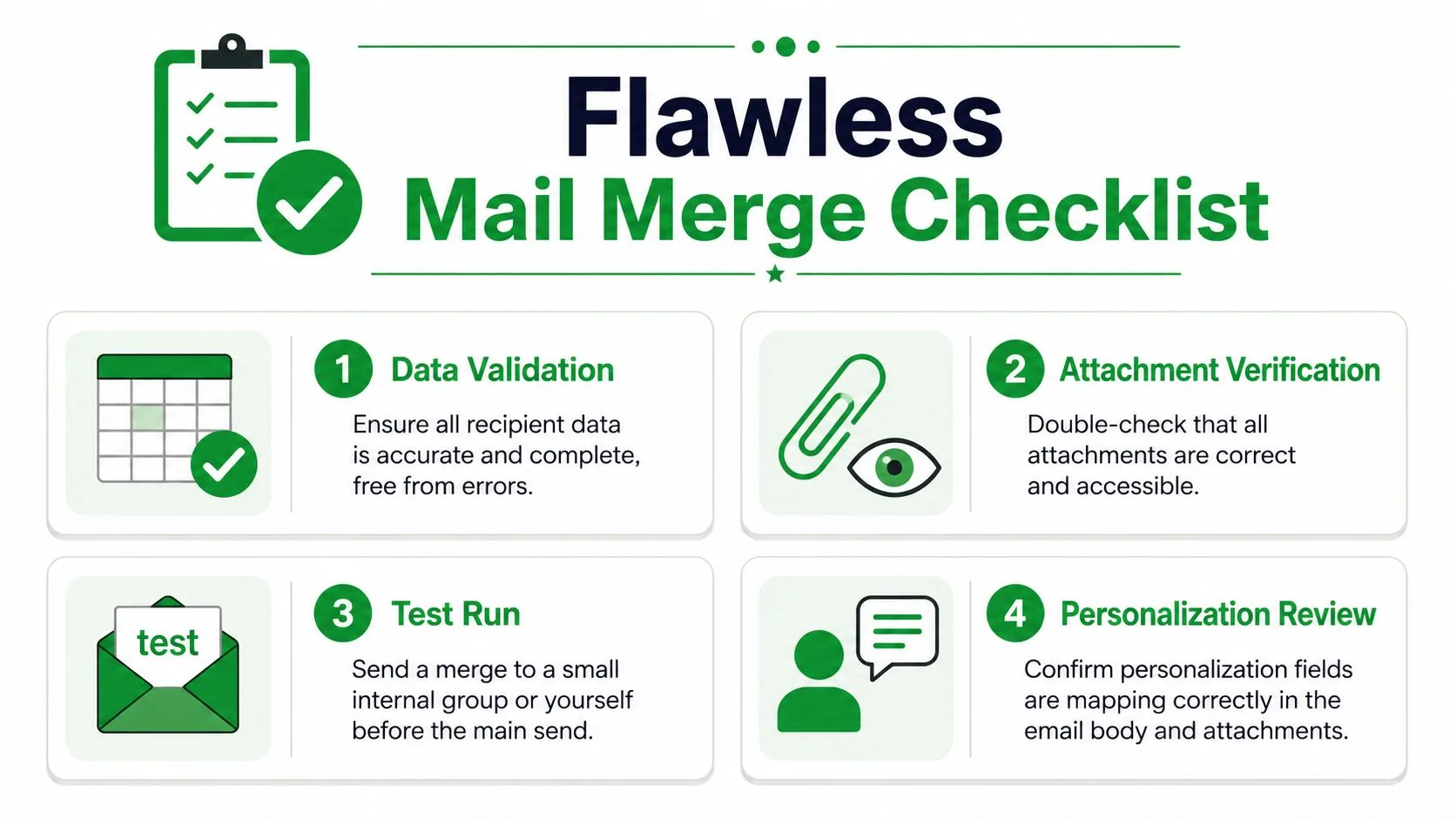
Ein sauberer Versand beginnt, bevor Sie auf Senden drücken. Die Tabelle muss korrekt sein, die Dateireferenzen müssen aufgelöst werden, und die Nachricht sollte genauso überprüft werden, wie Sie ein kundenorientiertes Angebot prüfen würden, bevor es Ihren Schreibtisch verlässt.
Behandeln Sie die Tabelle wie Quellcode
Jede Zeile muss vollständig, konsistent und leicht zu prüfen sein. Falsche E-Mail-Adressen, nicht übereinstimmende Dateinamen und defekte Drive-Links sind die üblichen Fehlerquellen, da die Serienbrief-Engine nur dem folgt, was die Zeile ihr vorgibt. Wenn die Daten unordentlich sind, wird auch der Versand unordentlich sein.
Diese Prüfung ist bei vertraulichen Dateien noch wichtiger. Ein falscher Anhang im falschen Posteingang ist ein Problem der Datenverarbeitung, kein Formatierungsfehler. Überprüfen Sie vor dem Senden die Dateireferenz gegenüber dem Empfänger und bestätigen Sie, dass die Berechtigungen mit dem Inhalt übereinstimmen. Für Teams, die mit sensiblen Materialien arbeiten, lohnt es sich, die Datenschutzrichtlinien in GDPR email compliance mit der internen Richtlinie abzugleichen, bevor Sie skalieren.
Senden Sie eine Testnachricht vor der Stapelverarbeitung
Ein Testversand ist erforderlich. Führen Sie eine Nachricht durch genau dieselbe Serienbrief-Logik, die Sie für den gesamten Stapel planen, damit Sie Fehler bei der Zeilen-zu-Datei-Zuordnung abfangen können, bevor sie den Rest der Kampagne beeinträchtigen. Test-before-send guidance
Der Test sollte dieselben Felder, denselben Anhangspfad und dieselbe Formatierung wie der Live-Versand enthalten. Wenn der Name korrekt gerendert wird, die Datei am richtigen Ort landet und das Layout im Posteingang Bestand hat, haben Sie eine funktionierende Einrichtung. Wenn etwas davon fehlschlägt, korrigieren Sie die Tabelle oder das Skript, bevor Sie erneut senden. Ein guter Test sagt Ihnen auch, ob sich Ihr Anhang-Workflow lohnt oder ob Sie zu time-saving PDF automation techniques für eine sauberere Übergabe wechseln sollten.
Behalten Sie Zustellbarkeit und Datenschutz im Blick
Anhänge können zusätzliche Aufmerksamkeit von Spam-Filtern auf sich ziehen, also halten Sie den Dateityp sinnvoll und Ihr Sendemuster maßvoll. Größere Dateien, wiederholte Sendungen und inkonsistente Empfängerlisten lassen die Kampagne weniger vertrauenswürdig erscheinen. Wenn Sie sich auf wiederkehrende Outreach-Aktionen oder Kundenlieferungen verlassen, planen Sie den Anhang-Workflow mit Blick auf die Posteingangsplatzierung.
Verwenden Sie Tracking nach dem Senden, nicht als Teil des Serienbriefs selbst. Sobald Nachrichten rausgehen, zeigt Ihnen das Tracking auf Posteingangsebene Öffnungen und gibt Ihnen einen Hinweis darauf, wer interagiert, was Ihnen hilft, Follow-ups zu timen, ohne zu raten. Diese Feedbackschleife ist der Punkt, an dem Mail Tracker for Gmail in der Praxis einen Mehrwert bietet, da es zeigt, ob die Nachricht das Publikum erreicht hat und wie damit interagiert wurde.
Häufige Fragen zu Serienbriefen mit Anhängen
Kann Gmail jedem Empfänger einen anderen Anhang senden?
Nicht nativ. Der integrierte Serienbrief-Workflow von Gmail ist begrenzt, daher erfordern unterschiedliche Dateien pro Empfänger ein Add-on, ein Skript oder einen linkbasierten Workflow. Deshalb ist das Modell der zeilenweisen Dateizuordnung die Standard-Übergangslösung.
Was soll ich tun, wenn die Anhänge immer an die falschen Leute gehen?
Überprüfen Sie zuerst die Zeilenausrichtung. Die Dateireferenz sollte neben dem exakten Empfänger stehen, zu dem sie gehört, und die Testnachricht sollte dieselbe Zeilenstruktur wie der gesamte Stapel verwenden. Wenn die Zuordnung falsch ist, korrigieren Sie die Tabelle, bevor Sie erneut senden.
Kann ich PDFs, Word-Dokumente und Bilder im selben Serienbrief verwenden?
Ja, wenn Ihr gewähltes Tool sie unterstützt und die Dateireferenzen korrekt eingestellt sind. Der wichtige Teil ist nicht der Dateityp selbst, sondern ob die Serienbrief-Engine jede Dateireferenz auflösen und das korrekte Dokument an den korrekten Datensatz anhängen kann.
Ist ein Cloud-Link besser als ein direkter Anhang?
Es kommt auf die Aufgabe an. Verwenden Sie einen Cloud-Link, wenn die Datei groß ist, wenn Sie Versionsflexibilität wünschen oder wenn der Link-Zugriff mehr Sinn ergibt, als die Datei in die E-Mail einzubetten. Verwenden Sie einen direkten Anhang, wenn der Empfänger die Datei direkt in der Nachricht erwartet und die Dateigröße überschaubar ist.
Wenn Sie einen klareren Überblick darüber haben möchten, wer Ihre Serienbrief-E-Mails nach dem Versand öffnet, bietet Ihnen Mail Tracker for Gmail Echtzeit-Öffnungsbenachrichtigungen, Zeitstempel und Lesebestätigungen direkt in Gmail. Es ist ein praktischer nächster Schritt, sobald Ihr Serienbrief mit Anhängen live ist, denn der Versand ist nur nützlich, wenn Sie wissen, was nach der Zustellung passiert ist.
Bereit, Ihre E-Mails zu verfolgen?
Fügen Sie Mail Track for Gmail aus dem Google Workspace Marketplace hinzu und erfahren Sie sofort, wenn Ihre E-Mails geöffnet werden. Kostenlos und unbegrenzt.
Zu Gmail hinzufügenWeitere Artikel
Mehr aus Guides

Wie genau ist E-Mail-Tracking? Was Öffnungen wirklich aussagen
Wie genau ist E-Mail-Tracking in Gmail? Erfahren Sie, warum Öffnungen falsch gezählt werden, wie Sie Fake-Öffnungen erkennen und welche Signale wirklich zählen.

E-Mail-Tracking-Pixel: Funktionsweise, Erkennung und Grenzen
Was ist ein E-Mail-Tracking-Pixel, wie zeigt es Öffnungen in Gmail an, wie finden Sie es und warum Gmail- und Apple Mail-Proxys die Genauigkeit einschränken.

7 Beispiel-E-Mails zur Annahme eines Stellenangebots
Nutzen Sie diese 7 Beispiel-E-Mails zur Annahme eines Stellenangebots für formelle, prägnante und enthusiastische Antworten, inklusive Betreffzeilen, Klauseln und Tipps zum Versenden.